

Nhiều người chỉ nhận ra thiết bị đã xuống cấp khi thời lượng dùng rơi tự do, dù dung lượng vẫn báo đầy 100%. Đó chính là bản chất của hiện tượng chai pin laptop: một khối 53Wh nguyên bản trên HP EliteBook 840 G8 có thể trụ 6,5 giờ, nhưng sau khoảng 500 chu kỳ nạp xả chỉ còn duy trì gần 2,5 giờ. Nguyên nhân đến từ quá trình thoái hóa hóa học bên trong các cell lithium sau thời gian dài sử dụng. Việc xác định chính xác độ hao mòn giúp bạn chủ động lên phương án bảo dưỡng và tránh những rủi ro tiềm ẩn về an toàn.
Bản chất hiện tượng chai pin laptop là gì và nguyên lý hoạt động
Khi tìm hiểu hiện tượng chai pin laptop là gì, bạn cần nắm khái niệm Battery Wear Level trong kỹ thuật phần cứng. Về bản chất, pin laptop cấu tạo từ các cell lithium-ion hoặc lithium-polymer, lưu trữ năng lượng dựa trên sự dịch chuyển ion giữa hai điện cực. Sau hàng trăm chu kỳ nạp và xả, các hợp chất hóa học bên trong suy thoái tự nhiên, khiến dung lượng tích trữ tối đa (Full Charge Capacity) thấp hơn dung lượng thiết kế ban đầu (Design Capacity). Tỷ lệ chênh lệch giữa hai giá trị này chính là độ chai pin laptop mà bạn đo được.
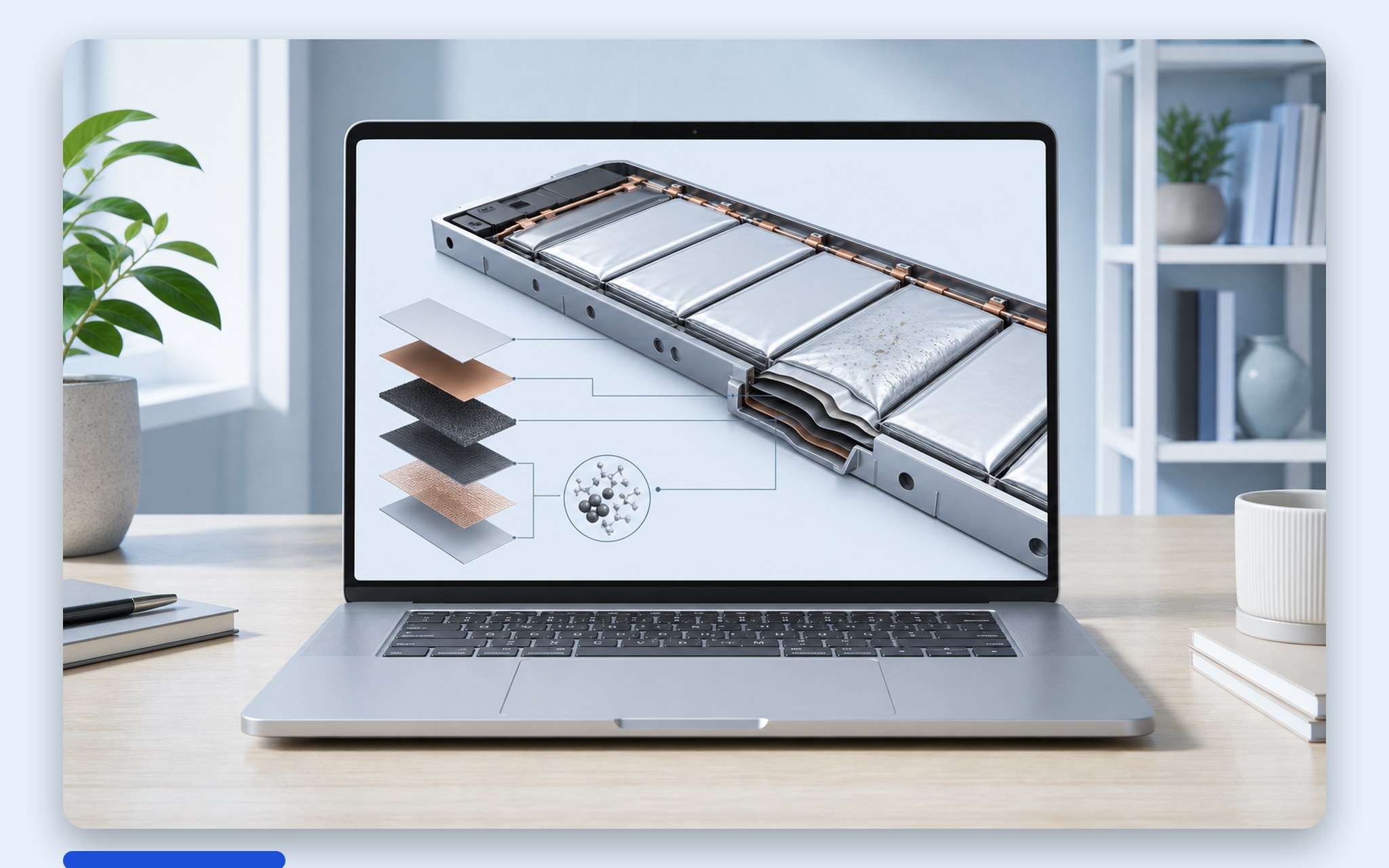
Nhiều người hình dung khối pin như một bể chứa bị thu hẹp thể tích theo thời gian. Mạch quản lý nguồn (BMS, viết tắt của Battery Management System) có nhiệm vụ theo dõi điện áp, nhiệt độ và dòng nạp xả trên từng cell. Một quan niệm sai lầm phổ biến là cắm sạc liên tục sẽ làm hỏng cell nguồn. Thực chất, các dòng máy hiện đại ứng dụng công nghệ từ Intel cùng mạch ngắt tự động, chuyển sang dùng nguồn điện AC trực tiếp khi đã nạp đầy. Tác nhân đẩy nhanh chai pin laptop là nhiệt độ cao kết hợp mức điện áp duy trì kịch trần trong thời gian dài.
Trong thực tế tư vấn kỹ thuật, tôi gặp nhiều trường hợp máy hiển thị mức hao hụt lớn nhưng thực chất do mạch BMS lệch cảm biến sau nhiều tháng không xả sâu. Tình trạng báo dung lượng ảo này khiến hệ điều hành hiểu sai về năng lượng khả dụng, báo mức chai pin laptop cao hơn thực tế và kích hoạt chế độ tiết kiệm điện quá sớm. Để khắc phục, bạn chỉ cần hiệu chỉnh (calibrate) bằng cách xả pin xuống mức 5% đến 10% rồi nạp đầy liên tục qua đêm khi đã tắt máy.
Mức độ ảnh hưởng thực tế và tình trạng chai pin laptop có nguy hiểm
Để trả lời chai pin laptop có nguy hiểm không, bạn cần phân loại theo mức độ suy thoái vật lý của linh kiện. Khi cell chỉ chai nhẹ đến trung bình, rủi ro vật lý gần như bằng không vì mạch bảo vệ vẫn kiểm soát tốt dòng tải. Mối nguy lớn nhất lúc này là mất dữ liệu do máy đột ngột tắt nguồn khi rút adapter, hoặc hiện tượng sụt áp khi tải nặng khiến hệ thống phản hồi chậm và giật lag, ngay cả khi chai pin laptop chưa tới mức nặng.
| Mức độ chai | Thông số kỹ thuật (Dung lượng / Chu kỳ) | Khác biệt thực tế khi vận hành |
|---|---|---|
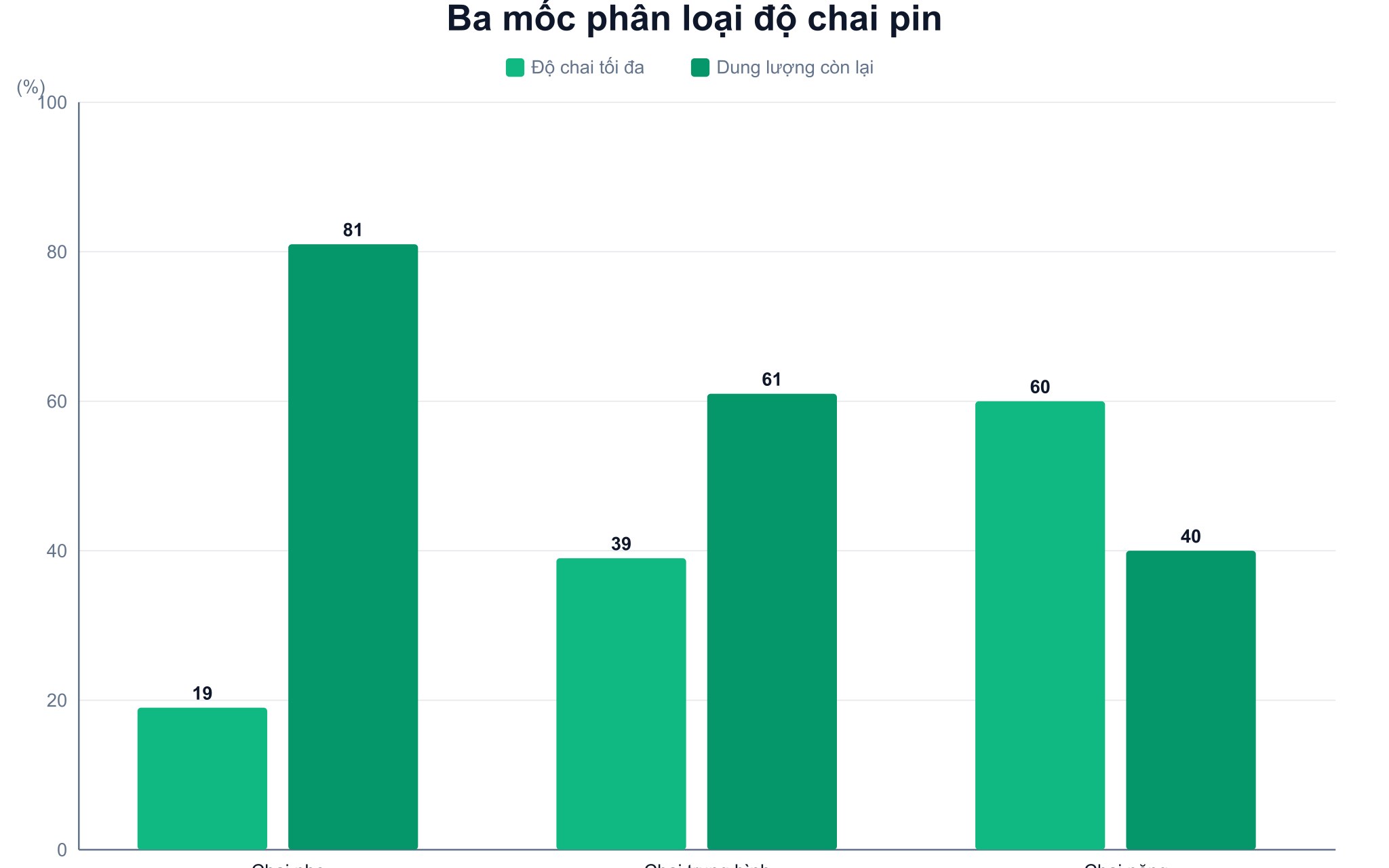
| Tốt / Chai nhẹ (0% đến 19%) | Full Charge ≥ 80% Design Capacity | Chu kỳ: 1 đến 300 cycles | Duy trì thời lượng 4 đến 7 giờ (với pin 50 đến 63Wh); dòng xả ổn định, hiệu năng CPU giữ tối đa, không sụt áp. |
| Chai trung bình (20% đến 39%) | Full Charge 60% đến 79% Design Capacity | Chu kỳ: 300 đến 600 cycles | Thời gian dùng còn 2 đến 3,5 giờ; pin tụt nhanh ở 20% cuối; hợp với nhu cầu cắm sạc cố định tại bàn. |
| Chai nặng / Hư hỏng (≥ 40% hoặc phồng) | Full Charge < 60% Design Capacity | Chu kỳ: > 600 cycles | Thời lượng dưới 1 giờ; dễ sập nguồn ở mốc 20% đến 30% do sụt áp; nguy cơ pin phồng làm cong vênh khung máy. |
Nguy hiểm chỉ phát sinh khi pin phồng rộp (swollen battery) do khí tích tụ bên trong lớp bọc kín. Áp lực trương phồng của khối cell có thể đẩy cong khung vỏ nhôm, làm nứt bàn phím, kẹt bàn di chuột (trackpad) và biến dạng bảng mạch chủ. Tệ hơn, nếu khối pin bị tì đè quá mức, tấm nền hiển thị cũng chịu lực ép nghiêm trọng, tương tự tình trạng màn hình laptop loang màu do tì đè. Ở mức chai pin laptop nặng, nguy cơ chập cháy khi cell nguồn bị thủng là rủi ro hiện hữu nếu bạn cắm sạc ở trạng thái biến dạng.
Bảng phân loại phía trên cho thấy mỗi ngưỡng độ chai pin laptop tương ứng một mức rủi ro và trải nghiệm khác nhau. Nắm được thiết bị của bạn đang ở nhóm nào chính là bước đầu tiên trước khi cân nhắc thay thế hay tiếp tục sử dụng.
Cách kiểm tra và đo độ chai pin laptop bằng công cụ Windows
Để check chai pin laptop chính xác mà không cần cài phần mềm bên thứ ba, bạn có thể tận dụng ngay công cụ tích hợp sẵn trên hệ điều hành Windows. Chỉ cần nhấn tổ hợp phím Windows và R, gõ lệnh cmd, sau đó nhập cú pháp powercfg /batteryreport rồi nhấn Enter. Hệ thống sẽ tự động tạo một tệp báo cáo định dạng HTML, lưu lại toàn bộ lịch sử sử dụng, số chu kỳ sạc và bảng so sánh dung lượng chi tiết.
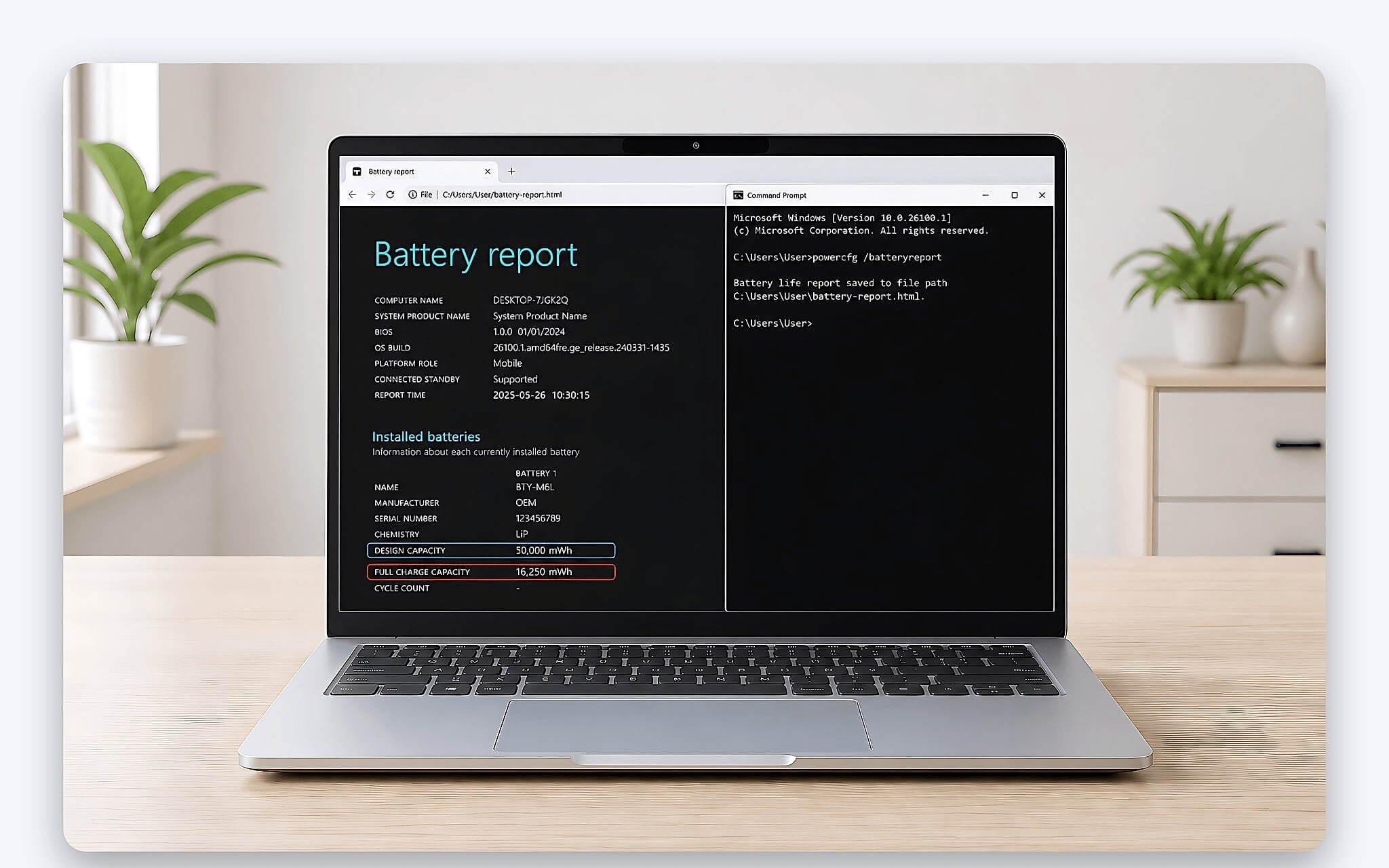
Khi mở tệp báo cáo, hai dòng thông số quan trọng cần đối chiếu là Design Capacity và Full Charge Capacity. Tỷ lệ hao hụt được tính bằng công thức: lấy 100 trừ đi tích của Full Charge Capacity chia cho Design Capacity rồi nhân 100. Ví dụ khi kiểm tra một mẫu Dell doanh nghiệp đời cũ, nếu Design Capacity đạt 63.000 mWh nhưng Full Charge Capacity chỉ còn 37.800 mWh, khối pin đã chai 40%, tức độ chai pin laptop đã tới ngưỡng cần lưu ý. Con số này giúp bạn hiểu rõ nguyên nhân sụt giảm thời lượng pin trên thiết bị.
Bên cạnh công cụ dòng lệnh, các thương hiệu lớn đều cung cấp phần mềm chuyên dụng để chẩn đoán sâu. Nếu muốn kiểm tra tình trạng chai pin laptop Dell, bạn có thể dùng ứng dụng Dell Command Power Manager hoặc trình kiểm tra trong BIOS (nhấn F12 khi khởi động), cho ra trạng thái từ Excellent, Fair đến Battery requires service. Tương tự, để phát hiện chai pin laptop HP, công cụ HP Support Assistant hoặc tính năng UEFI Battery Check sẽ chạy bài kiểm tra trở kháng từng cell nhằm xác định chính xác cell nào đang hỏng.
Đọc chỉ số hao mòn để biết chai pin laptop bao nhiêu thì thay
Vấn đề nhiều người quan tâm nhất là chai pin laptop bao nhiêu thì thay để vừa tối ưu chi phí vừa bảo đảm an toàn vận hành. Dưới góc độ kỹ thuật, mốc 40% là giới hạn được khuyến nghị để thay linh kiện mới. Khi độ hao mòn vượt ngưỡng 40%, điện trở trong của cell tăng cao rõ rệt, khiến điện áp danh định tụt nhanh mỗi khi máy kích hoạt các tác vụ tiêu thụ nhiều điện năng như xử lý đồ họa hay mở nhiều luồng trình duyệt cùng lúc.
Tuy vậy, quyết định thay thế còn phụ thuộc chặt chẽ vào đặc thù công việc và môi trường sử dụng. Nếu bạn là nhân viên văn phòng chủ yếu đặt máy cố định tại bàn và luôn cắm adapter, mức chai từ 20% đến 30% chưa phải trở ngại lớn. Lúc này, bạn chỉ cần kích hoạt tính năng Battery Charge Threshold trong phần mềm điều khiển để giới hạn mức sạc tối đa quanh 80%, giúp làm chậm tốc độ chai pin laptop của khối cell.
Ngược lại, bạn buộc phải thay ngay khi xuất hiện ba dấu hiệu cảnh báo khẩn cấp: khối pin phồng làm cứng bàn di chuột, hệ điều hành hoặc BIOS báo lỗi phần cứng, hoặc máy sập nguồn đột ngột dù mức hiển thị vẫn còn 20% đến 30%. Đây là dấu hiệu chai pin laptop đã sang giai đoạn nặng. Khi điện áp tụt sâu dưới ngưỡng chịu tải tối thiểu, bộ xử lý buộc phải ngắt điện đột ngột để tự bảo vệ, dễ gây hỏng phân vùng dữ liệu và phát sinh lỗi hệ điều hành.
Dự toán kinh phí khi chai pin laptop thay bao nhiêu tiền và giải pháp
Nhiều người băn khoăn khi bị chai pin laptop thay bao nhiêu tiền với từng phân khúc máy trên thị trường hiện nay. Mức giá thay pin linh kiện tiêu chuẩn hiện dao động trong khoảng 600.000 đến 1.200.000 đồng với các dòng văn phòng phổ thông. Với laptop doanh nhân cao cấp hoặc máy trạm mỏng nhẹ cần pin zin chính hãng có mạch bảo vệ đa tầng, chi phí trọn gói thường nằm trong khoảng 1.300.000 đến 2.200.000 đồng.
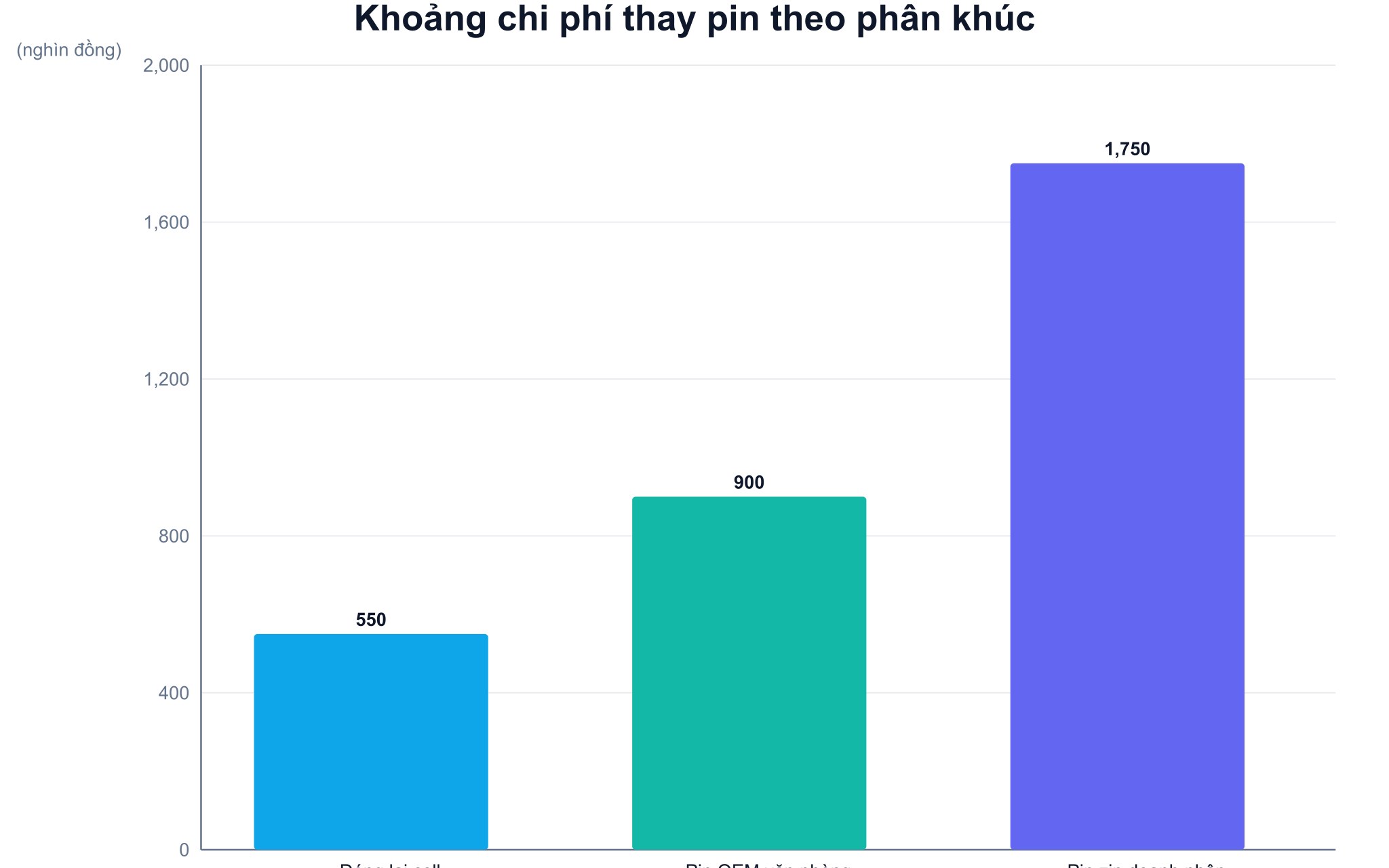
Về thắc mắc chai pin laptop sửa bao nhiêu tiền bằng phương án đóng lại cell (thay cell đơn lẻ), mức giá thường rơi vào khoảng 400.000 đến 700.000 đồng tùy số lượng cell. Tuy vậy, tôi khuyên bạn không nên chọn giải pháp đóng lại cell cho các dòng máy đời mới. Việc hàn thủ công vào cell 18650 hoặc cell dẹp dễ làm sai lệch thông số lập trình trên chip ROM của mạch BMS, tiềm ẩn nguy cơ chập mạch và xung đột điện áp rất khó kiểm soát.
Để tối ưu chi phí đầu tư linh kiện, việc chọn khối pin thay thế nguyên cụm (gồm cả vỏ bọc, cell đồng bộ và mạch quản lý mới) từ nhà sản xuất OEM đạt chuẩn luôn là phương án an toàn. Khoản chênh lệch vài trăm nghìn đồng giữa pin thay thế chất lượng và pin đóng cell thủ công là hoàn toàn xứng đáng, bởi nó dứt điểm tình trạng chai pin laptop và bảo vệ cả bo mạch chủ đắt tiền bên trong thiết bị.
Kinh nghiệm kiểm tra pin khi mua laptop cũ để tránh chai pin laptop
Khi chọn mua máy đã qua sử dụng, bạn nên trang bị kỹ năng kiểm tra hiện tượng sụt áp khi tải nặng (Voltage Sag) thay vì chỉ nhìn con số hiển thị trên phần mềm. Hãy rút sạc khi pin còn khoảng 20% đến 30%, sau đó mở video 4K kết hợp tác vụ nặng để ép bộ xử lý chạy ở công suất cao. Nếu khối pin vẫn duy trì ổn định mà không sập nguồn, độ chai pin laptop của linh kiện đó vẫn nằm trong ngưỡng an toàn để dùng tiếp.
Một số mẫu laptop doanh nghiệp cũ rất phổ biến đều có tùy chọn dung lượng pin gốc dễ tra cứu, tiện cho việc đối chiếu độ chai pin laptop. Điển hình như Dell Latitude 7420 (Intel Core i5-1145G7, pin 63Wh hoặc 42Wh), Lenovo ThinkPad T14 Gen 2 (Core i5-1135G7, pin 50Wh) hay HP EliteBook 840 G8 (cùng chip i5-1135G7, pin 53Wh). Biết dung lượng thiết kế gốc, bạn dễ dàng ước lượng khối pin thực tế đã hao hụt bao nhiêu, tương tự cách một chiếc laptop pin trâu được đánh giá qua số Wh thực dụng.
Với máy cũ, việc kiểm tra trực tiếp bằng thiết bị đo dòng nạp xả tại các trung tâm kỹ thuật có chuyên môn sẽ đáng tin hơn nhiều so với chỉ đọc thông số phần mềm. Bạn nên ưu tiên nơi có máy đo chuyên dụng và cam kết bảo hành linh kiện rõ ràng khi cần thay pin. Chủ động nắm tình trạng chai pin laptop trước khi xuống tiền sẽ giúp bạn tránh mua phải thiết bị sắp phải thay linh kiện ngay sau đó.
Câu hỏi thường gặp (FAQ)
Cắm sạc laptop liên tục khi làm việc có làm giảm tuổi thọ pin nhanh hơn không?
Cắm sạc liên tục không gây hại trực tiếp vì laptop hiện đại đều có mạch quản lý tự động ngắt nguồn nạp khi đạt 100% dung lượng. Tuy vậy, nếu bạn chạy các tác vụ nặng liên tục khiến nhiệt độ máy vượt ngưỡng 45 độ C trong khi pin luôn đầy, quá trình lão hóa sẽ diễn ra nhanh hơn và đẩy nhanh chai pin laptop. Bạn nên kích hoạt tính năng giới hạn sạc ở mức 80% trong phần mềm quản lý nguồn để duy trì tuổi thọ cell tốt nhất.
Pin laptop bị chai có khiến hiệu năng tổng thể của máy bị giảm đi không?
Tình trạng chai nặng hoàn toàn có thể làm máy phản hồi chậm và giật lag khi ngắt sạc. Khi cell nguồn suy thoái, nội trở tăng cao khiến điện áp tụt nhanh dưới tải nặng, buộc hệ thống hạ xung nhịp CPU và GPU để ngăn sập nguồn, đây là hệ quả gián tiếp của chai pin laptop. Điển hình trên các bộ xử lý có TDP 28W như Intel Core i5-1135G7, máy có thể tự bóp công suất xuống dưới 15W nếu nguồn pin không đáp ứng đủ dòng xả.
Tôi có nên tự tháo máy để thay pin tại nhà hay mang ra trung tâm kỹ thuật?
Nếu máy dùng pin tháo rời ngoài hoặc loại bắt ốc thông thường dưới nắp đáy, bạn hoàn toàn có thể tự mua linh kiện đúng mã để thay. Tuy vậy, nhiều dòng ultrabook mỏng nhẹ hiện nay dán keo cố định cell pin rất chặt vào khung máy bên dưới bàn phím. Việc tự cạy pin sai kỹ thuật khi xử lý chai pin laptop dễ làm thủng cell gây bốc khói hoặc đứt cáp bàn di chuột, nên mang tới kỹ thuật viên chuyên nghiệp vẫn an toàn hơn.
Chi phí thay pin mới cho các dòng laptop doanh nhân cũ khoảng bao nhiêu tiền?
Chi phí thay thế cho các dòng doanh nhân phổ biến như Dell Latitude 7420, ThinkPad T14 Gen 2 hay HP EliteBook 840 G8 thường dao động trong khoảng 900.000 đến 1.500.000 đồng cho khối pin OEM chất lượng tốt dung lượng 50 đến 63Wh. Với linh kiện zin chính hãng bóc máy hoặc nhập khẩu trực tiếp để xử lý dứt điểm chai pin laptop, mức giá có thể lên tới 1.800.000 đến 2.200.000 đồng. Bạn nên yêu cầu đơn vị sửa chữa cung cấp chính sách bảo hành đổi mới tối thiểu 6 tháng để an tâm khi sử dụng.



Để lại một bình luận