


Một chấm lỗi chỉ rộng một pixel có thể ít ảnh hưởng, trong khi mảng loang vài centimet ở trung tâm đủ gây khó chịu khi đọc văn bản và chỉnh ảnh. Bản chất của ba hiện tượng nằm ở vị trí, kích thước và cơ chế lỗi, vì vậy hiện tượng loang màu do tì đè không nên bị đánh đồng với hở sáng hoặc điểm chết. Khi mua laptop cũ, bạn cần xác minh từng hiện tượng trong điều kiện phù hợp thay vì chỉ mở nền trắng rồi quan sát qua loa, bởi đánh giá vội vàng dễ bỏ sót yếu tố cốt lõi.
Phân biệt loang màu, tì đè với hở sáng và điểm chết
Loang màu do tì đè, hay điểm chai màn, là danh xưng phổ biến trên thị trường laptop cũ, không phải thuật ngữ kỹ thuật chuẩn. Người bán thường dùng cụm này để mô tả đốm sáng, vùng tối hoặc mảng loang, vệt loang màu lớn hơn một pixel do lực tì đè lên tấm nền, lớp khuếch tán ánh sáng hay kết cấu nắp máy. Hiện tượng này giống một vết ố nằm dưới lớp kính, nội dung thay đổi nhưng hình dạng và vị trí vết loang vẫn tương đối cố định. Tham khảo thêm Mua laptop cũ TPHCM: 7 tiêu chí kiểm định máy tại cửa hàng.
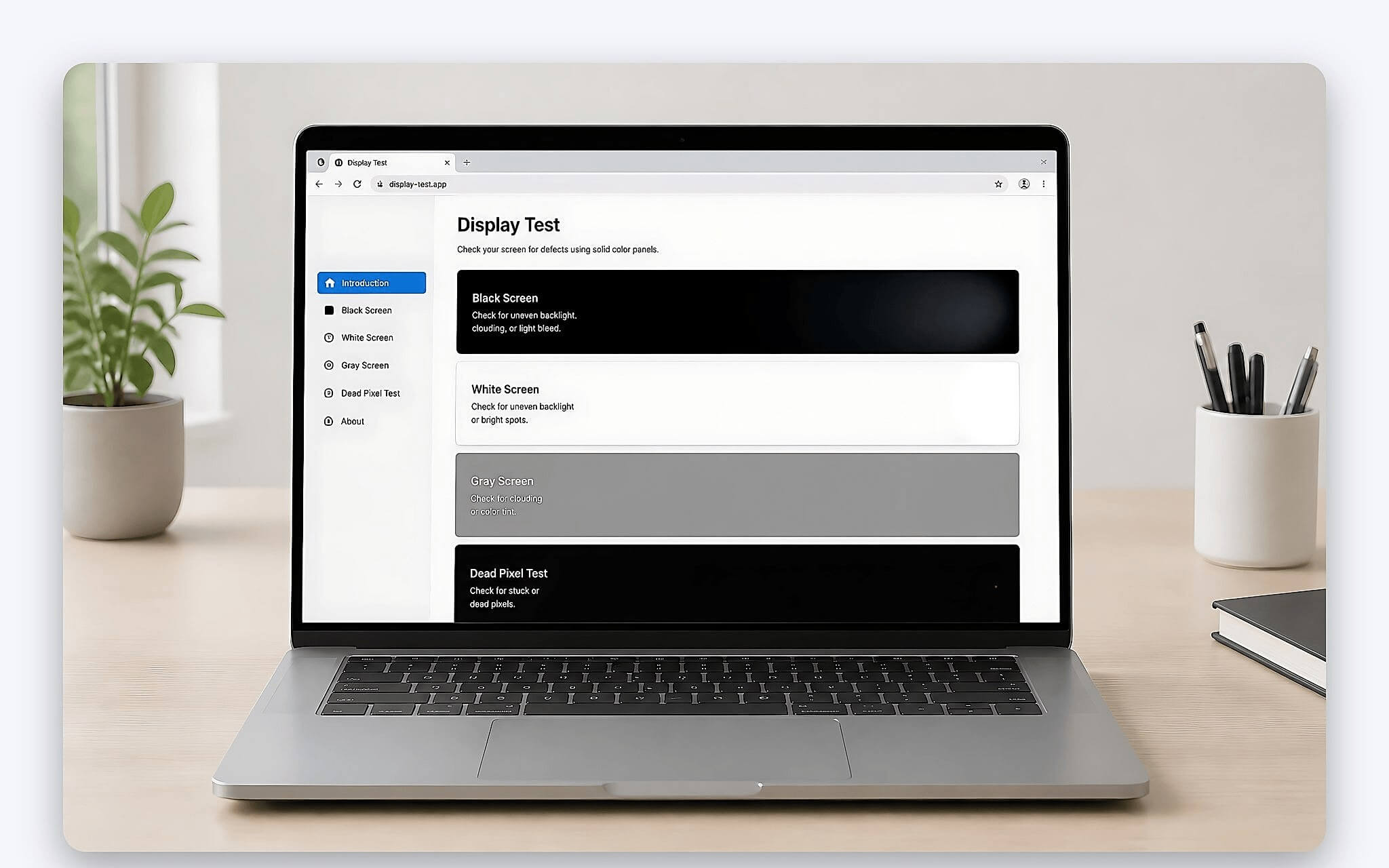
Hở sáng xuất hiện tại cạnh hoặc góc màn LCD khi ánh sáng từ hệ thống đèn nền lọt qua kết cấu tấm nền. Hiện tượng dễ quan sát trên nền đen trong phòng tối, nhưng ảnh chụp bằng điện thoại có thể khiến vùng sáng trông nghiêm trọng hơn do máy ảnh tự tăng phơi sáng. IPS glow nhạy cảm với góc nhìn và khoảng cách, còn hở sáng thực tế tương đối cố định khi bạn di chuyển đầu sang hai bên.
Điểm chết là một pixel có cả ba điểm ảnh phụ đỏ, lục và lam ngừng hoạt động, tạo thành chấm đen trên nền trắng. Pixel bị kẹt hoặc sáng liên tục thường hiện màu trắng, đỏ, lục hay lam trên nền đen. Phần mềm không thể khôi phục pixel đã chết, còn việc ấn, chà hoặc "massage" màn có nguy cơ tạo thêm vết loang màu và làm tổn thương tấm nền đáng kể.
Điểm chết màn hình là gì và ảnh hưởng ra sao khi sử dụng
Mỗi pixel được cấu thành từ ba điểm ảnh phụ RGB. Khi cả ba đều tắt, bạn thấy một chấm đen; khi một hoặc nhiều điểm ảnh phụ luôn sáng, chấm lỗi có thể mang màu cố định. Vết loang màu và điểm chết ở góc thường ít cản trở trải nghiệm hơn lỗi nằm giữa vùng hiển thị, nơi con trỏ, văn bản, đường timeline hoặc chi tiết ảnh thường xuyên xuất hiện.
| Hiện tượng | Dấu hiệu nhận biết | Điều kiện quan sát | Khả năng xử lý |
|---|---|---|---|
| Đốm tì hoặc chai màn | Mảng sáng, tối hoặc loang lớn hơn một pixel | Nền trắng và xám đồng nhất | Thường phải thay tấm nền nếu ảnh hưởng lớn |
| Hở sáng | Vùng sáng cố định tại cạnh hoặc góc | Nền đen, phòng tối và ánh sáng văn phòng | Tùy mức độ, không nên tự tháo ép viền |
| IPS glow | Góc màn sáng hơn khi nhìn lệch | Thay đổi góc nhìn và khoảng cách | Đặc tính tấm nền, khó loại bỏ hoàn toàn |
| Pixel chết | Chấm đen trên nền trắng | Nền đỏ, lục, lam, trắng và đen | Không sửa được bằng phần mềm |
| Pixel bị kẹt | Chấm màu hoặc chấm sáng liên tục | Dễ thấy trên nền đen | Không nên tác động lực lên màn |
Khi tư vấn khách kiểm tra laptop cũ, tôi ưu tiên đánh giá vị trí trước số lượng. Một chấm tối sát viền có thể chấp nhận với nhu cầu nhập liệu văn phòng, nhưng chấm sáng ở trung tâm dễ gây phân tâm khi xem cảnh tối hoặc chỉnh màu. Mảng loang rộng do tì đè còn làm nền trắng thiếu đồng đều và lộ rõ loang màu, khiến người thiết kế khó xác minh lỗi bắt nguồn từ hình ảnh hay tấm nền. Chủ đề này được phân tích kỹ hơn trong bài Refresh rate và độ trễ điểm ảnh.
Các lỗi này không tác động đến CPU, GPU hoặc bộ nhớ, vì vậy mức chênh lệch kỹ thuật là 0 điểm Cinebench, 0 điểm GeekBench và 0 fps nếu cấu hình cùng điều kiện thử nghiệm. Nếu máy phản hồi chậm hoặc suy giảm hiệu năng, bạn nên tách biệt vấn đề màn hình với hiện tượng throttle cũng như yêu cầu RAM, GPU trong cấu hình chạy AI cho khoa học dữ liệu.
Quy trình kiểm tra màn hình laptop cũ trong năm phút
Trong phút đầu, bạn lau màn bằng khăn mềm, đặt máy vuông góc tầm mắt và mở độ sáng ở mức thường sử dụng. Sau đó, vào cài đặt hiển thị Windows để xác nhận độ phân giải khuyến nghị. Bụi trên bề mặt có thể giống điểm chết, còn độ phân giải sai làm chữ thiếu sắc nét nhưng không tạo pixel lỗi cố định.
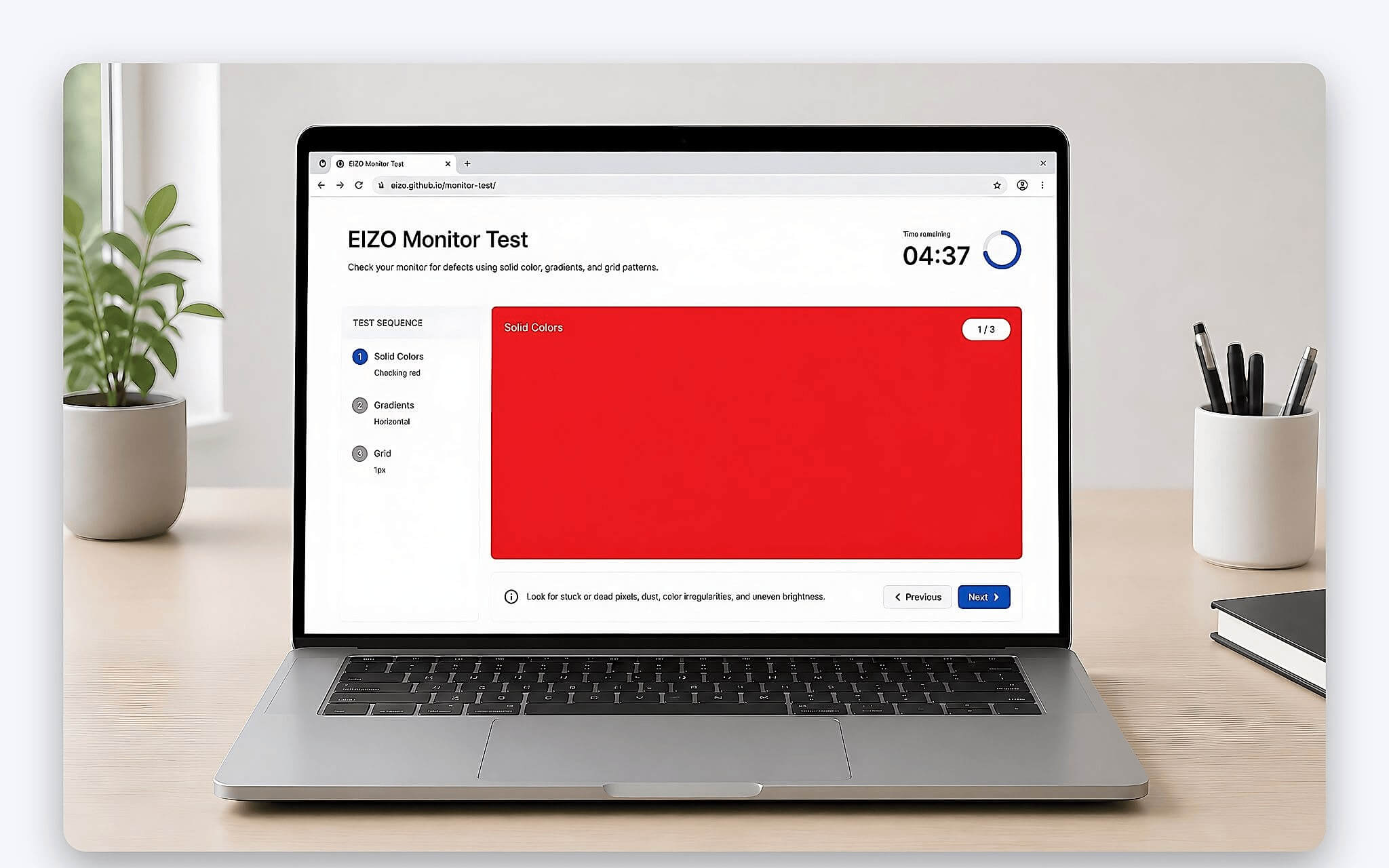
Trong hai phút tiếp theo, bạn lần lượt mở ảnh toàn màn hình có màu trắng, đen, đỏ, lục, lam và xám. Nền trắng hỗ trợ phát hiện chấm đen cùng vết loang màu; nền đen làm lộ pixel sáng và hở sáng; ba màu cơ bản giúp xác định điểm ảnh phụ bị kẹt. Hãy quan sát từ khoảng cách sử dụng thông thường trước, sau đó mới tiến gần để tránh đánh giá quá mức một lỗi nhỏ.
Hai phút cuối dành cho kiểm tra hở sáng trong hai môi trường. Bạn quan sát nền đen ở phòng tối, rồi kiểm tra lại dưới ánh sáng văn phòng khoảng 150-200 lux. Khi chụp bằng điện thoại, hãy khóa phơi sáng gần với hình ảnh mắt nhìn thấy, không dùng chế độ ban đêm hoặc tăng sáng ảnh, nếu không IPS glow nhẹ có thể bị ghi nhận thành hở sáng nghiêm trọng.
Mức độ lỗi nào còn phù hợp với nhu cầu sử dụng
Bạn có thể cân nhắc máy có một chấm tối nhỏ sát viền nếu chủ yếu nhập liệu, học trực tuyến hoặc sử dụng màn hình rời. Điều kiện là chấm lỗi không nằm trong vùng thao tác thường xuyên, không kèm loang màu do tì đè, và mức điều chỉnh giá đủ bù rủi ro thay panel. Người chỉnh ảnh, dựng giao diện, đọc bản vẽ hoặc sử dụng workstation di động nên ưu tiên màn đồng đều để bảo đảm độ tin cậy công việc và tối ưu trải nghiệm.
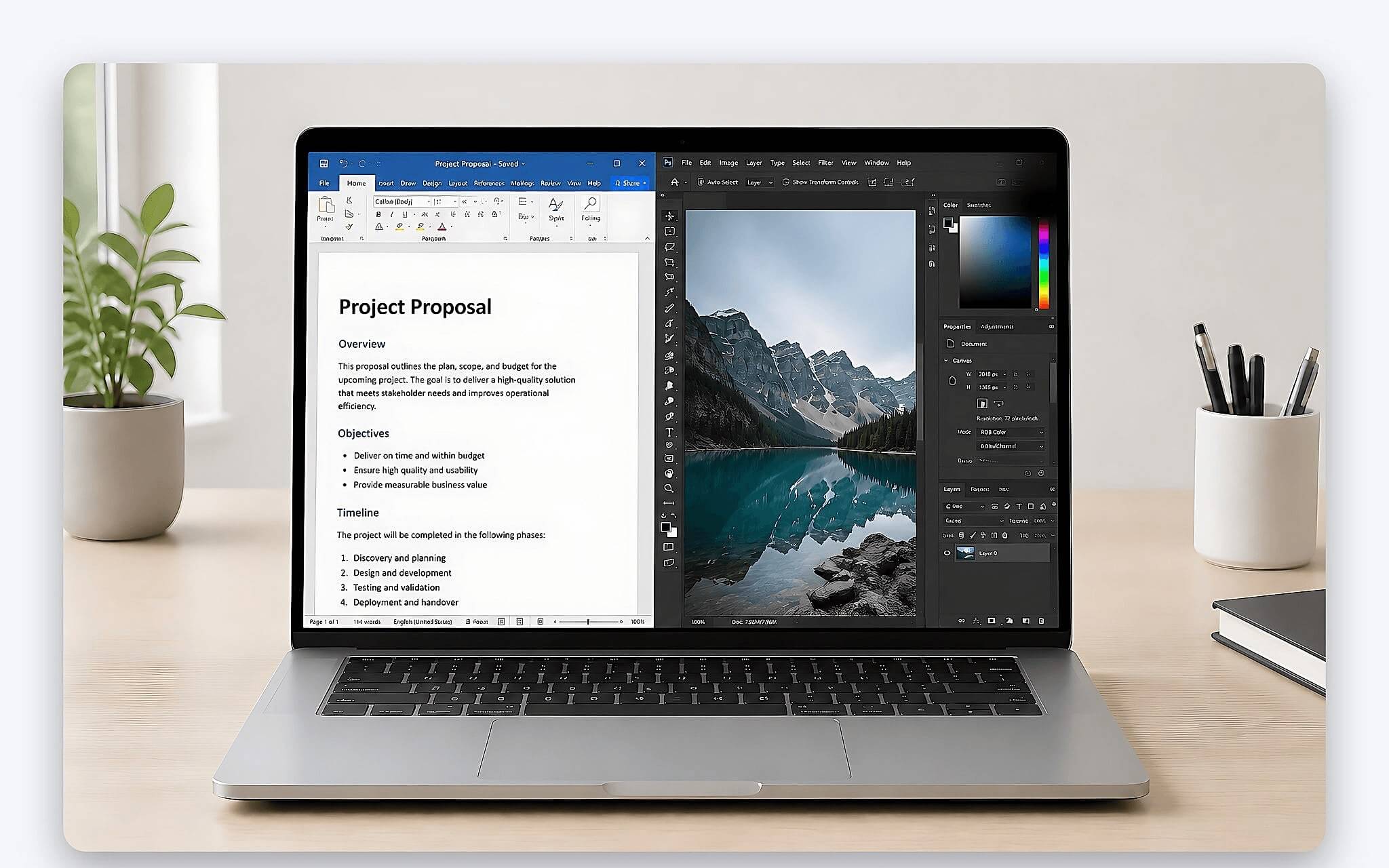
Với hở sáng, hiện tượng chỉ thấy trong phòng tối, ở độ sáng cao và gần như biến mất dưới 150-200 lux thường có thể chấp nhận cho tác vụ phổ thông. Bạn nên từ chối nếu vùng sáng ăn sâu vào nội dung hoặc xuất hiện kèm mảng tối do tì đè. Loang màu ở trung tâm cũng là dấu hiệu cần thận trọng vì điều chỉnh độ sáng không bù đắp được vết tì đè.
Tôi thường áp dụng ma trận ba yếu tố cốt lõi gồm vị trí, kích thước và loại lỗi. Lỗi sát cạnh, kích thước một pixel và không phát sáng có mức ảnh hưởng thấp; lỗi trung tâm, lớn hơn một pixel hoặc luôn sáng có mức ảnh hưởng cao hơn. Một vài pixel lỗi có thể chưa đạt ngưỡng bảo hành, vì chính sách còn phụ thuộc độ phân giải, loại pixel và số lượng điểm lỗi.
Vì sao điểm chết màn hình MacBook cần được kiểm tra riêng
Quy trình nhận diện trên MacBook theo chuẩn hỗ trợ của Apple vẫn dựa vào các nền trắng, đen, đỏ, lục, lam và xám, tương tự các phiên bản laptop Windows. Giao diện có nhiều vùng sáng đồng nhất nên chấm tối ở trung tâm dễ gây chú ý khi đọc tài liệu. Bạn nên ẩn thanh menu, thanh ứng dụng và mở ảnh toàn màn hình để tránh nhầm biểu tượng giao diện với pixel lỗi.
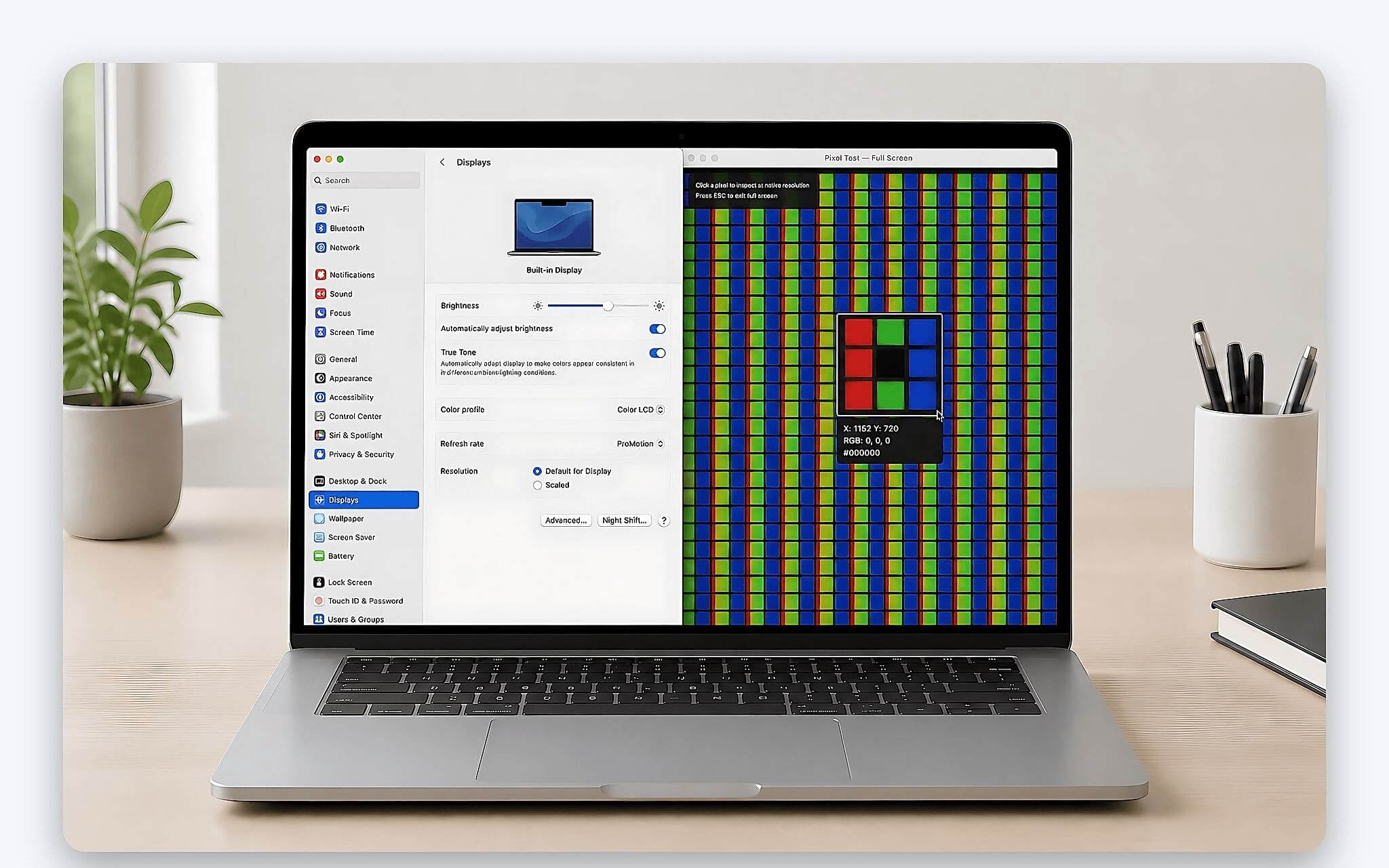
Nếu thấy bóng của cửa sổ cũ còn lưu lại, bạn chưa nên kết luận đó là loang màu cố định. Lưu ảnh thường tạo bóng giao diện có hình dạng rõ rồi mờ dần, khác với điểm chết cố định. Bạn có thể hiển thị nền xám 15%, nội dung tương phản trong 10 phút và theo dõi khả năng hồi phục trong biên độ tối đa 10 phút; bóng mờ dần cho thấy tính chất khác lỗi pixel vĩnh viễn.
Bạn không nên dùng ngón tay ấn lên chấm sáng, gập nắp máy bằng lực tại một góc hoặc chà mạnh khu vực lỗi. Các thao tác này có thể làm tổn thương lớp tinh thể lỏng, tạo thêm vết tì và khiến phạm vi loang lớn hơn. Nếu chấm lỗi nằm giữa màn, xuất hiện nhiều màu cố định hoặc đi kèm sọc hiển thị, phương án an toàn là yêu cầu kiểm tra chuyên môn và dự toán thay tấm nền.
Tư vấn nơi kiểm tra laptop cũ phù hợp tại TP.HCM
Bạn nên chọn nơi cho phép kiểm tra màn ít nhất 10-15 phút trong cả ánh sáng phòng và khu vực tối tương đối. Thiết bị cần đáp ứng đúng độ phân giải hiển thị, không dán hình nền tối để che mảng loang và không cài độ sáng quá thấp. Biên nhận cũng nên ghi rõ tình trạng pixel, vùng hở sáng và vết tì đè thay vì chỉ dùng mô tả chung như "màn hiển thị bình thường".
Nếu ngân sách hạn chế, laptop có một chấm tối sát góc vẫn là phương án cân nhắc được khi bạn dùng màn hình rời hoặc làm việc văn phòng. Với đối tượng xem phim tối, chỉnh ảnh, thiết kế giao diện hay xử lý bản vẽ, tôi khuyến nghị tránh chấm sáng ở trung tâm và loang màu, mảng loang nhìn thấy trên nền xám. Chi phí thay màn phụ thuộc kích thước, độ phân giải, tần số quét và cấu trúc lắp ráp.
Quyết định hợp lý cần dựa trên mức ảnh hưởng thực chất quan sát được, không chỉ dựa vào danh xưng lỗi. Chấm tối nhỏ ở mép thường ít gây cản trở, hở sáng nhẹ chỉ thấy trong phòng tối cần đánh giá lại dưới 150-200 lux, còn mảng loang hoặc pixel sáng giữa màn phù hợp để yêu cầu điều chỉnh điều kiện mua hoặc loại khỏi danh sách. Máy không có lỗi hiển thị cũng thuận lợi hơn khi sử dụng dài hạn và chuyển nhượng.
Câu hỏi thường gặp (FAQ)
Điểm chết màn hình có lan ra không?
Một pixel chết riêng lẻ thường không tự lan theo cơ chế lây từ pixel này sang pixel khác. Tuy nhiên, hư hỏng do lực tì, chất lỏng hoặc nứt tấm nền có thể mở rộng và tạo thêm vùng lỗi. Bạn nên chụp ảnh nền trắng, đen tại cùng độ sáng rồi đối chiếu sau 7-14 ngày nếu chưa thể quyết định thay màn.
Điểm chết màn hình iPhone có giống lỗi trên laptop không?
Nguyên tắc pixel RGB và biểu hiện chấm tối hoặc chấm màu cố định có nhiều điểm tương đồng. Tuy nhiên, cấu trúc màn, lớp cảm ứng và phương án sửa chữa của điện thoại khác laptop, nên không thể áp dụng trực tiếp quy trình tháo thay. Điểm chết gần vùng bàn phím ảo cũng gây cản trở thao tác nhiều hơn một chấm cùng kích thước ở sát viền.
Lỗi pixel trên màn hình tivi có cần kiểm tra theo cách khác không?
Điểm chết màn hình tivi vẫn có thể nhận diện bằng năm nền trắng, đen, đỏ, lục và lam. Khoảng cách quan sát cần tương ứng vị trí xem thực tế, thay vì đứng sát tấm nền như khi kiểm tra laptop. Một chấm lỗi khó thấy ở khoảng cách 2-3 m có mức ảnh hưởng khác so với pixel chết trên laptop.
Có thể tự sửa vết chai, hở sáng hoặc pixel chết tại nhà không?
Phần mềm không thể phục hồi pixel đã chết hoặc xử lý mảng loang do tì đè. Việc nới viền, ép tấm nền hay chà khu vực lỗi có thể làm hư lớp hiển thị và phát sinh thêm lỗi. Bạn chỉ nên kiểm tra bằng ảnh màu trong 5 phút, theo dõi lưu ảnh tối đa 10 phút và để kỹ thuật viên đánh giá nếu lỗi ảnh hưởng trực tiếp đến nội dung.



Để lại một bình luận