


Tôi từng gặp một chiếc laptop gaming chơi game giật hơn hẳn mọi ngày, kiểm tra lại mới thấy nó vẫn nằm ở nấc Silent từ buổi học hôm trước. Chế độ hiệu năng là nút gạt quyết định laptop được phép tiêu bao nhiêu điện cho CPU, GPU và quạt chạy mạnh tới đâu; nói đơn giản, đó là cách bạn bảo laptop ưu tiên êm và mát hay ưu tiên nhanh. Bài này giải thích Power Mode của Windows 11, các nấc Silent, Balanced, Turbo trong phần mềm của Lenovo, ASUS, Dell, HP, MSI và cách chọn cho văn phòng, chơi game, dựng phim, học tập.
Chế độ hiệu năng trên laptop là gì và điều chỉnh những gì
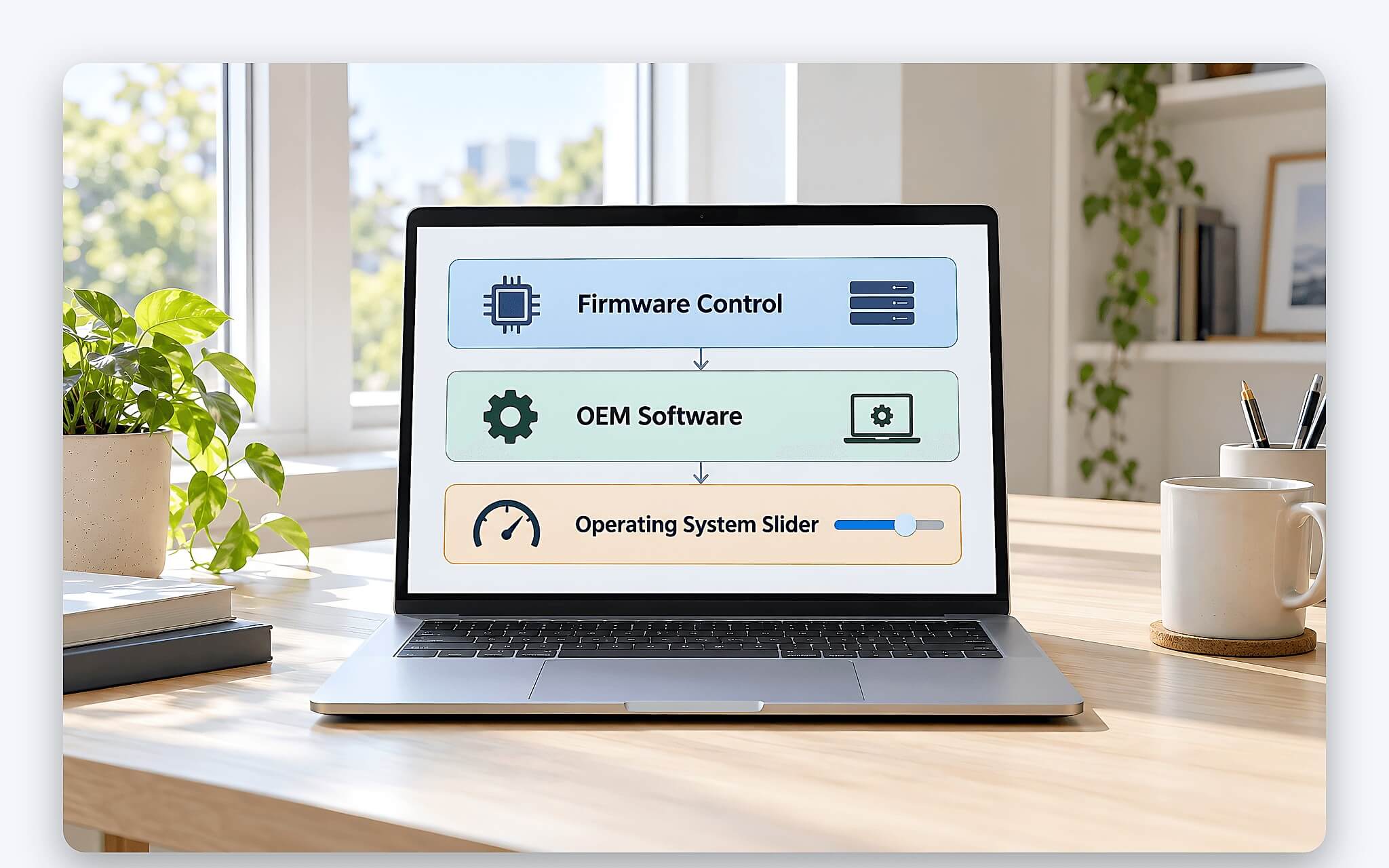
Trên laptop Windows, chế độ hiệu năng không phải một công tắc duy nhất mà gồm ba lớp chồng lên nhau. Lớp dưới cùng là firmware và bộ điều khiển nhúng do hãng viết, nơi đặt giới hạn công suất cho CPU, GPU và quy tắc chạy quạt. Lớp giữa là phần mềm của hãng như Lenovo Vantage, Armoury Crate, MyASUS, Dell Optimizer, OMEN Gaming Hub hay MSI Center, cho phép bạn chọn nấc êm, cân bằng hoặc mạnh. Lớp trên cùng là Power Mode trong phần Settings của Windows 11, gửi tín hiệu ưu tiên tiết kiệm điện hay ưu tiên tốc độ xuống bộ xử lý.
Theo bài giải thích các chế độ vận hành Armoury Crate của ROG, nấc Silent giới hạn công suất CPU và GPU để giữ tiếng quạt dưới một ngưỡng, thường khoảng 35 dBA tùy mẫu, và cho phép quạt ngừng hẳn khi nhiệt độ đủ thấp. Nấc Performance cấp cho CPU, GPU mức điện năng vừa phải và để quạt tăng tốc khi cần. Nấc Turbo nâng thêm watt cho cả hai và bật ép xung GPU từ nhà máy. Thứ thay đổi thực chất là mức watt được phép, tốc độ quạt và xung nhịp bộ xử lý duy trì được.
Lenovo mô tả tương tự trong sách hướng dẫn dòng Legion và LOQ: nấc Balance tự chuyển qua lại giữa Performance và Quiet tùy tác vụ đang chạy. Điều đó cho thấy nấc cân bằng không phải một mức công suất cố định mà là bộ quy tắc động. Vì vậy hai chiếc laptop cùng chip, cùng đặt Balanced, vẫn có thể cho tiếng quạt và nhiệt độ khác nhau, bởi mỗi hãng tự định nghĩa ngưỡng cho từng nấc của chế độ hiệu năng trên sản phẩm riêng.
Power Mode của Windows 11 khác thanh trượt nguồn Windows 10 thế nào
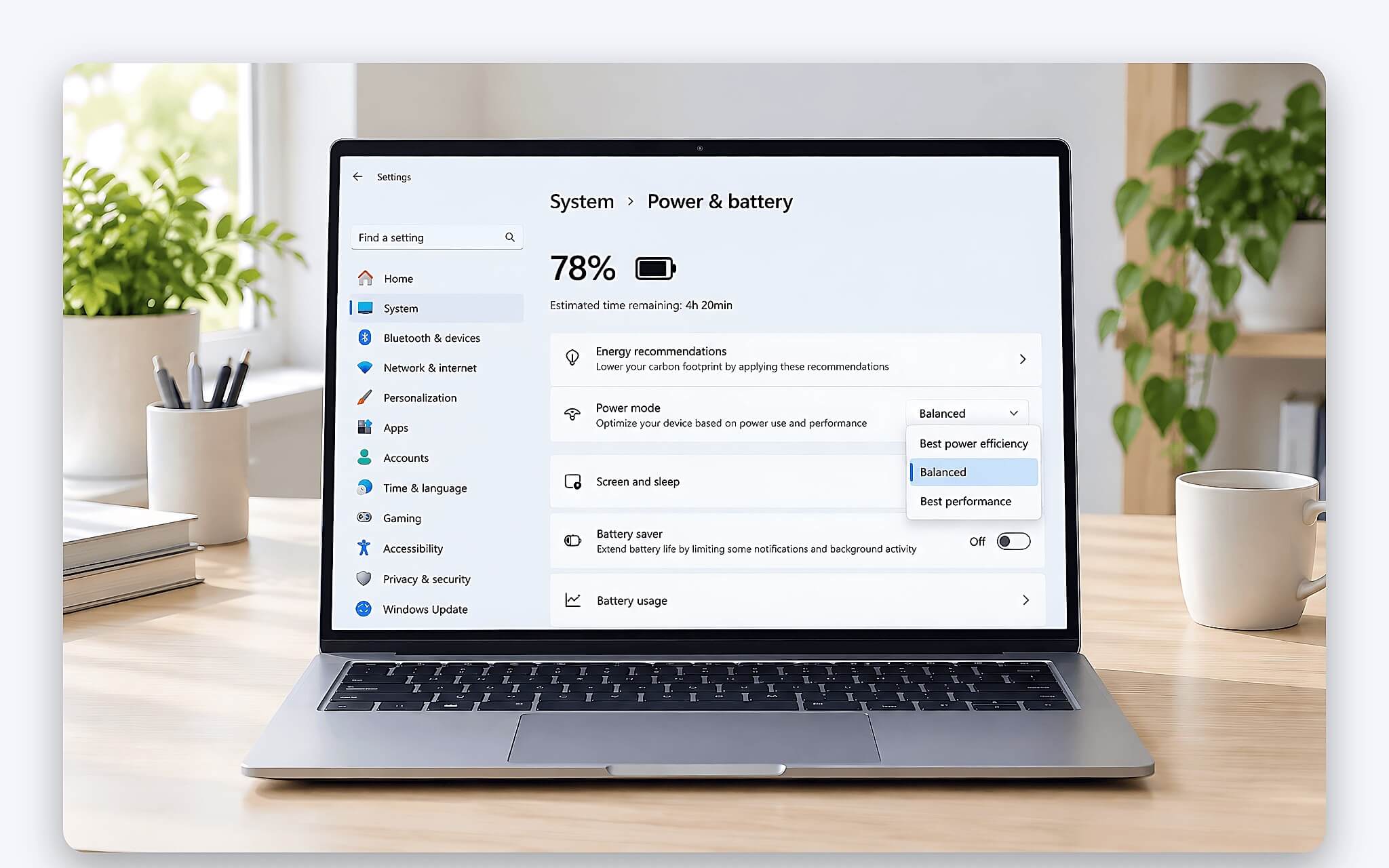
Trên Windows 11, bạn vào Start, Settings, System, Power & battery rồi chọn ở mục Power mode. Theo trang hỗ trợ đổi chế độ nguồn của Microsoft, có ba lựa chọn: Best power efficiency để tiết kiệm pin, Balanced để cân bằng và Best performance để tối đa hiệu năng. Mỗi lựa chọn được đặt riêng cho lúc cắm sạc (Plugged in) và lúc chạy pin (On battery), nên laptop tự đổi nấc ngay khi bạn rút dây.
| Phiên bản Windows | Nấc | Khi cắm sạc | Khi chạy pin | Mục đích theo Microsoft |
|---|---|---|---|---|
| Windows 10 | Battery saver | Không có | Có | Kéo dài pin, giảm độ sáng màn hình |
| Windows 10 | Better battery | Có | Có | Ưu tiên thời lượng pin |
| Windows 10 | Better performance | Có | Có | Nấc mặc định, hơi nghiêng về tốc độ |
| Windows 10 | Best performance | Có | Có | Ưu tiên tốc độ và độ phản hồi |
| Windows 11 | Best power efficiency | Có | Có | Tiết kiệm pin |
| Windows 11 | Balanced | Có | Có | Cân bằng tốc độ và pin |
| Windows 11 | Best performance | Có | Có | Tối đa tốc độ xử lý |
Trên Windows 10, phần chọn chế độ hiệu năng hiện dưới dạng thanh trượt khi bấm biểu tượng pin, yêu cầu bản 1703 trở lên và không phải laptop nào cũng có. Tài liệu Microsoft Learn dành cho nhà sản xuất ghi thanh trượt gồm bốn nấc: Battery saver chỉ có khi chạy pin, Better battery, Better performance và Best performance. Nếu hãng không cấu hình gì thêm, Windows dùng Better performance làm mặc định cho cả lúc cắm sạc lẫn lúc chạy pin.
Điểm tôi muốn bạn nắm là Windows chỉ cung cấp khung, còn nhà sản xuất quyết định từng nấc làm gì bằng cách gán tham số quản lý năng lượng bộ xử lý riêng cho mỗi nấc. Thanh trượt cũng chỉ hiện khi laptop dùng gói nguồn Balanced hoặc gói dẫn xuất từ Balanced. Nếu bạn từng chuyển sang gói nguồn tùy chỉnh trong Control Panel, Power Mode sẽ bị khóa, và Microsoft hướng dẫn chọn lại Balanced trong Power Options để mở khóa.
Silent, Balanced và chế độ Turbo trên phần mềm của từng hãng laptop
Mỗi hãng đặt tên khác nhau cho cùng một ý tưởng chế độ hiệu năng ba nấc. Lenovo dòng Legion và LOQ dùng Quiet, Balance, Performance, chuyển bằng tổ hợp Fn + Q hoặc trong Lenovo Vantage, Legion Zone; dòng ThinkBook dùng Battery Saving, Intelligent Cooling và Extreme Performance. ASUS gaming có Silent, Performance, chế độ Turbo, Windows và Manual trong Armoury Crate, còn Zenbook, Vivobook dùng mục Fan Profile của MyASUS với Whisper, Standard, Performance và nấc Full-speed trên một số mẫu từ 2024.
| Hãng, dòng laptop | Phần mềm | Nấc êm, mát | Nấc cân bằng, mặc định | Nấc mạnh |
|---|---|---|---|---|
| Lenovo Legion, LOQ | Lenovo Vantage, Legion Zone | Quiet | Balance | Performance |
| Lenovo ThinkBook | Lenovo Vantage, Lenovo PC Manager | Battery Saving | Intelligent Cooling | Extreme Performance |
| ASUS ROG, TUF | Armoury Crate | Silent | Performance | Turbo, Manual |
| ASUS Zenbook, Vivobook | MyASUS | Whisper | Standard | Performance, Full-speed |
| Dell Inspiron, Latitude, XPS | Dell Optimizer | Cool | Optimized | Tùy mẫu |
| Alienware | Alienware Command Center | Tùy mẫu | Balanced | Performance |
| HP OMEN, Victus | OMEN Gaming Hub | ECO | Balanced | Performance |
| MSI | MSI Center | Silent, Super Battery | Balanced | Extreme Performance |
Ở Dell, trang hỗ trợ cho các dòng Inspiron, XPS, Vostro, Latitude và Precision ghi nấc Optimized mặc định cân bằng hiệu năng, tiếng quạt và nhiệt độ, còn nấc Cool tăng tốc quạt và hạ tốc độ bộ xử lý để giữ laptop mát; Dell Power Manager nay đã được Dell Optimizer thay thế. Alienware Command Center có Balanced và Performance, gán được theo từng game. HP OMEN Gaming Hub có ECO, Balanced mặc định và Performance Mode, còn MSI Center có Extreme Performance, Balanced, Silent, Super Battery cùng chế độ User cho tự chọn mức hiệu năng và tốc độ quạt.
Khi đọc bảng trên, bạn đừng so tên giữa các hãng mà nên so mục đích. Balanced của MSI và Balanced của Alienware không hẳn cùng mức watt, còn Performance Mode của ASUS lại giữ vai trò nấc cân bằng vì ASUS coi đó là mặc định cho đa số tình huống. Cách chắc nhất để hiểu chế độ hiệu năng trên laptop của bạn là mở phần mềm của hãng, đọc mô tả từng nấc, rồi xem công suất CPU, GPU thay đổi ra sao bằng công cụ theo dõi cảm biến.
Công suất CPU, GPU và tốc độ quạt đổi theo từng chế độ
Thứ bị thay đổi nhiều nhất khi bạn đổi chế độ hiệu năng là giới hạn công suất. Ở nấc êm, firmware hạ mức watt CPU và GPU được phép tiêu thụ, nên nhiệt sinh ra ít hơn và quạt quay chậm hơn. Ở Performance Mode hoặc chế độ Turbo, giới hạn được nâng lên, bộ xử lý duy trì xung nhịp cao lâu hơn trong tác vụ dài như xuất video hoặc chơi game nặng, đổi lại quạt ồn hơn và vỏ laptop ấm hơn.
Tài liệu của ASUS cho thấy rõ điều đó: chế độ Turbo bật ép xung ROG Boost cho GPU và bộ nhớ đồ họa, đồng thời nâng watt cho cả CPU lẫn GPU, nên nhiệt độ có thể cao hơn Performance Mode. Nấc Manual còn cho tự chỉnh đường cong quạt, độ lệch xung nhịp và mục tiêu công suất, thậm chí đẩy watt vượt chế độ Turbo, kèm cảnh báo cấu hình sai dễ khiến laptop bị bóp xung vì quá nhiệt.
Nếu bạn muốn tự kiểm tra laptop có hạ xung khi chạy nấc mạnh hay không, bài Laptop tụt xung khi tải nặng - Cách đo nhiệt và giữ hiệu năng thực tế hướng dẫn cách đọc nhiệt độ và xung nhịp từ cảm biến. Ở phía Windows, Microsoft Learn cho biết nhà sản xuất có thể gán riêng mức ưu tiên năng lượng của bộ xử lý cho từng nấc Power Mode, nên cùng một chế độ hiệu năng, laptop chạy pin và laptop cắm sạc vẫn có thể phản hồi khác nhau.
Cắm sạc và chạy pin khiến chế độ Turbo hoạt động khác nhau
Một tình huống hay gặp là rút sạc ra thì nút Turbo biến mất. Lời giải nằm ngay trong tài liệu của hãng: ASUS ghi chế độ Turbo không khả dụng khi laptop chạy pin hoặc khi cắm adapter USB-C, mà cần toàn bộ công suất của adapter đi kèm cắm vào ổ điện. Lenovo cũng ghi khi chạy pin hoặc dùng adapter có công suất thấp hơn mức định danh, bạn có thể không chuyển được sang Performance Mode.
| Mức điện áp cố định USB PD | Dòng điện (A) | Công suất tối đa (W) | Phiên bản chuẩn |
|---|---|---|---|
| 20V | 5 | 100 | Trước USB PD 3.1 |
| 28V | 5 | 140 | USB PD 3.1 |
| 36V | 5 | 180 | USB PD 3.1 |
| 48V | 5 | 240 | USB PD 3.1 |
Theo USB-IF, tổ chức quản lý chuẩn USB, trước bản 3.1 chuẩn USB Power Delivery dừng ở 100W với điện áp 20V và cáp 5A; bản 3.1 thêm các mức 28V, 36V, 48V để đạt 140W, 180W và 240W. Nấc mạnh nhất được hãng tính theo adapter đi kèm, nên khi nguồn cấp thấp hơn, firmware khóa nấc đó. Muốn biết laptop của bạn nhận được mức sạc nào qua cổng USB-C, bài Chuẩn USB PD 3.1 - Khi nào laptop nhận sạc EPR cùng cáp 240W giải thích điều kiện về cáp và cổng.
Còn với Power Mode của Windows, vì mỗi nấc được đặt riêng cho lúc cắm sạc và lúc chạy pin, tôi khuyên bạn thiết lập hai lựa chọn khác nhau: Balanced hoặc Best performance khi cắm sạc, Best power efficiency hoặc Balanced khi chạy pin. MyASUS trên các mẫu từ 2025 lưu riêng Fan Profile cho lúc chạy pin và lúc sạc, còn OMEN Gaming Hub có mục tùy chỉnh riêng khi laptop chạy pin. Như vậy khi rút dây, laptop tự hạ chế độ hiệu năng mà bạn không phải nhớ đổi tay.
Chọn chế độ cho văn phòng, chơi game, dựng phim và học tập
Với công việc văn phòng như soạn thảo, bảng tính, họp trực tuyến, tôi để Balanced ở cả Windows lẫn phần mềm hãng. Lenovo mô tả nấc cân bằng tự chuyển giữa êm và mạnh theo tác vụ, nên bạn vẫn đủ tốc độ khi mở tệp nặng mà không phải nghe quạt suốt ngày. Khi ngồi thư viện hoặc phòng họp yên tĩnh, chuyển chế độ hiệu năng sang Silent, Quiet hay Whisper là hợp lý, ASUS cũng khuyến nghị Silent cho lướt web và xem video.
| Nhu cầu | Power Mode khi cắm sạc | Power Mode khi chạy pin | Nấc phần mềm hãng nên chọn |
|---|---|---|---|
| Văn phòng, họp trực tuyến | Balanced | Best power efficiency | Balanced, Standard, Optimized |
| Chơi game nặng | Best performance | Nên cắm adapter đi kèm | Performance, Turbo, Extreme Performance |
| Dựng phim, xuất video | Best performance | Balanced | Performance hoặc Turbo khi cắm sạc |
| Đi học, ghi chép | Balanced | Best power efficiency | Silent, Quiet, Whisper |
Khi chơi game, hãy cắm adapter đi kèm rồi chọn Performance Mode hoặc chế độ Turbo. HP mô tả nấc Performance của OMEN Gaming Hub là chế độ chơi game hết sức, hướng tới FPS cao nhất, còn MSI dành Extreme Performance cho các game AAA. Nếu laptop quá ồn khi chơi tựa game eSports nhẹ, Performance Mode trên ASUS là điểm dừng hợp lý hơn chế độ Turbo, vì ASUS coi đó là mức khuyến nghị cho đa số phiên chơi game khi cắm sạc.
Dựng phim và xuất video là tác vụ tải kéo dài, nên chế độ hiệu năng ở nấc mạnh giúp rút ngắn thời gian hoàn thành, miễn là laptop đặt trên mặt phẳng thoáng. Với học sinh, sinh viên chủ yếu chạy pin trên lớp, tôi ưu tiên Best power efficiency cùng nấc êm của hãng, đúng như Lenovo khuyến nghị nấc Quiet khi chạy pin. Nếu ngay cả ở nấc êm laptop vẫn kêu to, bài Quạt laptop ồn - Vì sao kêu to và cách giảm tiếng ồn hiệu quả giúp bạn tìm nguyên nhân trước khi mang đi bảo hành.
Câu hỏi thường gặp về chế độ hiệu năng
Đổi chế độ hiệu năng thường xuyên có hại cho laptop không?
Các nấc Silent, Balanced, Performance đều nằm trong giới hạn do hãng thiết lập, nên chuyển qua lại nhiều lần trong ngày là bình thường. Rủi ro chủ yếu nằm ở nấc Manual khi bạn tự đặt công suất và đường cong quạt, ASUS cảnh báo cấu hình sai có thể khiến laptop bị bóp xung vì quá nhiệt.
Vì sao tôi không đổi được Power Mode trong Windows 11?
Microsoft cho biết nguyên nhân thường gặp là laptop đang dùng gói nguồn tùy chỉnh. Bạn mở Control Panel, chọn System and Security, Power Options rồi chọn Balanced, mục Power mode trong Settings sẽ mở lại.
Nên chỉnh ở Windows hay ở phần mềm của hãng?
Trên nhiều laptop hai nơi này liên kết với nhau, ví dụ Lenovo ghi tính năng Intelligent Cooling của ThinkPad P1 Gen 8 được chọn qua mục Power mode của Windows. Laptop gaming thường có thêm nấc riêng như chế độ Turbo, nên tôi chọn ở phần mềm hãng trước rồi kiểm tra lại Power Mode của Windows.
Laptop chạy pin có bật được chế độ Turbo không?
Với laptop ASUS ROG thì không, Turbo bị khóa khi chạy pin hoặc khi cắm adapter USB-C. Lenovo Legion và LOQ cũng có thể không cho chuyển sang Performance khi chạy pin hay dùng adapter công suất thấp. Hãy cắm adapter đi kèm trước khi chơi game nặng.



Để lại một bình luận