


Nhiều bạn đọc hỏi tôi vì sao thông số ghi CPU laptop chạy tới 5,1 GHz, nhưng Task Manager lúc báo hơn 4 GHz, lúc lại thấp hơn hẳn. Câu trả lời nằm ở Turbo Boost, công nghệ của Intel cho phép bộ xử lý tự chạy nhanh hơn mức xung cơ bản khi còn dư công suất, dòng điện và nhiệt độ; nói đơn giản, CPU chỉ chạy nước rút khi điều kiện cho phép. Bài này giải thích cơ chế tăng xung, điểm khác với AMD, cách đọc thông số, cách xem xung CPU thực tế và lúc nên tắt.
Turbo Boost là gì và CPU laptop tăng xung theo cơ chế nào
Xung CPU Intel có hai mức cần phân biệt. Xung cơ bản (base frequency) là mức bộ xử lý chạy khi tải nhẹ, còn Max Turbo Frequency là mức đỉnh mà Intel gọi là hiệu năng cao nhất trước khi ép xung. Theo trang giới thiệu Turbo Boost của Intel, tính năng này giữ CPU ở xung cơ bản khi tác vụ nhẹ và nâng lên khi tác vụ nặng, biên độ thay đổi theo khối lượng công việc và khoảng dư nhiệt. Intel cũng nói rõ bộ xử lý không phải lúc nào cũng chạm Max Turbo Frequency.
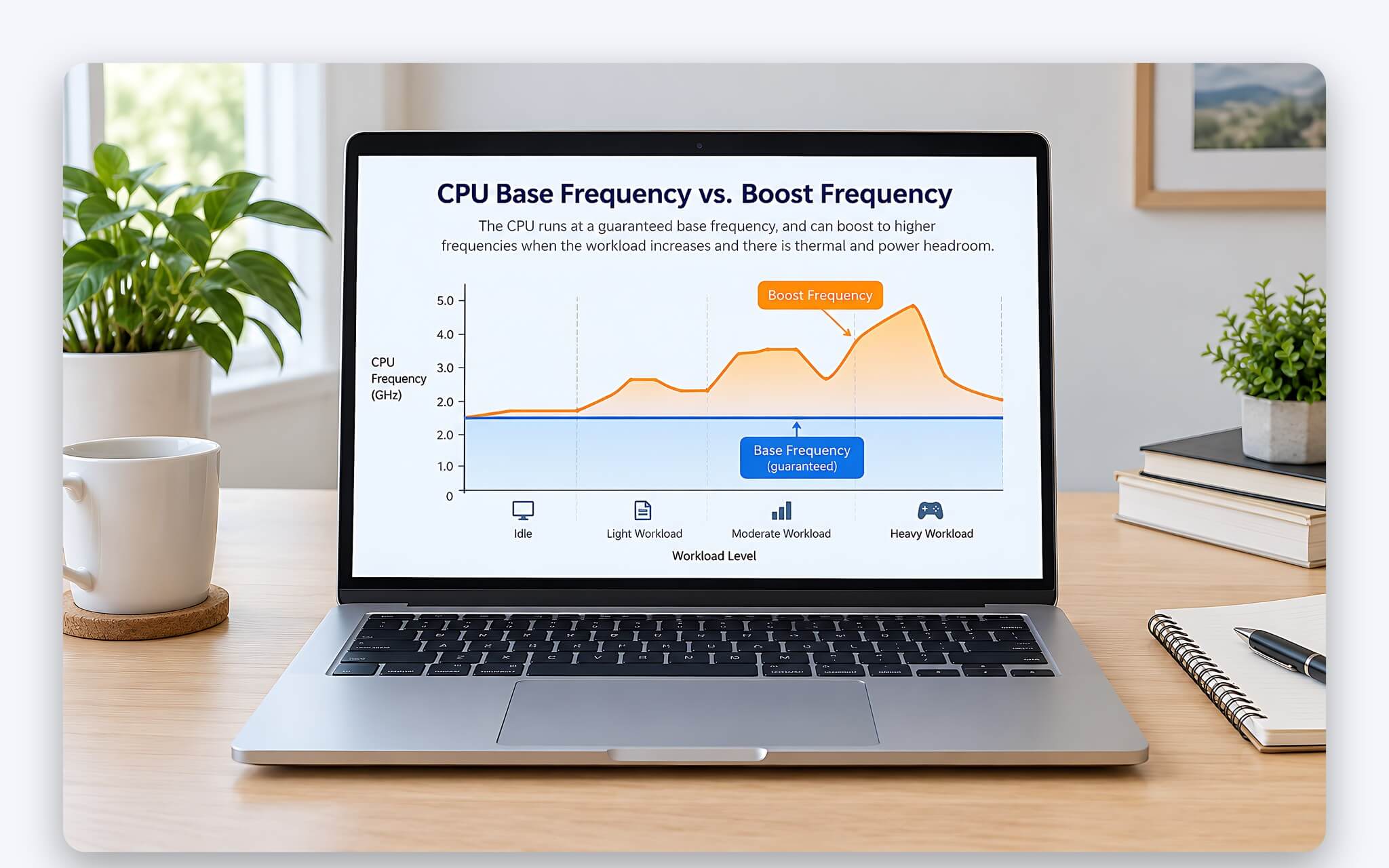
Tài liệu kỹ thuật dòng Intel Core Series 3 mô tả phiên bản 2.0 cho phép nhân P, nhân LP E và nhân đồ họa tích hợp tự động chạy nhanh hơn xung cơ bản, miễn là chip còn nằm dưới ba giới hạn: công suất, nhiệt độ và dòng điện. Để chọn mức xung cao nhất, chip cân nhắc bốn yếu tố: số nhân ở trạng thái C0 (đang hoạt động), dòng điện ước tính so với ngưỡng ICCMax, công suất trước đó và hiện tại so với giới hạn turbo, cùng nhiệt độ gói chip.
Một chi tiết ít người để ý là xung turbo chỉ được kích hoạt khi hệ điều hành yêu cầu trạng thái hiệu năng P0, tức nấc cao nhất của bộ xử lý. Vì vậy cơ chế này phụ thuộc cả phần cứng lẫn Windows. Intel cho biết Turbo Boost được bật sẵn theo mặc định, không cần cài thêm phần mềm và có thể tắt trong BIOS, nhưng hãng không khuyến khích tắt, trừ khi cần khắc phục sự cố hoặc muốn kết quả benchmark ổn định giữa các lần chạy.
Turbo Boost 2.0 và Max 3.0 khác nhau ở điểm nào trên laptop
Theo Intel, Turbo Boost 2.0 có mặt trên đa số bộ xử lý Intel Core từ thế hệ thứ 2 trở về sau. Tài liệu kỹ thuật ghi bản 2.0 cho phép công suất vượt Processor Base Power, lên tới mức PL2 trong khoảng thời gian ngắn, và được thiết kế để tăng hiệu năng cho cả tác vụ đa luồng lẫn đơn luồng. Đây là lý do chip có công suất cơ bản 28 W vẫn tiêu thụ cao hơn nhiều trong những giây đầu mở ứng dụng nặng.
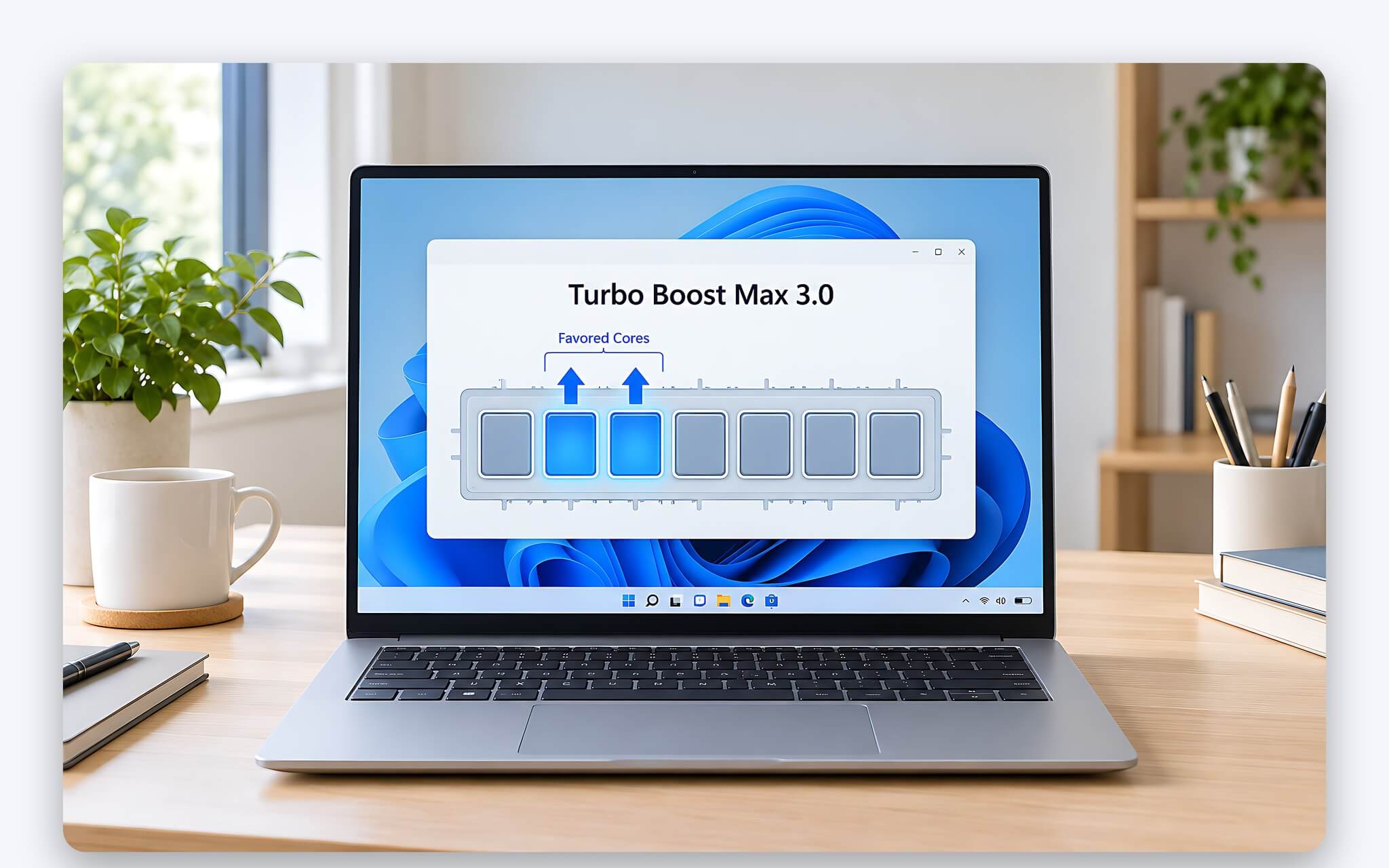
Turbo Boost Max 3.0 là lớp bổ sung nằm trên bản 2.0: công nghệ này xác định nhân nhanh nhất của chip rồi chuyển tác vụ quan trọng vào đó. Khi ra mắt trên dòng Core i7 Extreme Edition và i7-69xx/68xx, Intel công bố mức cải thiện hiệu năng đơn luồng hơn 15%. Hãng cũng nêu biên độ tăng phụ thuộc loại tác vụ, số nhân đang chạy, dòng điện, công suất ước tính, nhiệt độ và việc có driver hỗ trợ hay không.
Trên laptop đời mới, hai phiên bản thường xuất hiện cùng lúc. Trang thông số Intel ghi Core Ultra 7 255H và Core Ultra 7 258V đều hỗ trợ bản 2.0 lẫn Max 3.0; riêng 258V ghi xung Max 3.0 là 4,8 GHz, đúng bằng Max Turbo Frequency của nhân P. Con số lớn nhất in trên thông số chỉ đạt được ở nhân nhanh nhất, khi ít nhân đang hoạt động và chip còn dư nhiệt. Lúc mọi nhân cùng chạy, xung CPU dừng ở mức thấp hơn đáng kể.
AMD Precision Boost 2 tăng xung khác Intel ra sao trên laptop
Bên AMD, cơ chế tương đương Turbo Boost có tên Precision Boost 2, áp dụng cho bộ xử lý Ryzen từ dòng 2000 trở về sau. Theo trang hỏi đáp của AMD, công nghệ này hoàn toàn tự động: cảm biến trong chip điều chỉnh xung CPU tới 1.000 lần mỗi giây. Khi còn dư địa và tác vụ cần thêm sức, xung tăng dần cho tới khi chạm một giới hạn rồi ổn định ở trạng thái cân bằng. Tác vụ nhẹ nhận mức boost cao nhất, còn tải đa nhân kéo dài dễ chạm giới hạn nên được tăng ít hơn.
| Công nghệ | Hãng | Cách tăng xung | Yếu tố giới hạn chính |
|---|---|---|---|
| Turbo Boost 2.0 | Intel | Nâng xung các nhân đang hoạt động, cho phép công suất lên tới PL2 trong thời gian ngắn | Số nhân ở C0, dòng điện, công suất PL1/PL2, nhiệt độ gói chip |
| Max 3.0 | Intel | Đưa tác vụ quan trọng vào nhân nhanh nhất của chip | Loại tác vụ, số nhân chạy, nhiệt độ, driver hỗ trợ |
| Precision Boost 2 | AMD | Điều chỉnh xung tới 1.000 lần mỗi giây theo cảm biến | Nhiệt độ, số nhân, công suất (W), dòng điện (A), firmware, hệ điều hành |
Các yếu tố AMD liệt kê khá giống Intel: nhiệt độ, loại tác vụ, số nhân hoạt động, công suất (W), dòng điện (A), firmware, hệ điều hành và mức xung tối đa theo thông số. Khác biệt nằm ở cách công bố. Intel ghi Processor Base Power và Maximum Turbo Power, còn AMD ghi TDP mặc định kèm dải cTDP để nhà sản xuất laptop tự chọn. Ryzen AI 9 HX 370 có TDP mặc định 28 W, dải cTDP từ 15 đến 54 W và xung tối đa tới 5,1 GHz.
AMD khuyên cập nhật BIOS và AMD Chipset Driver mới nhất để Precision Boost 2 phát huy hết khả năng. Phần mềm đọc xung trên Ryzen cũng từng có độ lệch giữa mức boost ghi trên thông số và mức hệ điều hành nhận được; bài Xung boost Ryzen được AMD chỉnh lại cách Windows và Linux nhận diện giải thích thay đổi CPPC HighestFreq giúp Windows và Linux đọc sát hơn mức xung tối đa mà từng nhân báo về.
Đọc Max Turbo Frequency và Maximum Turbo Power trên trang thông số chip
Khi tra chip Intel, tôi nhìn năm dòng: P-core Max Turbo Frequency, E-core Max Turbo Frequency, P-core Base Frequency, Processor Base Power và Maximum Turbo Power. Với AMD, các dòng tương ứng là Max Boost Clock, Base Clock, Default TDP và AMD Configurable TDP. Bảng dưới gom thông số chính thức của ba bộ xử lý laptop phổ biến từ trang Intel và AMD.
| Bộ xử lý | Số nhân | Xung cơ bản nhân hiệu năng (GHz) | Xung tối đa (GHz) | Công suất cơ bản (W) | Công suất cao nhất hãng công bố (W) |
|---|---|---|---|---|---|
| Intel Core Ultra 7 255H | 16 (6P + 8E + 2 LP E) | 2,0 | 5,1 | 28 | 115 (Maximum Turbo Power) |
| Intel Core Ultra 7 258V | 8 (4P + 4 LP E) | 2,2 | 4,8 | 17 | 37 (Maximum Turbo Power) |
| AMD Ryzen AI 9 HX 370 | 12 (4 Zen 5 + 8 Zen 5c) | 2,0 | 5,1 | 28 (TDP mặc định) | 54 (mức cao của dải cTDP) |
Con số đáng đọc nhất là khoảng cách giữa hai cột công suất. Core Ultra 7 255H có công suất cơ bản 28 W nhưng Maximum Turbo Power tới 115 W, nghĩa là trong những đợt tăng xung ngắn, chip được phép tiêu thụ gấp khoảng 4 lần mức danh định. Core Ultra 7 258V hẹp hơn nhiều, từ 17 W lên 37 W, hợp với laptop mỏng nhẹ có tản nhiệt nhỏ. Với AMD, mức 54 W là đầu trên của dải cTDP chứ không tương đương Maximum Turbo Power của Intel, nên tôi không so trực tiếp hai cột này giữa hai hãng.
Một điểm dễ hiểu nhầm khác là mức tăng xung tối đa chỉ áp cho nhân hiệu năng. Trên Core Ultra 7 255H, nhân E chỉ tăng tới 4,4 GHz và có xung cơ bản 1,5 GHz; trên Ryzen AI 9 HX 370, nhân Zen 5c tối đa 3,3 GHz. Vì thế xung CPU trung bình mà Task Manager hiển thị khi mọi nhân cùng chạy luôn thấp hơn con số quảng cáo.
Vì sao xung CPU lúc cao lúc thấp và theo dõi bằng HWiNFO
Thủ phạm khiến xung CPU dao động là bộ ba PL1, PL2 và Tau. Theo mục Package Power Control trong datasheet Intel Core Series 3, PL1 là ngưỡng công suất trung bình không được vượt, Intel khuyến nghị đặt bằng Processor Base Power và không vượt khả năng tản nhiệt. PL2 là ngưỡng mà khi vượt, thuật toán sẽ ghìm nhanh các đợt tăng vọt. Tau là hằng số thời gian, tính bằng giây, dùng để lấy trung bình công suất cho PL1. Kết quả là Turbo Boost đẩy công suất lên PL2 lúc đầu, rồi lùi dần về PL1 khi công suất trung bình đầy lên.
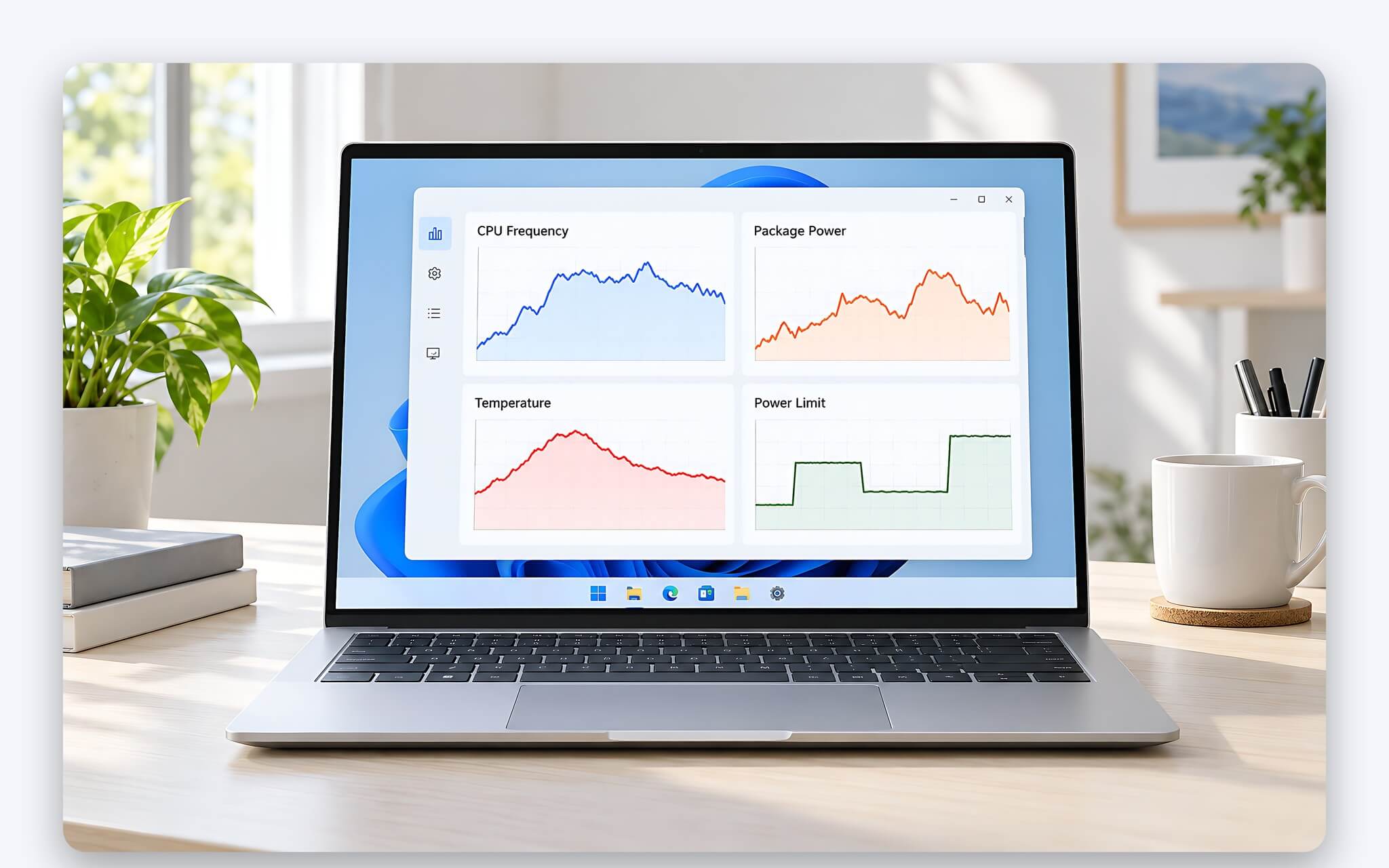
Các giá trị PL1, PL2 và Tau do nhà sản xuất laptop thiết lập theo khả năng cấp nguồn và tản nhiệt của từng mẫu. Chế độ nguồn cũng chi phối mức tăng xung: Microsoft ghi nhận có hệ thống liên tục giới hạn trạng thái hiệu năng tối đa của bộ xử lý khi chạy pin. Bài Chế độ hiệu năng trên laptop - Silent, Balanced, Turbo khác nhau thế nào? phân tích vì sao cùng một laptop lại cho mức watt khác nhau giữa lúc cắm sạc và lúc chạy pin.
Để xem xung CPU thực tế, mở Task Manager, tab Performance, mục CPU: dòng Speed là xung hiện tại, Base speed là xung cơ bản. Muốn biết vì sao xung giảm, tôi dùng HWiNFO ở chế độ Sensors-only, theo dõi Core Clocks, CPU Package Power và nhiệt độ gói chip trong lúc chạy tải. Nếu công suất dừng sát mức PL1 trong khi nhiệt độ còn thấp, đó là giới hạn điện; nếu nhiệt độ chạm ngưỡng trước, bài Laptop tụt xung khi tải nặng - Cách đo nhiệt và giữ hiệu năng thực tế hướng dẫn cách đo và xử lý.
Khi nào nên tắt Turbo Boost để laptop mát hơn và bền pin
Intel giải thích xung thấp hơn thì tiêu thụ ít điện hơn, giúp giảm nhiệt và kéo dài thời lượng pin laptop. Tôi chỉ tắt Turbo Boost khi soạn văn bản, duyệt web, họp trực tuyến bằng pin; khi laptop đặt trên đùi bị nóng; khi quạt kêu khó chịu trong phòng yên tĩnh; hoặc khi cần benchmark lặp lại ổn định. Với chơi game, dựng phim hay biên dịch mã, tôi để nguyên vì phần xung tăng thêm chính là hiệu năng bạn cần. Đổi lại khi tắt, ứng dụng mở chậm hơn và tác vụ đơn luồng mất phần nước rút.
| Cách làm | Vị trí thiết lập | Giá trị đề xuất | Ghi chú |
|---|---|---|---|
| Maximum processor state | Power Options, Processor power management | 99% khi chạy pin, 100% khi cắm sạc | Không bị ẩn, cách phổ biến; cần kiểm lại bằng HWiNFO |
| Processor performance boost mode | Power Options, sau khi hiện mục ẩn bằng powercfg | Disabled (giá trị 0) | Cách tắt boost do Microsoft mô tả |
| Tùy chọn trong BIOS | BIOS hoặc UEFI của laptop | Disabled | Tùy hãng có mở mục này hay không |
Cách dễ nhất là vào Control Panel, Power Options, chọn Change plan settings, Change advanced power settings, mở Processor power management rồi Maximum processor state. Microsoft định nghĩa thông số này là phần trăm của hiệu năng tối đa, từ 0 đến 100. Nhiều người thường đặt 99% để chặn Turbo Boost, nhưng Microsoft không cam kết mức 99% tương ứng xung nào, nên sau khi chỉnh tôi luôn mở HWiNFO kiểm tra xung CPU có dừng quanh mức cơ bản hay không.
Cách chính thống hơn là mục Processor performance boost mode. Theo tài liệu PERFBOOSTMODE của Microsoft, thiết lập này quyết định cách bộ xử lý chọn mức hiệu năng khi điều kiện cho phép vượt mức danh định, với 0 là Disabled, 1 là Enabled và 2 là Aggressive. Đây là mục ẩn, muốn hiện ra phải chạy lệnh powercfg -attributes SUB_PROCESSOR be337238-0d82-4146-a960-4f3749d470c7 -ATTRIB_HIDE trong Command Prompt quyền quản trị. Microsoft lưu ý hành vi của mục này có thể khác nhau tùy hãng chip và từng mẫu.
Câu hỏi thường gặp (FAQ)
Để CPU tự nâng xung lâu ngày có làm hỏng chip không?
Không. Intel cho biết Turbo Boost luôn vận hành trong giới hạn nhiệt độ và công suất an toàn do hãng đặt ra. Rủi ro chỉ đến khi tự ép xung hoặc chỉnh điện áp vượt thông số, điều Intel cảnh báo có thể làm giảm tuổi thọ bộ xử lý.
Tắt tính năng nâng xung thì laptop chậm đi bao nhiêu?
Không có con số chung vì còn tùy chip, cấu hình công suất và loại tác vụ. Ví dụ với Core Ultra 7 255H, nhân P có xung cơ bản 2,0 GHz so với mức tối đa 5,1 GHz, nên tác vụ đơn luồng chịu ảnh hưởng rõ nhất. Tôi khuyên đo trước và sau bằng cùng một bài kiểm tra.
Laptop dùng chip AMD Ryzen có tắt được Precision Boost không?
Cơ chế tăng xung Precision Boost 2 chạy tự động, nhưng hai thiết lập Maximum processor state và Processor performance boost mode nằm trong Power Options của Windows nên vẫn áp dụng được. Tùy chọn trong BIOS thì phụ thuộc nhà sản xuất laptop có mở hay không.
Task Manager báo xung thấp hơn mức cơ bản có phải laptop bị lỗi?
Không. Intel cho biết khi tác vụ nhẹ, công nghệ SpeedStep có thể hạ xung xuống dưới mức cơ bản để tiết kiệm điện. Chỉ khi xung CPU luôn thấp lúc đang chạy tải nặng, bạn mới cần kiểm tra công suất và nhiệt độ bằng HWiNFO.



Để lại một bình luận