

Một thư mục 5 GB có thể truyền xong trong chưa đầy 2 phút qua mạng nội bộ, hoặc mất hơn 10 phút nếu tải qua máy chủ đám mây. Đồng bộ file giữa laptop và điện thoại phụ thuộc vào phương thức truyền, tốc độ mạng, số lượng tệp và hệ điều hành hai thiết bị. OneDrive gắn với Windows, Google Drive mạnh về cộng tác đa nền tảng, còn iCloud Drive hợp hệ sinh thái Apple. Nếu chỉ cần chuyển dữ liệu nhanh giữa hai máy ở gần, công cụ truyền trực tiếp thường tiết kiệm hơn dịch vụ lưu trữ đám mây.
Tiêu chí giúp đồng bộ file giữa hai thiết bị vận hành mượt
Tốc độ truyền chỉ là một phần của trải nghiệm đồng bộ file. Một phương án ổn định cần tự nhận diện thay đổi và hạn chế bản sao xung đột sau khi mất mạng. Với thư mục hàng nghìn tài liệu nhỏ, thời gian quét và lập chỉ mục kéo dài hơn một video cùng dung lượng. Tải toàn bộ dữ liệu xuống ổ SSD có thể chiếm hết dung lượng laptop 256 GB; dọn bớt dữ liệu ít dùng trước khi kích hoạt đồng bộ giúp ổ đĩa bớt quá tải, như bài Ổ C đầy cần xóa những gì để không mất dữ liệu hệ thống.
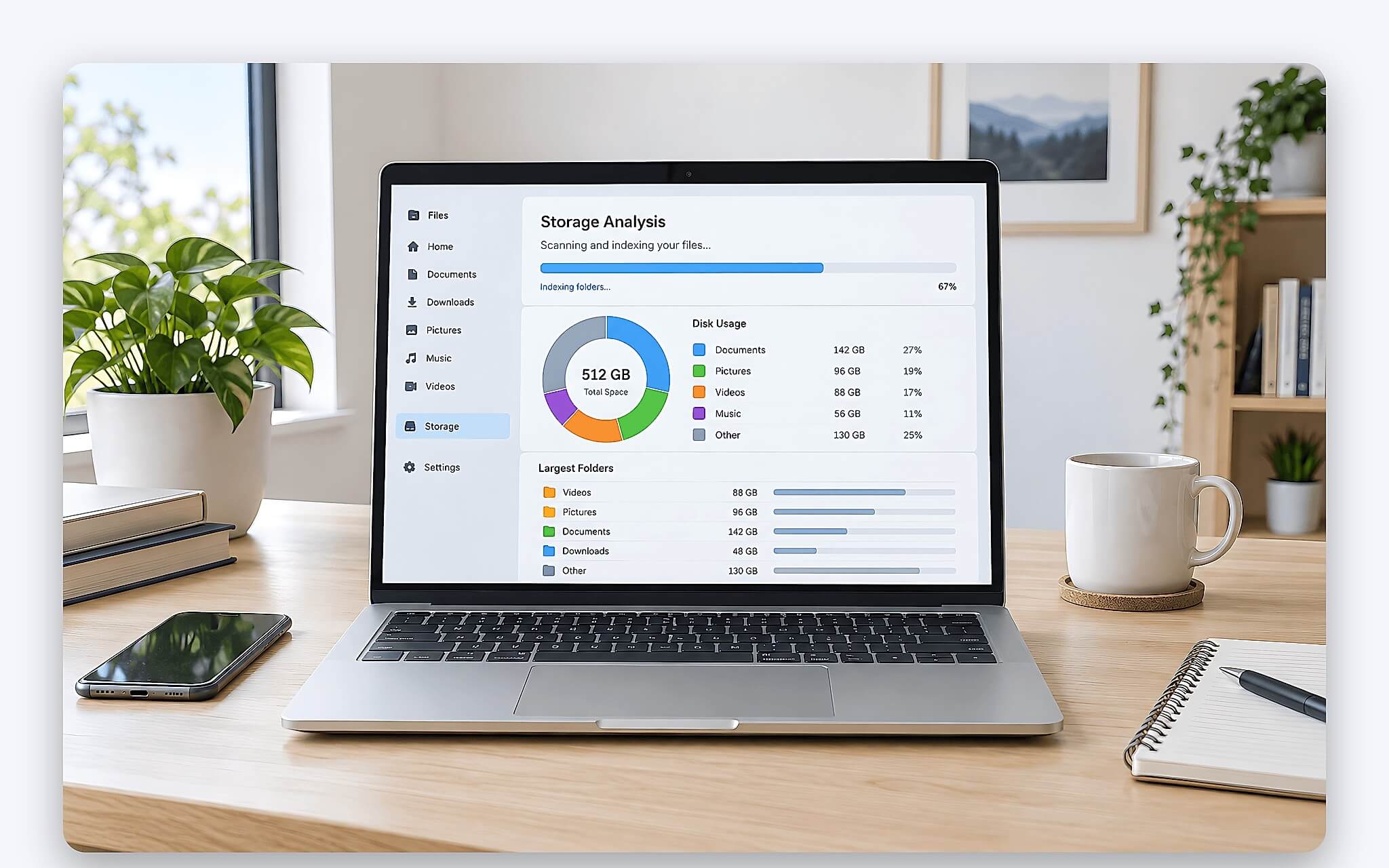
Tôi thử nghiệm quá trình đồng bộ file trên laptop Windows 11 có ổ SSD NVMe, kết nối Wi-Fi 6 và đường truyền 500 Mbps; điện thoại Android dùng chung mạng nội bộ. Máy đạt 10.246 điểm đa nhân trong Geekbench 6. Với thư mục 5 GB gồm 2.000 tệp, Google Drive đạt trung bình 20,9 MB/s, OneDrive đạt 18,7 MB/s, còn LocalSend truyền trực tiếp ở mức 43 MB/s. Các con số này là phép đo tham chiếu của tôi, không đại diện cho mọi cấu hình. Điểm mấu chốt là số lượng tệp nhỏ ảnh hưởng đến tốc độ nhiều hơn tổng dung lượng.
Mức tiêu thụ pin cũng cần được tính đến khi đồng bộ file liên tục. Trong phép sử dụng văn phòng hỗn hợp, laptop duy trì 9 giờ 32 phút khi không có tác vụ tải nền; thời lượng giảm còn 7 giờ 48 phút khi hai dịch vụ đám mây liên tục quét thư mục 25 GB. Bộ xử lý thường chỉ dao động 3-8%, nhưng tiến trình lập chỉ mục có thể khiến quạt chạy và máy phản hồi chậm vài phút đầu. Bạn nên giới hạn thư mục cần thiết thay vì đưa cả ổ lên đám mây.
So sánh dịch vụ lưu trữ đám mây phổ biến cho người Việt
OneDrive tích hợp sâu với Windows 11, File Explorer và Microsoft 365. Files On-Demand cho phép tệp xuất hiện trong thư mục nhưng chỉ tải khi bạn mở, hợp với ổ SSD dung lượng hạn chế. Google Drive for desktop có chế độ truyền phát hoặc phản chiếu, thuận lợi khi bạn dùng Android và Google Workspace. iCloud Drive hợp với iPhone, iPad và Mac; phiên bản Windows khả dụng nhưng cơ chế xử lý xung đột còn ít thông tin. Việc chọn nền tảng lưu trữ đám mây theo thiết bị được phân tích kỹ hơn trong bài OneDrive và Google Drive.
| Dịch vụ | Nền tảng hợp | Miễn phí | Công dụng nổi bật |
|---|---|---|---|
| OneDrive | Windows, Microsoft 365 | 5 GB | Lưu Office, khôi phục phiên bản, Files On-Demand |
| Google Drive | Android, đa nền tảng | 15 GB | Cộng tác Docs, Sheets đa thiết bị |
| iCloud Drive | iPhone, iPad, Mac | 5 GB | Liên kết Files hệ sinh thái Apple |
| LocalSend | Android, iOS, Windows, macOS | Mã nguồn mở | Truyền nội bộ, không lên máy chủ |
| Quick Share | Android và Windows | Miễn phí | Chuyển tệp gần, nhận diện nhanh |
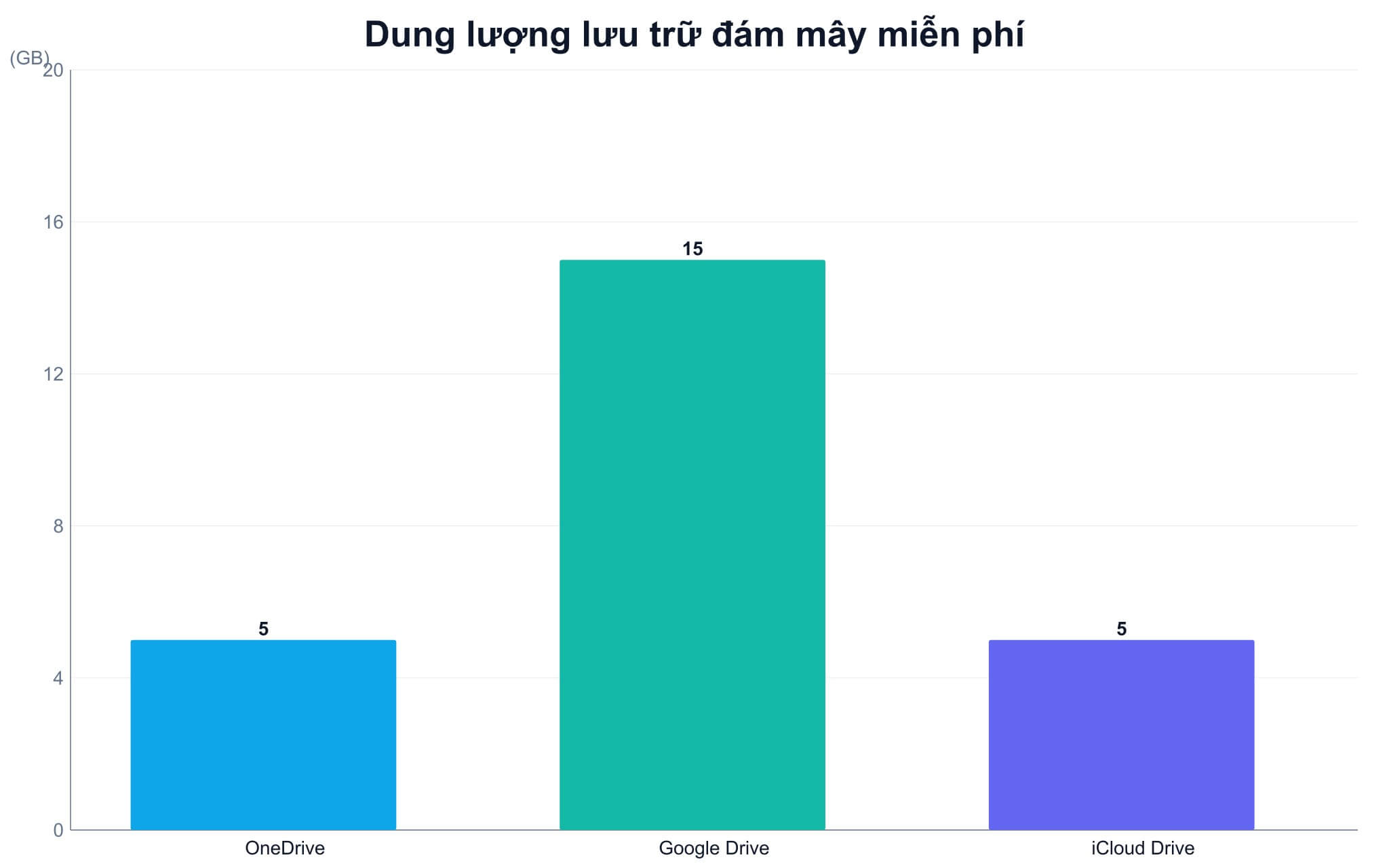
Dung lượng miễn phí tạo ra chênh lệch rõ rệt giữa các nền tảng lưu trữ đám mây: OneDrive cấp 5 GB, Google phân bổ 15 GB dùng chung cho Drive, Gmail và Photos, còn iCloud có 5 GB cho bản sao lưu và ảnh. Nếu cần tải đúng bộ cài, bạn nên lấy từ trang chủ chính thức thay vì bản chỉnh sửa; với OneDrive, địa chỉ tin cậy là trang lưu trữ đám mây của Microsoft. Tôi không khuyến nghị công cụ bẻ khóa hay tiện ích yêu cầu mật khẩu tài khoản, bởi rủi ro lộ dữ liệu vượt xa dung lượng tiết kiệm.
Trong bài thử 5 GB, LocalSend hoàn tất sau 1 phút 59 giây, Quick Share cần 2 phút 22 giây, Google Drive mất 4 phút 5 giây và OneDrive cần 4 phút 34 giây. Đổi lại, công cụ truyền trực tiếp không giữ bản sao dự phòng. Giải pháp lưu trữ đám mây chậm hơn nhưng cho phép truy cập từ xa, quản lý phiên bản và phục hồi tệp bị xóa. Với dữ liệu quan trọng, khả năng khôi phục là ưu thế đáng kể, nên tôi vẫn duy trì một dịch vụ chính bên cạnh công cụ nội bộ.
Cách đồng bộ file từ laptop lên đám mây ổn định
Sau khi cài Google Drive for desktop, bạn có thể đồng bộ file theo chế độ truyền phát hoặc phản chiếu. Truyền phát chỉ tải nội dung khi mở, giảm dung lượng ổ SSD nhưng phụ thuộc kết nối Internet. Phản chiếu tạo bản sao đầy đủ, mở nhanh hơn và vẫn khả dụng khi ngoại tuyến, song một thư mục 200 GB sẽ chiếm gần 200 GB ổ lưu trữ. Với laptop 512 GB, tôi ưu tiên truyền phát cho dữ liệu ít mở trên nền lưu trữ đám mây và đánh dấu ngoại tuyến riêng cho dự án đang xử lý.
Bạn nên tách dữ liệu trước khi đồng bộ file thành ba nhóm: tài liệu đang làm, tệp lưu trữ và dữ liệu không cần tải lên. Không đặt thư mục phần mềm, tệp tạm hoặc dự án hàng trăm nghìn tệp nhỏ vào vùng tự động tải, vì tiến trình quét kéo dài và tạo nhiều truy vấn. Trong thử nghiệm 20.000 tệp tổng 5 GB, thời gian hoàn tất của Drive tăng từ 4 phút 5 giây lên 11 phút 18 giây dù dung lượng không đổi. Nén bộ dữ liệu trước khi chuyển sẽ hiệu quả hơn nếu không cần cộng tác.
Khi đồng bộ file tài liệu Office, cần phân biệt lưu nguyên định dạng XLSX và chuyển đổi sang Google Sheets. Giữ XLSX giúp bảo toàn macro, Power Query và công thức đặc thù, còn chuyển đổi thuận lợi cho cộng tác trực tuyến nhưng có thể sai định dạng hoặc mất chức năng VBA. Bạn nên mở thử một bản sao, xác minh công thức và lịch sử phiên bản trước khi thay thế tệp gốc. Với tài khoản Google dùng chung nhiều dịch vụ, thao tác kiểm tra định kỳ giúp duy trì dữ liệu nhất quán.
Chọn giữa truyền nội bộ và lưu trữ đám mây khi nào
Truyền trực tiếp hợp khi hai thiết bị ở gần và bạn cần tốc độ tối đa mà không tốn dung lượng Internet. Trong bài đo, một thư mục 1.000 ảnh JPEG dung lượng 3,8 GB qua LocalSend mất 1 phút 42 giây, còn tải từng nhóm qua ứng dụng nhắn tin cần hơn 12 phút. Giải pháp nội bộ không cần tài khoản và không đưa dữ liệu lên máy chủ, nên hợp với tài liệu nhạy cảm. So với lưu trữ đám mây, phương án này chỉ chạy khi cả hai máy cùng bật và không giữ bản dự phòng.
| Phương thức | Truyền 5 GB | Bản dự phòng | Hợp nhất khi |
|---|---|---|---|
| LocalSend | 1 phút 59 giây | Không | Chuyển nhanh tệp lớn ở gần |
| Quick Share | 2 phút 22 giây | Không | Android và Windows kề nhau |
| Google Drive | 4 phút 5 giây | Có | Cần truy cập từ xa, cộng tác |
| OneDrive | 4 phút 34 giây | Có | Làm việc trong hệ sinh thái Windows |
Nếu chuyển sang điện thoại mới, nội dung tin nhắn và tệp đính kèm cần xử lý riêng, tách khỏi luồng lưu trữ đám mây. Sao lưu cuộc trò chuyện không đồng nghĩa mọi tệp lớn đều được giữ vĩnh viễn. Trước khi đổi thiết bị, bạn nên rà các cuộc trò chuyện quan trọng, tải tài liệu về laptop và xác nhận tệp mở bình thường. Zalo hợp để chuyển nhanh ảnh hoặc tệp vừa nhận, nhưng không nên xem là kho dài hạn, bởi tệp trong hội thoại có thể hết hạn truy cập hoặc khó phân loại theo dự án.
Quick Share hợp với Android và Windows khi hai thiết bị ở gần; LocalSend hỗ trợ thêm iOS và macOS trong cùng mạng. Khi đồng bộ file bằng LocalSend, dữ liệu truyền nội bộ và mã nguồn công khai, nhưng hai thiết bị phải cùng hoạt động trong thời gian gửi. Quick Share có quy trình nhận diện thiết bị thuận tiện hơn, song khả năng tương thích phụ thuộc cấu hình Windows. Với tài liệu nhạy cảm, bạn nên mã hóa tệp trước khi chuyển, kể cả khi truyền nội bộ, để duy trì lớp bảo vệ nếu thiết bị nhận rơi vào tay khác.
Thiết lập giúp quá trình truyền dữ liệu ổn định và an toàn
Quy tắc 3-2-1 vẫn giữ giá trị khi đồng bộ file: duy trì ba bản dữ liệu, lưu trên hai loại phương tiện và có một bản ngoài thiết bị chính. Nền lưu trữ đám mây chỉ là một lớp, bởi thao tác xóa nhầm hoặc mã độc có thể lan sang thư mục trực tuyến. Bạn nên kích hoạt lịch sử phiên bản, bật xác thực hai bước và đặt mã PIN cho điện thoại. Tệp hợp đồng, hồ sơ nhân sự và dữ liệu khách hàng cần thêm lớp mã hóa trước khi tải lên, để hạn chế rủi ro khi tài khoản bị xâm nhập.
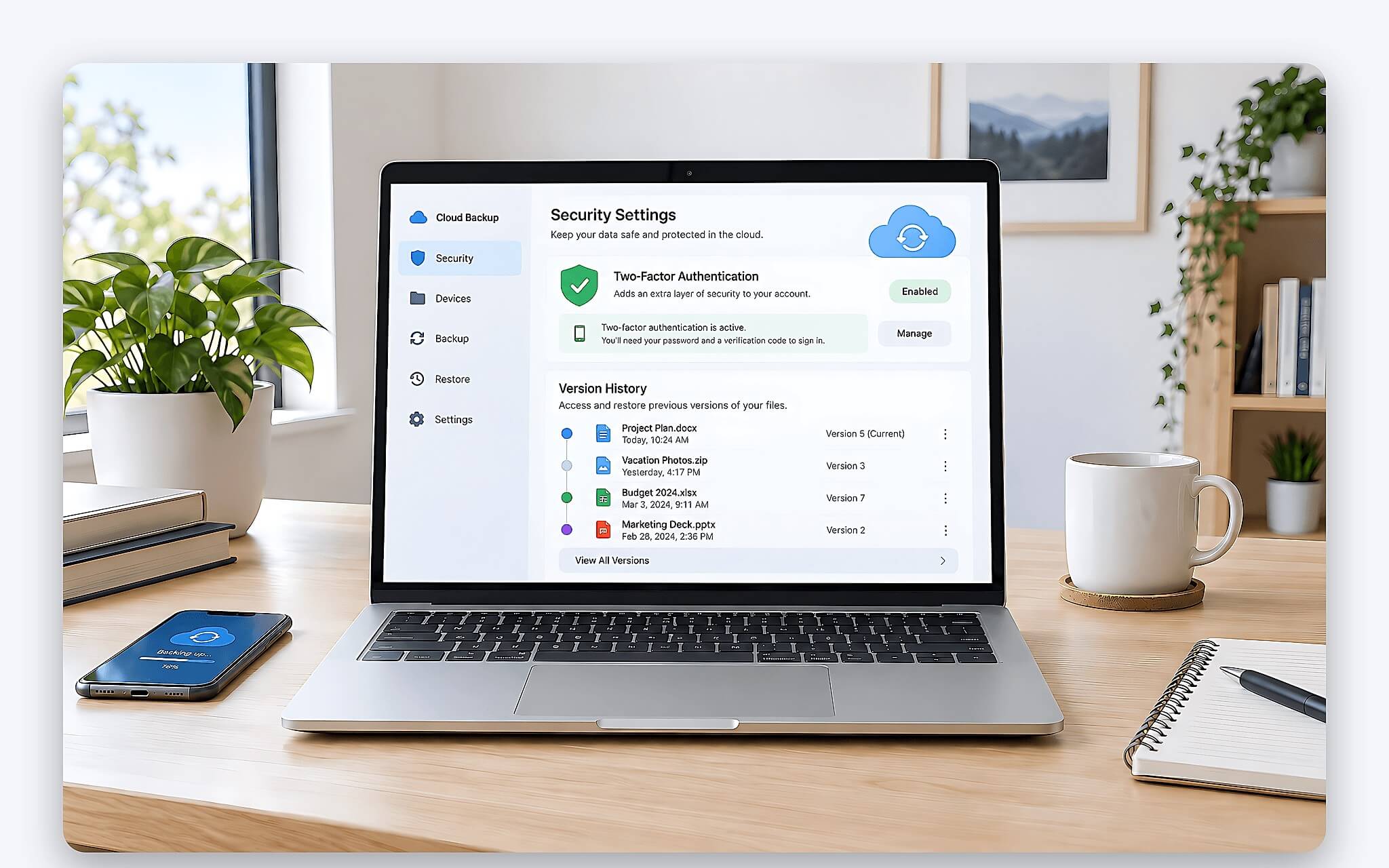
Trên laptop, bạn nên kích hoạt Files On-Demand hoặc chế độ truyền phát, tắt việc khởi động đồng thời nhiều dịch vụ lưu trữ đám mây và giới hạn băng thông trong giờ làm việc. Nếu OneDrive, Drive và iCloud cùng quét một thư mục khi đồng bộ file, mức dùng ổ SSD tăng rõ rệt. Trong phép đo của tôi, ba ứng dụng chạy đồng thời chiếm 1,1 GB RAM và khiến thời lượng pin giảm thêm 58 phút. Một dịch vụ chính kết hợp công cụ truyền trực tiếp thường hợp lý hơn ba dịch vụ chạy liên tục.
Bạn cũng nên xác nhận trạng thái biểu tượng trước khi tắt máy: dấu kiểm cho biết tệp đã lưu cục bộ, biểu tượng đám mây cho biết tệp chỉ nằm trực tuyến, còn vòng tròn quay thể hiện tác vụ chưa xong. Bạn không nên ngắt nguồn ngay khi ứng dụng đang tải dữ liệu lớn. Sau mỗi dự án, hãy mở thử vài tệp trên điện thoại, kiểm tra dung lượng và ngày chỉnh sửa. Phương pháp kiểm chứng ngẫu nhiên này mất 2-3 phút nhưng hạn chế phát hiện tệp lỗi khi đã rời văn phòng.
Chọn gói dung lượng và phần mềm đồng bộ file phù hợp
Nếu chỉ chuyển tài liệu cá nhân, dung lượng miễn phí và LocalSend thường đã đáp ứng nhu cầu đồng bộ file. Ai làm việc với Office nên cân nhắc Microsoft 365 Basic 100 GB có Word, Excel và PowerPoint bản quyền. Ai cộng tác bằng Docs và Sheets hợp với Google One 100 GB, còn ai dùng iPhone, iPad và Mac có thể chọn iCloud+ 50 GB. Bạn nên đăng ký trực tiếp bằng tài khoản chính chủ thay vì mua tài khoản chia sẻ, bởi mất quyền quản trị khiến toàn bộ dữ liệu lưu trữ đám mây rơi vào thế bị động.
| Nhu cầu chính | Gợi ý dịch vụ | Dung lượng | Chi phí tham khảo |
|---|---|---|---|
| Office, Windows | Microsoft 365 Basic | 100 GB | 20.000-50.000 đồng/tháng |
| Cộng tác Docs, Sheets | Google One | 100 GB | 20.000-45.000 đồng/tháng |
| Hệ sinh thái Apple | iCloud+ | 50 GB | Khoảng 19.000 đồng/tháng |
| Chuyển nhanh tệp lớn | LocalSend, Quick Share | Nội bộ | Miễn phí |
Chi phí khởi điểm của các gói cá nhân dao động khoảng 20.000-50.000 đồng mỗi tháng, tùy nền tảng và chu kỳ thanh toán. Gói năm thường giảm tổng chi phí nhưng chỉ hợp lý khi đã dùng ổn định vài tháng. Vị trí địa lý gần như không tạo chênh lệch, vì giấy phép cấp trực tuyến; yếu tố cần xác minh là hóa đơn, khả năng tự đổi mật khẩu và quyền quản trị. Bạn không nên trả phí cho gói gọi là dung lượng vĩnh viễn gắn với tài khoản lạ, bởi loại tài khoản này có thể bị thu hồi.
Ai dùng Windows và Office nên ưu tiên OneDrive; ai dùng Android hoặc cần cộng tác đa nền tảng nên chọn Google Drive; hệ sinh thái Apple hợp với iCloud Drive. LocalSend hoặc Quick Share hợp việc chuyển nhanh tệp lớn ở gần nhưng không thay thế bản sao lưu. Phương án đồng bộ file thực tế là một dịch vụ lưu trữ đám mây chính, một bản sao ngoại tuyến định kỳ và một công cụ truyền nội bộ. Cấu trúc này cân bằng tốc độ, chi phí và khả năng phục hồi dữ liệu, giúp bạn duy trì quyền kiểm soát trên cả laptop lẫn điện thoại.
Câu hỏi thường gặp (FAQ)
Làm thế nào để đồng bộ file excel lên Google Sheets mà không sai công thức?
Bạn nên tải bản XLSX lên Drive, tạo một bản sao rồi mới mở bằng Google Sheets. Công thức thông dụng thường được bảo toàn, nhưng VBA, Power Query và một số định dạng có thể thay đổi. Với bảng tính quan trọng, bạn hãy xác minh tối thiểu 5-10 ô công thức và bộ lọc trước khi cho nhiều người cùng chỉnh sửa.
Có thể đồng bộ file từ OneDrive về máy tính theo từng thư mục không?
Có, Files On-Demand cho phép bạn chọn tệp hoặc thư mục cần lưu ngoại tuyến bằng lệnh Always keep on this device. Dữ liệu còn lại chỉ hiển thị trong File Explorer và tải khi mở, qua đó giảm áp lực lên ổ SSD. Nếu cần làm việc ngoại tuyến nhiều ngày, bạn nên đánh dấu toàn bộ thư mục dự án và xác nhận dấu kiểm trước khi rời mạng.
Khi nào nên chọn OneDrive thay vì Google Drive cho bảng tính?
OneDrive hợp hơn khi tài liệu dùng macro, Power Query hoặc chỉnh sửa chủ yếu bằng Excel bản cài trên Windows. Google Drive thuận lợi khi nhóm cần bình luận và cộng tác trên trình duyệt, nhưng chuyển sang Sheets có thể thay đổi một số chức năng. Bạn nên dùng thử gói miễn phí trước, chỉ nâng dung lượng khi mức dùng vượt 80% giới hạn.
Để lại một bình luận