

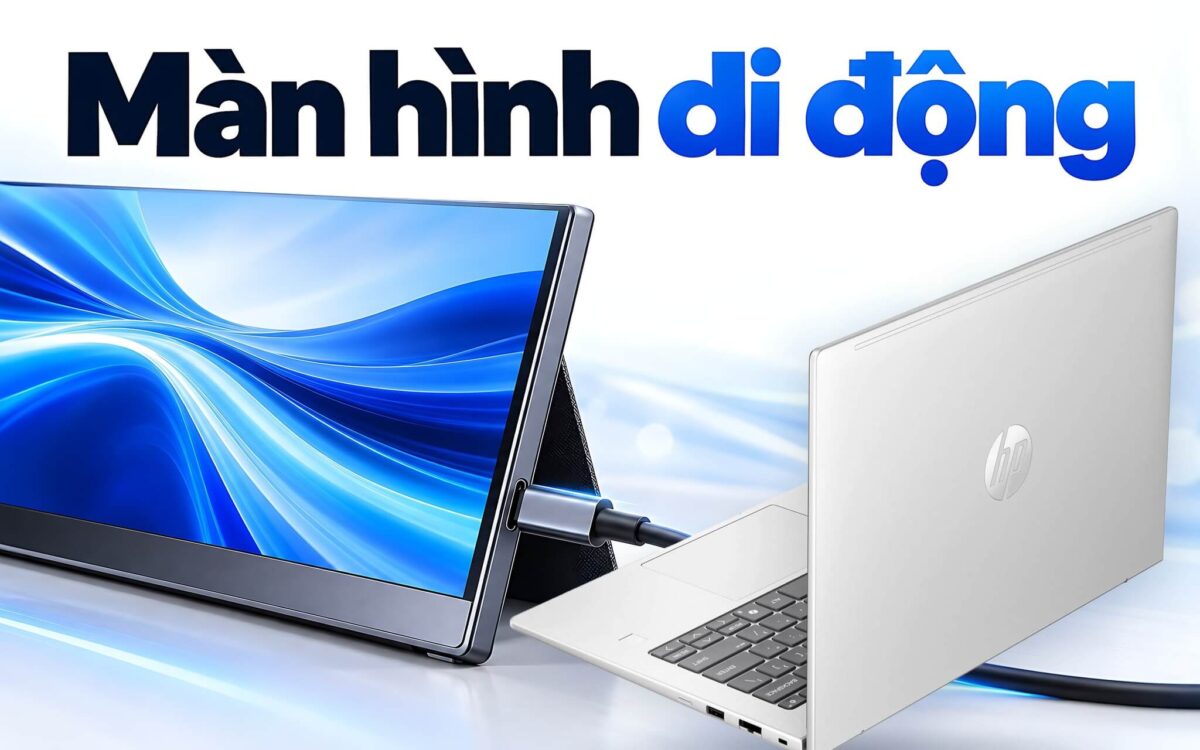
Lần đầu mang laptop đi công tác kèm một tấm màn 14 inch mỏng như cuốn sổ, tôi mất gần nửa buổi vì cắm sợi cáp USB-C đi kèm điện thoại vào mà màn vẫn tối đen. Màn hình di động là màn hình mỏng, nhẹ, thường 14 đến 16 inch, cắm vào laptop để có thêm một khung làm việc ở bất kỳ đâu; nói dễ hiểu, đó là màn hình phụ bỏ vừa ba lô. Bài này giải thích cổng nào cắm một dây là lên hình, cách chọn kích thước, độ sáng, chân đế, mức hao pin và cách xử lý lỗi thường gặp trên Windows.
Những ai nên mang theo màn hình di động bên cạnh laptop
Đối tượng hưởng lợi rõ nhất là người hay làm việc ngoài văn phòng: đi công tác, ngồi quán cà phê, ở khách sạn hoặc phòng họp của đối tác. Một màn hình phụ đặt cạnh laptop giúp tôi mở email và tài liệu ở một bên, bảng tính hay phần mềm nghiệp vụ ở bên kia, thay vì liên tục chuyển cửa sổ bằng Alt+Tab. Với người viết code, khung thứ hai dành cho tài liệu tra cứu hoặc cửa sổ terminal, còn màn chính giữ trình soạn thảo, nhịp làm việc liền mạch và tiết kiệm thời gian đáng kể.
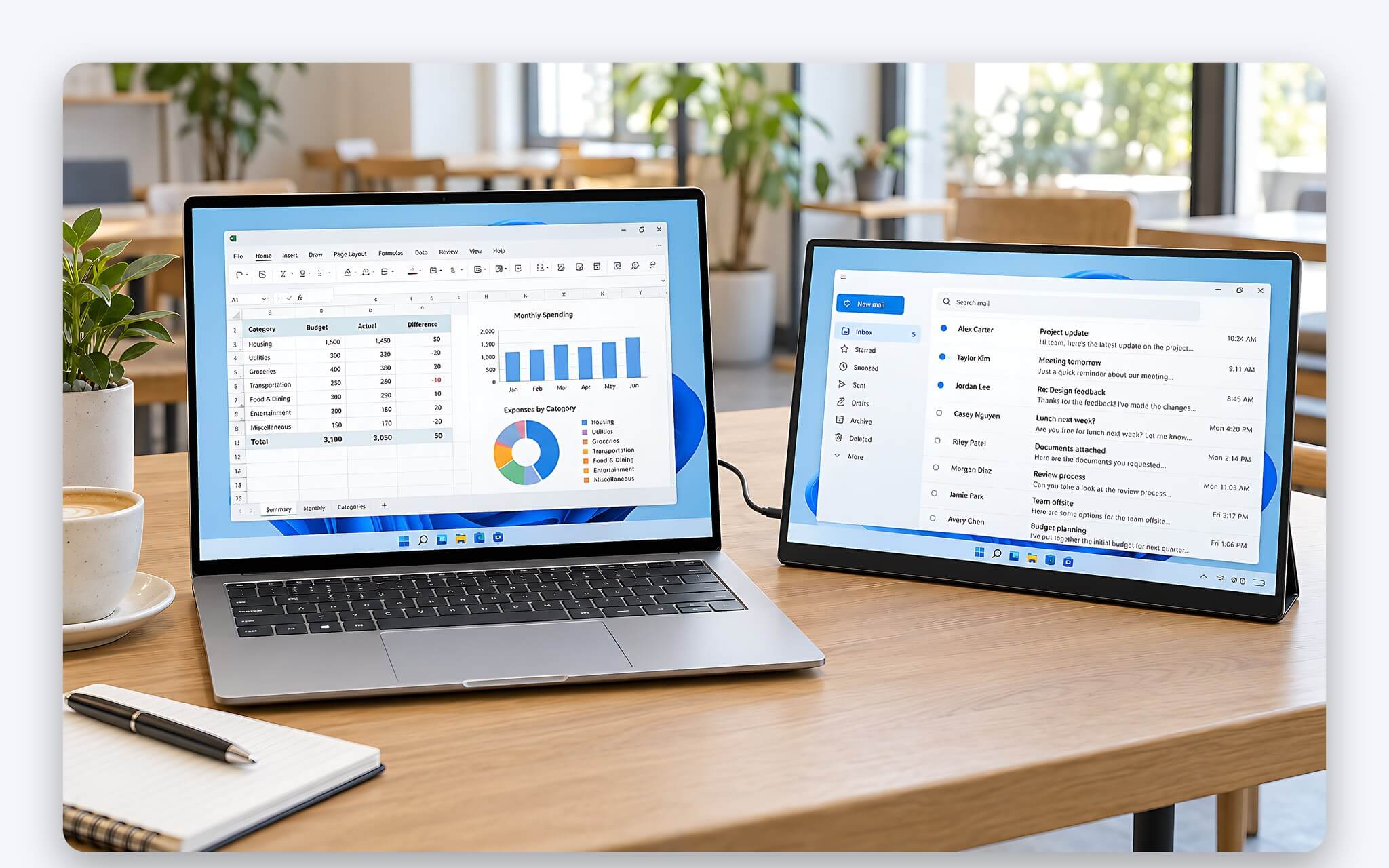
Kế toán và nhân viên tài chính là đối tượng thứ hai, vì bảng tính nhiều cột cần chiều ngang rộng trong khi phần mềm kế toán chiếm trọn màn chính. Người dựng phim, chỉnh ảnh thì tách timeline, thư viện tư liệu và khung xem trước ra hai màn để quan sát cùng lúc. Nhân viên kinh doanh lại dùng theo kiểu khác: xoay màn hình di động về phía khách, kích hoạt chế độ nhân bản hình để trình chiếu báo giá, sản phẩm mà không phải xoay cả laptop.
Ngược lại, nếu bạn chủ yếu ngồi một chỗ cố định ở nhà hoặc công ty, một màn hình rời để bàn 24 đến 27 inch cho diện tích hiển thị lớn hơn và chân đế chắc chắn hơn. Màn hình di động chỉ phát huy công dụng khi bạn thường xuyên di chuyển và chấp nhận đánh đổi kích thước lấy tính di động. Tôi khuyên trước khi mua hãy hình dung tuần làm việc điển hình của bạn có bao nhiêu buổi rời bàn, nếu chỉ một hai buổi mỗi tháng thì khoản đầu tư này chưa thực cần thiết.
Điều kiện để một sợi cáp USB-C vừa cấp điện vừa lên hình
Phương án lý tưởng là chỉ cắm một sợi USB-C: laptop vừa truyền tín hiệu hình, vừa cấp điện cho màn. Điều kiện tiên quyết là cổng USB-C của laptop phải hỗ trợ xuất hình theo chuẩn DisplayPort Alt Mode, hoặc là cổng Thunderbolt, USB4. Ví dụ ThinkPad E14 Gen 7 (2025) bản Intel được Lenovo ghi trong tài liệu PSREF có cổng Thunderbolt 4 kèm USB PD 15-65W và DisplayPort 2.1. Cổng USB-C chỉ dùng để sạc hoặc truyền dữ liệu thì cắm màn hình di động vào sẽ không lên hình.
| Kiểu kết nối | Số dây cần cắm | Điều kiện phía laptop | Cài phần mềm | Lưu ý khi dùng |
|---|---|---|---|---|
| USB-C DisplayPort Alt Mode | 1 dây USB-C | Cổng USB-C ghi hỗ trợ DisplayPort | Không | Cáp phải hỗ trợ truyền dữ liệu tốc độ cao, cáp chỉ sạc không lên hình |
| Thunderbolt 4 hoặc USB4 | 1 dây USB-C | Cổng có biểu tượng tia sét hoặc ghi USB4 | Không | Dư băng thông cho một màn di động 60Hz |
| HDMI kèm nguồn rời | 2 dây: HDMI và USB-C cấp điện | Cổng HDMI | Không | Màn cần củ sạc hoặc nguồn USB riêng |
| DisplayLink | 1 dây USB | Cổng USB 3 có truyền dữ liệu | Có, driver DisplayLink | Hình được nén rồi giải mã bằng chip trong màn |
Sợi cáp là mắt xích hay bị bỏ qua nhất. Cáp USB-C đi kèm điện thoại thường chỉ có đường USB 2.0 để sạc, thiếu các cặp dây tốc độ cao mà tín hiệu DisplayPort cần, nên cắm vào chỉ thấy đèn nguồn sáng còn màn đen. Lenovo đóng gói ThinkVision M14t Gen 2 với cáp USB-C dài 1 m chuẩn 5Gbps chính vì lý do đó. Nếu laptop có Thunderbolt và bạn định gom thêm màn hình lớn về một dock, bài Thunderbolt 4: Giải pháp kết nối dock và hai màn 4K phân tích băng thông cho cấu hình hai màn 4K.
Laptop chỉ có HDMI vẫn tận dụng được màn hình phụ, nhưng phải cấp điện riêng cho màn qua cổng USB-C thứ hai bằng củ sạc, vì HDMI không truyền đủ điện để nuôi tấm nền. Phương án cuối là DisplayLink: theo trang giới thiệu DisplayLink của Synaptics, công nghệ này dùng phần mềm cài trên máy tính kết hợp chip giải mã trong màn để đóng vai một card đồ họa ảo, chạy qua cổng USB 3 và có driver cho Windows, macOS, ChromeOS, Linux.
Chọn kích thước, độ phân giải và độ sáng cho màn hình phụ
Kích thước phổ biến nhất là 14 inch và 15,6 inch, gần đây có thêm loại 16 inch độ phân giải 2,5K (2560 x 1600). Bản 14 inch hợp với laptop 13 đến 14 inch, đặt cạnh nhau vẫn vừa một bàn cà phê nhỏ. Bản 15,6 inch Full HD cho chữ to dễ đọc với người lớn tuổi, đổi lại nặng và cồng kềnh hơn. Tôi ưu tiên nguyên tắc: màn hình phụ không nên lớn hơn màn chính quá nhiều, để mắt khỏi phải điều tiết khi liếc qua lại.
| Mẫu Lenovo | Kích thước | Độ phân giải | Độ sáng điển hình (nits) | Trọng lượng kèm chân đế (kg) | Điện năng điển hình (W) | Cổng |
|---|---|---|---|---|---|---|
| ThinkVision M14 | 14 inch | 1920 x 1080 | 300 | 0,598 | 6 | 2 USB-C, DP 1.2 Alt Mode |
| ThinkVision M14d | 14 inch, 16:10 | 2240 x 1400 | 300 | 0,6 | 6 | 2 USB-C, DP 1.2 Alt Mode |
| ThinkVision M14t Gen 2 | 14 inch, 16:10, cảm ứng | 2240 x 1400 | 300 | 0,7 | 8 | 2 USB-C, DP 1.2, PD tối đa 65W |
| ThinkVision M15 | 15,6 inch | 1920 x 1080 | 250 | 0,9 | 8 | 2 USB-C, DP 1.2 Alt Mode |
Bảng trên lấy từ tài liệu PSREF của Lenovo cho bốn mẫu màn hình di động dòng ThinkVision. Độ sáng 250 đến 300 nits đáp ứng tốt phòng làm việc và quán cà phê trong nhà, ra chỗ gần cửa kính nắng chiếu thì sẽ hơi mờ. Cả bốn mẫu đều dùng tấm nền IPS tần số quét 60Hz, phù hợp công việc văn phòng hơn chơi game. Theo bảng thông số PSREF của ThinkVision M14d, mẫu này đạt độ sáng đỉnh 375 nits, phủ 100% sRGB và có lớp chống chói.
Độ phân giải mới là yếu tố cốt lõi quyết định độ nét của chữ, hơn cả kích thước. Tấm nền 2240 x 1400 tỷ lệ 16:10 trên M14d và M14t Gen 2 cho thêm khoảng không theo chiều dọc, đọc tài liệu và bảng tính thoải mái hơn bản 1920 x 1080 tỷ lệ 16:9. Bề mặt chống chói giúp giảm phản chiếu đèn quán, còn mặt kính bóng thường gặp ở bản cảm ứng cho màu tươi hơn nhưng dễ thấy bóng người phía sau. Tôi ưu tiên màn hình rời mặt nhám nếu thường ngồi gần cửa sổ hoặc dưới đèn mạnh.
Chân đế, vỏ bảo vệ và cân nặng khi mang theo hằng ngày
Yếu tố khiến tôi đổi ý nhiều nhất sau vài tuần trải nghiệm không phải độ phân giải mà là chân đế. Lenovo thiết kế M14 và M14d với chân đế liền thân, riêng M14d nghiêng được từ -5 độ tới 95 độ và nâng cao thêm 11 mm. M14t Gen 2 còn xoay dọc được từ -90 tới +90 độ, rất hợp đọc code hoặc văn bản dài. Màn hình di động dùng vỏ gập làm chân đế thì gọn hơn, nhưng góc nghiêng bị giới hạn ở vài nấc cố định và kém vững khi đặt trên đùi hoặc mặt bàn rung.
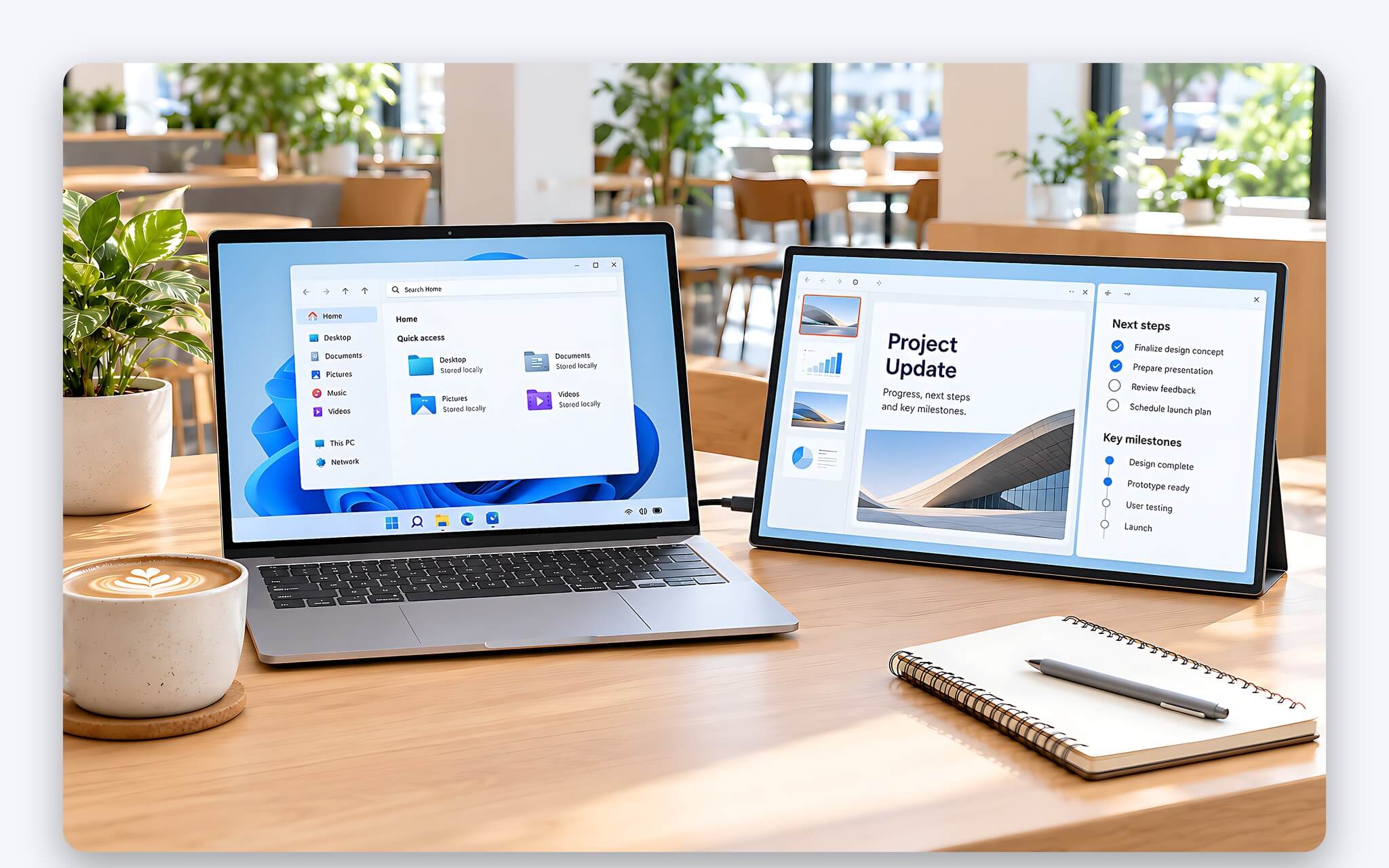
Vỏ bảo vệ có công dụng thiết thực vì màn hình di động không có bản lề và nắp đậy như laptop, tấm nền lộ ra suốt quá trình nằm trong ba lô. Lenovo kèm túi bọc cho M14 và M15, còn M14t Gen 2 có túi bảo vệ đi cùng bút cảm ứng. Nếu mẫu bạn chọn không kèm túi, hãy mua thêm loại có lót mềm và đặt màn ở ngăn riêng, tránh chung ngăn với củ sạc hoặc chìa khóa dễ gây trầy xước.
Về cân nặng, bản 14 inch của Lenovo nằm quanh mức 0,6 đến 0,7 kg, bản 15,6 inch M15 tới 0,9 kg tính cả chân đế. Cộng với một laptop 1,4 kg, tổng tải trên vai đã vượt ngưỡng 2 kg trước khi tính củ sạc và cáp. Tôi khuyên người đi công tác bằng máy bay hoặc xe máy chọn bản 14 inch, còn người chủ yếu di chuyển bằng ô tô giữa văn phòng và nhà khách hàng có thể chấp nhận màn hình phụ 15,6 inch, đổi lấy ưu thế chữ to hơn.
Màn hình rời lấy điện từ laptop làm hao pin đến mức nào
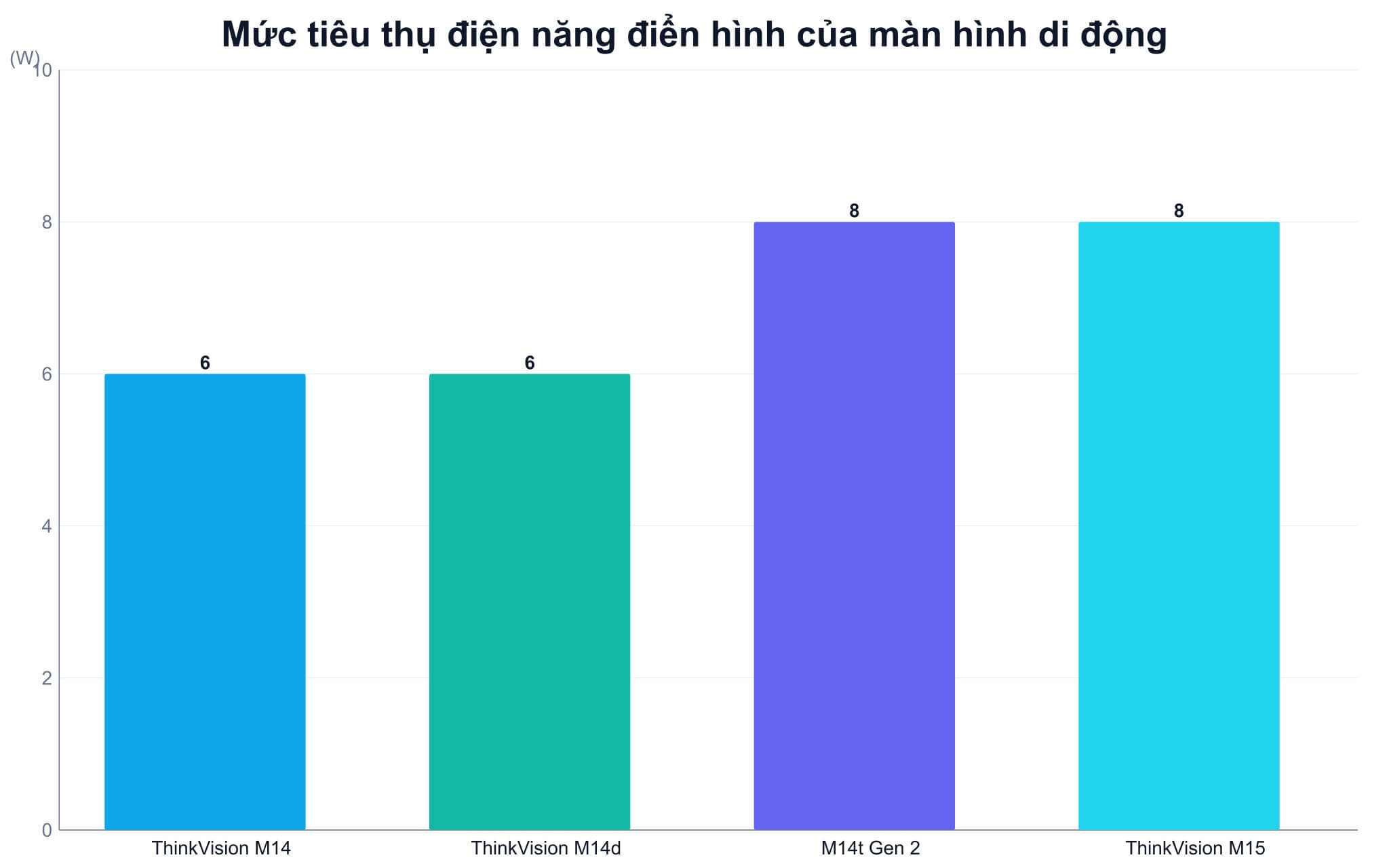
Khi cắm một dây USB-C, màn hình rời lấy điện trực tiếp từ pin laptop. PSREF ghi ThinkVision M14 và M14d tiêu thụ điển hình 6W, tối đa 7,5W khi không cấp điện ra cổng USB-C khác, còn M14t Gen 2 và M15 ở mức điển hình 8W, tối đa 9,5W. Lấy ví dụ giả định một laptop pin 60 Wh: riêng phần 6W của màn hình di động đã tương đương khoảng một phần mười dung lượng pin mỗi giờ.
Cách tối ưu thời lượng pin đơn giản nhất là hạ độ sáng màn hình phụ xuống mức vừa đủ đọc, vì đèn nền là phần tiêu tốn điện chính của tấm nền LCD. Nếu bàn có ổ điện, tôi cắm củ sạc vào cổng USB-C thứ hai của màn để màn tự cấp điện và chuyển phần dư sang laptop, nếu mẫu màn hỗ trợ sạc xuyên qua. M14t Gen 2 được Lenovo ghi hỗ trợ USB PD 2.0 tối đa 65W trên mỗi cổng, đồng thời lưu ý công suất truyền thực tế có thể suy giảm khi độ sáng cao hoặc cắm thêm thiết bị USB.
Mức watt laptop nhận được qua màn phụ còn phụ thuộc vào cách laptop và củ sạc thỏa thuận điện áp với nhau. Bài Chuẩn USB PD 3.1 - Khi nào laptop nhận sạc EPR cùng cáp 240W giải thích nguyên lý thương lượng điện áp này, giúp bạn hiểu vì sao cùng một củ sạc mà laptop báo sạc chậm khi đi vòng qua màn hình rời. Với laptop gaming cần trên 65W, tôi vẫn cắm adapter riêng của laptop và chỉ để màn hình phụ lấy điện từ củ sạc riêng.
Sửa lỗi nhấp nháy, mất hình và chữ nhỏ ở màn hình phụ
Sau khi màn đã lên hình, bước đầu tiên là chọn chế độ hiển thị bằng tổ hợp phím Windows + P. Windows đưa ra bốn lựa chọn: PC screen only, Duplicate, Extend và Second screen only. Tôi dùng Extend gần như cả ngày để có thêm không gian làm việc, chỉ chuyển sang Duplicate khi cần trình chiếu cho khách. Nếu Windows không nhận màn hình phụ, nhấp chuột phải ra màn hình nền, chọn Display settings, kéo xuống mục Multiple displays rồi bấm Detect.
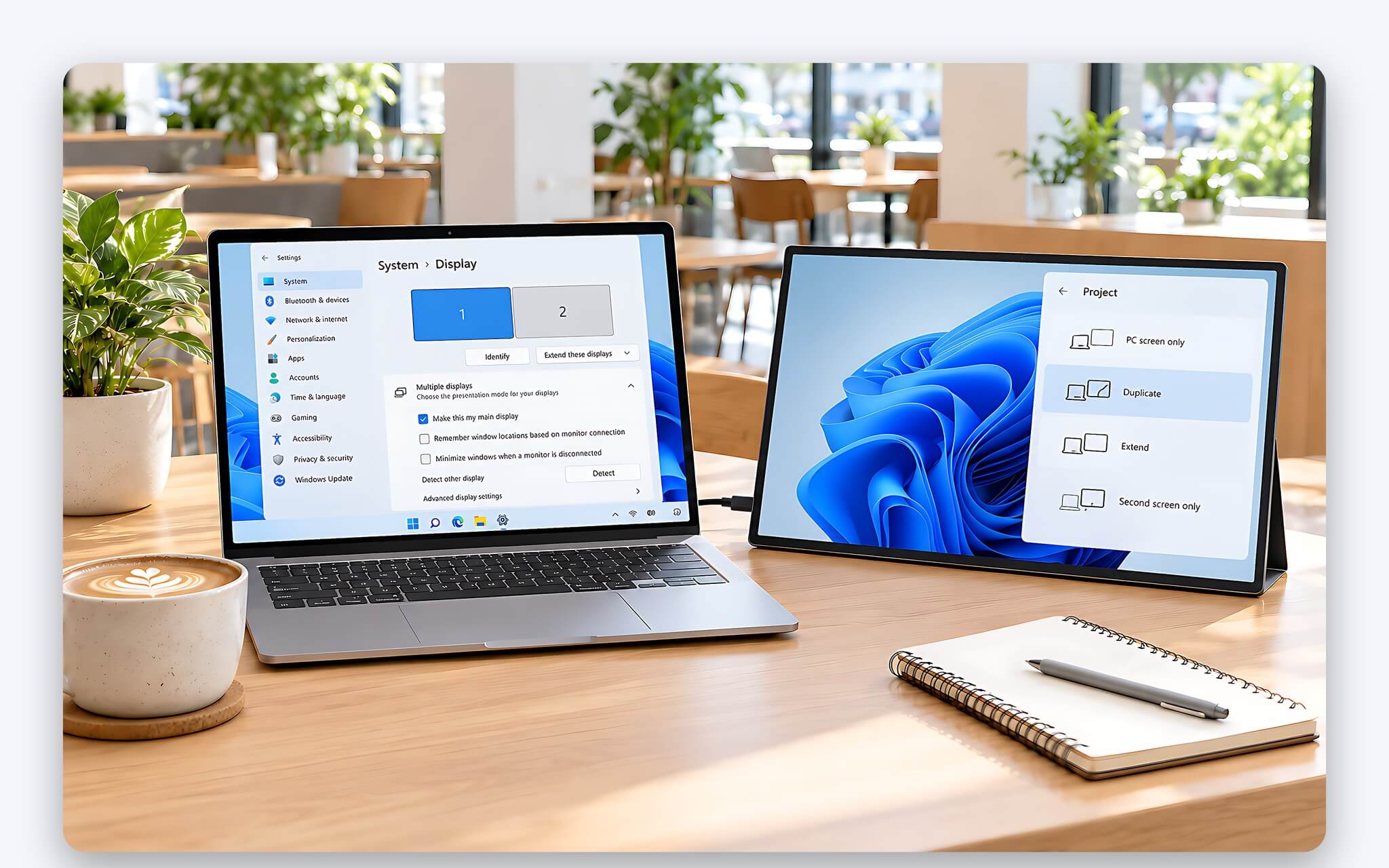
Chữ quá nhỏ là phàn nàn phổ biến với màn hình di động 14 inch độ phân giải cao. Trong cùng trang cài đặt, chọn màn hình phụ rồi chỉnh mục Scale lên 125% hoặc 150% cho tới khi chữ dễ đọc, Windows cho phép đặt tỷ lệ riêng cho từng màn. Kéo biểu tượng hai màn trong phần sắp xếp sao cho khớp vị trí đặt thực tế bên trái hay bên phải laptop, để con trỏ chuột đi qua đúng mép. Màn xoay dọc thì đổi hướng hiển thị sang Portrait.
Hiện tượng nhấp nháy hoặc chợt tắt rồi sáng lại thường đến từ hai nguyên nhân: cáp không đạt chuẩn truyền hình, hoặc nguồn điện không đủ khi laptop chạy pin yếu và đang ở chế độ tiết kiệm. Tôi xử lý theo thứ tự ưu tiên: thay bằng cáp đi kèm màn, cắm thêm củ sạc vào cổng còn lại của màn hình di động, cập nhật driver đồ họa và firmware của laptop lên phiên bản mới. Nếu đã thử đủ mà vẫn chập chờn, hãy cắm sang một laptop khác để xác minh lỗi nằm ở màn hay ở cổng.
Câu hỏi thường gặp về màn hình di động
Laptop chỉ có cổng USB-C để sạc thì dùng màn hình di động được không?
Được, nhưng không cắm một dây là chạy. Bạn có hai phương án: nối qua cổng HDMI của laptop và cấp điện riêng cho màn, hoặc chọn màn hỗ trợ DisplayLink cắm qua cổng USB 3 rồi cài driver của Synaptics.
Màn hình phụ 60Hz có chơi game được không?
Chơi được game nhẹ và game nhịp chậm, còn game bắn súng cần phản xạ nhanh sẽ thấy kém mượt so với màn laptop 120Hz hoặc 144Hz. Bốn mẫu ThinkVision trong bảng đều chạy 60Hz, vốn hướng tới công việc văn phòng.
Mất cáp đi kèm thì mua cáp USB-C loại nào thay thế?
Chọn cáp USB-C ghi rõ hỗ trợ truyền dữ liệu từ 5Gbps trở lên hoặc ghi hỗ trợ video, tránh cáp sạc thường chỉ có USB 2.0. Cáp đạt chuẩn Thunderbolt hoặc USB4 đáp ứng mọi trường hợp nhưng giá cao hơn.
Có nên chọn màn hình rời cảm ứng không?
Chỉ nên chọn khi bạn ghi chú tay, ký duyệt văn bản hoặc vẽ phác thảo thường xuyên. Bản cảm ứng như M14t Gen 2 nặng hơn M14d khoảng 0,1 kg, tiêu thụ điện cao hơn và cần cổng có truyền dữ liệu để nhận thao tác chạm.
Để lại một bình luận