

Rút sạc ra chơi game, nhiều laptop RTX đang đạt trên 100 FPS bỗng chỉ còn khoảng 30 FPS, và nguyên nhân thường nằm ở Battery Boost, tính năng NVIDIA tự kích hoạt khi laptop chạy pin. Nói dễ hiểu, đây là chế độ đặt mức giới hạn FPS để GPU không phải làm việc hết sức, nhờ đó pin cạn chậm hơn. Bài này giải thích cơ chế hoạt động, chỗ bật tắt trong phần mềm NVIDIA, lý do laptop yếu đi khi rời adapter và cách chỉnh thiết lập khi buộc phải chơi game bằng pin.
Battery Boost là gì và vì sao NVIDIA tạo ra nó
Theo trang giới thiệu công nghệ của NVIDIA, Battery Boost là chế độ hiệu suất năng lượng cao, giữ hình ảnh trên 30 FPS trong khi kéo dài thời lượng pin lúc chơi game lên tới gấp đôi. Tính năng hoạt động hoàn toàn tự động: driver kích hoạt nó ngay khi người chơi mở game lúc laptop không cắm sạc, và phối hợp với công nghệ Optimus để laptop dùng đồ họa tích hợp cho các tác vụ nhẹ. Bản chất của cơ chế này là cấp vừa đủ điện năng cho GPU để khung hình chạy đều, thay vì để card đồ họa chạy hết công suất rồi xả pin rất nhanh.
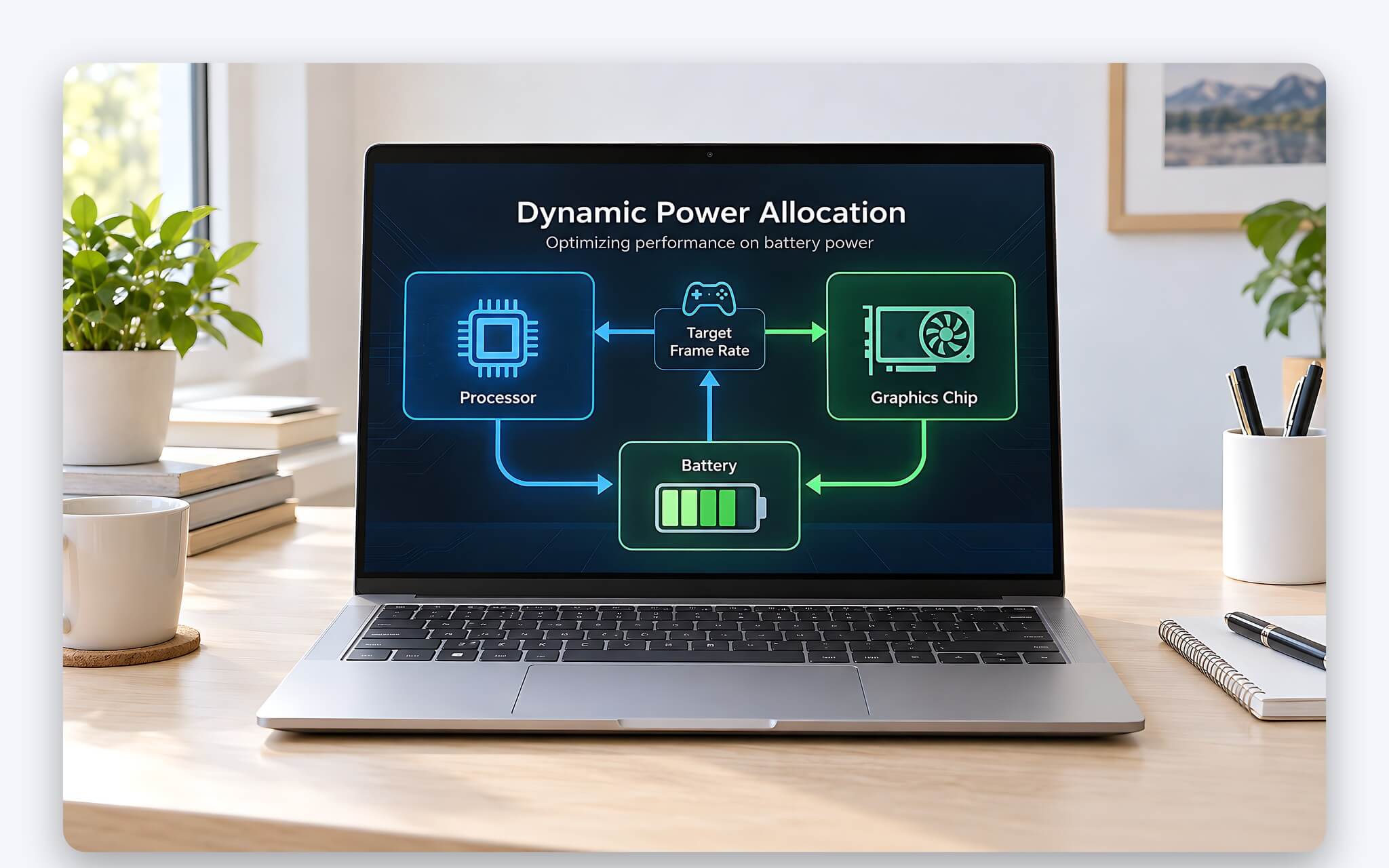
Điểm khác của tính năng này so với cách khóa FPS đơn thuần nằm ở phần điều phối động. NVIDIA mô tả rằng khi game chuyển sang cảnh phức tạp hơn, driver sẽ tự nâng hiệu năng GPU để bù đắp, nhờ vậy hình không bị khựng hay giật. Ở cảnh nhẹ, GPU chỉ cần đạt mức FPS mục tiêu nên được phép chạy thấp hơn khả năng thật của nó. Người chơi cũng có quyền nâng mức FPS mục tiêu cho game hành động, đổi lại thời gian chơi trên một lần sạc sẽ ngắn hơn.
Theo hướng dẫn của ASUS ROG đăng tháng 02/2023, Battery Boost được bật sẵn trên laptop ROG dùng GPU GeForce khi rút sạc. Trong thử nghiệm của ASUS, bản 2.0 khóa khung hình ở 30 FPS và giúp thời lượng pin khi chơi game tăng khoảng 25%, trong khi nhiều mẫu ROG cấu hình cao có thể vượt 100 FPS lúc cắm điện. Theo tôi, mốc 30 FPS này là lý do phổ biến nhất khiến người chơi tưởng laptop gặp lỗi ngay sau khi rút dây sạc, dù thực chất driver đang làm đúng việc được giao.
Vì sao laptop gaming giảm hiệu năng ngay khi rút sạc
Phần mềm NVIDIA chỉ là một lớp giới hạn. Bản thân hãng laptop cũng đặt quy tắc riêng cho chế độ hiệu năng khi chạy pin. Hướng dẫn sử dụng dòng Lenovo LOQ ghi rõ: khi laptop chạy bằng pin hoặc cắm adapter có công suất thấp hơn mức quy định, người chơi có thể không chuyển được sang chế độ Performance. Lenovo khuyên dùng chế độ Quiet khi chạy pin, còn Performance dành cho lúc cắm điện, và việc đổi chế độ thực hiện qua phím Fn + Q, Lenovo Vantage hoặc Legion Zone.
| Nguồn tài liệu | Khi laptop chạy pin | Khi cắm adapter đi kèm |
|---|---|---|
| Lenovo, hướng dẫn sử dụng LOQ | Có thể không bật được Performance, hãng khuyên chế độ Quiet | Performance khả dụng nếu adapter đủ công suất |
| ASUS ROG, Armoury Crate (07/2025) | Turbo có thể không khả dụng, Silent dùng thông số khác lúc cắm sạc | Turbo cần adapter đi kèm, sạc USB-C có thể không đủ |
| NVIDIA, trang công nghệ | Driver tự bật chế độ tiết kiệm pin khi mở game, giữ trên 30 FPS | Chế độ tiết kiệm pin không kích hoạt |
Bài giải thích các chế độ Armoury Crate của ASUS ROG, cập nhật ngày 16/07/2025, cho biết Turbo có thể không khả dụng khi laptop chạy pin hoặc khi cắm sạc USB-C, vì chế độ này cần toàn bộ công suất của adapter đi kèm cắm vào ổ điện. Như vậy hiệu năng suy giảm khi rút sạc không phải lỗi phần cứng mà là giới hạn hãng chủ động đặt ra. Các tài liệu trên không công bố số watt GPU riêng cho lúc chạy pin, nên mức chênh lệch cụ thể phụ thuộc từng mẫu laptop.
Nhiều người còn nhầm tính năng tiết kiệm pin của NVIDIA với Dynamic Boost. Theo NVIDIA, Dynamic Boost chuyển tối đa 15W từ CPU sang GPU ở bản đầu năm 2020 và tới 20W ở bản 2.0 năm 2021 để tăng FPS khi game nặng về đồ họa, và cơ chế chia quỹ điện đó được phân tích riêng trong bài Dynamic Boost trên laptop - Cơ chế chia công suất và TGP tối đa. Chế độ chạy pin đi theo hướng ngược lại: chủ động hạ FPS để giữ điện, không dồn thêm watt cho GPU.
Bật tắt Battery Boost và chỉnh mức giới hạn FPS ở đâu
Trên GeForce Experience, ứng dụng cũ của NVIDIA, hướng dẫn của ASUS ROG là bấm biểu tượng bánh răng ở góc trên bên phải, kéo xuống và tìm mục Battery Boost 2.0 ở menu bên trái để tắt hoặc chỉnh. Tắt đi thì FPS cao hơn, chơi mượt hơn nhưng thời gian chơi bằng pin ngắn lại. Trang công nghệ của NVIDIA cũng xác nhận người chơi được chỉnh mức giới hạn FPS mục tiêu, phù hợp khi game hành động cần nhiều hơn 30 khung hình mỗi giây.
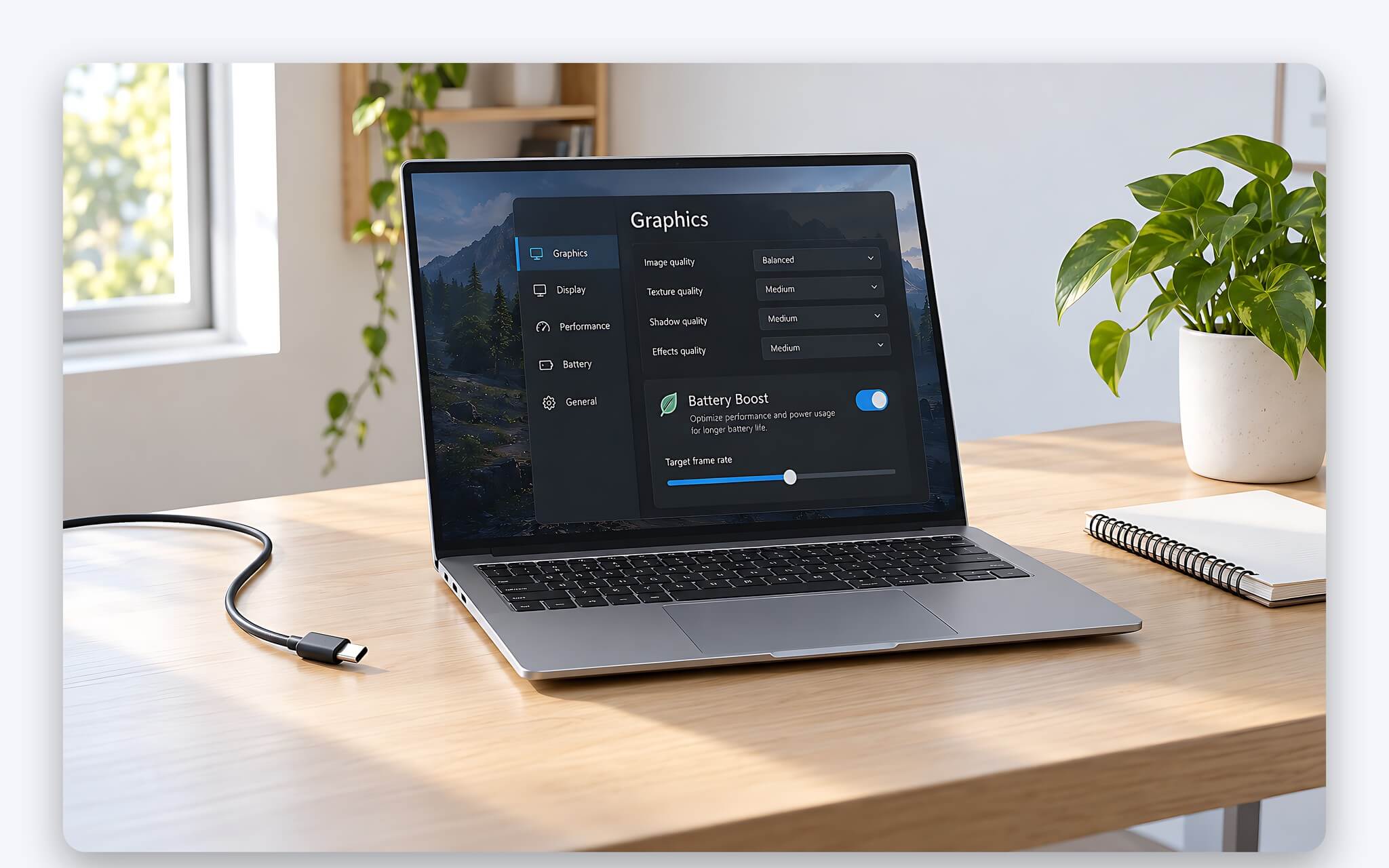
NVIDIA đang chuyển dần sang NVIDIA App. Ghi chú phát hành bản beta 10.0.0 nói ứng dụng này là bước đầu gộp NVIDIA Control Panel, GeForce Experience và RTX Experience về một chỗ, diễn biến được tổng hợp trong bài Nvidia thay GeForce Experience bằng Nvidia App, phiên bản 1.0 ra mắt. Từ NVIDIA App 11.0.5, trợ lý G-Assist có thể bật tắt Battery Boost, Whisper Mode và tối ưu thiết lập game cho lúc chạy pin thành một hồ sơ riêng, tách khỏi hồ sơ khi cắm sạc.
Nếu laptop không hiện mục chỉnh FPS cho chế độ pin, vẫn còn cách đặt giới hạn FPS ở cấp driver. Theo hướng dẫn Max Frame Rate của NVIDIA, mục này nằm trong NVIDIA Control Panel, phần 3D Settings, dòng Max Frame Rate; kết hợp chế độ quản lý điện Optimal Power thì GPU giảm xung nhịp và tiêu thụ ít điện hơn. Trang trợ giúp Control Panel cho phép chọn từ 20 đến 1000 FPS, hỗ trợ từ driver R440.
Battery Boost 2.0 khác gì so với phiên bản đầu
Ngày 04/01/2022, tại CES, NVIDIA công bố Max-Q thế hệ 4 và giới thiệu Battery Boost 2.0. Hãng cho biết phiên bản này được thiết kế lại hoàn toàn: thay vì chỉ điều tiết GPU, AI giờ kiểm soát toàn bộ nền tảng, tìm điểm cân bằng giữa công suất CPU và GPU, tốc độ xả pin, chất lượng hình ảnh và FPS theo thời gian thực. Kết quả NVIDIA công bố là thời lượng pin khi chơi game tăng tới 70%. Hãng không nêu điều kiện đo của con số này lẫn mức gấp đôi ở bản đầu, nên không thể so trực tiếp hai thế hệ.
| Công nghệ hoặc tình huống | Mức tăng thời lượng pin khi chơi game (%) | Nguồn |
|---|---|---|
| Bản đầu, tối đa gấp đôi | 100 | Trang công nghệ NVIDIA |
| Bản 2.0, tối đa | 70 | NVIDIA, CES 2022 |
| Bản 2.0 khóa 30 FPS, ASUS đo | 25 | ASUS ROG, 02/2023 |
| DLSS kết hợp chế độ pin, tối đa | 20 | NVIDIA, 04/2020 |
Theo ghi chú phát hành GeForce Experience 3.25, bản 2.0 được hỗ trợ trên laptop mới trang bị Max-Q thế hệ 4. Cùng đợt đó NVIDIA còn đưa ra CPU Optimizer, giúp GPU điều phối hiệu năng, nhiệt độ và điện năng của CPU thế hệ mới, cùng Rapid Core Scaling, cho phép GPU chỉ dùng số nhân cần thiết và tăng tới 3 lần hiệu năng tác vụ sáng tạo khi chạy pin. Với laptop đời mới hơn, cách kiểm nhanh nhất là xem phần mềm NVIDIA có hiện mục này hay không.
Cần đọc các con số trong bảng đúng ngữ cảnh. Mức 70% hay gấp đôi là giới hạn trên trong điều kiện NVIDIA chọn, còn 25% là kết quả ASUS ghi nhận trên laptop của hãng với mức giới hạn FPS 30. Theo tôi, khoảng cách giữa con số công bố và con số đo cho thấy thời lượng chơi game bằng pin còn phụ thuộc dung lượng pin, độ sáng màn hình, tựa game và mức FPS người chơi chọn, nên không thể quy đổi thẳng ra số giờ cho mọi laptop.
Whisper Mode, V-Sync và khóa FPS trong game khác nhau thế nào
Whisper Mode ra mắt cùng thiết kế Max-Q ngày 29/05/2017. Thông cáo của NVIDIA mô tả Whisper Mode điều tiết nhịp khung hình của game, đồng thời chỉnh thiết lập đồ họa theo hướng hiệu quả điện năng để laptop chạy êm hơn. Mục tiêu chính của tính năng này là giảm tiếng quạt, còn chế độ chạy pin nhắm vào thời lượng sử dụng, dù cả hai đều dựa trên việc giới hạn FPS. Hai tính năng vì thế dễ chồng lên nhau mà người chơi không biết.
| Tính năng | Mục tiêu chính | Cách hoạt động | Nơi bật tắt |
|---|---|---|---|
| Battery Boost | Kéo dài pin khi chơi game | Đặt FPS mục tiêu, điều phối GPU, bản 2.0 điều phối thêm CPU | Tự bật khi rút sạc, GeForce Experience, G-Assist |
| Whisper Mode | Giảm tiếng ồn quạt | Điều tiết nhịp khung hình, chỉnh thiết lập đồ họa | GeForce Experience, G-Assist |
| Max Frame Rate | Chặn FPS tối đa | Giới hạn số khung hình GPU kết xuất, từ 20 đến 1000 FPS | NVIDIA Control Panel |
| V-Sync | Chống xé hình | Đồng bộ FPS với tần số quét màn hình | NVIDIA Control Panel hoặc menu game |
Whisper Mode 2.0 xuất hiện trên laptop RTX 30 từ tháng 01/2021: người chơi chọn mức độ ồn mong muốn, thuật toán AI tự quản lý CPU, GPU, thiết lập game và tốc độ quạt. Trang G-Assist của NVIDIA nêu chế độ này có thể giảm tiếng quạt tới 50% nhờ điều chỉnh thiết lập game và nhịp khung hình. Hướng dẫn hỗ trợ của NVIDIA cho biết khi chế độ pin, Whisper Mode và Max Frame Rate cùng bật, driver sẽ áp mức giới hạn FPS thấp nhất trong các mức đã đặt.
V-Sync khác về bản chất. Theo trang trợ giúp NVIDIA Control Panel, V-Sync đồng bộ FPS với tần số quét màn hình để loại bỏ hiện tượng xé hình, còn chế độ Adaptive chỉ bật V-Sync khi FPS vượt tần số quét. Mức giới hạn FPS đặt trong menu game thì chặn số khung hình giống Max Frame Rate, chỉ khác ở chỗ áp riêng cho từng tựa game. Độ mượt còn phụ thuộc nhịp khung hình có đều hay không, vấn đề được bàn trong bài FPS cao vẫn khựng hình: Yếu tố quyết định độ mượt khi chơi.
Cách chỉnh thiết lập khi buộc phải chơi game bằng pin
Khi bắt buộc chơi game bằng pin, tôi khuyên giữ Battery Boost ở trạng thái bật và chỉ nâng mức giới hạn FPS khi game cần phản xạ nhanh. ASUS gợi ý mức 60 hoặc 90 FPS làm điểm khởi đầu khi đặt Max Frame Rate, và cần khởi động lại game để thiết lập có hiệu lực. Trên laptop ASUS, hãng cũng khuyên để chế độ GPU ở Standard thay vì Eco nếu muốn dùng GPU rời, đồng thời đưa Power Plan của Windows về mặc định.
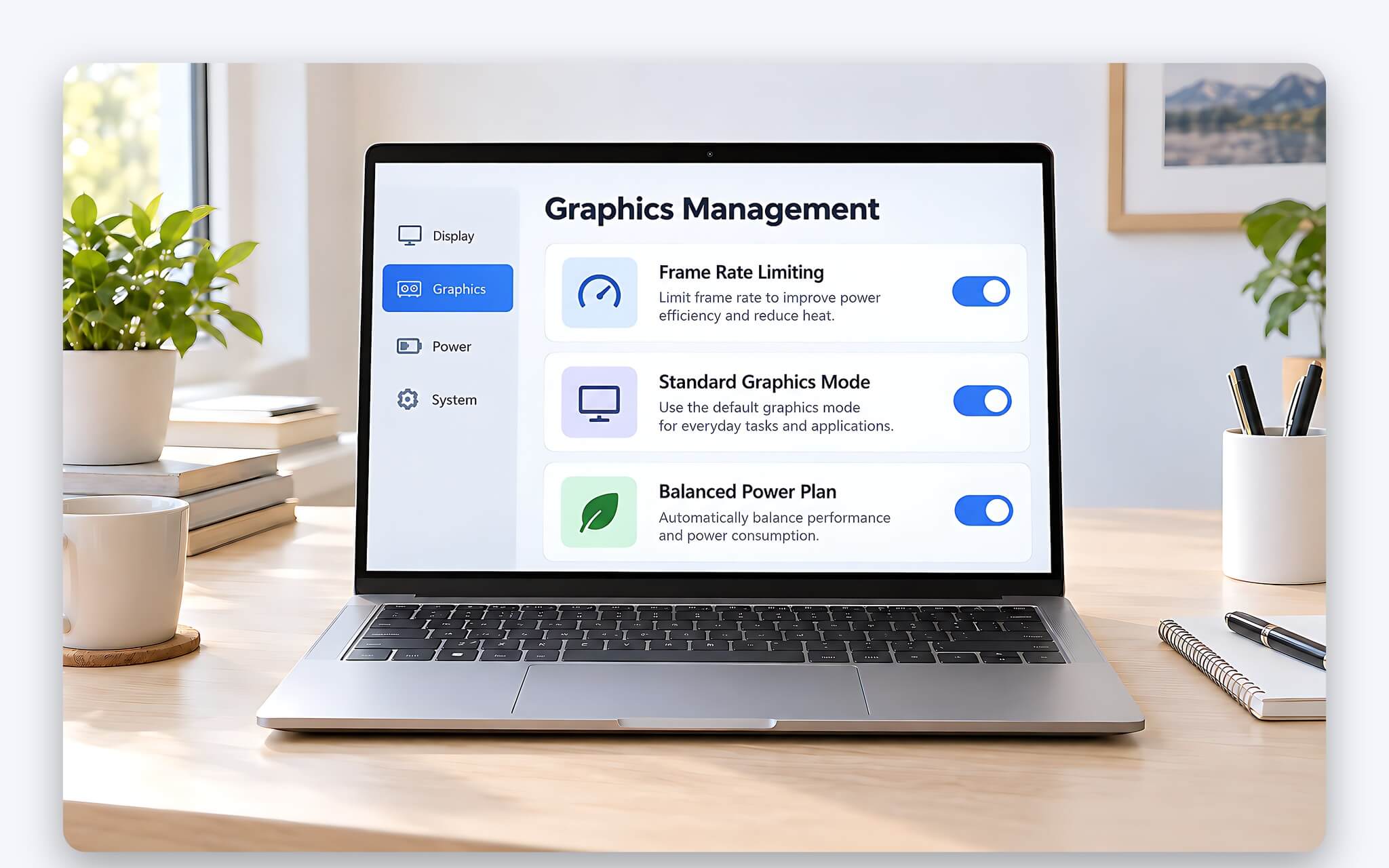
Tần số quét màn hình là chỗ thứ hai nên chỉnh. Microsoft cho biết giảm tần số quét giúp màn hình tiêu thụ ít điện hơn, kéo dài thời lượng pin trên laptop; thao tác nằm ở Settings, System, Display, Advanced display. Windows 11 còn có Dynamic Refresh Rate, yêu cầu màn hình hỗ trợ VRR và tối thiểu 120 Hz, nhưng Microsoft lưu ý tính năng này có thể giới hạn tần số quét tối đa của một số game. Theo tôi, khi đã khóa 60 FPS thì hạ tần số quét về mức tương ứng là cách hợp lý để màn hình bớt hao điện.
Độ phân giải và mức đồ họa quyết định khối lượng việc GPU phải làm cho mỗi khung hình, nên hạ hai thông số này giúp GPU đạt FPS mục tiêu ở công suất thấp hơn. NVIDIA từng công bố DLSS kết hợp Battery Boost cho thời lượng chơi game dài hơn tới 20%. Cuối cùng, nếu game vẫn giật dù đã chỉnh hết, hãy kiểm tra Whisper Mode có đang bật song song hay không, vì mức FPS thấp nhất trong các giới hạn sẽ được áp dụng.
Câu hỏi thường gặp về Battery Boost
Bật chế độ này lâu dài có ảnh hưởng tới GPU hay pin không?
Tính năng chỉ giảm khối lượng việc của GPU bằng cách đặt mức FPS mục tiêu, nên điện năng tiêu thụ thấp hơn. Mục đích NVIDIA đặt ra là kéo dài thời gian chơi trên một lần sạc, không phải ép phần cứng chạy vượt thông số.
Vì sao đã tắt Battery Boost mà FPS vẫn bị khóa khi chạy pin?
Có thể Whisper Mode hoặc Max Frame Rate đang bật, khi đó driver áp mức giới hạn FPS thấp nhất. Chế độ hiệu năng của hãng cũng là nguyên nhân: Lenovo có thể không cho bật Performance khi chạy pin, ASUS có thể khóa Turbo.
Laptop chỉ có đồ họa tích hợp có tính năng này không?
Không. Đây là tính năng của driver GeForce trên laptop có GPU NVIDIA. Laptop chỉ có đồ họa tích hợp có thể khóa FPS trong menu game và hạ tần số quét màn hình để kéo dài pin.
Nên đặt giới hạn FPS ở mức bao nhiêu khi chơi bằng pin?
ASUS gợi ý bắt đầu ở 60 hoặc 90 FPS khi dùng Max Frame Rate, còn mức ASUS ghi nhận trong thử nghiệm bản 2.0 là 30 FPS. Mức thấp giữ pin lâu hơn, mức cao cho phản hồi nhanh hơn, nên chọn theo nhịp độ của từng tựa game.

Để lại một bình luận