

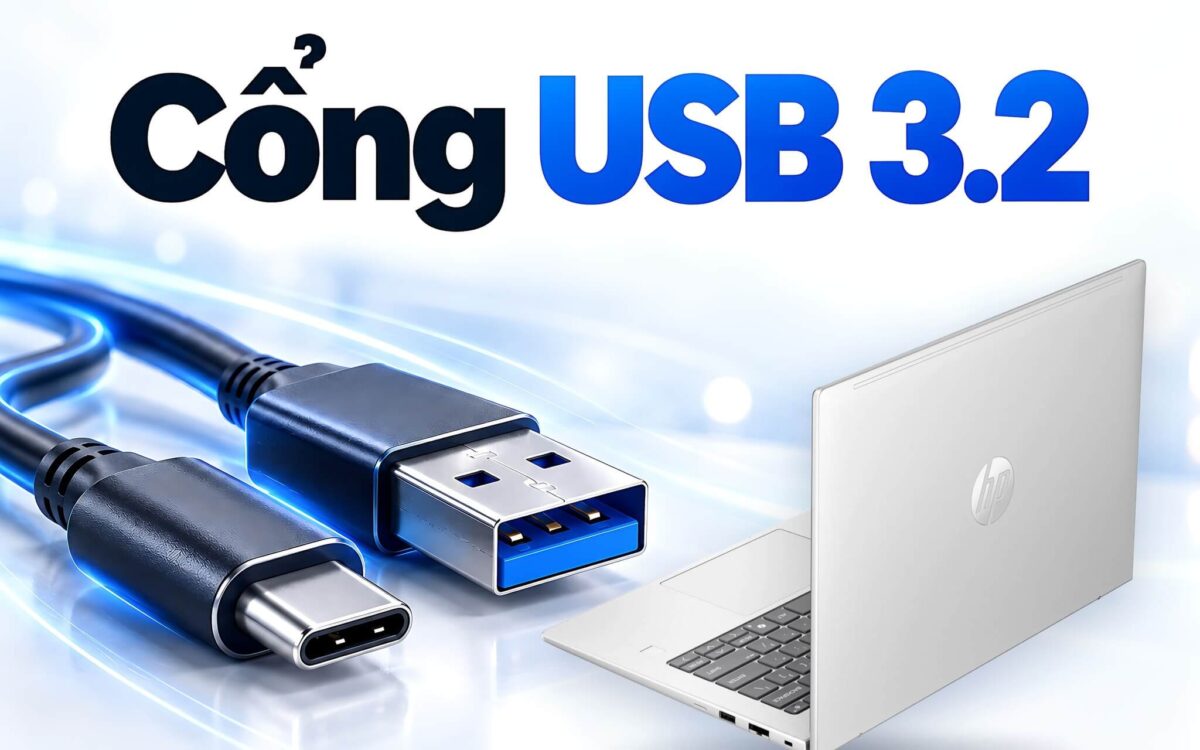
Hai cổng cạnh nhau trên cùng một laptop đều được giới thiệu là USB 3.2, vậy mà cổng này có tốc độ tín hiệu gấp đôi cổng kia. Nguyên nhân là chuẩn kết nối này gồm ba mức 5, 10 và 20Gbps, lại trải qua nhiều lần đổi tên nên người mua rất khó phân biệt. Gbps là gigabit mỗi giây; chia cho 8 sẽ ra gigabyte mỗi giây, trước khi trừ phần hao hụt. Bài này giải thích bản chất từng mức, cách đặt tên, khác biệt giữa đầu USB-A và USB-C, lý do tốc độ chép file luôn thấp hơn thông số, cách xác định cổng trên laptop và cách chọn ổ, cáp, hub cho khớp.
Chuẩn USB 3.2 gồm ba mức tốc độ 5, 10 và 20Gbps
Theo hướng dẫn thuật ngữ cho đặc tả 3.2 của USB-IF, tổ chức quản lý tiêu chuẩn USB, đặc tả mới đã hấp thụ toàn bộ các phiên bản 3.x trước đó và xác định ba mức truyền dữ liệu: Gen 1 ở 5Gbps, Gen 2 ở 10Gbps và Gen 2x2 ở 20Gbps. Nói cách khác, USB 3.0 và USB 3.1 không biến mất mà được gộp vào chuẩn mới dưới dạng các thế hệ con. Con số Gbps ở đây là tốc độ tín hiệu trên đường truyền, chưa phải tốc độ chép file mà Windows hiển thị, và giữa hai con số luôn có chênh lệch đáng kể.
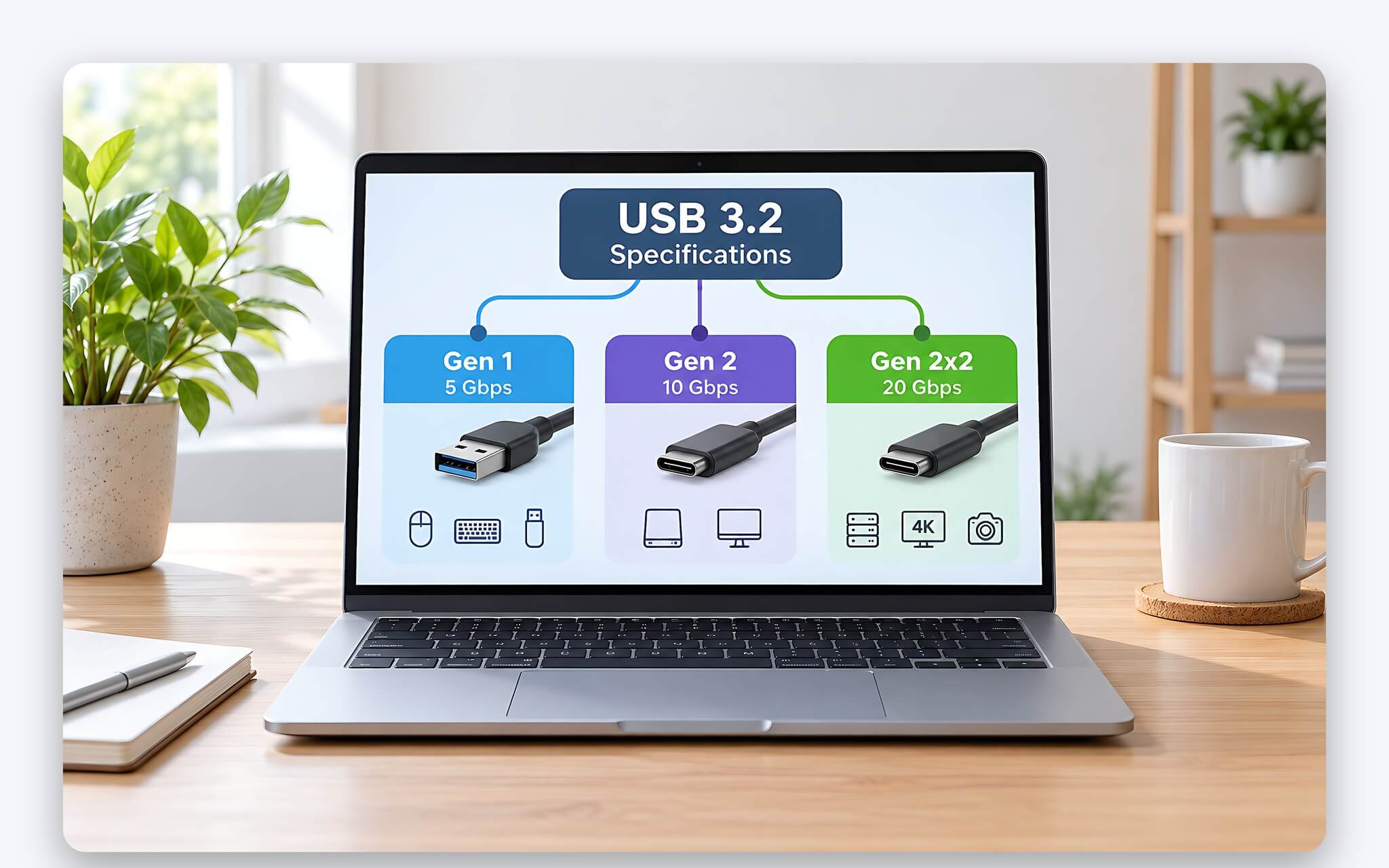
Về nguyên lý, hai mức 5Gbps và 10Gbps vận hành trên một làn dữ liệu duy nhất. Mức 20Gbps của Gen 2x2 là điểm mới mà đặc tả bổ sung: thiết bị chủ và thiết bị ngoại vi dùng đồng thời hai làn, mỗi làn chạy 10Gbps. USB-IF cho biết cáp USB Type-C được thiết kế ngay từ đầu để hỗ trợ hoạt động nhiều làn, đây là lý do cổng 20Gbps trên laptop có dạng USB-C. Đầu USB-A truyền thống chỉ có một cặp dây tốc độ cao cho mỗi chiều nên dừng ở mức một làn, tức tối đa 10Gbps.
Tính tương thích ngược được giữ nguyên ở cả ba mức. Theo USB-IF, sản phẩm USB 3.2 làm việc được với mọi thiết bị USB đời cũ và khi đó chạy ở mức tốc độ thấp nhất mà hai bên cùng hỗ trợ. Ổ 20Gbps cắm vào cổng 5Gbps vẫn được nhận bình thường nhưng tốc độ USB thực tế bị khóa ở mức của cổng 5Gbps. Phần lớn thắc mắc kiểu mua ổ nhanh mà chép vẫn chậm đều bắt nguồn từ quy tắc này, chứ hiếm khi do ổ lỗi hay giới hạn phần cứng của laptop.
Cách gọi cũ và nhãn logo mới của USB-IF khác nhau ra sao
Cách đặt tên là phần gây rối nhất. Cùng mức 5Gbps, thị trường lần lượt dùng ba cái tên: USB 3.0, USB 3.1 Gen 1 rồi Gen 1 của chuẩn mới. Trang sản phẩm của chính Samsung là ví dụ điển hình: thanh nhớ BAR Plus 256GB được giới thiệu dùng giao tiếp USB 3.2 Gen 1 ở phần tính năng, nhưng bảng thông số ngay bên dưới lại ghi USB 3.1 Gen 1, đầu cắm Standard A, tốc độ đọc tối đa 400MB/s. Cả hai cách ghi đều đúng, chỉ là thuộc hai phiên bản quy ước đặt tên khác nhau.
| Tốc độ tín hiệu | Thế hệ trong đặc tả hiện hành | Tên cũ từng dùng | Tên thương mại cũ | Tên trên logo hiện hành |
|---|---|---|---|---|
| 5Gbps | Gen 1 | USB 3.0, USB 3.1 Gen 1 | SuperSpeed USB | USB 5Gbps |
| 10Gbps | Gen 2 | USB 3.1 Gen 2 | SuperSpeed USB 10Gbps | USB 10Gbps |
| 20Gbps | Gen 2x2 | Không có, ra đời cùng đặc tả mới | SuperSpeed USB 20Gbps | USB 20Gbps |
Bản hướng dẫn trước đây của USB-IF khuyến nghị tên thương mại SuperSpeed USB cho sản phẩm 5Gbps, SuperSpeed USB 10Gbps cho 10Gbps và SuperSpeed USB 20Gbps cho 20Gbps. Bản USB Data Performance Language Usage Guidelines tháng 1/2024 bỏ hẳn chữ SuperSpeed, chỉ giữ tên theo tốc độ gồm USB 5Gbps, USB 10Gbps, USB 20Gbps, cùng USB 40Gbps và USB 80Gbps dành cho USB4. Tài liệu này còn ghi rõ các thuật ngữ USB 3.2, SuperSpeed Plus hay Enhanced SuperSpeed chỉ tồn tại trong đặc tả kỹ thuật, không nhằm xuất hiện trên tên sản phẩm hay bao bì.
Logo cổng hiện hành cũng in thẳng con số: biểu tượng USB kèm 5Gbps, 10Gbps hoặc 20Gbps. Theo hướng dẫn sử dụng logo của USB-IF, nhãn trên cổng thể hiện khả năng truyền tín hiệu của chính cổng đó, và nhà sản xuất chỉ được in khi linh kiện hoặc sản phẩm đã vượt qua chương trình kiểm định. Vì vậy nhiều laptop không in gì cạnh cổng dù vẫn đạt chuẩn. Kinh nghiệm của tôi là ưu tiên con số Gbps, vì danh xưng Gen 1, Gen 2 thay đổi theo thời kỳ còn tốc độ thì không.
Cổng USB-A và USB-C cùng chuẩn khác nhau ở điểm nào
USB-IF nhấn mạnh đặc tả USB 3.2 chỉ quy định tốc độ truyền, không quy định đầu cắm: chuẩn này không đồng nghĩa với USB Type-C, USB Standard-A hay Micro-USB, cũng không phải chuẩn sạc USB Power Delivery. Công suất sạc qua cổng USB-C thuộc một đặc tả riêng, bài Chuẩn USB PD 3.1 - Khi nào laptop nhận sạc EPR cùng cáp 240W phân tích cơ chế thương lượng điện áp đó. Hệ quả là chỉ nhìn hình dạng đầu cắm thì không thể đoán tốc độ USB của một cổng.
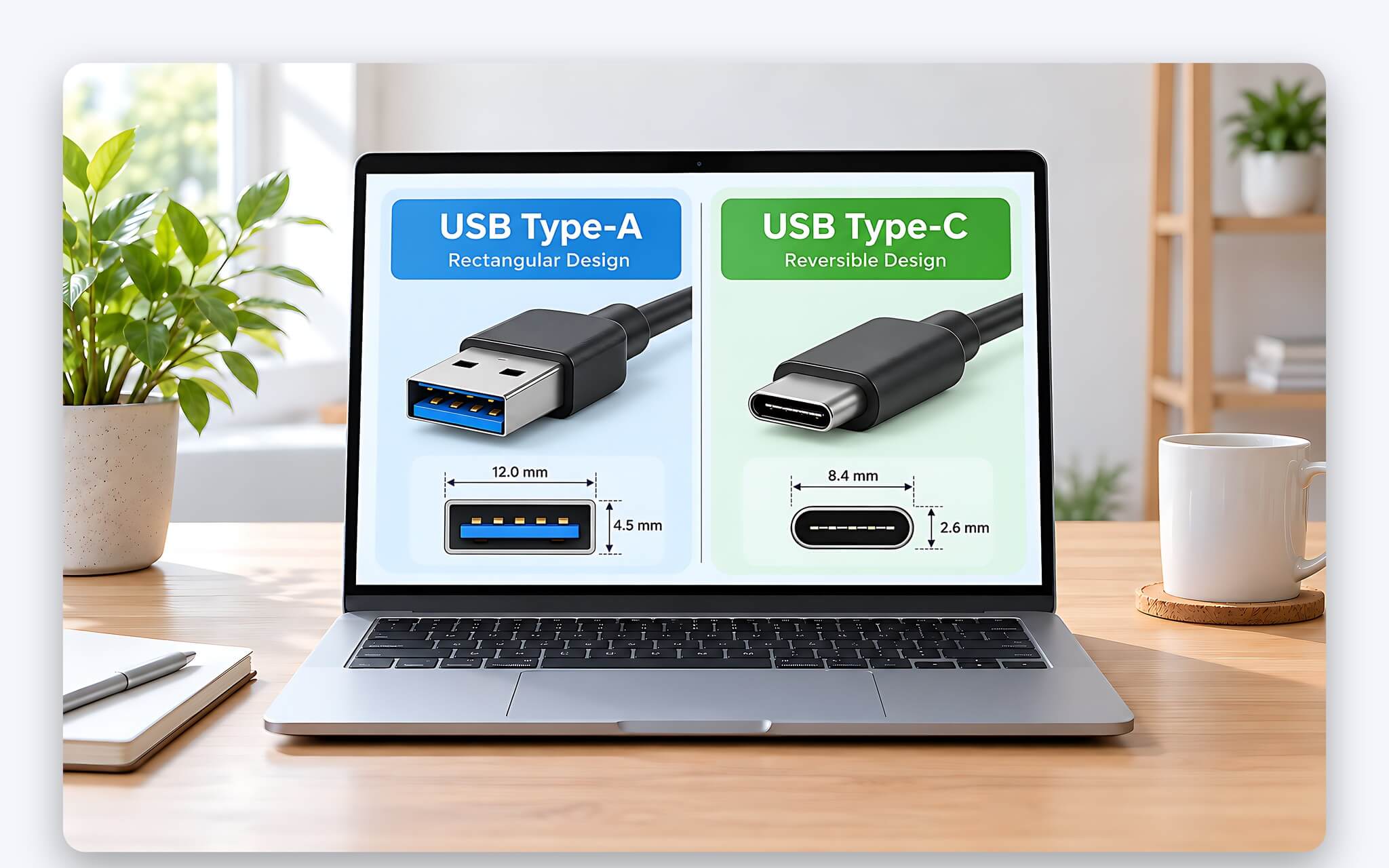
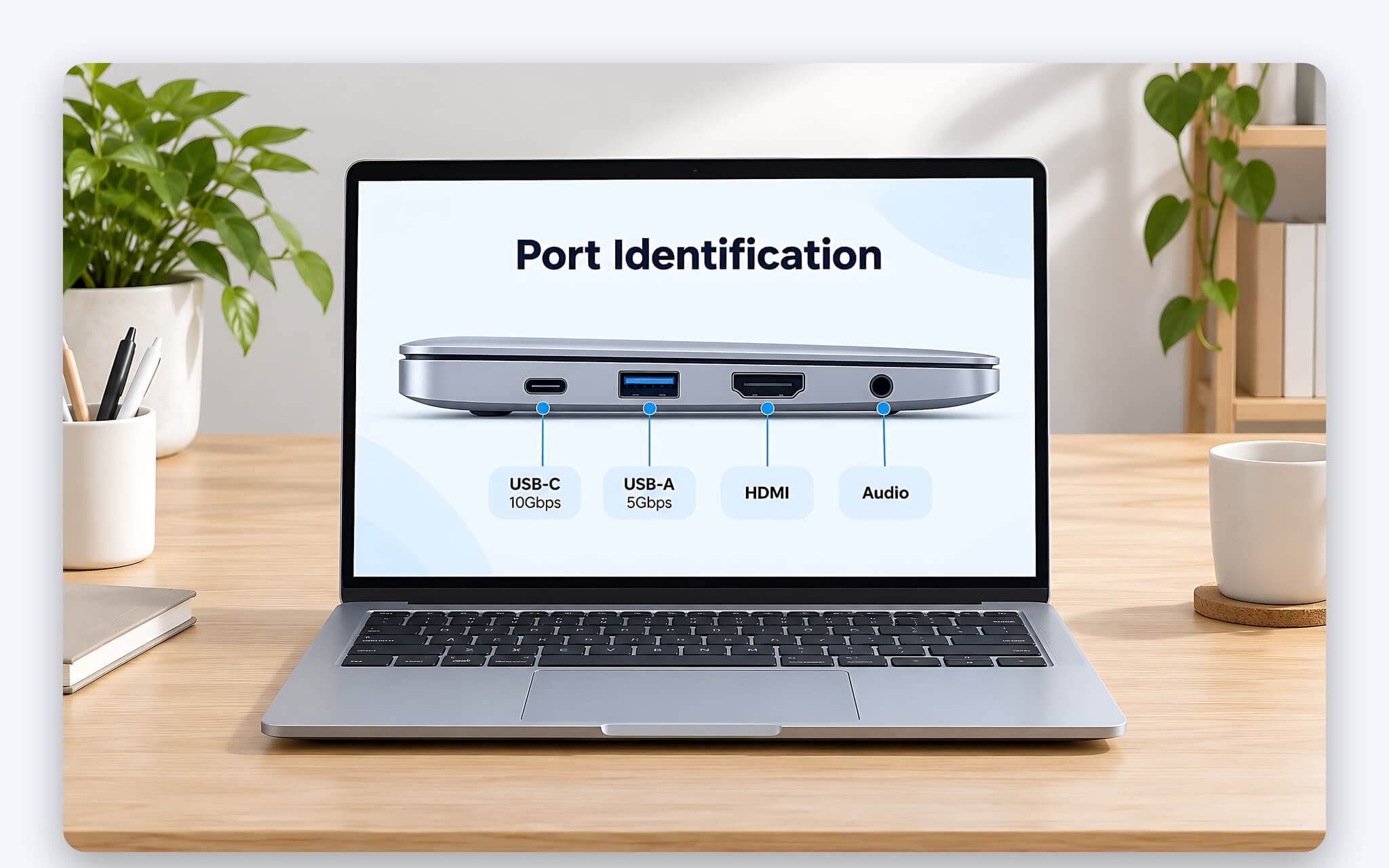
Ví dụ cụ thể nằm trong tài liệu PSREF của Lenovo. Bảng thông số ThinkPad E14 Gen 7 bản Intel liệt kê một cổng USB-A ghi USB 5Gbps / USB 3.2 Gen 1 và một cổng USB-A ghi USB 10Gbps / USB 3.2 Gen 2 kèm tính năng Always On, nghĩa là đầu USB-A vẫn đạt mức 10Gbps. Ngược lại, ThinkBook 14 G8 IRL có hai cổng USB-A cùng ở 5Gbps, còn mức USB 10Gbps lại nằm ở một cổng USB-C hỗ trợ sạc USB PD và xuất hình DisplayPort 1.4.
Cũng trên ThinkPad E14 Gen 7, PSREF ghi cổng USB-C thứ hai là tùy chọn và thay đổi theo vi xử lý: bản dùng chip Lunar Lake nhận Thunderbolt 4 (USB4 40Gbps), còn bản Raptor Lake, Meteor Lake hoặc Arrow Lake nhận cổng USB 20Gbps (Gen 2x2). Cùng một tên laptop nhưng cấu hình khác nhau có thể mang cổng khác nhau, nên tôi luôn tra đúng mã cấu hình thay vì nhìn ảnh chụp cạnh laptop rồi suy ra. Nhu cầu xuất nhiều màn hình qua dock lại thuộc phạm vi của Thunderbolt 4 và USB4, như bài Thunderbolt 4 hay USB4: dock nào chạy nổi 2 màn 4K? đã phân tích.
Vì sao tốc độ chép file thực tế thấp hơn thông số
Nguyên nhân đầu tiên khiến tốc độ USB thực tế thấp hơn nằm ở cách mã hóa tín hiệu. Theo bài phân tích lớp vật lý USB 3.1 của Synopsys, mức 5Gbps dùng mã hóa 8b/10b, tức mỗi 8 bit dữ liệu được truyền bằng 10 bit trên dây, hao hụt 20% băng thông. Mức 10Gbps chuyển sang mã hóa 128b/132b, phần hao hụt chỉ còn khoảng 3%. Quy đổi ra byte, cổng 5Gbps còn khoảng 500MB/s, cổng 10Gbps còn khoảng 1.212MB/s, cổng 20Gbps hai làn còn khoảng 2.424MB/s, chưa trừ phần đầu gói tin và lệnh điều khiển của giao thức.
| Mức tốc độ | Mã hóa đường truyền | Băng thông còn lại sau mã hóa (MB/s) | Ổ ví dụ của Samsung | Tốc độ đọc hãng công bố (MB/s) |
|---|---|---|---|---|
| 5Gbps (Gen 1) | 8b/10b | 500 | BAR Plus 256GB | 400 |
| 10Gbps (Gen 2) | 128b/132b | 1.212 | Portable SSD T7 | 1.050 |
| 20Gbps (Gen 2x2) | 128b/132b, hai làn | 2.424 | Portable SSD T9 | 2.000 |
Bảng trên cho thấy thực chất ổ lưu trữ luôn dừng dưới giới hạn của cổng một khoảng. Samsung ghi T7 đọc tối đa 1.050MB/s, ghi 1.000MB/s, kết quả đo trong phòng thí nghiệm của hãng trên bo mạch ASUS Z370 với cổng USB 3.2 Gen 2 Type-C và Core i7-8700K. T9 đọc tối đa 2.000MB/s, bản 1TB và 2TB ghi 1.950MB/s. Với cả hai mẫu, Samsung kèm điều kiện: thiết bị chủ và cáp phải hỗ trợ đúng mức tốc độ tương ứng, đồng thời chế độ UASP phải được bật.
Nguyên nhân thứ hai là hiệu năng của chính ổ. Thanh BAR Plus 256GB chỉ đọc tối đa 400MB/s và Samsung ghi tốc độ ghi còn thấp hơn tốc độ đọc, nên cắm vào cổng 10Gbps cũng không nhanh hơn cổng 5Gbps. Lenovo chú thích trong PSREF rằng tốc độ truyền của cổng phụ thuộc tốc độ bộ xử lý của thiết bị chủ, thuộc tính tệp và môi trường hệ thống, nên sẽ chậm hơn tốc độ lý thuyết. Vì thế chép hàng nghìn tệp nhỏ thường chậm hơn chép một tệp video dung lượng lớn, dù tốc độ USB của cổng vẫn duy trì như cũ.
Cách nhận biết cổng trên laptop đang chạy chuẩn nào
Cách nhanh nhất là nhìn biểu tượng in cạnh cổng: logo USB-IF hiện hành ghi thẳng 5Gbps, 10Gbps hoặc 20Gbps. Khi cạnh cổng không in gì, nguồn đáng tin nhất là bảng thông số kỹ thuật của hãng. PSREF của Lenovo là mẫu trình bày rõ ràng, mỗi cổng được ghi đủ tên mới lẫn tên cũ theo dạng USB 10Gbps / USB 3.2 Gen 2. Trang thông số chỉ ghi chung chung kiểu cổng USB-C đa năng thì tôi coi như chưa đủ dữ kiện để xác nhận tốc độ USB của cổng đó.
Trong Windows, Device Manager chỉ cho biết laptop có bộ điều khiển xHCI, loại bộ điều khiển mà Microsoft gán driver Usbxhci.sys trong ngăn xếp USB 3.0, chứ không ghi tốc độ từng cổng. Microsoft có công cụ USBView đi kèm gói Debugging Tools for Windows trong Windows SDK, liệt kê toàn bộ bộ điều khiển, hub và thiết bị đang cắm. Chính Microsoft lưu ý đây là ứng dụng cũ, có thể không hiển thị đầy đủ thông tin USB đời mới, nên công cụ này chỉ đáp ứng nhu cầu xem cấu trúc cây thiết bị.
Công cụ tôi thường dùng là USB Device Tree Viewer (UsbTreeView) của Uwe Sieber, phần mềm miễn phí phát triển từ mã nguồn USBView. Trang của tác giả cho biết công cụ chú thích phiên bản theo dạng 3.2 Gen 1 (tức USB 3.0, 5Gbit/s) và hiển thị tốc độ kết nối 10 hoặc 20Gbit/s trên Windows 11 24H2 trở lên. Cắm cùng một ổ lần lượt vào từng cổng rồi xem dòng tốc độ, tôi biết ngay cổng nào đang chạy mức nào mà không cần tháo laptop.
Chọn SSD di động, thanh USB và hub hợp với từng cổng
Nguyên tắc chung là cả chuỗi kết nối chỉ nhanh bằng mắt xích chậm nhất, nên chọn ổ phải xét ngưỡng tốc độ của cổng trước. Với cổng 5Gbps, một SSD di động 10Gbps vẫn chạy nhưng không vượt khoảng 500MB/s như bảng ở phần trên, nên thanh nhớ 400MB/s đã khớp với cổng. Với cổng USB 10Gbps, SSD di động cỡ T7 tận dụng gần hết băng thông, còn ổ 20Gbps như T9 chỉ chạy ở mức 10Gbps. Ổ USB 20Gbps chỉ phát huy hết hiệu năng khi laptop có đúng cổng Gen 2x2, như cổng tùy chọn trên một số cấu hình ThinkPad E14 Gen 7.
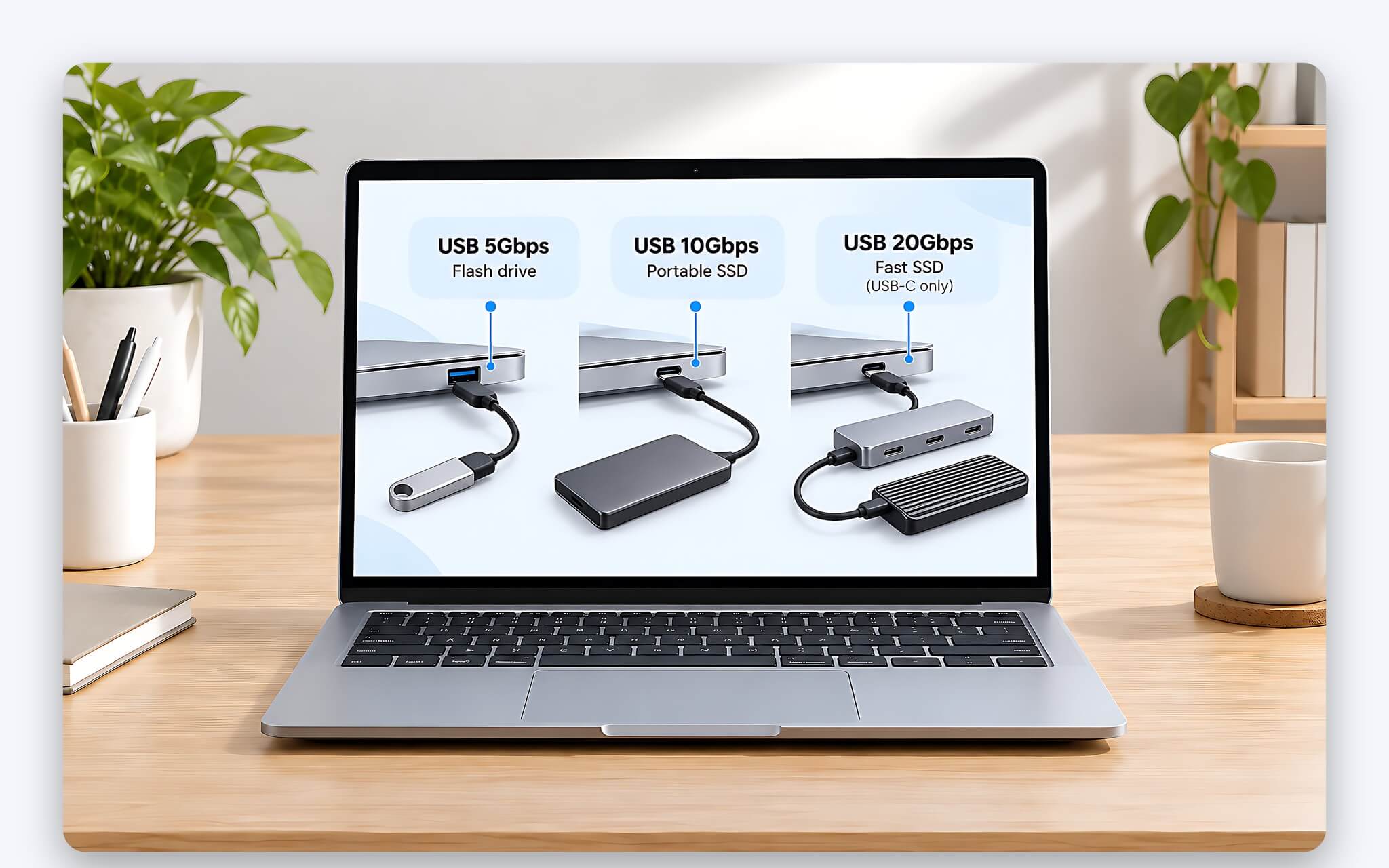
Cáp là mắt xích hay bị bỏ qua. Theo hướng dẫn thuật ngữ USB Type-C của USB-IF, cáp USB 2.0 Type-C chỉ hỗ trợ truyền dữ liệu USB 2.0 tối đa 480Mbps, không hỗ trợ USB 3.2, dù vẫn sạc được theo USB Power Delivery. Khi tốc độ USB chỉ quanh ngưỡng USB 2.0, sợi cáp là thứ đầu tiên tôi thay. Samsung đóng gói T7 kèm cả cáp USB-C sang USB-C lẫn USB-C sang USB-A, nên với cổng USB-A 10Gbps như trên ThinkPad E14 Gen 7, ổ vẫn chạy đúng mức chuẩn.
Với hub, nguyên tắc tốc độ chung thấp nhất của USB-IF vẫn áp dụng: hub 5Gbps cắm vào cổng 10Gbps sẽ kéo mọi thiết bị phía sau về 5Gbps, và các thiết bị cắm chung hub còn chia nhau băng thông của một cổng. Khi mua hub để chép dữ liệu, tôi ưu tiên loại ghi rõ USB 10Gbps trên thông số, còn lúc cần tốc độ USB cao nhất thì cắm SSD trực tiếp vào laptop. Dock nhiều màn hình đòi hỏi phương án Thunderbolt hoặc USB4, đã vượt ra ngoài phạm vi chuẩn 5, 10 và 20Gbps.
Câu hỏi thường gặp (FAQ)
Cổng ghi USB 3.1 Gen 2 có chậm hơn cổng 10Gbps đời mới không?
Không. USB 3.1 Gen 2 và USB 3.2 Gen 2 cùng là mức 10Gbps. Khi đặc tả mới ra đời, các thế hệ 3.x cũ được gộp vào và đổi tên, còn logo hiện hành của USB-IF gọi mức này là USB 10Gbps.
Ổ SSD 20Gbps cắm vào cổng 10Gbps có bị lỗi không?
Không. Chuẩn USB tương thích ngược, ổ chạy ở mức tốc độ thấp nhất mà hai bên cùng hỗ trợ, tức 10Gbps. Samsung cũng ghi T9 tương thích với USB 3.2, USB 3.1, USB 3.0 và USB 2.0, chỉ một số hệ điều hành cần định dạng lại ổ.
Vì sao SSD di động 1.050MB/s cắm vào laptop chỉ đạt dưới 500MB/s?
Khả năng cao cổng đang ở phiên bản 5Gbps, vốn chỉ còn khoảng 500MB/s sau mã hóa 8b/10b. Nếu cổng đúng 10Gbps, tôi kiểm tra tiếp cáp có phải loại USB 2.0 Type-C không, hub có giới hạn ở 5Gbps không và ổ có đang chạy chế độ UASP không.
Làm sao biết ổ di động đang chạy chế độ UASP trên Windows?
Theo danh sách driver lớp USB của Microsoft, Windows 10 và 11 dùng Uaspstor.sys cho thiết bị SuperSpeed hỗ trợ bulk stream, còn Usbstor.sys là driver lưu trữ USB thông thường. Mở Device Manager, xem ổ trong mục Storage controllers, vào tab Driver Details: thấy Uaspstor.sys nghĩa là UASP đang hoạt động.


Để lại một bình luận