

Tôi từng đặt hai trang thông số cạnh nhau, cùng một GPU RTX 5070 Laptop nhưng một bên ghi 100W, bên kia ghi 115W, và phần chênh 15W đó chính là Dynamic Boost. Bài này giải thích cơ chế NVIDIA chia công suất giữa CPU và GPU theo từng khung hình, những điều kiện để GPU được cộng thêm watt, cách đọc TGP tối đa trên trang thông số của hãng laptop và cách tự kiểm tra bằng nvidia-smi trên chính chiếc laptop gaming của bạn.
Dynamic Boost 1.0 và 2.0 chia công suất CPU GPU ra sao
NVIDIA giới thiệu Dynamic Boost lần đầu ngày 02/04/2020, trong đợt ra mắt laptop dùng GeForce RTX SUPER cùng thế hệ công nghệ Max-Q mới. Theo bài công bố của NVIDIA về laptop GeForce RTX SUPER, phiên bản đầu tiên tự cân bằng công suất giữa GPU và CPU theo thời gian thực, cho phép hệ thống chuyển tối đa 15W từ CPU sang GPU khi khối lượng công việc phụ thuộc đồ họa, điển hình là chơi game. Hãng đánh giá nhu cầu điện năng theo từng khung hình, nên việc dịch chuyển chỉ diễn ra khi cần, và công bố mức tăng hiệu năng tối đa khoảng 10%.
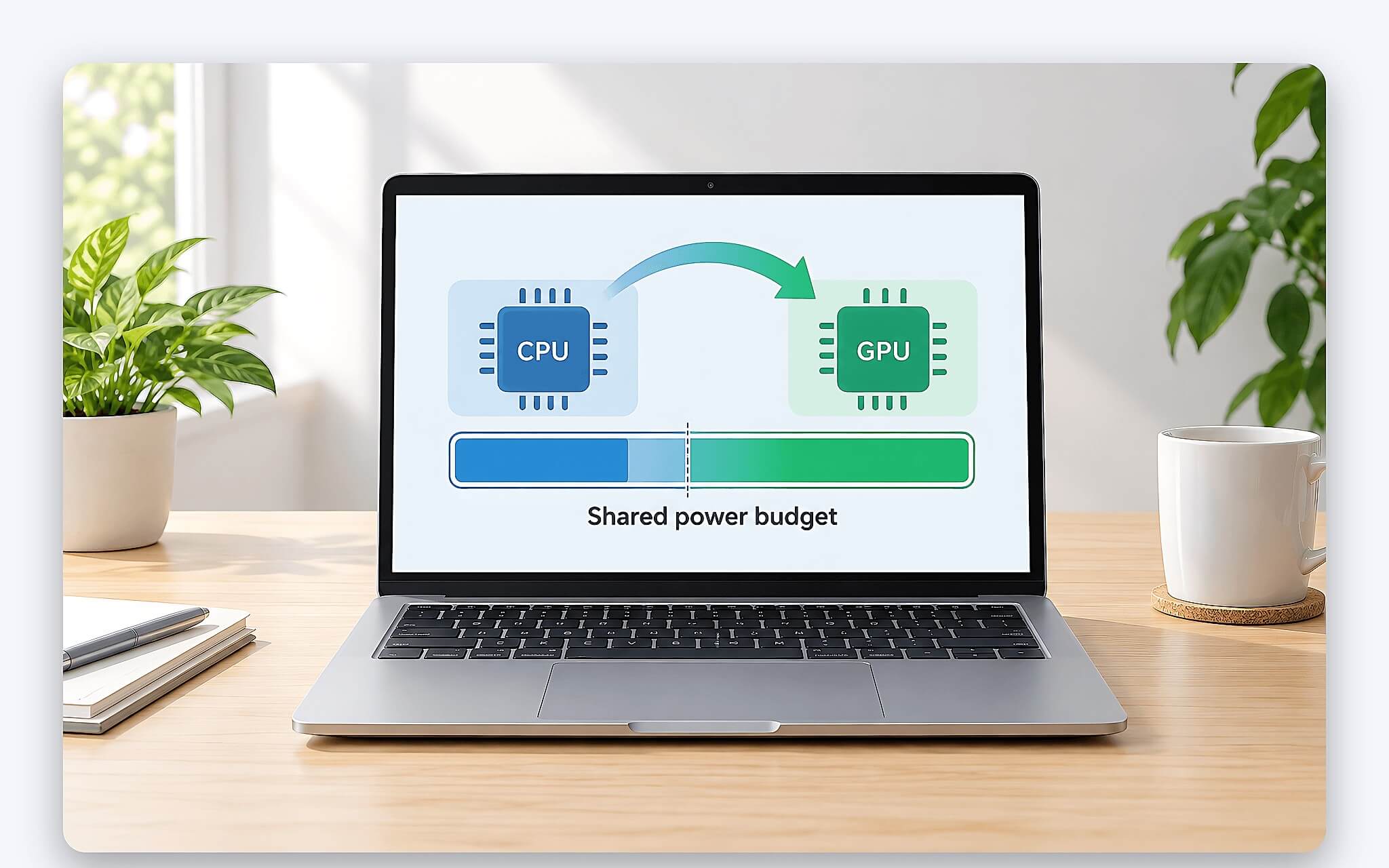
Đầu năm 2021, cùng thế hệ laptop GeForce RTX 30, NVIDIA nâng cấp lên Dynamic Boost 2.0. Khác biệt lớn nhất là thuật toán dùng mạng AI để chia công suất giữa ba thành phần thay vì hai, gồm CPU, GPU và bộ nhớ đồ họa VRAM. Trong tác vụ phụ thuộc GPU như chơi game hoặc kết xuất 3D, hệ thống có thể cấp thêm tối đa 20W cho GPU. NVIDIA ghi rõ phiên bản này có mặt trên mọi laptop RTX 30 Max-Q và được kích hoạt sẵn khi xuất xưởng.
Nguyên lý cốt lõi không đổi qua hai phiên bản: tổng ngân sách điện và nhiệt của laptop có giới hạn, nên watt chỉ được chuyển khi phía CPU còn dư. Tôi hay ví nó như một quỹ chung. Game nặng đồ họa, CPU nhàn thì GPU được rút thêm; game nặng mô phỏng hoặc lúc CPU đang nén video song song thì phần cộng thêm suy giảm đáng kể, có lúc gần như biến mất. Tài liệu Linux của NVIDIA định nghĩa cơ chế này là bộ điều khiển công suất toàn hệ thống, quản lý điện năng CPU và GPU theo khối lượng công việc.
Điều kiện để GPU laptop được cộng thêm phần điện Dynamic Boost
Điều kiện đầu tiên là phần cứng và nhà sản xuất. Trên Linux, NVIDIA yêu cầu GPU kiến trúc Ampere trở lên, thiết bị dạng notebook và dịch vụ nvidia-powerd chạy nền. Trên Windows, việc có hay không phụ thuộc cấu hình hãng laptop nạp vào BIOS và driver. NVIDIA cung cấp công nghệ, còn hãng quyết định TGP cơ bản, TGP tối đa và giới hạn nhiệt của từng mẫu, nên hai laptop cùng GPU có thể hành xử khác hẳn nhau.
Điều kiện thứ hai là chế độ năng lượng. Hướng dẫn công nghệ của Gigabyte cho biết chế độ Gaming và Turbo trên laptop của hãng kết hợp công suất hệ thống tối đa với Dynamic Boost 2.0. Với dòng RTX 30, chủ laptop Gigabyte còn tìm thấy mục bật tắt tính năng trong NVIDIA Control Panel, theo đường dẫn Manage 3D settings rồi Global Settings. Khi chuyển sang chế độ yên tĩnh hoặc tiết kiệm, ngân sách tổng đổi theo thiết lập của hãng, nên mức điện GPU nhận được cũng đổi theo.
Điều kiện thứ ba là nguồn điện và tải CPU. Tài liệu Linux của NVIDIA ghi tính năng vẫn hoạt động khi chạy pin nếu GPU đủ tải, đồng thời cảnh báo trong vài trường hợp hiếm, chạy pin có thể giảm hiệu năng so với khi tắt tính năng, đổi lại bảo toàn pin. Câu quen thuộc "chỉ chạy khi cắm sạc" vì thế là cách nói giản lược. Công tắc MUX hay Advanced Optimus quyết định đường tín hiệu hình ảnh tới màn hình, không phải quỹ điện, nên chúng không thay thế điều kiện nào ở trên.
Đọc TGP tối đa trên trang thông số của từng hãng laptop
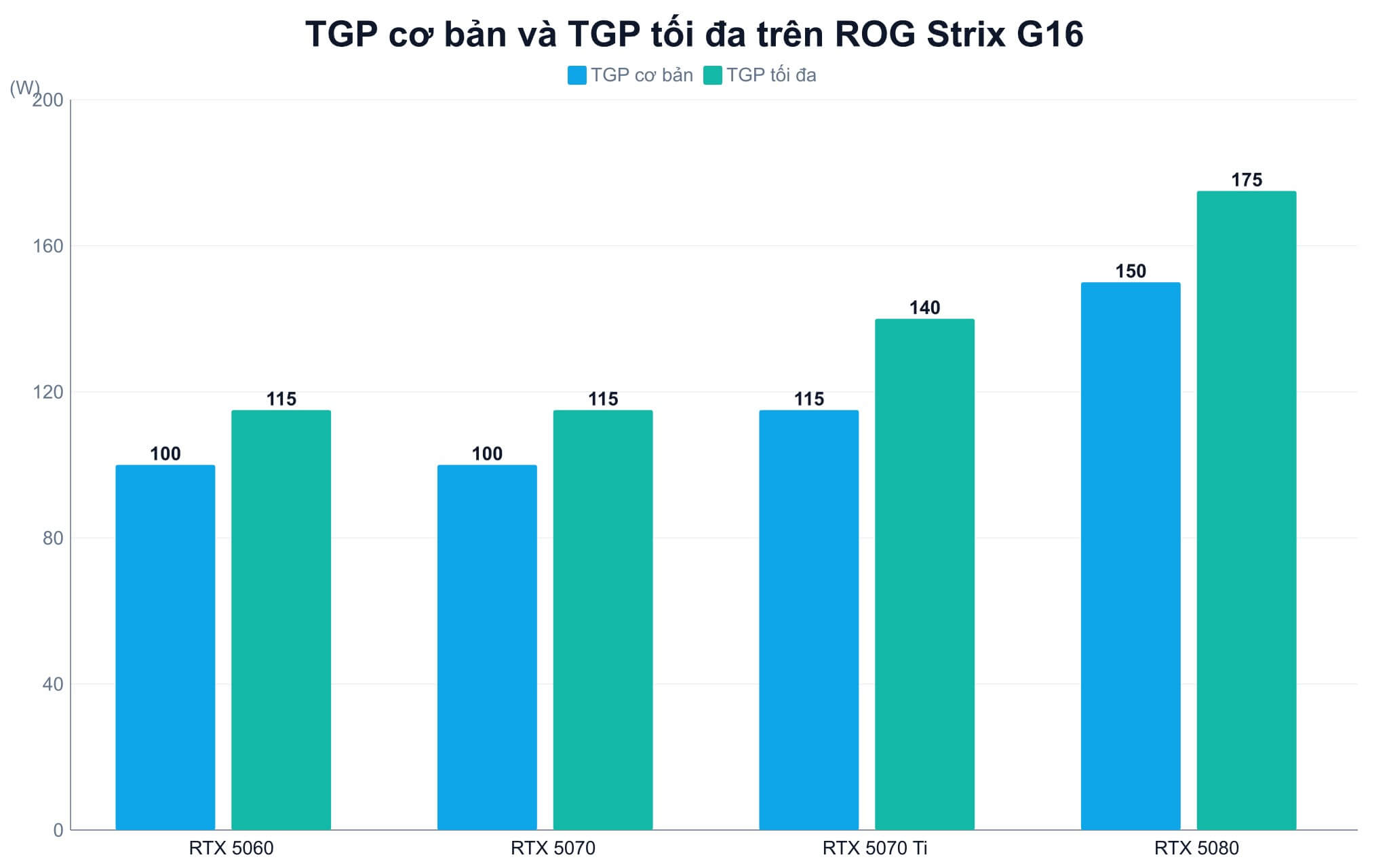
Trang so sánh của NVIDIA dùng dòng GPU Subsystem Power để ghi dải công suất mỗi GPU laptop: RTX 5060 từ 45 đến 100W, RTX 5070 từ 50 đến 100W, RTX 5070 Ti từ 60 đến 115W và RTX 5080 từ 80 đến 150W. Trang thông số ROG Strix G16 (2025) của ASUS lại ghi RTX 5070 Ti chạy 140W, kèm chú thích 115W cộng 25W Dynamic Boost. Như vậy TGP tối đa trên trang hãng bằng mức cơ bản nằm trong dải NVIDIA cộng phần được chia công suất từ CPU.
| GPU trên ROG Strix G16 (2025) | TGP cơ bản (W) | Dynamic Boost (W) | TGP tối đa (W) | Dải NVIDIA công bố (W) |
|---|---|---|---|---|
| RTX 5060 Laptop | 100 | 15 | 115 | 45 đến 100 |
| RTX 5070 Laptop | 100 | 15 | 115 | 50 đến 100 |
| RTX 5070 Ti Laptop | 115 | 25 | 140 | 60 đến 115 |
| RTX 5080 Laptop | 150 | 25 | 175 | 80 đến 150 |
Lenovo trình bày theo cách khác. Bảng PSREF chỉ có một cột TGP, ghi Legion 5 15IAX10 với RTX 5060 và RTX 5070 đều 115W, Legion Pro 7 16IAX10H với RTX 5070 Ti là 140W và RTX 5080 là 175W, không tách phần cộng thêm. Đặt cạnh số ASUS công bố, tổng của hai hãng trùng nhau ở từng GPU, nên tôi đọc con số Lenovo là TGP tối đa đã gồm Dynamic Boost. Đây là suy luận từ hai nguồn, bản thân PSREF không ghi điều đó.
Trường hợp ngược lại là LOQ 15IRX10, PSREF ghi RTX 5050 và RTX 5060 cùng 100W, đúng bằng mức cao nhất trong dải NVIDIA, nên không thể suy ra laptop này có phần cộng thêm hay không, chỉ đo thực tế mới trả lời được. Khoảng cách FPS giữa các laptop cùng GPU nhưng khác mức watt đã được tôi phân tích bằng số đo trong bài TGP laptop là gì? Vì sao cùng RTX 4060 mà FPS chênh nhiều như vậy?, nên ở đây tôi chỉ tập trung vào phần watt cộng thêm.
Thành phần driver và BIOS quyết định Dynamic Boost có hoạt động
Trên Windows, phần điều phối việc chia công suất nằm trong gói driver NVIDIA dưới tên NVIDIA Platform Controllers and Framework. Thành phần này hiển thị trong Device Manager, người dùng trên diễn đàn hỗ trợ của HP mô tả nó nằm ở nhóm Software devices và là driver cần cho Dynamic Boost 2.0 lẫn WhisperMode 2.0. Nếu laptop thiếu thành phần này hoặc nó hiện dấu chấm than vàng, tôi coi đó là dấu hiệu đầu tiên cần xử lý trước khi nghi ngờ tản nhiệt hay adapter.
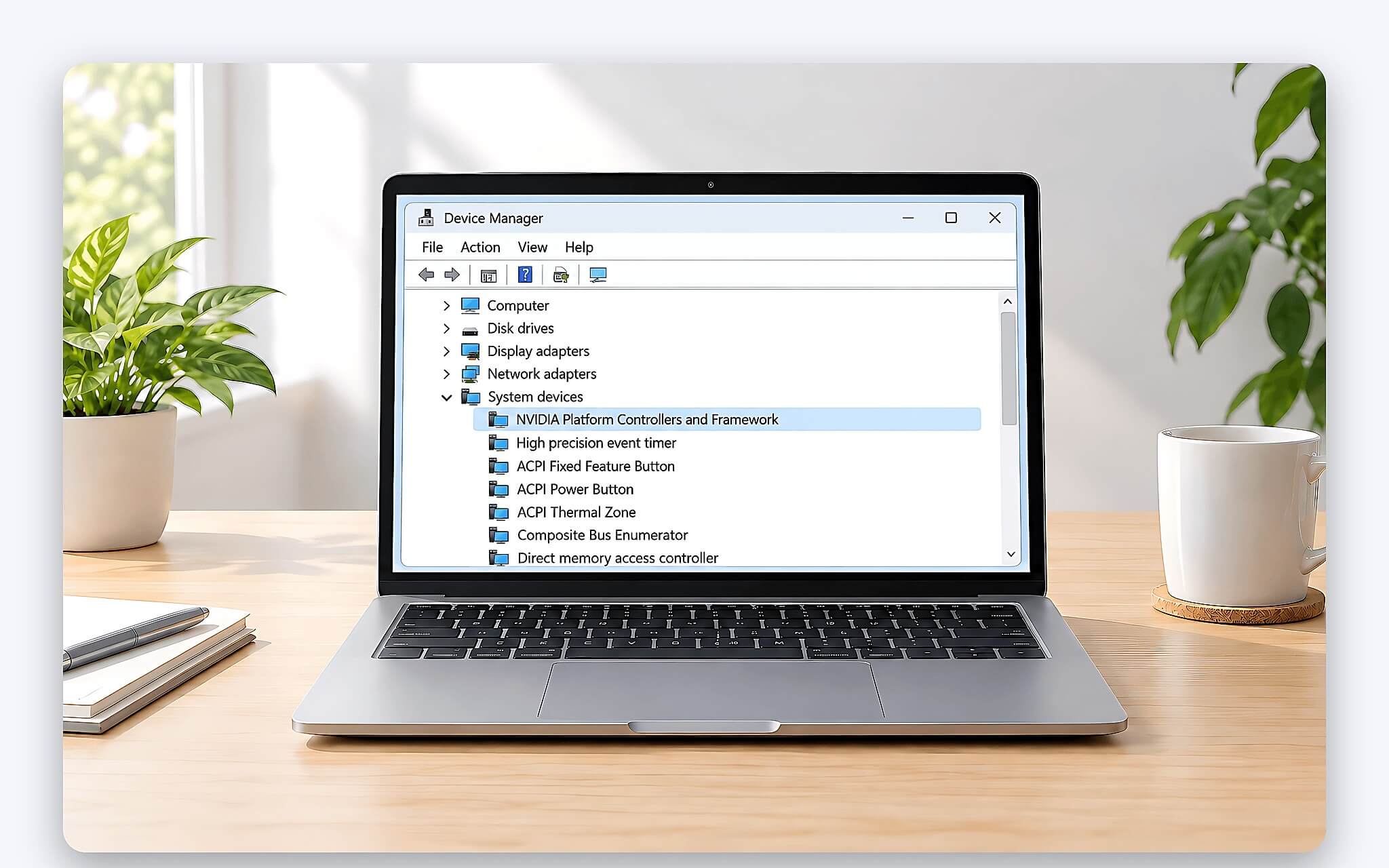
Lỗi Code 31 với thành phần này được hỏi khá nhiều trên Microsoft Q&A. Cố vấn độc lập ở đó khuyên gỡ driver hiện tại bằng DDU, khởi động lại, rồi cài bản driver do chính hãng laptop cung cấp trên trang hỗ trợ, đồng thời cập nhật BIOS bằng công cụ của hãng thay vì cập nhật qua Device Manager. Một thành viên dùng Dell Precision và Lenovo báo rằng sau khi tắt Intel Turbo Boost Max Technology 3.0 trong BIOS và gỡ thiết bị lỗi, phiên bản 2.0 hoạt động trở lại. Đây là kinh nghiệm cá nhân, chưa phải hướng dẫn chính thức.
Trên Linux, việc xác minh rõ ràng hơn vì NVIDIA có tài liệu riêng. Lệnh nvidia-settings -q DynamicBoostSupport cho biết GPU có hỗ trợ hay không, còn dịch vụ nvidia-powerd phải được bật bằng systemctl enable và systemctl start mới kích hoạt cơ chế chia công suất. Trên Windows, driver thường được cập nhật qua NVIDIA App, ứng dụng đã thay thế GeForce Experience như tôi tóm lược trong bài Nvidia thay GeForce Experience bằng Nvidia App, phiên bản 1.0 ra mắt, nên trước khi cập nhật hãy so phiên bản với bản driver hãng laptop khuyến nghị.
Đo GPU Power bằng nvidia-smi để thấy phần watt được cộng
Cách tôi tin cậy nhất để xác minh vẫn là đo thực tế. Công cụ nvidia-smi đi kèm driver NVIDIA trên cả Windows lẫn Linux, chạy trong Command Prompt hoặc Terminal. Lệnh nvidia-smi -q -d POWER in ra nhóm thông số công suất, gồm mức mặc định, mức hiện hành và mức tối đa cho phép. Để theo dõi liên tục, tôi dùng lệnh nvidia-smi --query-gpu=power.draw,power.limit,enforced.power.limit --format=csv -l 1, mỗi giây ghi một dòng để đối chiếu với TGP tối đa trên trang hãng.
| Trường nvidia-smi | Ý nghĩa theo tài liệu nvidia-smi | Cách đọc khi kiểm phần cộng thêm |
|---|---|---|
| power.draw | Công suất đo gần nhất của toàn bo mạch GPU, đơn vị W | So với TGP cơ bản và TGP tối đa hãng ghi |
| power.limit | Giới hạn công suất do phần mềm đặt, đơn vị W | Mốc tham chiếu khi laptop nhàn |
| enforced.power.limit | Giới hạn mà thuật toán quản lý điện đang áp dụng, đơn vị W | Theo dõi biến động khi đổi tải CPU |
| power.max_limit | Giá trị lớn nhất có thể đặt cho giới hạn công suất, đơn vị W | Đối chiếu với con số trên trang thông số |
Kịch bản đo gồm hai lượt, laptop cắm sạc và đặt chế độ hiệu năng cao nhất. Lượt một chạy một bài thử nặng GPU như 3DMark Time Spy hoặc Unigine Heaven trong lúc CPU gần như nhàn; nếu cơ chế chia công suất hoạt động, power.draw sẽ vượt mức TGP cơ bản và tiến sát TGP tối đa. Lượt hai chạy song song một bài tải CPU như Cinebench, GPU sẽ bị rút về gần mức cơ bản. Chênh lệch trung bình giữa hai lượt chính là phần Dynamic Boost laptop thực nhận.
HWiNFO cũng đọc được cảm biến GPU Power và ghi log CSV để đối chiếu với nvidia-smi, cách bật chế độ Sensors-only và xuất log được hướng dẫn từng bước trong bài Dùng HWiNFO đo cảm biến laptop - Cách ghi log và đọc cờ công suất. Mỗi lượt nên đo đủ 10 đến 15 phút, vì vài giây đầu GPU có thể vọt lên rồi hạ xuống khi nhiệt tăng, con số ổn định mới phản ánh ngân sách điện laptop duy trì được.
Dynamic Boost khác AMD SmartShift ở điểm nào khi chọn laptop
AMD có cơ chế tương tự mang tên SmartShift MAX. Theo trang công nghệ của AMD, SmartShift MAX dịch chuyển công suất linh hoạt giữa bộ xử lý Ryzen và GPU Radeon trong laptop để cải thiện chơi game, dựng video, kết xuất 3D và sáng tạo nội dung. Điểm khác căn bản là SmartShift đòi cả CPU lẫn GPU đều của AMD, còn Dynamic Boost đi cùng CPU Intel lẫn AMD, miễn GPU rời là NVIDIA và hãng laptop bật tính năng.
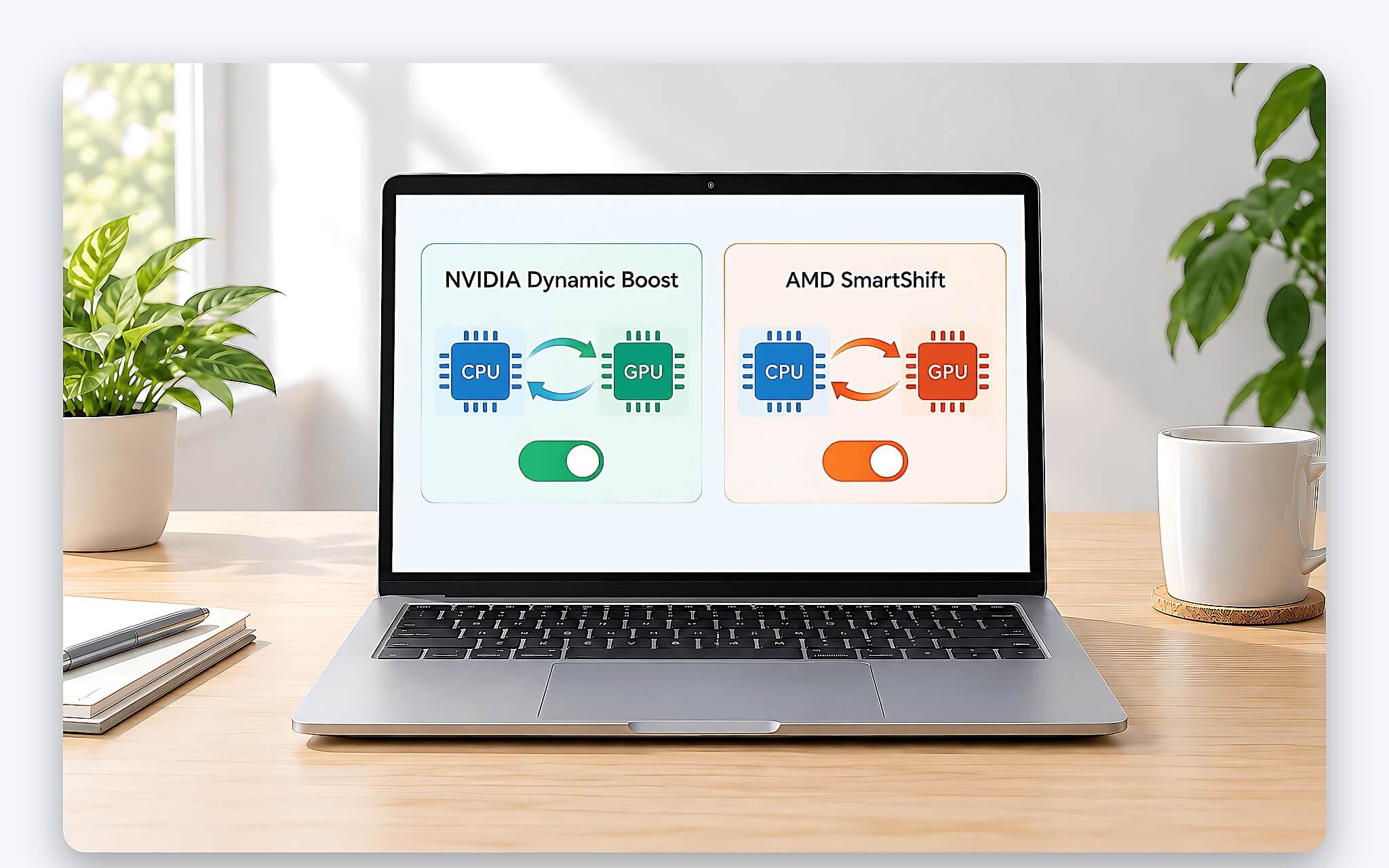
Bằng chứng xác nhận nằm ngay trên trang thông số ASUS. TUF Gaming A16 (2025) dùng CPU Ryzen 7 260, bản RTX 5060 ghi 115W gồm 100W cộng 15W, trong khi ROG Strix G16 (2025) dùng CPU Intel cũng ghi cùng cách tách đó. AMD còn có SmartShift ECO, chuyển sang GPU tích hợp khi chạy pin; hãng công bố thử trên ASUS TUF A16 với Ryzen 9 7940HS và Radeon RX 7700S, thời gian chơi League of Legends khi rút sạc tăng từ 55 phút lên gần 3 giờ.
Khi so cấu hình hai laptop gaming, tôi ưu tiên đọc ba con số: TGP cơ bản, TGP tối đa và công suất adapter đi kèm. Theo PSREF, Legion 5 15IAX10 đi với adapter 245W, Legion Pro 7 16IAX10H dùng 400W, còn LOQ 15IRX10 có bản 170W và 245W tùy thị trường. Adapter nhỏ thì tổng quỹ điện nhỏ, khi CPU và GPU cùng tải nặng, GPU cũng còn ít dư địa để được chia công suất.
Câu hỏi thường gặp
Phần watt cộng thêm có làm laptop nóng hơn không?
Có. GPU nhận thêm 15W hoặc 25W thì lượng nhiệt cần thải cũng tăng theo. Việc chia công suất vẫn nằm trong giới hạn nhiệt hãng đặt, nên khi nhiệt độ chạm ngưỡng, phần cộng thêm bị thu hẹp và laptop quay về gần mức TGP cơ bản.
Có tắt được cơ chế chia điện cho GPU không?
Tùy laptop. Với dòng RTX 30 của Gigabyte, mục bật tắt nằm trong Manage 3D settings của NVIDIA Control Panel. Trên Linux, dừng dịch vụ nvidia-powerd là tắt. Nhiều hãng không cho tắt riêng mà gắn vào chế độ hiệu năng trong phần mềm điều khiển.
Vì sao RTX 5060 trên laptop của tôi chỉ đạt khoảng 100W khi chơi game?
Có ba khả năng thường gặp: game đang dùng nhiều CPU nên quỹ điện không còn dư, laptop đang ở chế độ cân bằng, hoặc mẫu laptop đó vốn chỉ cấu hình 100W như LOQ 15IRX10 theo PSREF. Hãy đo hai lượt bằng nvidia-smi để phân biệt.
Nên tin TGP cơ bản hay con số TGP lớn nhất hãng quảng cáo?
TGP cơ bản là mức laptop được thiết kế để duy trì, còn TGP tối đa chỉ đạt khi CPU nhàn, nhiệt còn thấp và laptop ở chế độ hiệu năng cao. Với game nặng CPU, tôi lấy mức cơ bản làm mốc đánh giá hiệu năng.

Để lại một bình luận