

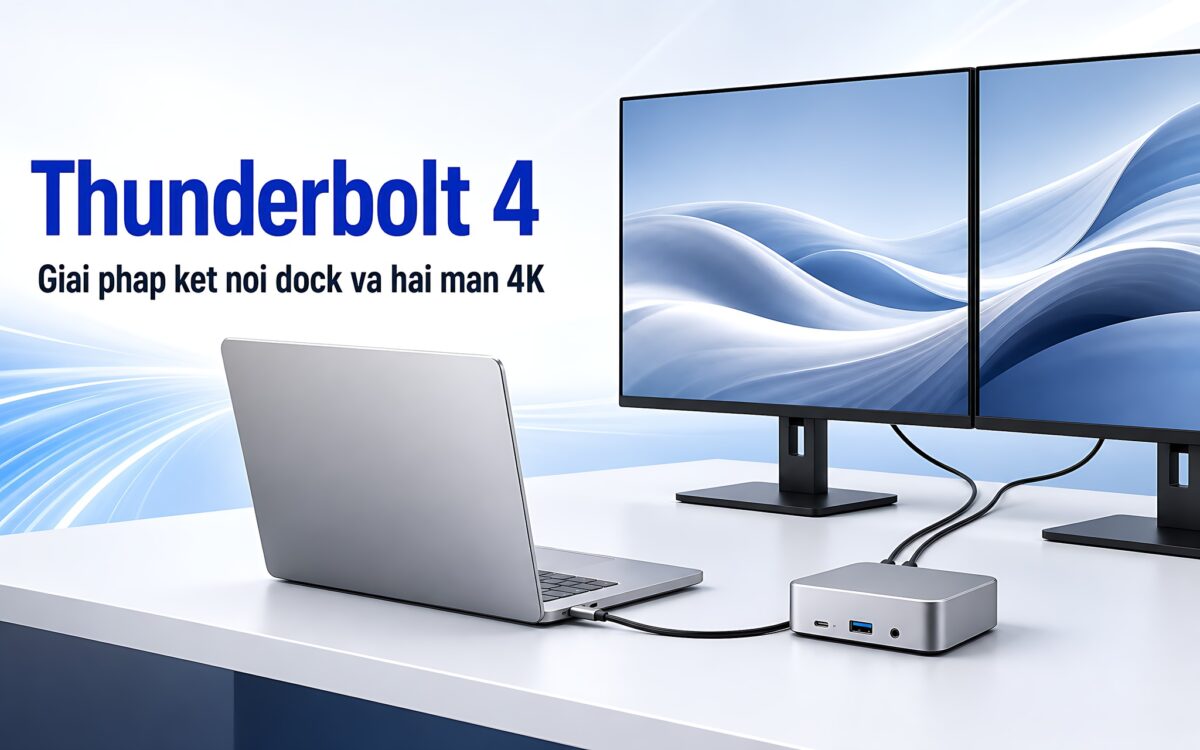
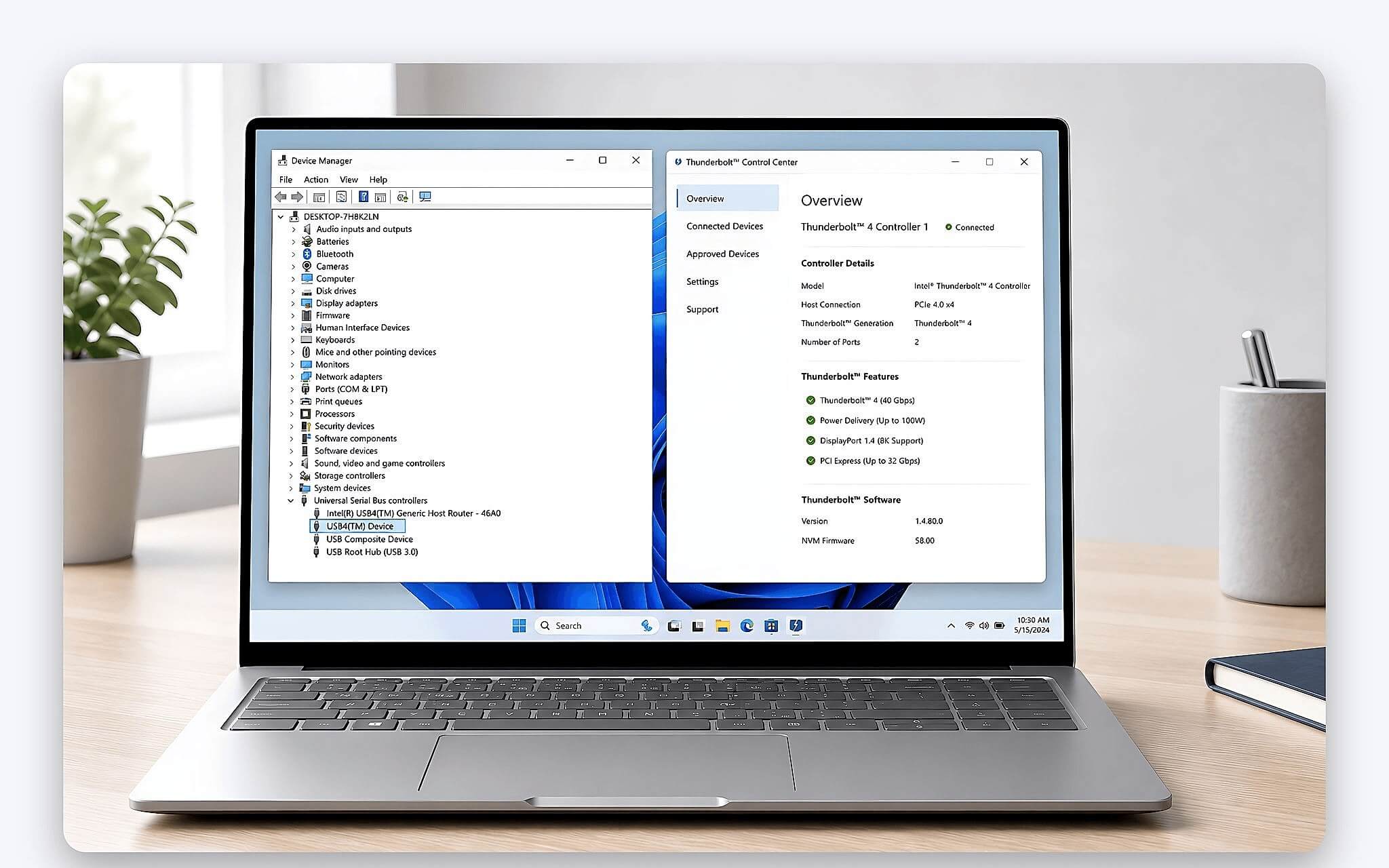
USB4 có thể chỉ đạt 20Gbps, trong khi thunderbolt 4 bắt buộc đạt 40Gbps và dành tối thiểu 32Gbps cho PCIe. Chênh lệch nằm ở mức tính năng tối thiểu, bởi hai cổng USB-C giống nhau vẫn có thể khác khả năng xuất hình, truyền dữ liệu và kết nối thiết bị. Nếu chỉ sạc, sao chép tài liệu, USB4 thường đã đáp ứng; khi dùng dock, hai màn hình 4K, SSD ngoài hoặc eGPU, chuẩn được chứng nhận mang lại độ ổn định dễ dự đoán hơn.
Khác biệt cốt lõi giữa USB4 và thunderbolt 4 trên laptop
Theo đặc tả USB4 của USB-IF, chuẩn này truyền dữ liệu, tín hiệu màn hình và PCIe qua cùng kết nối USB-C. Tuy nhiên, USB4 v1 có thể được triển khai ở 20Gbps hoặc 40Gbps, trong khi PCIe không bắt buộc trên mọi máy. Vì vậy, logo USB4 chưa đủ để xác định laptop có thể vận hành eGPU, hộp SSD PCIe tốc độ cao hoặc hai màn hình 4K đồng thời. Thunderbolt 4 giải quyết điểm không đồng nhất này bằng cấu hình tối thiểu rõ ràng. Tham khảo đối chiếu Dell Pro Max 16 và Dell Pro Max 14.
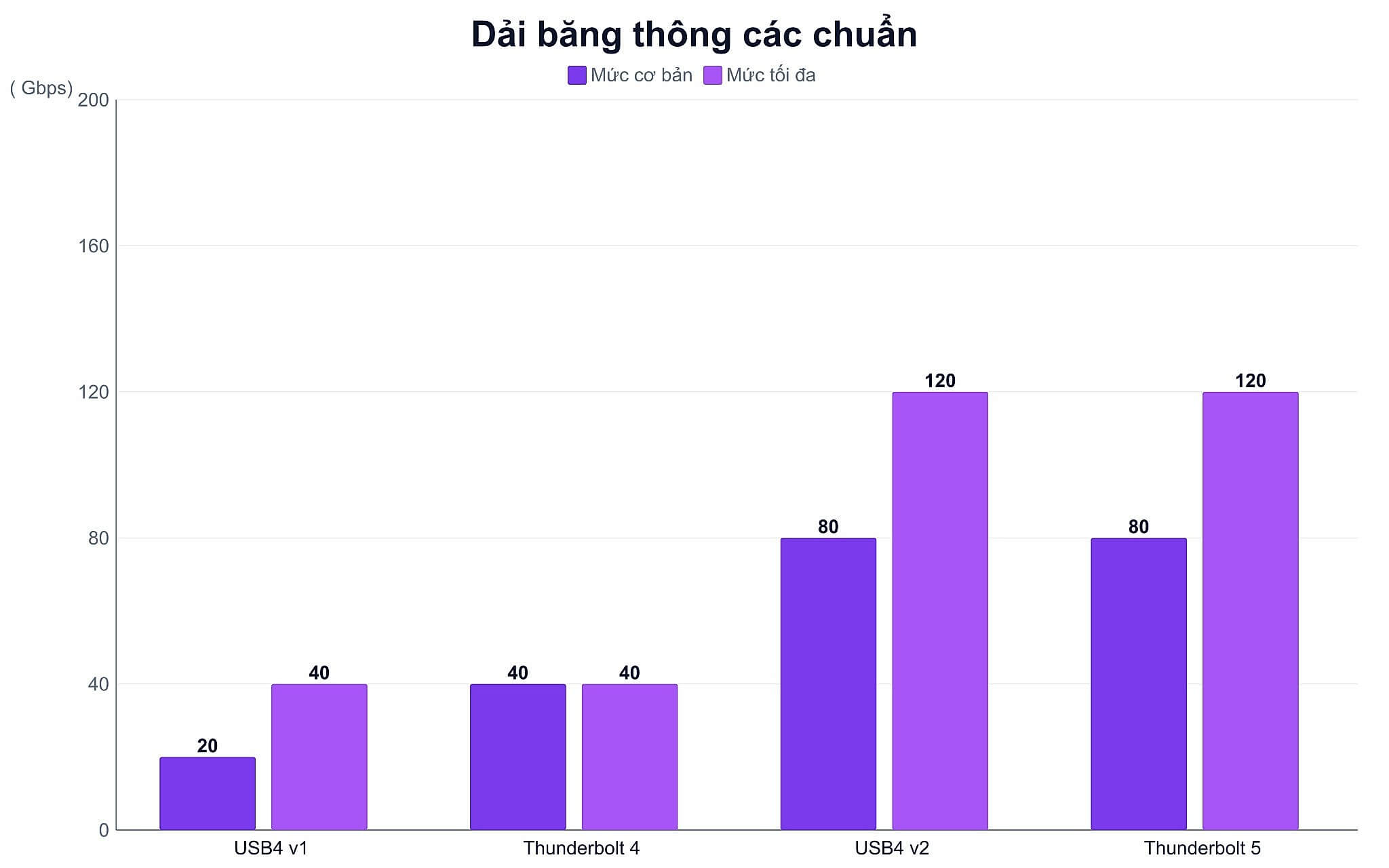
Với thunderbolt 4, chuẩn Intel quy định băng thông tổng 40Gbps, PCIe tối thiểu 32Gbps, hỗ trợ hai màn hình 4K, đánh thức máy từ dock và bảo vệ truy cập bộ nhớ DMA. Thiết bị phải trải qua chứng nhận tương thích, giúp người mua hạn chế tình trạng cổng có cùng hình thức nhưng thiếu chức năng quan trọng. Ưu thế chính là tính nhất quán, không phải tốc độ danh nghĩa cao hơn USB4 40Gbps.
USB4 v2 và Thunderbolt 5 đang chuyển lên 80Gbps, kèm chế độ bất đối xứng 120Gbps theo một hướng và 40Gbps theo hướng còn lại. Dù vậy, thunderbolt 4 vẫn phù hợp với phần lớn laptop doanh nghiệp trong năm 2026, bởi hệ sinh thái dock, màn hình và SSD hiện hành chưa đồng loạt yêu cầu 80Gbps. Chuẩn mới chỉ thực sự cần thiết cho màn hình độ phân giải rất cao hoặc thiết bị PCIe chuyên dụng.
Trạm kết nối thunderbolt 4 cải thiện hiệu suất thiết bị ngoại vi
Một dock thunderbolt 4 phù hợp có thể gộp màn hình, mạng, bàn phím, chuột, bộ nhớ ngoài và nguồn điện vào một dây kết nối. Với máy làm việc cố định, lợi ích là giảm thao tác cắm rút và duy trì bố trí thiết bị ổn định. Hỗ trợ hai màn hình 4K cũng hữu dụng khi cần mở đồng thời bảng tính, tài liệu kỹ thuật và phần mềm thiết kế.
| Thế hệ | Băng thông | Đặc điểm thực tế | Đối tượng phù hợp |
|---|---|---|---|
| USB4 v1 | 20 hoặc 40Gbps | Tính năng tùy cấu hình nhà sản xuất | Văn phòng, học tập, đa nền tảng |
| Thunderbolt 4 | 40Gbps, PCIe tối thiểu 32Gbps | Hai màn hình 4K, dock và bảo vệ DMA | Doanh nghiệp, thiết kế, sáng tạo nội dung |
| USB4 v2 | 80Gbps, tùy chọn 120/40Gbps | DisplayPort 2.1 và PCIe 4 tunneling | Màn hình độ phân giải cao, thiết bị đời mới |
| Thunderbolt 5 | 80Gbps, tối đa 120Gbps cho hình ảnh | PCIe 64Gbps, hỗ trợ hai màn hình 6K 120Hz | Workstation di động, hệ thống màn hình chuyên dụng |
Băng thông 40Gbps được chia sẻ giữa các thiết bị, nên mỗi thiết bị không nhận toàn bộ tốc độ cùng lúc. Khi vừa truyền dữ liệu từ SSD ngoài, vừa xuất hai màn hình và vận hành mạng qua dock, bộ điều khiển sẽ phân bổ tài nguyên. SSD phổ thông vẫn bị giới hạn bởi NAND và bộ điều khiển của chính nó, thay đổi cổng không thể biến ổ lưu trữ này thành thiết bị PCIe hiệu năng cao. Vì thế, một cổng nhanh vẫn không bù được cho ổ lưu trữ chậm bên trong thiết bị.
Với eGPU hoặc hộp mở rộng PCIe, thunderbolt 4 bảo đảm mức PCIe tối thiểu 32Gbps, giúp khả năng tương thích dễ dự đoán hơn USB4 không công bố PCIe. Song, card đồ họa gắn ngoài vẫn chịu độ trễ và giới hạn băng thông so với kết nối trực tiếp. Trước khi đầu tư, bạn nên xem cách lựa chọn để đối chiếu số màn hình, nguồn sạc và thiết bị PCIe.
Cấu hình trạm kết nối thunderbolt 4 phù hợp từng nhóm người dùng
Người dùng văn phòng chỉ kết nối một màn hình, chuột, bàn phím và mạng thường không khai thác hết dock thunderbolt 4. Hub USB-C hỗ trợ xuất hình và Power Delivery có thể kinh tế hơn, miễn laptop công bố rõ chuẩn DisplayPort và công suất sạc. Chi phí cho chứng nhận chỉ hợp lý khi cần nhiều thiết bị hoạt động đồng thời hoặc triển khai cùng một loại dock cho nhiều nhân sự.
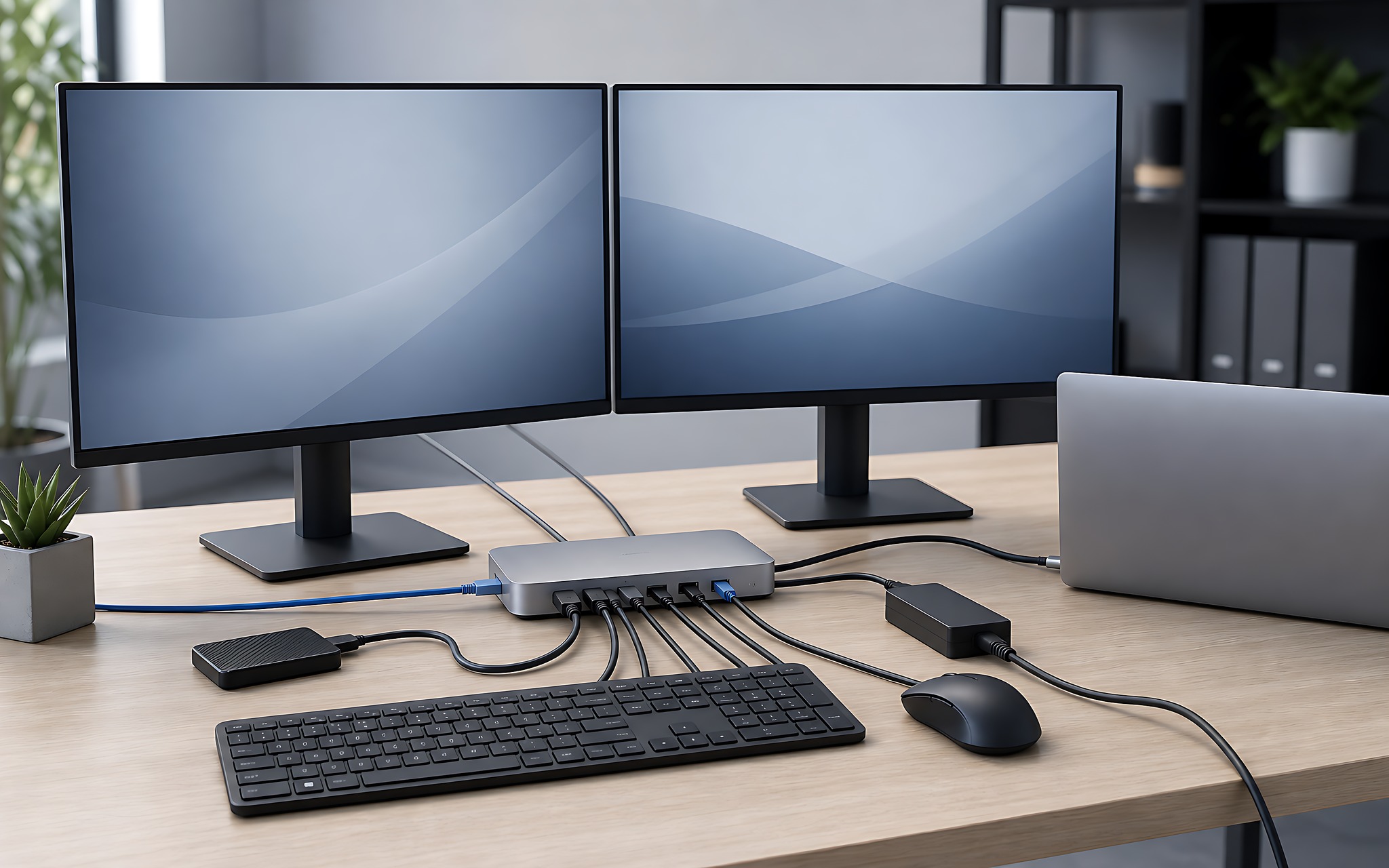
Doanh nghiệp sử dụng thunderbolt 4 hưởng lợi từ khả năng đánh thức laptop qua dock, bảo vệ DMA và mức tính năng đồng nhất giữa các máy được chứng nhận. Bộ phận IT có thể chuẩn hóa bàn làm việc gồm hai màn hình 4K, mạng và nguồn điện mà không phải kiểm tra từng biến thể USB-C. Kiến trúc sư hoặc chuyên viên thiết kế còn có thể dùng cổng PCIe cho capture card, SSD dự án và hộp mở rộng chuyên dụng.
Hiệu năng bộ xử lý không đồng nghĩa hiệu năng cổng. Một laptop có CPU mạnh, điểm benchmark cao vẫn có thể chỉ trang bị USB4 rút gọn, bỏ PCIe hoặc chỉ xuất một luồng hình ảnh. Điểm số bộ xử lý không xác nhận máy đủ tính năng xuất hình hay PCIe qua cổng USB-C. Bạn nên kiểm tra riêng ba yếu tố gồm bộ xử lý, chuẩn cổng kết nối và cấu hình dock trước khi mua.
Băng thông 40Gbps ảnh hưởng thế nào đến hiệu suất công việc
Con số 40Gbps là băng thông tín hiệu lý thuyết, không tương đương tốc độ sao chép tệp thực tế. Giao thức, bộ điều khiển, loại dữ liệu và khả năng của SSD đều tạo ra hao hụt. Vì vậy, người dùng chủ yếu duyệt web, họp trực tuyến và xử lý tài liệu không nên mua laptop chỉ dựa trên thông số này.
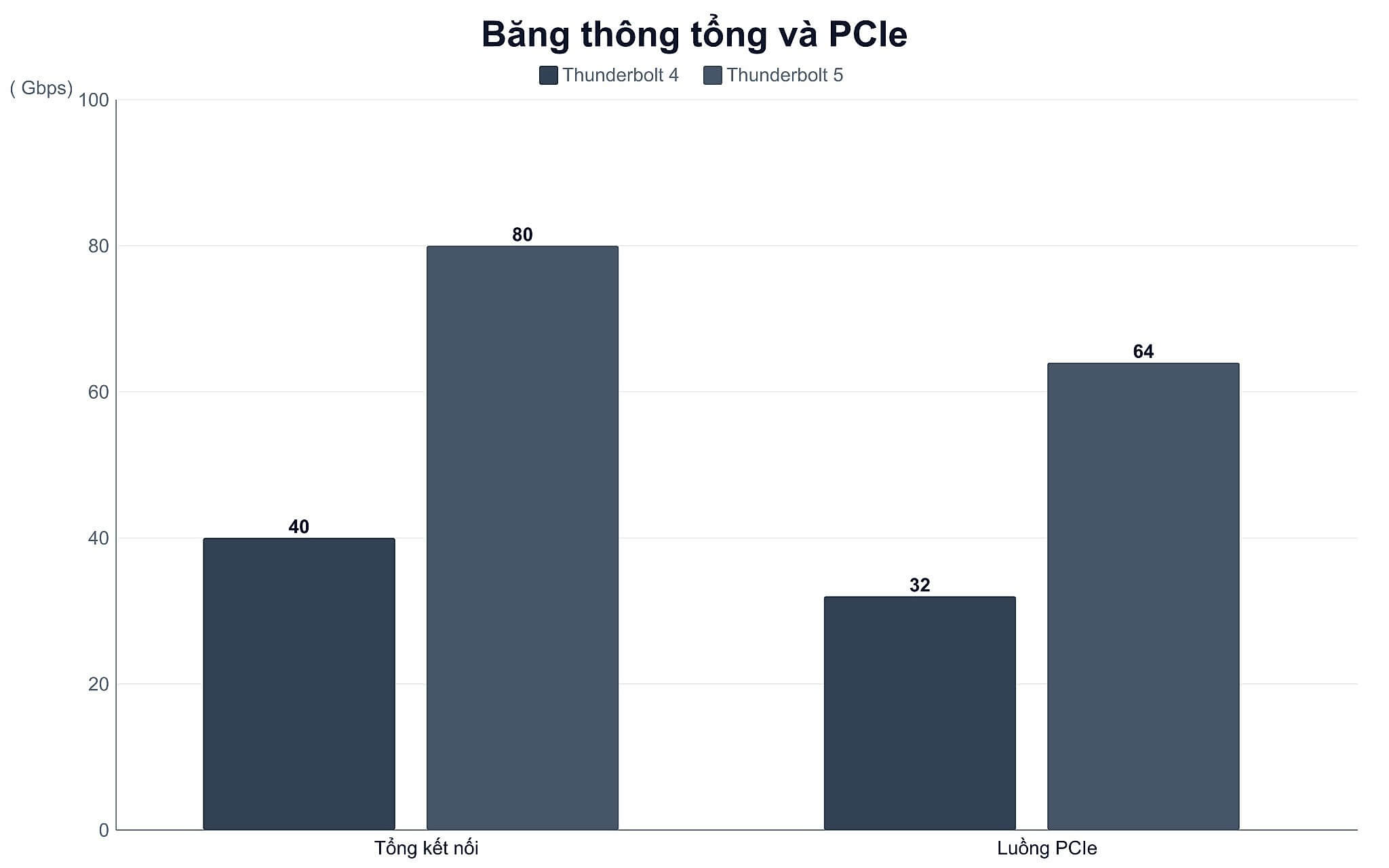
Trong quy trình dựng video hoặc thiết kế 3D, lợi ích rõ hơn khi dự án lưu trên SSD PCIe ngoài và laptop kết nối nhiều màn hình. Trên thunderbolt 4, PCIe tối thiểu 32Gbps hạn chế nguy cơ hộp SSD vận hành ở chế độ thấp do nhà sản xuất lược bỏ tính năng. Tuy nhiên, hiệu năng kết xuất vẫn phụ thuộc CPU, GPU, RAM và khả năng tản nhiệt.
Sạc qua USB-C cần được đánh giá riêng với băng thông dữ liệu. Thunderbolt 4 yêu cầu thiết bị ngoại vi cung cấp tối thiểu 15W, nhưng công suất nạp laptop phụ thuộc Power Delivery của máy, dock và dây dẫn. Workstation di động có thể sạc chậm hoặc suy giảm hiệu năng nếu dock không đủ điện. Bạn nên đối chiếu thêm chuẩn kết nối.
Cách lựa chọn cáp bảo đảm kết nối ổn định
Dây USB-C có cùng hình thức nhưng có thể chỉ hỗ trợ sạc, USB tốc độ thấp hoặc không xuất hình ảnh. Khi dùng dock, SSD ngoài hoặc màn hình, cần kiểm tra chứng nhận 40Gbps, khả năng truyền hình ảnh và công suất Power Delivery. Dây đi kèm điện thoại thường không phù hợp để thay cho dây kết nối dock.
Chiều dài dây ảnh hưởng khả năng duy trì tín hiệu ở băng thông cao. Dây thụ động phù hợp khoảng cách ngắn, còn bàn làm việc cần dây dài nên ưu tiên sản phẩm được chứng nhận đúng chiều dài. Nếu màn hình mất tín hiệu, thiết bị ngắt kết nối hoặc tốc độ truyền không ổn định, hãy thử dây đạt chuẩn trước khi kết luận cổng laptop bị lỗi.
Bạn nên kiểm tra logo trên dây, thông số dock và tài liệu kỹ thuật của laptop. Ba thành phần phải tương thích về dữ liệu, xuất hình và nguồn điện. Dây đạt 40Gbps cũng không bảo đảm laptop hỗ trợ hai màn hình nếu nhà sản xuất chỉ triển khai một luồng DisplayPort qua cổng USB4.
Cách kiểm tra laptop hỗ trợ chuẩn kết nối tại TP.HCM
Khi xem laptop tại TP.HCM, không nên xác định tính năng chỉ bằng biểu tượng USB-C trên thân máy. Hãy yêu cầu tài liệu ghi rõ tốc độ 20Gbps hoặc 40Gbps, số màn hình hỗ trợ, PCIe tunneling và Power Delivery. Nếu dùng dock hiện có, thử trực tiếp màn hình, mạng và SSD ngoài sẽ giảm rủi ro tương thích sau khi mua.
Nhiều dòng laptop doanh nghiệp, như Lenovo ThinkPad T16 bản Intel, trang bị cổng Thunderbolt 4 kép nên phù hợp cho dock một dây và hai màn hình. Dù vậy, cùng một dòng máy vẫn có nhiều cấu hình pin, màn hình và giới hạn sạc khác nhau. Hãy đối chiếu dung lượng pin, loại màn hình và công suất sạc của đúng phiên bản bạn định mua thay vì tin vào thông số chung của cả dòng.
Nếu chỉ dùng một màn hình và thiết bị USB thông thường, USB4 20Gbps hoặc 40Gbps có thể đáp ứng với chi phí hợp lý hơn. Tôi đánh giá thunderbolt 4 phù hợp với người dùng doanh nghiệp, chuyên viên sáng tạo nội dung và workstation di động cần hai màn hình 4K, dock một dây hoặc thiết bị PCIe. Chỉ chuyển lên thế hệ 80Gbps khi quy trình thực tế yêu cầu băng thông hình ảnh lớn hơn.
Câu hỏi thường gặp (FAQ)
Cổng thunderbolt 4 (USB-C) có thực sự đáng chi phí bổ sung?
Có, nếu bạn thường xuyên dùng dock, hai màn hình 4K, SSD PCIe ngoài hoặc thiết bị capture. Giá trị chính nằm ở băng thông 40Gbps, PCIe tối thiểu 32Gbps và quy trình chứng nhận bắt buộc. Nếu chỉ sạc và truyền tài liệu, USB4 20Gbps hoặc USB-C thông thường có thể đã đáp ứng.
Khác biệt thunderbolt 4 vs USB4 có ảnh hưởng người dùng phổ thông?
Ảnh hưởng chủ yếu xuất hiện khi kết nối nhiều thiết bị cùng lúc. USB4 có thể đạt 20 hoặc 40Gbps và không bắt buộc hỗ trợ PCIe, trong khi chuẩn Intel duy trì cấu hình tối thiểu rõ ràng hơn. Người dùng phổ thông với một màn hình và ổ lưu trữ cơ bản thường khó nhận thấy chênh lệch.
Khác biệt thunderbolt 4 vs 5 có đáng để chờ nâng cấp?
Thế hệ 5 nâng băng thông hai chiều từ 40Gbps lên 80Gbps và có thể đạt 120Gbps cho tín hiệu hình ảnh. Chuẩn mới hỗ trợ hai màn hình 6K 120Hz hoặc một màn hình 8K 60Hz, đồng thời tăng PCIe lên 64Gbps. Nếu chỉ dùng hai màn hình 4K và dock văn phòng, nâng cấp thường chưa tạo khác biệt lớn.
Bộ chuyển thunderbolt 4 to HDMI có hỗ trợ mọi màn hình không?
Khả năng tương thích phụ thuộc bộ chuyển, phiên bản HDMI, cáp màn hình và luồng DisplayPort do laptop cung cấp. Cổng 40Gbps có thể hỗ trợ hai màn hình 4K, nhưng bộ chuyển đơn lẻ vẫn có thể giới hạn độ phân giải hoặc tần số quét. Hãy kiểm tra thông số 4K 60Hz, HDR và số màn hình trước khi mua.

Để lại một bình luận