


Một file CSV xuất từ CRM, phần mềm kế toán hay hệ thống quảng cáo thường chứa dòng thừa, sai định dạng và chưa sẵn sàng để lập báo cáo. Phần lớn người tìm kiếm mẫu bảng tính đều mong có ngay một file khả dụng luôn, khỏi phải kéo biểu đồ thủ công. Bài viết đi theo một phương án khác: tận dụng Add-in Claude để làm sạch dữ liệu và dựng một dashboard Excel riêng ngay trong bảng tính. Tuy vậy, quy trình này đòi hỏi Microsoft 365 trả phí cùng một tài khoản Claude trả phí, nên chi phí bản quyền là yếu tố cần cân nhắc trước tiên.
Dashboard Excel tạo từ CSV khác gì mẫu có sẵn
Dashboard trong quy trình này thực chất là một trang tổng hợp chỉ số, bảng xếp hạng và biểu đồ, tất cả được kết xuất từ dữ liệu CSV thô. Thay vì mở một file mẫu rồi thay từng con số, bạn đưa dữ liệu thực tế vào Excel rồi yêu cầu Claude đọc, hiệu chỉnh, tổng hợp và dựng báo cáo. Cách tạo dashboard theo hướng này bám sát chính dữ liệu của bạn, không lệ thuộc vào phương án cấu trúc cố định của một mẫu tải sẵn.
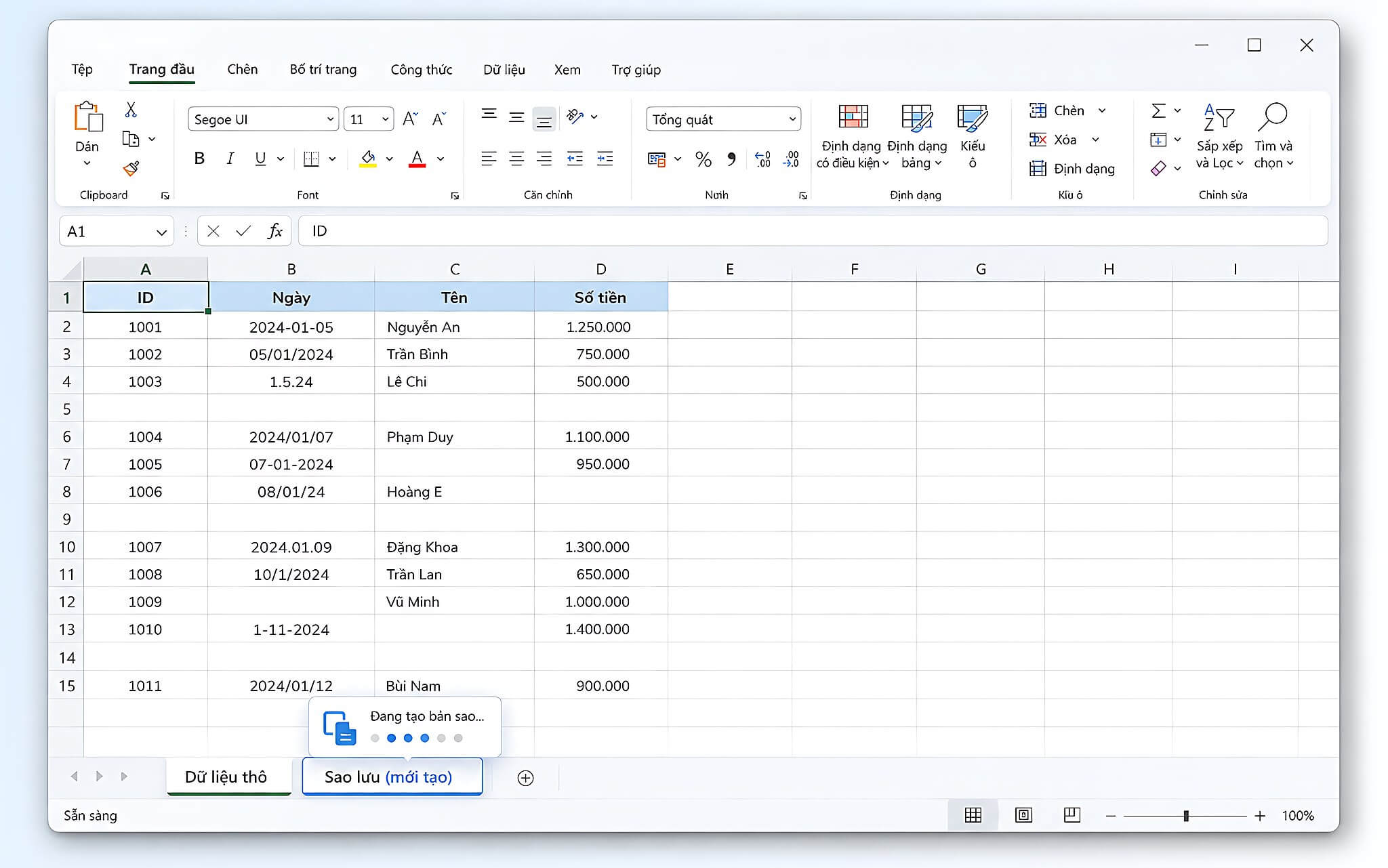
File CSV có thể được xuất từ nhiều nguồn như CRM, phần mềm kế toán hoặc nền tảng quảng cáo. Dữ liệu thường thiếu đồng nhất: có dòng trống, lỗi phông chữ, sai định dạng ngày tháng, con số khó đọc hoặc metadata dư thừa. Add-in Claude có thể thao tác trực tiếp trên các ô tính và kích hoạt một sheet mới mang tên Dashboard. Nếu file gốc nặng và mở chậm, bạn nên tối ưu dung lượng trước theo hướng dẫn ở bài Excel chạy chậm do dung lượng file.
Phương án này không tạo ra một file template miễn phí để tải xuống theo nghĩa thông thường. Kết quả phụ thuộc vào nội dung bảng tính và câu lệnh bạn nhập. Về bản chất, Claude có thể tự chọn 3-5 chỉ số hữu ích, lập bảng tóm tắt, xếp hạng các mục và kích hoạt Conditional Formatting để phân biệt nhóm cao với nhóm thấp. Đây là điểm mấu chốt giữa một dashboard Excel dựng theo dữ liệu thật và một mẫu tĩnh có sẵn.
Những thao tác Claude có thể thực hiện trong Excel
Claude Excel khởi đầu bằng bước kiểm toán dữ liệu. Công cụ đọc toàn bộ bảng tính, giải thích dữ liệu nói về điều gì, nêu ý nghĩa từng cột và liệt kê các lỗi về cấu trúc hoặc định dạng. Nguyên lý này giúp bạn xác nhận bảng đang gặp vấn đề nào trước khi yêu cầu chỉnh sửa. Với đối tượng cần cấu hình máy đủ mạnh để chạy các tác vụ AI cục bộ, bài Laptop chạy AI cho khoa học dữ liệu phân tích khá kỹ.
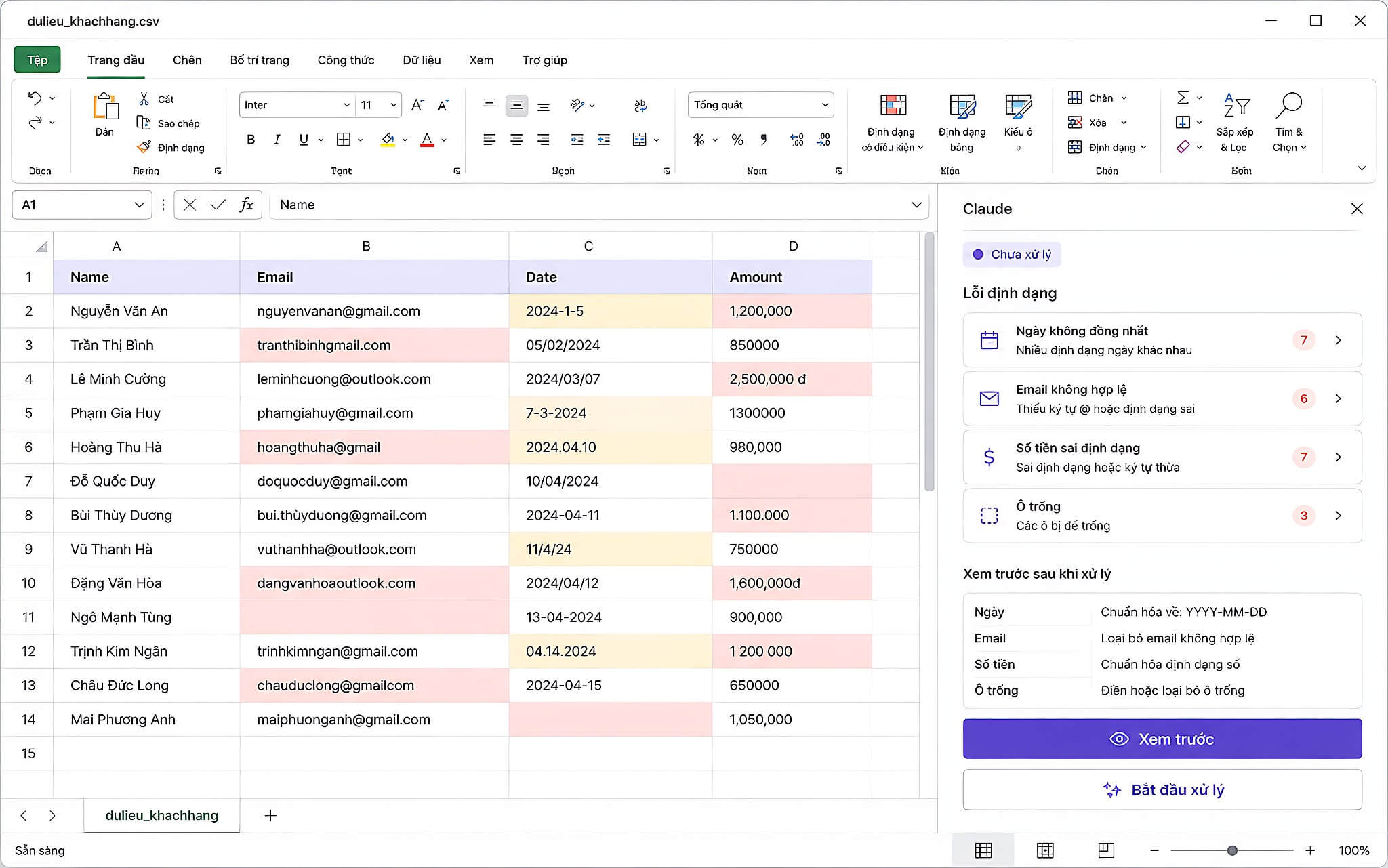
Sau bước kiểm toán, Claude có thể xóa dòng rác hoặc metadata thừa, chuẩn hóa lại con số, bổ sung dấu phân cách hàng nghìn, áp dụng định dạng tiền tệ và ưu tiên sắp xếp dữ liệu theo chỉ số quan trọng nhất. Công cụ cũng đưa dữ liệu về dạng bảng với tiêu đề rõ ràng, giúp các bước tổng hợp phía sau chính xác và đáng tin hơn.
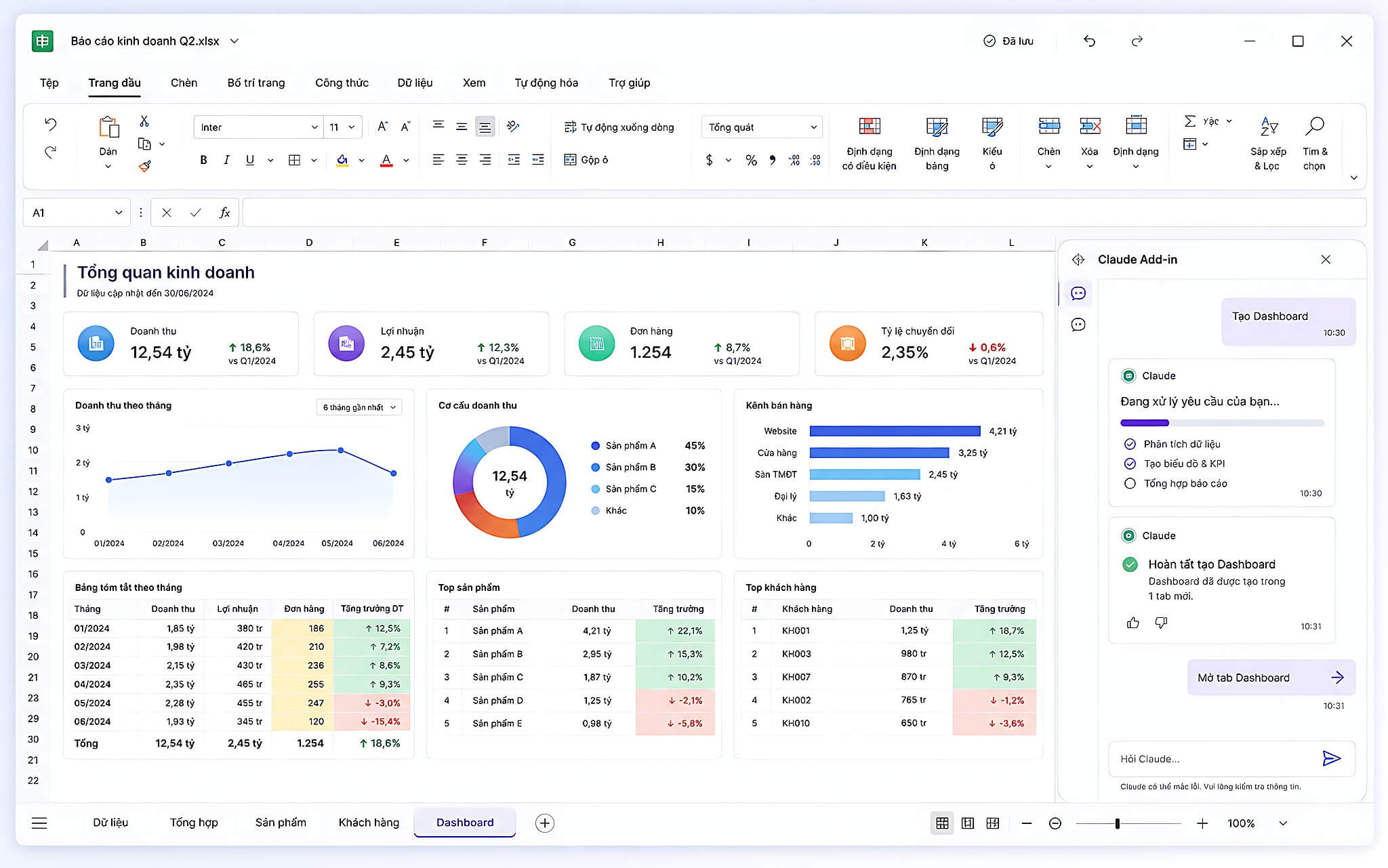
Khi dữ liệu đã sạch, Claude Excel kích hoạt tab Dashboard, chọn 3-5 chỉ số, dựng bảng tóm tắt và xếp hạng các mục. Conditional Formatting có thể tô màu xanh cho nhóm dẫn đầu và màu đỏ cho nhóm thấp nhất. Câu lệnh sau cùng yêu cầu Claude chuyển dashboard Excel thành báo cáo trực quan bằng biểu đồ, tuy phần trình bày chi tiết của câu lệnh này trong tài liệu gốc chưa đầy đủ.
Quy trình mười bước tạo dashboard Excel từ file CSV
Trước khi bắt đầu, bạn cần Excel thuộc gói Microsoft 365 trả phí, chạy trên máy Windows, Mac hoặc bản Web, kèm một tài khoản Claude trả phí gồm Claude Pro, Max, Team hoặc Enterprise. File đầu vào là file CSV thô xuất từ hệ thống dữ liệu bất kỳ. Cách tạo dashboard bên dưới đi tuần tự từ khâu cài đặt tới khâu dựng biểu đồ.
Đầu tiên, bạn mở Excel, vào khu vực cài Add-in, tìm từ khóa Claude rồi bấm cài đặt; sau khi hoàn tất, nút Claude sẽ xuất hiện trên thanh công cụ. Bấm vào biểu tượng Claude và đăng nhập bằng tài khoản trả phí để hệ thống xác nhận quyền truy cập. Tiếp theo, mở file CSV, chọn Save As và lưu thành Excel Workbook định dạng .xlsx để công cụ thao tác thuận lợi.
Vì Claude có thể hiệu chỉnh và ghi đè trực tiếp lên các ô tính, bạn nên sao chép dữ liệu sang một sheet dự phòng hoặc lưu riêng một file backup trước khi khởi chạy AI. Kế đó, dán câu lệnh kiểm toán: "Hãy xem xét toàn bộ dữ liệu trong bảng tính này. Cho tôi biết dữ liệu này nói về điều gì, ý nghĩa của từng cột và chỉ ra bất kỳ vấn đề nào về cấu trúc hoặc định dạng. Hãy liệt kê chi tiết các lỗi đó."
Đọc xong danh sách lỗi Claude trả về, bạn dán câu lệnh xử lý: "Hãy sửa tất cả các lỗi bạn vừa chỉ ra. Xóa bỏ mọi dòng rác hoặc dữ liệu thừa (metadata). Chuẩn hóa lại các con số cho dễ đọc. Tạo thành các bảng gọn gàng với tiêu đề rõ ràng. Sắp xếp dữ liệu theo chỉ số quan trọng nhất." Bạn nên kích hoạt Session logging trong phần cài đặt của Claude, vì tính năng này ghi lại thao tác chỉnh sửa ô tính vào một sheet nhật ký riêng.
Bước tạo dashboard dùng câu lệnh: "Tạo một tab mới tên là Dashboard. Hãy chọn ra 3-5 chỉ số hữu ích nhất từ dữ liệu này và dựng một bảng tóm tắt cho từng chỉ số. Xếp hạng các mục. Sử dụng định dạng có điều kiện để tô màu xanh cho nhóm dẫn đầu và tô màu đỏ cho nhóm thấp nhất." Nếu vài bảng tổng hợp bị đặt nhầm vào sheet dữ liệu thô, bạn yêu cầu Claude chuyển toàn bộ sang tab Dashboard.
Sau khi các bảng đã đúng vị trí, câu lệnh cuối yêu cầu Claude dựng phần biểu đồ trực quan cho dashboard Excel. Trong suốt quá trình, Session logging giúp bạn duy trì khả năng xem lại các thao tác đã diễn ra, hỗ trợ hoàn tác hoặc giải thích quy trình xử lý với đồng nghiệp. Bạn vẫn nên đối chiếu sheet dữ liệu và tab Dashboard sau mỗi nhóm thao tác, thay vì chờ đến cuối mới rà soát.
Hạn chế cần cân nhắc kỹ trước khi chạy AI
Điều kiện đầu tiên là chi phí phần mềm. Quy trình không khả dụng với bản Excel không thuộc Microsoft 365 trả phí, và Add-in Claude đòi hỏi tài khoản Claude trả phí. Tài liệu gốc không nêu mức giá của bất kỳ phiên bản nào, nên bạn khó xác định tổng chi phí cụ thể; bài Mua gói AI trả phí có thể giúp bạn cân đối ngân sách.
Claude có quyền hiệu chỉnh trực tiếp các ô tính. Nếu không tạo sheet dự phòng hoặc file backup, một thao tác nhầm có thể ảnh hưởng đáng kể đến dữ liệu gốc. Session logging giúp ghi lại lịch sử chỉnh sửa, nhưng không thể thay thế cho một bản sao an toàn được xác minh trước khi xử lý.
Kết quả phụ thuộc vào dữ liệu và câu lệnh. Claude có thể đặt nhầm bảng tổng hợp vào sheet dữ liệu thô, khi đó bạn phải yêu cầu chuyển toàn bộ sang tab Dashboard. Công cụ cũng tự chọn chỉ số dựa trên bảng đang có, nên bạn cần đối chiếu lại tên cột, số liệu và thứ hạng trước khi sử dụng báo cáo.
Ai nên áp dụng và lựa chọn cho người Việt
Quy trình phù hợp với đối tượng thường xuyên nhận file CSV từ CRM, kế toán hoặc quảng cáo rồi phải lập báo cáo. Nhân viên phân tích, quản lý và người cần tổng hợp dữ liệu trên Excel có thể giảm đáng kể các thao tác lọc dòng, sửa định dạng, lập bảng và kéo biểu đồ thủ công, qua đó tối ưu thời gian xử lý.
Với nhu cầu tìm một dashboard Excel miễn phí để tải xuống, phương án này chưa đáp ứng đúng kiểu template có sẵn. Bạn không tải một mẫu cố định, mà tạo dashboard từ chính file CSV của bạn. Đổi lại, bảng tóm tắt và chỉ số được dựng theo dữ liệu thực tế thay vì theo cấu trúc định sẵn của một file mẫu.
Bạn nên xác minh kỹ ngày tháng, tiền tệ, tên cột và cách phân loại dữ liệu sau khi Claude xử lý. Tài liệu gốc không nêu khả năng hỗ trợ tiếng Việt của Add-in, nên các câu lệnh tiếng Việt có thể cần được kiểm tra lại qua kết quả trả về. Nếu công ty chưa trang bị Microsoft 365 và Claude trả phí, cách xử lý thủ công trên Excel vẫn là phương án thay thế trực tiếp cho quy trình này.



Để lại một bình luận