

Laptop quay vòng ở màn hình Automatic Repair, báo lỗi khởi động hay chỉ hiện nền đen khiến nhiều người nghĩ ngay tới việc cài lại Windows. Theo tôi, việc nên làm trước tiên là cứu dữ liệu laptop ra một ổ ngoài, vì cài lại hoặc reset có thể xóa tài liệu, ảnh và dự án đang làm dở. USB cứu hộ hiểu đơn giản là chiếc USB chứa hệ điều hành chạy tạm, giúp laptop khởi động mà không cần Windows trên ổ trong. Bài này đi qua WinRE, USB cài Windows, Live USB Linux, khóa BitLocker và cách chép file an toàn.
Dấu hiệu cần dừng sửa lỗi để ưu tiên cứu dữ liệu laptop
Không phải lỗi khởi động nào cũng đồng nghĩa ổ cứng đã hỏng. Windows có thể kẹt vì bản cập nhật lỗi, driver xung đột hoặc tệp khởi động bị ghi hỏng, trong khi tài liệu cá nhân vẫn nằm nguyên trên ổ. Microsoft mô tả rằng khi Windows khởi động thất bại hai lần liên tiếp, môi trường khôi phục sẽ tự kích hoạt. Nếu laptop đã hiện màn hình Automatic Repair, đó là tín hiệu khá tốt cho việc cứu dữ liệu laptop, vì ổ trong vẫn được đọc ở mức khởi động.
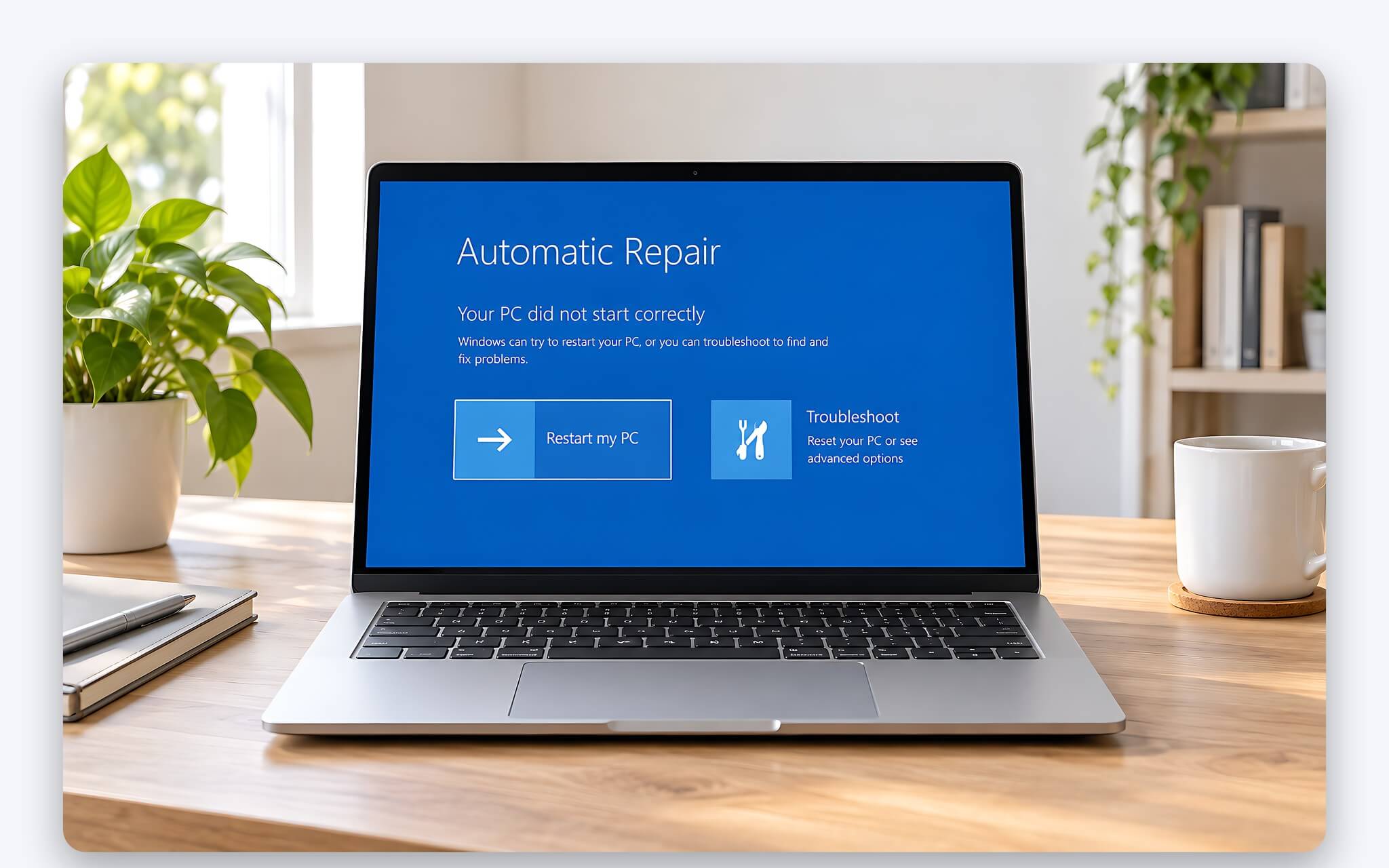
Điểm mấu chốt là thứ tự thao tác. Trong menu khôi phục có Point-in-time restore, System Restore và Reset this PC, nhưng bản chất mỗi công cụ khác nhau. Theo trang hỗ trợ của Microsoft, Point-in-time restore đưa toàn bộ laptop về thời điểm gần đây, gồm cả ứng dụng, cài đặt lẫn tệp cá nhân. Reset this PC với tùy chọn Keep my files chỉ được Microsoft mô tả là tệp cá nhân "nên còn nguyên", còn ứng dụng bị gỡ. Vì vậy tôi luôn chép file quan trọng ra ngoài trước khi bấm bất kỳ tùy chọn sửa lỗi nào.
Nên hạn chế ghi lên ổ trong ngay khi thấy các dấu hiệu sau: ổ HDD phát tiếng lạch cạch, laptop từng bị rơi, việc mở thư mục treo lâu bất thường hoặc BIOS lúc nhận lúc không nhận ổ. Khi đó đừng chạy chkdsk với tham số /f hay /r ngay. Tài liệu Microsoft Learn ghi rõ /f sửa lỗi trên ổ, còn /r tìm sector hỏng và khôi phục phần đọc lại được, thực chất cả hai đều thay đổi dữ liệu trên ổ đang yếu. Ưu tiên lúc này là sao chép, sửa lỗi để sau.
Thử WinRE có sẵn trong laptop trước khi tạo USB cứu hộ
WinRE nằm sẵn trong laptop chạy Windows 10 và Windows 11, nên đây là phương án đầu tiên tôi khuyên thử khi cần cứu dữ liệu laptop, vì không cần máy thứ hai. Có hai cách vào. Ở màn hình đăng nhập, giữ phím Shift rồi chọn Power, Restart. Nếu Windows không lên tới màn hình đăng nhập, hãy bật laptop, giữ nút nguồn để tắt ngay khi logo vừa hiện, lặp lại hai lần, lần bật thứ ba sẽ vào Automatic Repair. Các bước này nằm trong hướng dẫn Windows Recovery Environment của Microsoft.
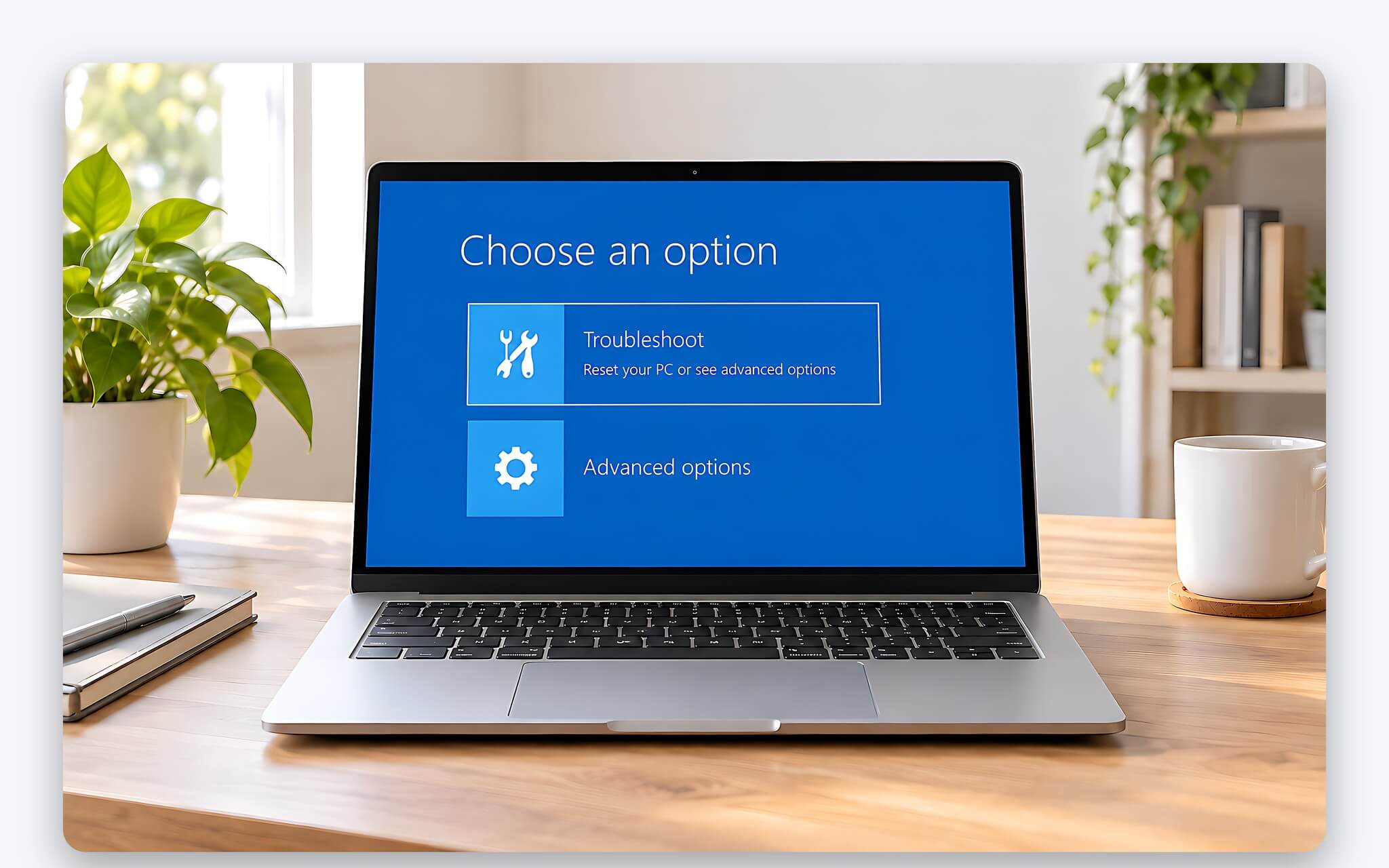
Từ Automatic Repair, chọn Advanced options, Troubleshoot, Advanced options rồi Command Prompt. WinRE dựa trên Windows PE, và Microsoft lưu ý ký tự ổ trong Windows PE thay đổi sau mỗi lần khởi động. Vì vậy ổ chứa Windows có thể không còn là C. Tôi gõ lần lượt dir C:\, dir D:\ để tìm ổ có thư mục Users, sau đó chép bằng robocopy, ví dụ robocopy D:\Users\Lan\Documents E:\CuuHo\Documents /e /z /r:1 /w:1. Gõ robocopy /? trước để xác nhận lệnh này khả dụng trong môi trường khôi phục của laptop.
Bốn tham số đó có lý do riêng. Theo Microsoft Learn, mặc định robocopy thử lại 1.000.000 lần cho mỗi file lỗi và chờ 30 giây giữa các lần thử, nên gặp sector hỏng là lệnh gần như đứng yên. Đặt /r:1 /w:1 để bỏ qua nhanh, /z để chép tiếp từ chỗ dừng, /e để lấy cả thư mục con. Nếu bàn phím, chuột USB không phản hồi trong WinRE, hãy nghĩ tới lỗi bản cập nhật KB5066835 tháng 10/2025 mà Microsoft đã vá bằng KB5070773, được phân tích trong bài Lỗi cập nhật Windows 11 mới nhất - Microsoft sửa gấp tính năng WinRE.
Tạo USB cài Windows hoặc Live USB Linux trên một máy khác
Khi môi trường khôi phục không mở được, ví dụ phân vùng khôi phục bị hỏng, muốn cứu dữ liệu laptop bạn cần một chiếc USB tạo trên máy tính khác đang hoạt động. Phương án quen thuộc nhất là USB cài Windows làm bằng Media Creation Tool. Microsoft yêu cầu USB trống dung lượng tối thiểu 8 GB và cảnh báo mọi nội dung trên USB sẽ bị xóa. Khởi động laptop từ USB, chọn ngôn ngữ, bấm Next rồi chọn Repair my PC thay vì Install, bạn sẽ vào đúng WinRE với Command Prompt như phần trên.
| Phương án | Cần chuẩn bị | USB yêu cầu | Ổ mã hóa BitLocker | Lưu ý |
|---|---|---|---|---|
| WinRE có sẵn | Không cần máy khác | Không cần | Mở được bằng recovery key, có công cụ BitLocker dòng lệnh | Ký tự ổ đổi mỗi lần khởi động |
| USB cài Windows | Máy Windows khác, Media Creation Tool | Tối thiểu 8 GB, bị xóa sạch | Vào Repair my PC rồi nhập recovery key | Chọn nhầm Install có thể ghi đè ổ |
| Live USB Ubuntu | Máy khác, Rufus hoặc balenaEtcher | Khuyến nghị 8 GB trở lên | Chưa mở khóa thì ổ hiện như dữ liệu nhiễu | Có giao diện đồ họa, kéo thả file |
Phương án thứ hai là Live USB Linux, tức bản Linux chạy thẳng từ USB, không cài vào ổ trong. Tài liệu Ubuntu Desktop 26.04 LTS cho biết chế độ Try Ubuntu không tạo thay đổi vĩnh viễn trên máy và khuyến nghị USB từ 8 GB. Theo Ubuntu, nhiều máy cho chọn USB bằng cách giữ F12 lúc bật, phím cụ thể tùy hãng. Bản Ubuntu chạy thử có trình quản lý file đồ họa nên đáp ứng tốt người ngại dòng lệnh. Knoppix cũng là bản Linux chạy trực tiếp lâu đời, khởi động từ CD, DVD hoặc USB và có sẵn công cụ cứu dữ liệu.
Để ghi USB, Ubuntu nhấn mạnh phải dùng phần mềm chuyên dụng, không chép file ISO vào USB như chép tài liệu. Trên Windows có Rufus, phiên bản 4.15 phát hành ngày 30/06/2026 và yêu cầu Windows 8 trở lên. balenaEtcher chạy trên Windows, macOS lẫn Linux và tự kiểm tra USB sau khi ghi để xác nhận không bị lỗi. Rufus có khá nhiều tùy chọn, các bước chọn ISO và ghi USB được trình bày tuần tự trong bài Cách tạo USB Boot, USB cài Windows bằng Rufus.
Ổ bị mã hóa BitLocker cần khóa khôi phục mới đọc được
Nhiều người không biết laptop của họ đã mã hóa ổ. Trang hỗ trợ của Microsoft cho biết Device Encryption tự kích hoạt khi lần đầu đăng nhập hoặc thiết lập máy bằng tài khoản Microsoft hay tài khoản cơ quan, trường học, và khóa khôi phục được gắn vào tài khoản đó. Tính năng này hỗ trợ cả Windows Home, còn nếu dùng tài khoản cục bộ thì không tự bật. Hệ quả là khi Windows hỏng, việc cứu dữ liệu laptop sẽ dừng ở màn hình đòi khóa nếu bạn chưa chuẩn bị trước.
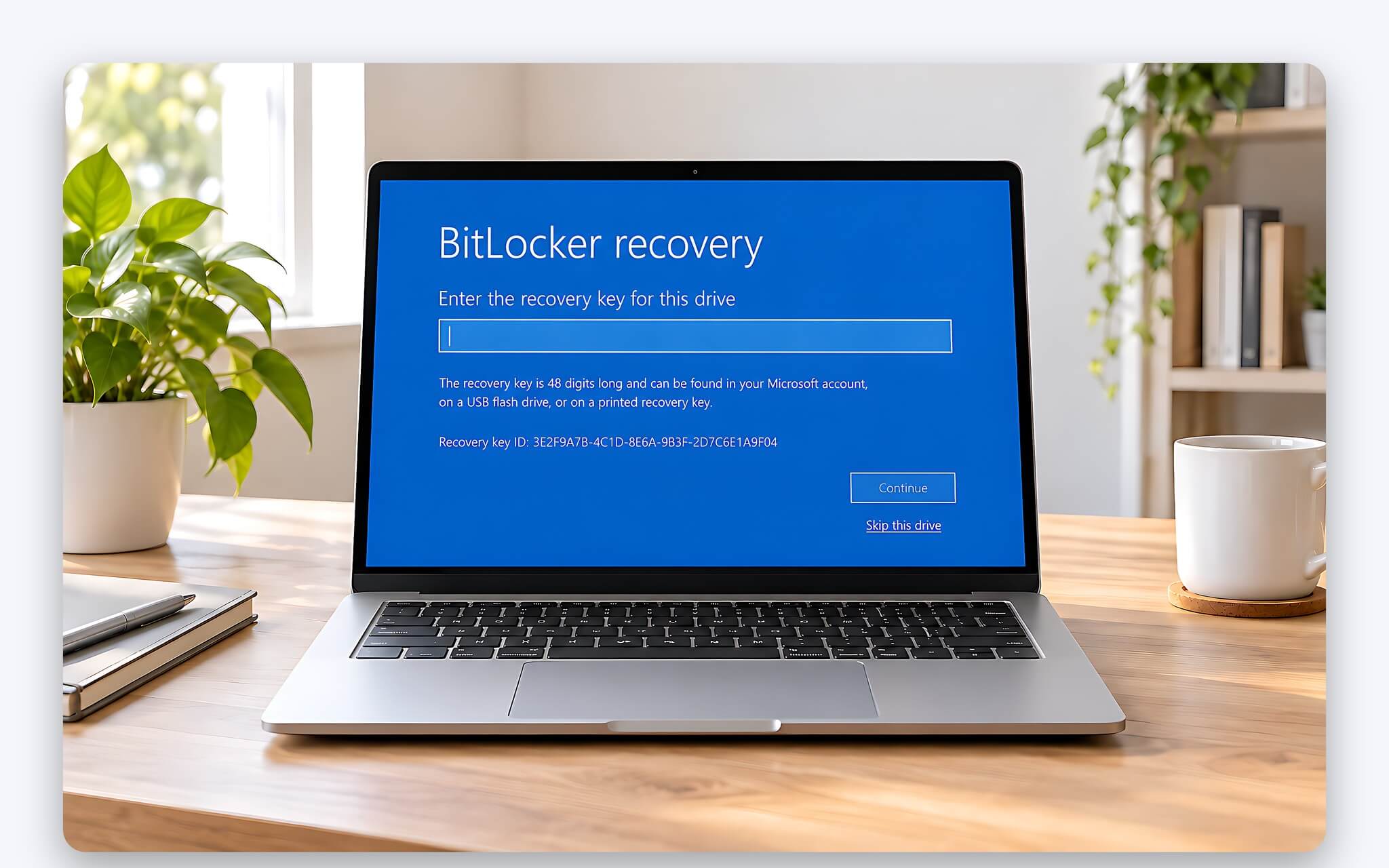
Khóa khôi phục BitLocker là dãy 48 chữ số. Nếu khóa đã sao lưu vào tài khoản Microsoft, hãy dùng điện thoại hoặc máy khác mở aka.ms/myrecoverykey, đăng nhập rồi chọn khóa có Key ID trùng với mã hiện trên màn hình laptop. Máy do công ty quản lý thì liên hệ bộ phận IT. Microsoft nói thẳng bộ phận hỗ trợ của họ không thể lấy lại, cung cấp hay tạo lại khóa đã mất, và nếu không tìm thấy khóa thì chỉ còn cách reset, đồng nghĩa mất toàn bộ file. Chi tiết nằm ở trang Find your BitLocker recovery key.
Có khóa trong tay, việc cứu dữ liệu laptop khá gọn vì bản WinRE gốc có thành phần WinPE-SecureStartup chứa công cụ BitLocker dòng lệnh. Lệnh manage-bde -unlock D: -recoverypassword kèm dãy khóa sẽ mở ổ, Microsoft yêu cầu gõ đúng từng ký tự, kể cả dấu gạch nối. Muốn biết ổ nào đang khóa, lệnh manage-bde -status hiển thị mục Protection Status của từng ổ, cách đọc kết quả lệnh này cùng ba cách kiểm tra khác có trong bài Kiểm tra trạng thái BitLocker trong Windows 10 bằng nhiều cách.
Chép dữ liệu ra ổ ngoài và chọn định dạng phù hợp
Khi cứu dữ liệu laptop, thứ tự chép quan trọng không kém tốc độ vì ổ đang yếu có thể ngừng hoạt động giữa chừng. Tôi ưu tiên thư mục Desktop, Documents, Pictures trong Users, sau đó tới file công việc riêng, cuối cùng mới tới video và thư mục Downloads dung lượng lớn. Ổ ngoài nên trống, dung lượng lớn hơn tổng dữ liệu cần lấy và tuyệt đối không phải phân vùng khác nằm trên chính ổ trong, vì chép qua lại trên cùng một ổ yếu chỉ làm tăng áp lực đọc ghi.
| Đặc điểm (Microsoft Learn) | FAT32 | exFAT | NTFS |
|---|---|---|---|
| Kích thước tối đa một file | 4 GiB | 2^64 byte trừ 1, khoảng 16 EiB | 2^64 byte trừ 1, khoảng 16 EiB |
| Độ dài tên file tối đa | 255 ký tự Unicode | 255 ký tự Unicode | 255 ký tự Unicode |
| Nhật ký metadata (journaling) | Không | Không | Có |
| Phân quyền ACL, mã hóa cấp hệ thống tệp | Không | Không | Có |
| Hợp với tình huống | File nhỏ, thiết bị đời cũ | Chép từ Live USB rồi mở trên Windows | Chép từ Command Prompt, lưu trữ lâu dài trên Windows |
Giới hạn 4 GiB mỗi file của FAT32 là cái bẫy hay gặp nhất. Video quay điện thoại, file máy ảo hoặc file nén sao lưu thường vượt ngưỡng này và sẽ báo lỗi khi chép. Nếu dùng Live USB Linux, tôi chọn exFAT cho ổ ngoài vì định dạng này không vướng giới hạn 4 GiB và Windows đọc ghi trực tiếp khi mang sang máy khác. Nếu chép bằng Command Prompt, NTFS là phương án hợp lý vì có nhật ký metadata, giúp cấu trúc thư mục ít hỏng hơn khi lỡ rút ổ đột ngột.
Cứu dữ liệu laptop xong chưa phải là hết. Tôi thêm tham số /log:E:\robocopy.txt vào lệnh robocopy để lưu danh sách file lỗi, rồi mở thử vài file Word, Excel và ảnh trên một máy khác để xác nhận chúng đọc bình thường. Chỉ khi bản sao đã được kiểm tra, tôi mới quay lại Startup Repair, Reset this PC hay cài lại Windows. Bản sao này nên duy trì ít nhất tới khi laptop chạy ổn định trở lại, phòng trường hợp lần cài lại phát sinh lỗi mới.
Khi nào nên dừng tự cứu và mang laptop đến trung tâm
Không phải lần nào Live USB không thấy ổ cũng là ổ hỏng. Tài liệu Ubuntu cho biết trên máy bật Intel RST, Ubuntu có thể không truy cập được ổ, còn đổi chế độ từ RST sang AHCI có thể khiến Windows không khởi động nữa. Vì vậy đừng đổi cấu hình ổ trong BIOS chỉ để Live USB nhìn thấy ổ, hãy quay về WinRE. Nếu cả BIOS cũng không liệt kê ổ, việc cứu dữ liệu laptop nên giao cho đơn vị chuyên nghiệp vì lỗi nhiều khả năng nằm ở phần cứng.
| Tình huống | Có thể tự xử lý | Nên dừng lại khi |
|---|---|---|
| Kẹt Automatic Repair, vẫn mở được Command Prompt | Command Prompt và robocopy | File lỗi đọc xuất hiện liên tục |
| Ubuntu chạy từ USB không thấy ổ | Giữ nguyên chế độ RST, chuyển sang Command Prompt | BIOS cũng không liệt kê ổ |
| Ổ BitLocker, có khóa khôi phục | manage-bde -unlock trong Command Prompt | Ổ mở khóa xong vẫn không đọc được thư mục |
| Ổ BitLocker, mất khóa khôi phục | Tìm ở aka.ms/myrecoverykey, hỏi bộ phận IT | Không còn nơi nào lưu khóa |
| HDD kêu lạch cạch, laptop từng rơi hoặc vào nước | Không nên tự xử lý | Tắt máy ngay, mang tới đơn vị cứu dữ liệu |
Với ổ có dấu hiệu hư hỏng vật lý, mỗi lần cấp điện và cố đọc lại có thể khiến tình trạng suy giảm nhanh hơn, nên tôi khuyên dừng ngay ở lần đầu nghe tiếng kêu lạ. Không tháo ổ, không chạy phần mềm quét sửa, không cho người không chuyên mở vỏ. Khi liên hệ đơn vị cứu dữ liệu, hãy hỏi rõ họ có tạo bản sao toàn bộ ổ trước khi xử lý không và báo giá sau khi chẩn đoán, vì chi phí phụ thuộc nhiều vào mức độ hỏng và dung lượng ổ.
Riêng trường hợp ổ mã hóa mà mất khóa, cần nói thẳng: Microsoft Learn ghi rằng trong môi trường khôi phục, file đã mã hóa sẽ không truy cập được nếu không có khóa giải mã, nên trung tâm nào hứa đọc ổ BitLocker không cần khóa đều đáng nghi ngờ. Bài học rút ra cho lần sau rất đơn giản, đó là kiểm tra khóa trong tài khoản Microsoft ngay khi laptop còn chạy tốt, rồi cất thêm một bản in ở nơi an toàn. Chuẩn bị trước giúp việc cứu dữ liệu laptop gọn hơn đáng kể.
Câu hỏi thường gặp (FAQ)
Cài lại Windows có làm mất dữ liệu không?
Tùy cách cài. Reset this PC với Keep my files được Microsoft mô tả là giữ tệp cá nhân nhưng gỡ ứng dụng, còn cài mới từ USB và định dạng lại ổ sẽ xóa toàn bộ. Vì vậy hãy cứu dữ liệu laptop ra ổ ngoài trước rồi mới chọn cách cài.
Không có máy tính thứ hai thì tạo USB cứu hộ bằng cách nào?
Nếu WinRE còn vào được thì không cần USB. Nếu không, bạn phải mượn một máy khác: Rufus cần Windows 8 trở lên, còn balenaEtcher chạy được cả trên macOS và Linux để ghi USB Ubuntu.
Live USB Linux có đọc được ổ đang bật BitLocker không?
Khi chưa mở khóa, tài liệu Ubuntu mô tả nội dung ổ BitLocker hiện ra như dữ liệu nhiễu. Cách gọn hơn là mở ổ trong Command Prompt bằng manage-bde -unlock cùng khóa khôi phục 48 chữ số, rồi chép file bằng robocopy.
Có nên chạy chkdsk để sửa ổ trước khi chép file?
Không nên. Theo Microsoft Learn, tham số /f sửa lỗi trên ổ và /r còn quét sector hỏng, nghĩa là lệnh sẽ ghi lên ổ đang yếu. Hãy chép dữ liệu quan trọng ra ngoài trước, sau đó mới chạy chkdsk nếu cần.
Để lại một bình luận