

Smooth Motion là tính năng nằm sẵn trong driver GeForce, dùng mô hình AI suy ra thêm một khung hình giữa hai khung hình do game kết xuất, áp cho các tựa game chưa có DLSS Frame Generation. Nói dễ hiểu, đây là kỹ thuật nội suy khung hình: card đồ họa tự dựng thêm một hình chen vào giữa để chuyển động trông mượt hơn. Bài này tôi bám tài liệu NVIDIA, hướng dẫn kiểm tra GPU, cập nhật driver, bật trong NVIDIA App, đo bằng overlay và xử lý lỗi trên laptop RTX 40, RTX 50.
Smooth Motion là gì và laptop RTX nào bật được
Theo mô tả của NVIDIA, Smooth Motion là mô hình AI chạy ở cấp driver, giúp lối chơi mượt hơn bằng cách suy ra một khung hình bổ sung nằm giữa hai khung hình đã kết xuất. Đối tượng hãng nhắm tới là các tựa game không hỗ trợ DLSS Frame Generation. Khác các công nghệ tạo khung hình phải được nhà phát triển tích hợp vào mã game, tính năng này kích hoạt từ phía driver, nên game DirectX 11 cũ vẫn nhận khung chèn nếu tương thích.
Tính năng ra mắt ngày 30/01/2025 cùng driver Game Ready 572.16 và NVIDIA App 11.0.2, ban đầu chỉ dành cho GeForce RTX 50 Series và chỉ áp cho game DirectX 11, DirectX 12. Bối cảnh lúc ra mắt, kèm kết quả thử đầu tiên trên RTX 5080 ở Kingdom Come: Deliverance 2, được tôi tổng hợp trong bài Nvidia Smooth Motion: Công nghệ tạo khung hình AI mới hỗ trợ mọi game DX11 và DX12.
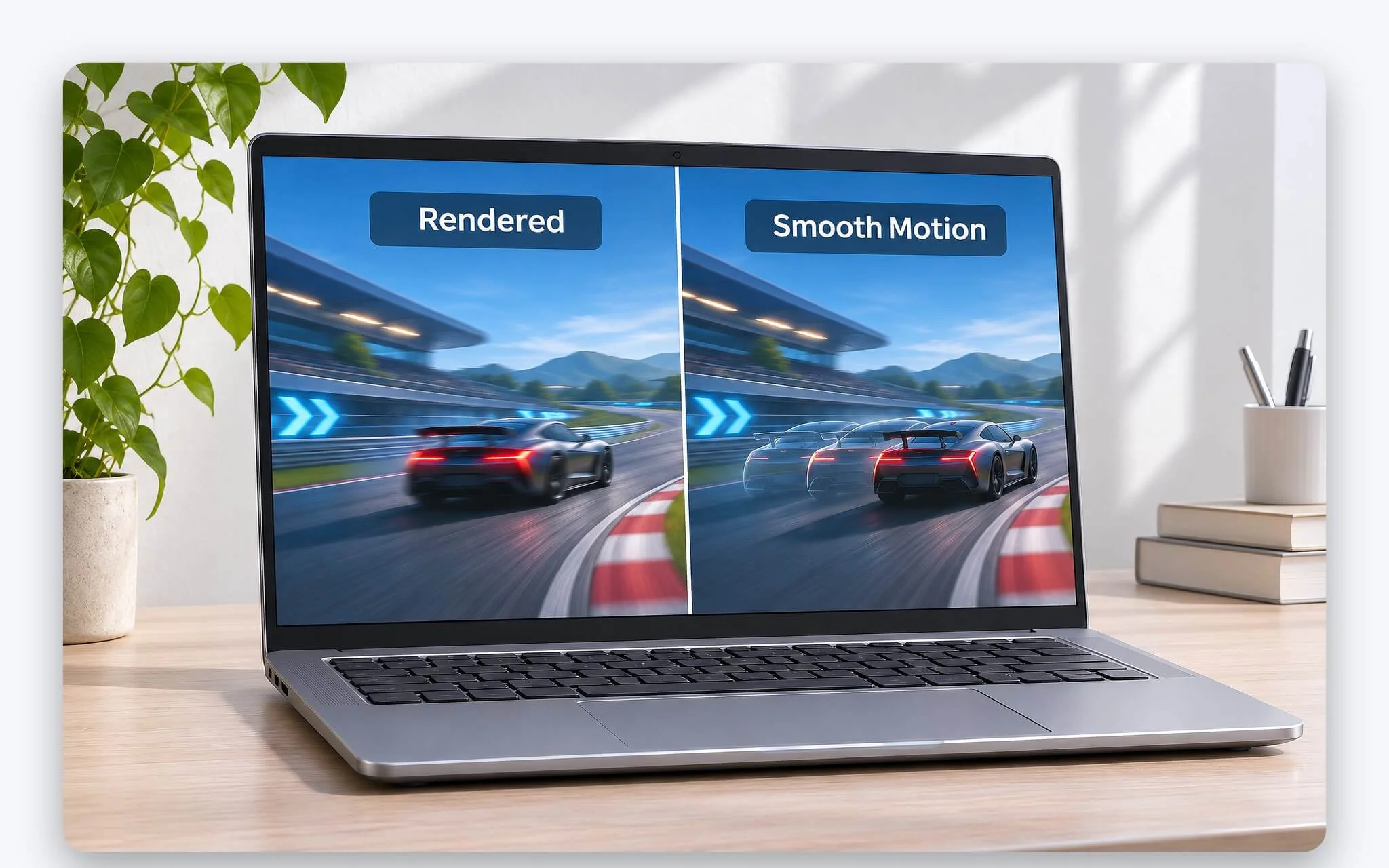
Ngày 19/08/2025, NVIDIA mở tính năng cho toàn bộ GeForce RTX 40 Series, với điều kiện cài cả NVIDIA App mới lẫn driver Game Ready mới. Driver tương ứng là 581.08 WHQL, mục Gaming Technology ghi rõ dòng hỗ trợ tính năng này cho GPU RTX 40, còn phía ứng dụng là NVIDIA App 11.0.5. Bài công bố của NVIDIA về đợt mở rộng cho RTX 40 cũng liệt kê thêm Vulkan bên cạnh DirectX 11 và DirectX 12.
Với laptop, danh sách GPU của driver 581.08 gồm RTX 5090, 5080, 5070 Ti, 5070, 5060, 5050 Laptop GPU thuộc thế hệ RTX 50 và RTX 4090, 4080, 4070, 4060, 4050 Laptop GPU thuộc thế hệ RTX 40. Laptop RTX 30 hay RTX 20 vẫn cài được driver này nhưng không có công tắc tính năng. Tài liệu driver Linux của NVIDIA cũng xác nhận phạm vi nội suy khung hình kiểu này là GeForce RTX 40 Series và các thế hệ mới hơn.
Cần hiểu đúng bản chất trước khi bật. NVIDIA viết rằng tính năng thường nhân đôi tốc độ khung hình cảm nhận, và chữ cảm nhận ở đây là điểm mấu chốt: khung chèn do AI suy ra từ hai khung đã có, số khung game kết xuất gốc không tăng thêm. Vì vậy, nội suy khung hình làm hình chuyển động trông liền mạch hơn, nhưng không thay thế sức mạnh GPU.
Chuẩn bị driver Game Ready và NVIDIA App trước khi bật
Bước 1, xác định GPU rời của laptop. Theo hướng dẫn của Microsoft, bấm chuột phải vào nút Start, chọn Device Manager, rồi bấm mũi tên cạnh nhóm Display adapters để mở rộng. Kết quả mong đợi là thấy dòng NVIDIA GeForce RTX 40 hoặc RTX 50 Laptop GPU bên cạnh GPU tích hợp của CPU. Thấy RTX 3060 Laptop GPU hay đời cũ hơn thì dừng ở bước này, vì NVIDIA chưa mở công nghệ tạo khung hình ở cấp driver cho các thế hệ đó.
Bước 2, cài hoặc cập nhật NVIDIA App, ứng dụng thay thế GeForce Experience để quản lý driver và thiết lập đồ họa. Phiên bản tối thiểu có tính năng là 11.0.2 với RTX 50 và 11.0.5 với RTX 40. NVIDIA thường phát hành bản beta trước: muốn nhận sớm, vào Settings > About và tham gia Early Access cho tính năng beta, thử nghiệm; bản không beta đến vào tuần kế tiếp, theo bài công bố ngày 18/08/2025.
| Mốc | Driver Game Ready | NVIDIA App | GPU và API |
|---|---|---|---|
| 30/01/2025 | 572.16 WHQL | 11.0.2 | GeForce RTX 50 Series, game DirectX 11 và DirectX 12 |
| 19/08/2025 | 581.08 WHQL | 11.0.5 (beta trước, bản thường tuần sau) | Thêm toàn bộ GeForce RTX 40 Series, liệt kê DirectX 11, DirectX 12, Vulkan |
| Bản sửa lỗi | Không đổi | 11.0.6.383 | Sửa lỗi FPS báo sai giá trị khi bật tính năng |
| Bản sửa lỗi | Không đổi | 11.0.7 | Sửa lỗi thiếu công tắc tính năng trong Global Settings |
| 28/07/2026 | 610.88 WHQL | Không đổi | Cải thiện nhịp khung hình ở một số game DirectX 11 khi bật cùng G-SYNC |
Bước 3, tải driver Game Ready ở tab Drivers của NVIDIA App. Mốc cần đạt là 581.08 trở lên với RTX 40 và 572.16 trở lên với RTX 50; các bản phát hành sau vẫn giữ tính năng và sửa thêm lỗi như bảng dưới. Kết quả mong đợi là tab Drivers ghi nhận bản Game Ready vừa cài, không còn báo bản mới hơn đang chờ.
Trang tải driver 581.08 lưu ý driver Game Ready cài được lên GPU laptop, nhưng driver được chứng nhận cho từng mẫu máy do nhà sản xuất laptop cung cấp, NVIDIA khuyên tham khảo hãng laptop trước. Nếu driver của hãng laptop đang thấp hơn mốc trên, cài bản Game Ready qua NVIDIA App là cách có tính năng tạo khung hình này; trước khi cài, tôi ghi lại phiên bản cũ để quay về bằng Roll Back Driver trong Device Manager khi phát sinh lỗi.
Bước 4, với laptop hai GPU, buộc game chạy trên GPU rời. Thiết lập nội suy khung hình thuộc driver GeForce nên chỉ có tác dụng khi game kết xuất trên GPU RTX. Theo hướng dẫn của Microsoft cho Windows 11, vào Start > Settings > System > Display > Graphics, ở Custom options for apps chọn game, bấm Options, tại Graphics preference chọn High performance, bấm Save rồi khởi động lại game.
Cách bật Smooth Motion cho từng game trong Program Settings
Bước 1, mở NVIDIA App và chọn tab Graphics. Màn hình này chia hai khu vực: Program Settings cho từng game, ứng dụng và Global Settings cho toàn hệ thống. Hướng dẫn gốc của NVIDIA đi theo Program Settings, tôi cũng khuyên bắt đầu từ đây, vì bật nội suy khung hình riêng từng game giúp khoanh vùng khi có lỗi hình ảnh.
Bước 2, trong Program Settings, chọn một game DirectX 11, DirectX 12 hoặc Vulkan tương thích trong danh sách bên trái. Kết quả mong đợi là khung bên phải hiện danh sách tùy chọn đồ họa riêng của game đó. Game chưa có trong danh sách thì dùng thiết lập toàn cục ở phần sau.
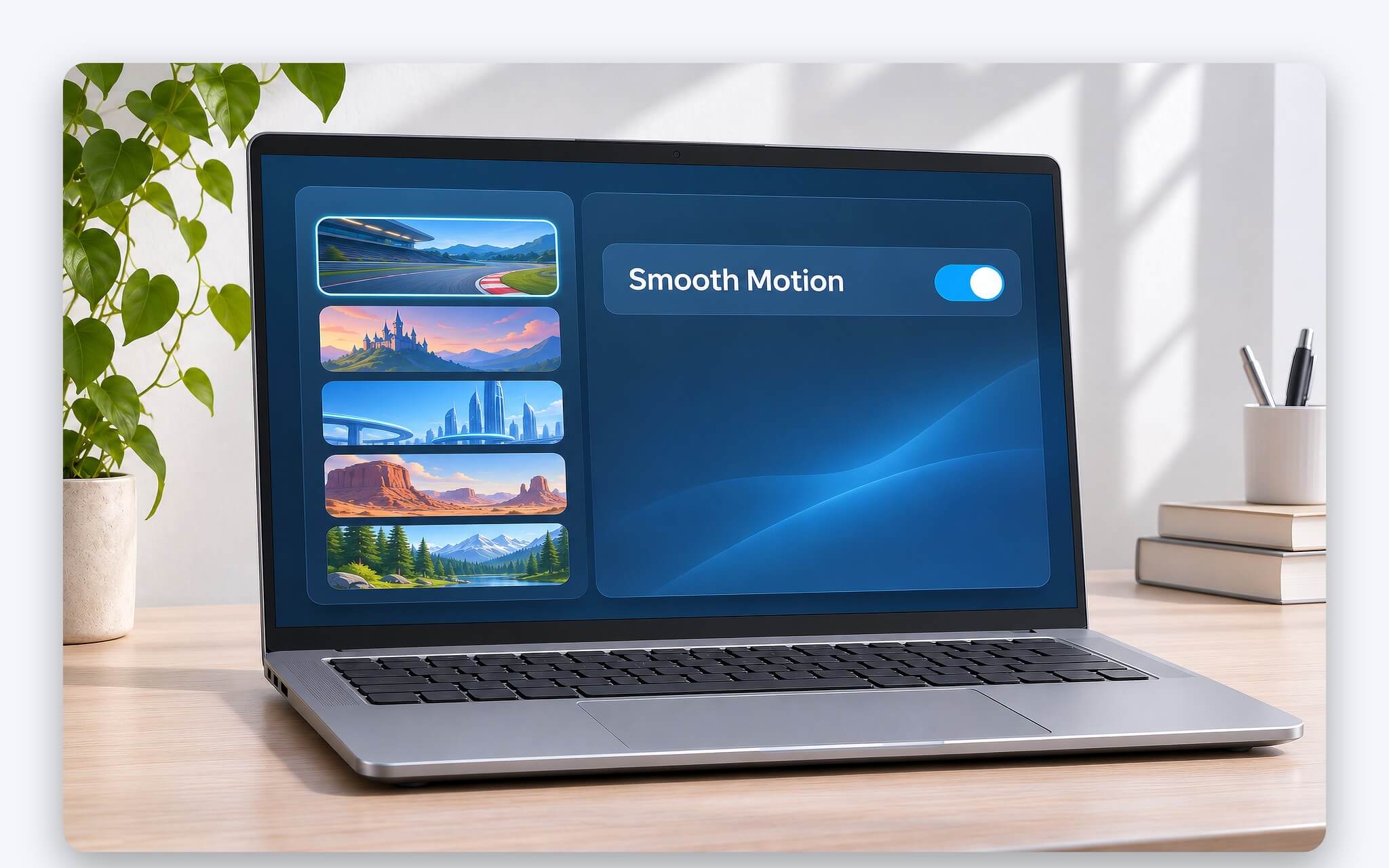
Bước 3, cuộn khung bên phải xuống tới nhóm Driver Settings, nơi chứa các tùy chọn ở cấp driver như DLSS Override và công tắc Smooth Motion. Bước 4, gạt công tắc sang trạng thái bật. Kết quả mong đợi là công tắc đổi trạng thái và NVIDIA App lưu thiết lập cho riêng game đó. Đường dẫn đầy đủ theo ghi chú phát hành của NVIDIA App là Graphics > Program Settings > Driver Settings.
Bước 5, mở game để áp thiết lập. Theo NVIDIA, Smooth Motion chạy được với game ở độ phân giải gốc, game dùng DLSS Super Resolution hoặc các kỹ thuật upscale khác. Nghĩa là có thể để upscale nâng số khung kết xuất gốc trước, rồi để driver nội suy khung hình chèn thêm. Không bật cùng DLSS Frame Generation có sẵn trong game, vì NVIDIA xếp hai công nghệ này vào loại cạnh tranh nhau, dùng chung làm giảm hiệu năng và sinh lỗi hình ảnh.
Một chi tiết hay bị bỏ qua: hướng dẫn cho Linux của NVIDIA nói tính năng bật được cho mọi game không có DLSS gốc, hoặc game có DLSS gốc nhưng đã tắt. Với game đã tích hợp DLSS Frame Generation, tôi giữ lựa chọn trong menu game, vì công nghệ tạo khung hình đó nhận dữ liệu chuyển động trực tiếp từ engine. Tạo khung hình ở cấp driver dành cho phần còn lại của thư viện game, nơi nhà phát triển chưa tích hợp gì.
Bật toàn cục trong Global Settings và kiểm tra bằng overlay
Song song với Program Settings, NVIDIA App có màn hình Graphics > Global Settings để áp thiết lập cho mọi game tương thích. Ghi chú phát hành NVIDIA App 11.0.7 có dòng sửa lỗi thiết lập Smooth Motion bị thiếu trong Global Settings, tức công tắc toàn cục đã có đủ từ bản này. Bước 1, cập nhật NVIDIA App lên 11.0.7 trở lên. Bước 2, mở Graphics > Global Settings, tìm dòng tính năng trong danh sách và gạt sang bật.
Kết quả mong đợi là game tương thích nhận thiết lập mà không phải bật từng tựa. Với DLSS Override, NVIDIA cho biết sau khi đặt toàn cục vẫn mở Program Settings để chỉnh riêng từng game. Tôi khuyên chọn một trong hai cách cho gọn: bật toàn cục khi laptop chủ yếu chơi game cốt truyện, hoặc bật từng game khi laptop chơi cả game thi đấu, để khỏi đưa nội suy khung hình vào những tựa cần phản hồi nhanh.
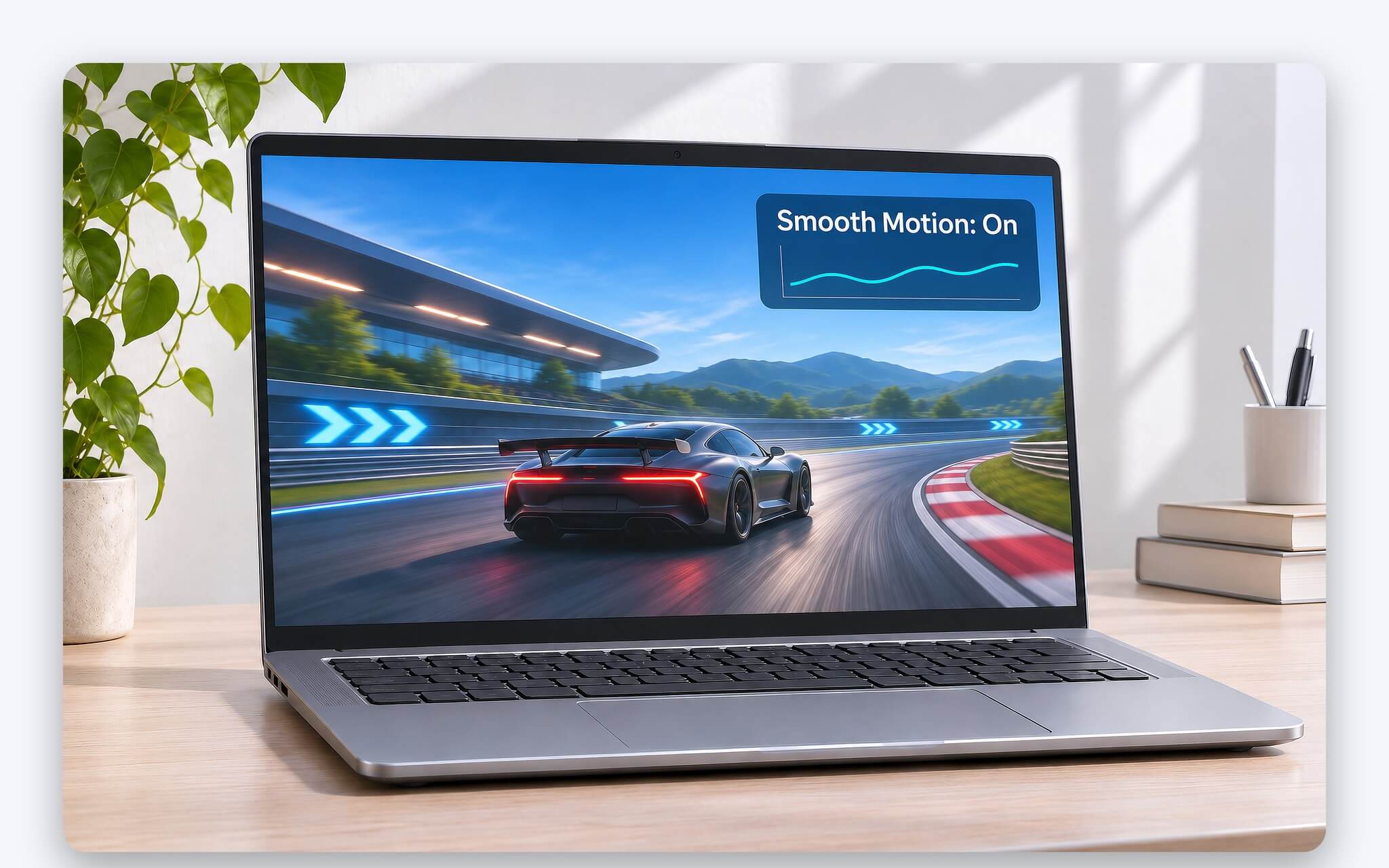
Bước 3, kiểm tra hiệu quả bằng overlay của NVIDIA App. Nhấn Alt+Z để mở overlay, chọn Statistics ở cuối thanh bên, rồi vào Statistics > Statistics View để chọn chế độ hiển thị; chế độ Custom cho phép thêm thông số như tốc độ khung hình, mức dùng GPU, nhiệt độ hệ thống. Bước 4, nhấn Alt+R để bật hoặc tắt bảng thống kê trong game. Kết quả mong đợi là con số FPS khi bật tính năng cao hơn rõ so với khi tắt.
Cần dùng NVIDIA App 11.0.6.383 trở lên cho bước đo, vì bản này sửa lỗi FPS báo sai giá trị khi bật Smooth Motion. Driver 581.08 cũng sửa lỗi Forza Motorsport bị văng khi dùng tính năng mà mở bảng thống kê của overlay. Để kết quả công bằng, tôi so trạng thái bật và tắt trên cùng phiên bản phần mềm, cùng cảnh game và cùng chế độ nguồn.
Còn một đường bật khác là Project G-Assist, trợ lý AI của NVIDIA. Bản cập nhật G-Assist tháng 4/2026 cho phép trợ lý cấu hình các tính năng RTX nâng cao trong NVIDIA App, gồm DLSS Overrides, Smooth Motion, RTX HDR, Digital Vibrance. Theo NVIDIA, G-Assist hỗ trợ GPU GeForce RTX từ 6 GB VRAM, kể cả laptop, cài từ màn hình Home của NVIDIA App và kích hoạt bằng Alt+G.
Khi nào nên tắt Smooth Motion để giữ độ phản hồi
Nhìn từ cơ chế, khung chèn nằm giữa hai khung đã kết xuất, nên driver phải có khung thứ hai rồi mới dựng được khung ở giữa. Đó là lý do mọi kỹ thuật nội suy khung hình đều đi kèm câu hỏi về độ trễ. Trong các tài liệu NVIDIA tôi đã đọc, hãng không công bố số mili giây cụ thể cho tính năng tạo khung hình ở cấp driver, nên tôi không đưa con số nào; cách đánh giá đúng là thử trên chính game đang chơi.
NVIDIA Reflex là công nghệ đồng bộ CPU với GPU để thao tác chuột, phím hiện lên màn hình nhanh hơn, nhất là trong game thi đấu. NVIDIA mô tả DLSS Frame Generation đi cùng Reflex để giữ độ phản hồi, còn tài liệu về tạo khung hình ở cấp driver không nhắc tới việc tự kích hoạt Reflex. Game có tùy chọn Reflex trong menu thì tôi bật khi dùng khung chèn; game cần phản xạ nhanh mà không có Reflex thì tôi tắt hẳn khung chèn.
| Tình huống | Khuyến nghị | Căn cứ |
|---|---|---|
| Game đã có DLSS Frame Generation | Dùng tùy chọn trong game, tắt Smooth Motion | NVIDIA: hai công nghệ cạnh tranh, dùng chung giảm hiệu năng và gây lỗi hình |
| Game DirectX 11, DirectX 12, Vulkan chưa có tạo khung hình | Có thể bật | Đúng đối tượng NVIDIA nhắm tới |
| Game thi đấu cần phản xạ nhanh | Ưu tiên tắt, bật Reflex nếu game có | Khung chèn phải chờ khung kết xuất kế tiếp |
| Game OpenGL, DirectX 9 | Không áp dụng | Danh sách API của NVIDIA chỉ gồm DirectX 11, DirectX 12, Vulkan |
| Đo hiệu năng để so laptop | Tắt khi đo | FPS hiển thị đã gồm khung chèn |
So với DLSS Frame Generation, khác biệt nằm ở dữ liệu đầu vào. Theo NVIDIA, DLSS Frame Generation được nhà phát triển tích hợp vào game, nhận cặp khung hình kèm vectơ chuyển động của engine và vectơ optical flow, rồi mạng nơ-ron tạo thêm khung. Tính năng driver thì trong suốt với engine, áp tự động, nên phạm vi rộng hơn nhưng không có dữ liệu engine đi kèm. Ứng dụng bên thứ ba cũng nội suy ở tầng hiển thị Windows, phân tích trong bài Lossless Scaling trên laptop - Cách bật LSFG tăng gấp đôi FPS.
Giật hình do biên dịch shader là chuyện khác hẳn. Theo cơ chế dựng khung chèn giữa hai khung thật, khi một khung bị trễ vì GPU chờ biên dịch thì khung chèn cũng phải chờ theo, nên tính năng không chữa được kiểu khựng này. Nguyên nhân và cách xử lý cụ thể nằm trong bài Game bị giật khung hình trên laptop - Shader cache, biên dịch shader và cách sửa.
Trường hợp cuối là khi đo hiệu năng để so laptop. Con số FPS hiển thị lúc bật tính năng đã gồm khung chèn, không phản ánh sức kết xuất của GPU, nên tôi luôn tắt khung chèn khi chạy benchmark hoặc so hai cấu hình. Ngược lại, game cốt truyện, game mô phỏng chạy DirectX 11 mà GPU laptop chỉ duy trì mức khung hình vừa phải là nơi nội suy khung hình phát huy giá trị thực tế.
Lỗi hay gặp với Smooth Motion và cách xử lý từng trường hợp
Lỗi 1, không thấy công tắc trong Driver Settings. Nguyên nhân cần kiểm theo thứ tự: GPU không thuộc RTX 40 hoặc RTX 50; driver thấp hơn 581.08 với RTX 40 hoặc thấp hơn 572.16 với RTX 50; NVIDIA App cũ hơn 11.0.5 với RTX 40. Bước 1, đối chiếu tên GPU trong Display adapters. Bước 2, cập nhật driver ở tab Drivers. Bước 3, cập nhật NVIDIA App. Kết quả mong đợi là nhóm Driver Settings của game tương thích hiện công tắc tạo khung hình.
Lỗi 2, bật rồi mà FPS không đổi. Kiểm tra API của game trước: tính năng chỉ áp cho DirectX 11, DirectX 12 và Vulkan, game OpenGL hay DirectX 9 không nằm trong danh sách. Kiểm tra GPU đang chạy game: trên laptop hai GPU, game chạy bằng GPU tích hợp thì thiết lập nội suy khung hình của driver GeForce không có tác dụng, xử lý bằng Graphics preference như phần chuẩn bị. Cuối cùng, cập nhật NVIDIA App lên 11.0.6.383 để FPS đo đúng.
| Lỗi | Nguyên nhân theo NVIDIA hoặc Microsoft | Cách xử lý |
|---|---|---|
| Không thấy công tắc tạo khung hình trong Driver Settings | GPU không thuộc RTX 40, RTX 50 hoặc driver, NVIDIA App cũ | Kiểm GPU, cập nhật driver 581.08 (RTX 40) hoặc 572.16 (RTX 50), NVIDIA App 11.0.5 trở lên |
| Thiếu công tắc trong Global Settings | Lỗi của NVIDIA App trước 11.0.7 | Cập nhật NVIDIA App 11.0.7 trở lên |
| FPS trên overlay báo sai | Lỗi của NVIDIA App trước 11.0.6.383 | Cập nhật NVIDIA App |
| Forza Motorsport văng khi mở thống kê overlay | Lỗi driver trước 581.08 | Cập nhật driver 581.08 trở lên |
| Nhịp hình không đều ở game DirectX 11 khi bật G-SYNC | Lỗi driver trước 610.88 | Cập nhật driver 610.88 trở lên |
| Bật rồi mà FPS không đổi trên laptop hai GPU | Game chạy trên GPU tích hợp | Graphics preference chọn High performance |
Lỗi 3, nhịp hình không đều ở game DirectX 11 khi bật G-SYNC. Ghi chú phát hành driver 610.88 ngày 28/07/2026 có mục sửa lỗi cải thiện frame pacing ở một số game DirectX 11 khi dùng tính năng cùng G-SYNC, mã lỗi 6300603. Bước 1, cập nhật driver lên 610.88 trở lên. Bước 2, mở lại game và theo dõi overlay. Nếu vẫn khựng, tắt nội suy khung hình cho riêng game đó trong Program Settings, vì độ đều của khung hình mới quyết định cảm giác mượt.
Lỗi 4, game văng hoặc overlay xung đột, như trường hợp Forza Motorsport đã được driver 581.08 sửa. Với driver Linux, NVIDIA ghi lớp Vulkan của tính năng trình chiếu từ hàng đợi compute bất đồng bộ, có thể gây lỗi với overlay bên thứ ba; đặt biến môi trường NVPRESENT_QUEUE_FAMILY=1 để trình chiếu từ hàng đợi đồ họa, đổi lại mất một phần hiệu năng. Trên Windows, NVIDIA chưa công bố hướng dẫn tương tự, nên tôi tắt overlay bên thứ ba để khoanh vùng.
Lỗi 5, sau khi cài driver mới laptop phát sinh lỗi khác. Theo Microsoft, bấm chuột phải vào Start, chọn Device Manager, mở Display adapters, bấm chuột phải vào GPU NVIDIA, chọn Properties, sang tab Driver rồi chọn Roll Back Driver để quay về bản trước. Với lỗi chưa tự xử lý được, gửi phản hồi qua nút feedback ở góc trên bên phải cửa sổ NVIDIA App, kèm tên game và phiên bản driver.
Câu hỏi thường gặp (FAQ)
Laptop RTX 3060 có bật được Smooth Motion không?
Không. NVIDIA mở nội suy khung hình ở cấp driver cho GeForce RTX 50 Series từ 30/01/2025 và GeForce RTX 40 Series từ 19/08/2025. Tài liệu driver Linux của hãng ghi phạm vi là RTX 40 Series và các thế hệ mới hơn.
Game có cần hỗ trợ DLSS mới bật được không?
Không. Tính năng tạo khung hình này nhắm vào game không có DLSS Frame Generation, áp cho game chạy độ phân giải gốc, game dùng DLSS Super Resolution hoặc kỹ thuật upscale khác, miễn là game DirectX 11, DirectX 12 hoặc Vulkan.
Nội suy khung hình của driver có làm tăng độ trễ không?
Khung chèn nằm giữa hai khung đã kết xuất nên phải chờ khung kế tiếp. NVIDIA không công bố số mili giây cụ thể; với game thi đấu, tôi ưu tiên tắt tính năng hoặc bật Reflex trong game nếu có.
Smooth Motion có chạy trên Linux không?
Có, với driver Linux hỗ trợ. Theo README driver 590.48.01, tính năng bật bằng biến môi trường NVPRESENT_ENABLE_SMOOTH_MOTION=1 khi chạy game, áp cho ứng dụng Vulkan trên GeForce RTX 40 Series trở lên.


Để lại một bình luận