


After Effects trên laptop thường chậm ở hai khâu là xem trước composition và xuất file, vì phần mềm phải dựng từng khung hình bằng CPU, GPU rồi lưu tạm vào RAM. Bài này tôi bám tài liệu hỗ trợ của Adobe cho bản 27.0 (tháng 11/2026), hướng dẫn từng bước bật Multi-Frame Rendering để chia việc dựng khung cho nhiều nhân CPU, cấu hình RAM Preview trong bảng Preview, chia RAM, bật Mercury GPU Acceleration và đặt Disk Cache trên SSD. Nói dễ hiểu, RAM Preview là xem lại đoạn phim sau khi khung hình đã được đệm sẵn vào RAM.
Cấu hình laptop chạy After Effects theo yêu cầu hệ thống của Adobe
Trang yêu cầu hệ thống của Adobe, cập nhật ngày 10/11/2026, áp dụng cho bản 27.0. Với Windows, bộ xử lý tối thiểu là Intel thế hệ 6 hoặc AMD Ryzen 1000 Series trở lên, bắt buộc hỗ trợ tập lệnh AVX2. Mức khuyến nghị là Intel thế hệ 11 trở lên có Quick Sync, hoặc AMD Ryzen 3000 Series, Threadripper 3000 Series và đời mới hơn. Hệ điều hành tối thiểu là Windows 11 bản 24H2, khuyến nghị 25H2, nên laptop còn chạy Windows 10 phải nâng cấp trước khi cài phiên bản hiện hành.
Về bộ nhớ, Adobe đặt mức tối thiểu 16 GB RAM, khuyến nghị 16 GB cho dự án HD và từ 32 GB cho 4K trở lên. GPU tối thiểu cần 4 GB bộ nhớ đồ họa, áp dụng cho GPU NVIDIA từ thế hệ Maxwell (2014) và GPU Intel, AMD; khuyến nghị 8 GB VRAM. RAM hàn trên bo mạch và VRAM không nâng cấp được về sau, nên tôi ưu tiên kiểm hai thông số này trước; cách cân đối GPU, RAM và SSD cho timeline 4K có trong bài Laptop dựng video 4K - Chọn GPU, RAM và SSD cho Premiere Pro, DaVinci Resolve.
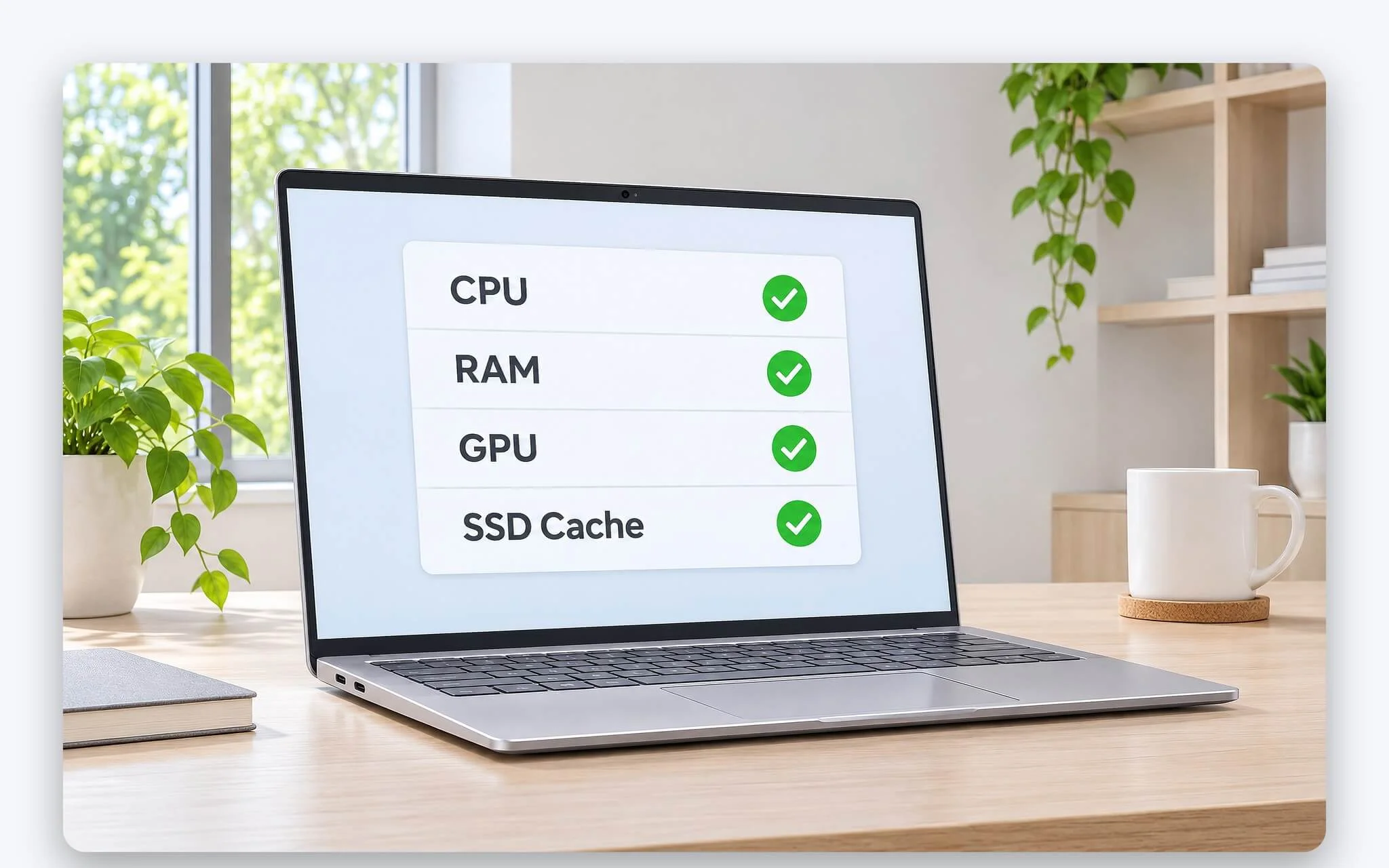
Ổ lưu trữ cần 8 GB trống để cài đặt, cộng thêm dung lượng trống trong lúc cài, và phần mềm không cài lên thiết bị lưu trữ flash rời. Adobe khuyến nghị dùng SSD gắn trong tốc độ cao cho ứng dụng và bộ nhớ đệm, thêm một ổ tốc độ cao khác cho tư liệu. Màn hình tối thiểu 1440 x 900, khuyến nghị 1920 x 1080 trở lên, và DisplayHDR 1000 nếu làm dự án HDR.
Hiểu cách phần mềm khai thác phần cứng giúp tối ưu đúng chỗ. Khi bấm phím Space, After Effects dựng từng khung hình rồi đệm vào RAM cho tới khi đầy phần RAM khả dụng; khung đã nằm trong RAM hiện vạch xanh lá trên Timeline, khung nằm trong Disk Cache hiện vạch xanh dương. Multi-Frame Rendering dùng song song các nhân CPU để dựng nhiều khung cùng lúc, còn Mercury GPU Acceleration chuyển phần xử lý của các hiệu ứng hỗ trợ sang GPU. Thiếu RAM thì RAM Preview ngắn, ổ cache chậm thì đọc lại khung đã dựng cũng chậm.
Chia RAM trong mục Memory & CPU khi laptop chạy nhiều ứng dụng Adobe
RAM là nơi chứa khung hình đã dựng để phát lại, nên phần chia RAM quyết định RAM Preview dài hay ngắn. Bước 1, mở Edit > Preferences > Memory & CPU trên Windows. Một số bài hỗ trợ của Adobe ghi File > Preferences, nên nếu menu Edit không có Preferences thì tìm ở menu File. Kết quả mong đợi là hộp thoại hiện ô RAM reserved for other applications.
Bước 2, chỉnh RAM reserved for other applications. Đây là phần RAM để lại cho Windows và ứng dụng khác; tăng giá trị này thì hệ điều hành dư RAM hơn, đổi lại After Effects còn ít RAM hơn cho xem trước, và Adobe không cho hạ dưới một mức sàn tối thiểu. Khi Windows và trình duyệt ì ạch lúc xem trước, tăng giá trị này một nấc. Bước 3, bấm nút Show Memory Usage Details ở cuối hộp thoại để mở bảng Memory Details.
| Định dạng khung hình theo Adobe | Độ sâu màu | Dung lượng 1 khung chưa nén |
|---|---|---|
| DV NTSC 720 x 480 | 8 bpc | Khoảng 1,3 MB |
| HDTV 1920 x 1080 | 16 bpc | Khoảng 16 MB |
| 4K 4096 x 2304 | 32 bpc | Khoảng 144 MB |
| Giới hạn một khung hình | Mọi độ sâu màu | Tối đa 2 GB |
Bước 4, đọc bảng Memory Details. Bảng liệt kê RAM đã cài, mức đang dùng, mức được phép dùng và từng tiến trình với các cột Min Needed Memory, Max Usable Memory, Max Allowed Memory, Current Memory và Current Priority. Adobe giải thích After Effects dùng chung một vùng RAM với các ứng dụng Creative Cloud như Premiere; bộ cân bằng bộ nhớ gán mức ưu tiên thấp, bình thường hoặc cao cho từng ứng dụng, nên mở Premiere sẽ làm giảm RAM dành cho xem trước, thoát Premiere thì RAM được trả lại.
Bảng trên cho thấy vì sao dự án 4K 32 bpc nhanh hết RAM: mỗi khung 4096 x 2304 ở 32 bpc chiếm khoảng 144 MB, gấp 9 lần một khung HD 16 bpc. Adobe khuyến nghị ít nhất 2 GB RAM cho mỗi nhân CPU, tức laptop 8 nhân cần tối thiểu 16 GB; khi bật Multi-Frame Rendering, số nhân và dung lượng RAM cùng quyết định mức tăng tốc. Lỗi hay gặp là xem trước chỉ chạy vài khung rồi dừng; Adobe cho biết từ bản 22.6 có băng cảnh báo thiếu bộ nhớ.
Nguyên nhân Adobe nêu là RAM bị chia cho nhiều ứng dụng Adobe cùng mở, cộng thêm hiệu ứng bên thứ ba dùng chung bộ nhớ. Bước 5, đóng ứng dụng Adobe không dùng rồi khởi động lại phần mềm. Bước 6, nếu RAM vẫn tăng, chọn Edit > Purge > All Memory & Disk Cache sau mỗi lần xem trước và theo dõi trong Task Manager; mức RAM cứ leo sau nhiều lần lặp nghĩa là một hiệu ứng không giải phóng bộ nhớ. Bước 7, gỡ từng hiệu ứng nghi vấn cho tới khi xác định được thủ phạm.
Bật Multi-Frame Rendering và giới hạn phần trăm CPU cho laptop
Multi-Frame Rendering là công nghệ dùng song song tất cả các nhân CPU để dựng nhiều khung hình cùng lúc, thay cho cơ chế Render Multiple Frames Simultaneously cũ mà Adobe không còn dùng. Adobe ghi toàn bộ hiệu ứng đi kèm After Effects 2022 đã được tối ưu cho Multi-Frame Rendering, và tính năng này bật sẵn theo mặc định. Việc chính trên laptop là xác nhận tính năng còn bật, đặt phần CPU chừa lại và tìm hiệu ứng chưa hỗ trợ.
Bước 1, mở Edit > Preferences > Memory & CPU. Trang hướng dẫn tính năng này của Adobe vẫn ghi tên mục là Memory & Performance, nên tên trên bản cài có thể là một trong hai. Bước 2, ở phần Performance, đánh dấu ô Enable Multi-Frame Rendering. Kết quả mong đợi là ô được tích; bỏ tích nghĩa là tắt tính năng và phần mềm quay về dựng từng khung một.
| Mức cấu hình | Số nhân CPU | Dung lượng RAM | Mức nhanh hơn Adobe ước tính |
|---|---|---|---|
| Tối thiểu | 4 đến 6 nhân | 16 GB | 1,2 đến 1,5 lần |
| Tầm trung | 8 đến 10 nhân | 16 đến 32 GB | 1,75 đến 2 lần |
| Cao cấp | 16 đến 64 nhân | 48 đến 128 GB | 2,5 đến 4 lần |
Bước 3, kéo thanh % CPU reserved for other applications. Thanh này chạy từ 0% đến 70%, mặc định 10%, là phần CPU chừa lại cho ứng dụng khác. Trên laptop vừa dựng vừa họp trực tuyến hay duyệt web, tôi nâng mức này lên để Windows phản hồi kịp; khi để laptop xuất file qua đêm, có thể đưa về 0% để dùng hết các nhân. Kết quả mong đợi là mức CPU chừa lại đúng con số vừa đặt.
Bảng trên là ước tính của Adobe cho After Effects 2022; mức tăng tốc phụ thuộc số nhân, RAM, sức tính toán của GPU, hiệu ứng và plugin bên thứ ba. Laptop phổ thông 4 đến 6 nhân với 16 GB RAM chỉ đạt 1,2 đến 1,5 lần, nên đừng kỳ vọng xuất nhanh gấp đôi chỉ nhờ bật một ô. Lỗi hay gặp là bật rồi mà tốc độ gần như không đổi: hiệu ứng không hỗ trợ Multi-Frame Rendering hiện biểu tượng cảnh báo màu vàng trong bảng Effect Controls.
Bước 4, với hiệu ứng có biểu tượng vàng, tìm bản plugin đã tối ưu theo danh sách Adobe dẫn kèm, hoặc tạm tắt hiệu ứng khi cần xuất nhanh. Bước 5, bật dựng sẵn khi rảnh tay, Adobe gọi là Speculative Preview: vào Edit > Preferences > Previews, mục Cache Frames When Idle, đặt Idle Delay Before Caching Starts (mặc định 8 giây), chọn Cache Frames và Cache Range. Kết quả mong đợi là sau 8 giây không thao tác, phần mềm tự dựng sẵn khung trong vùng đã chọn.
Thiết lập RAM Preview, độ phân giải xem trước và Cache Before Playback
RAM Preview là cách After Effects dựng các khung hình vào RAM rồi phát lại, nên mọi thiết lập nằm trong bảng Preview. Bước 1, nếu bảng Preview đang đóng, chọn Window > Preview để mở. Bước 2, chọn phím tắt cần chỉnh ở đầu bảng; Adobe cho mỗi phím tắt Spacebar, Shift + Spacebar, Numpad-0, Shift + Numpad-0 và Alt + Numpad-0 một bộ thiết lập riêng. Kết quả mong đợi là các ô bên dưới đổi theo phím tắt vừa chọn.
Bước 3, bật Cache Before Playback nếu muốn RAM Preview đệm xong các khung rồi mới phát, tránh cảnh vừa phát vừa dựng làm hình khựng. Adobe ghi rõ tùy chọn này không bật sẵn cho phím tắt nào. Một mẹo có trong tài liệu: giữ Alt rồi bấm Reset, thiết lập phím tắt trở về gần giống After Effects CC 2014 trở về trước, khi đó Cache Before Playback được bật cho Numpad-0. Kết quả mong đợi là bấm Numpad-0, vạch xanh lá chạy hết vùng đã chọn rồi đoạn phim mới phát.
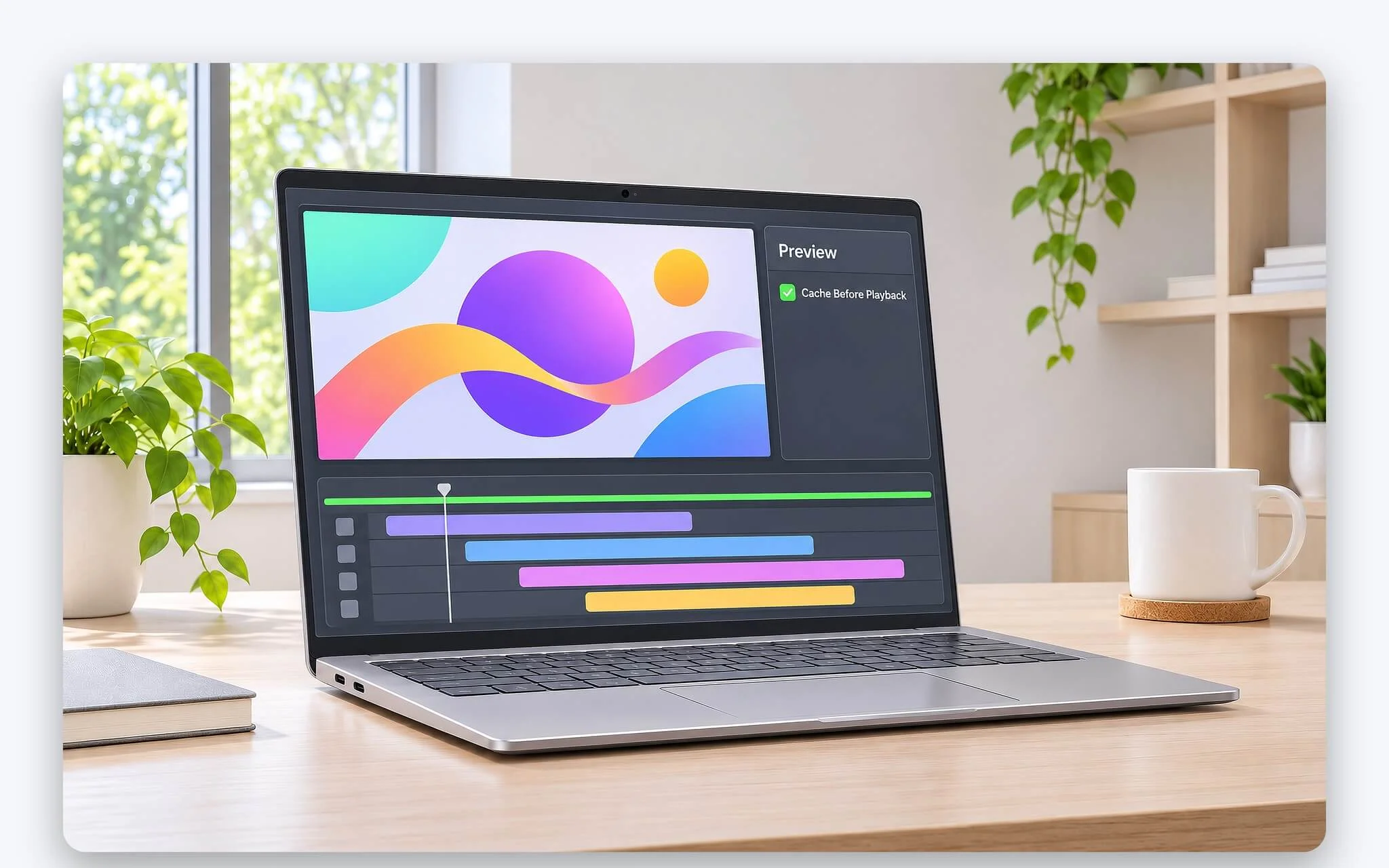
Bước 4, chọn Range. Work Area chỉ dựng trong vùng làm việc, Work Area Extended by Current Time mở rộng vùng theo vị trí thanh thời gian, Entire Duration lấy toàn bộ composition, còn Play Around Current Time phát quanh vị trí hiện tại theo số giây preroll và postroll đã đặt. Với RAM Preview trên laptop 16 GB, tôi thu hẹp vùng làm việc quanh đoạn đang chỉnh thay vì để Entire Duration, vì dung lượng RAM khả dụng chỉ chứa được số khung có hạn.
Bước 5, chỉnh Resolution và Skip. Resolution trong bảng Preview ghi đè độ phân giải của composition, mặc định là Auto; hạ xuống mức thấp hơn thì mỗi khung tốn ít RAM hơn nên RAM Preview kéo dài hơn. Skip là số khung bỏ qua khi phát, mặc định 0 với đa số phím tắt và 1 với Shift + Numpad-0. Bước 6, để Frame Rate ở Auto cho khớp tốc độ composition. Kết quả mong đợi là đoạn xem trước dài hơn trước khi đầy RAM.
Lỗi hay gặp thứ nhất liên quan tới ô If caching, play cached frames, áp dụng khi dừng lúc chưa đệm xong; tắt ô này thì bấm dừng sẽ ngắt cả việc đệm lẫn phát lại. Lỗi thứ hai là RAM Preview chỉ dài vài giây: kiểm lại mục Memory & CPU ở phần trên, thu hẹp Range, hạ Resolution. Muốn dừng, bấm Esc, bấm lại phím tắt, nút Play/Stop hoặc chọn Composition > Preview > Play Current Preview.
Bật Mercury GPU Acceleration và đặt Disk Cache trên SSD
Bước 1, chọn File > Project Settings, sang thẻ Video Rendering and Effects, ở ô Use chọn Mercury GPU Acceleration. Tùy laptop, mục này có thể hiện CUDA với GPU NVIDIA trên Windows, OpenCL với GPU AMD hoặc Intel trên Windows, hay Metal trên macOS. Chọn Mercury Software Only thì hiệu ứng được dựng bằng CPU. Kết quả mong đợi là các hiệu ứng hỗ trợ GPU chuyển sang dựng trên card đồ họa; danh sách hiệu ứng tăng tốc GPU cũng xem được ngay trong thẻ này.
Bước 2, kiểm Edit > Preferences > Appearance, ô Hardware Accelerate Composition, Layer, and Footage Panels, mặc định đã bật, giúp vẽ các bảng hiển thị bằng GPU. Laptop có cả GPU tích hợp và GPU rời nên kiểm Windows đang gán After Effects cho GPU nào; cách đổi GPU cho từng ứng dụng nằm trong bài Đặt GPU mặc định cho từng ứng dụng Windows 11 - Khi game chạy nhầm GPU tích hợp.
| Hiện tượng | Nguyên nhân theo Adobe | Cách xử lý |
|---|---|---|
| Không có preview, preview nhòe, rớt khung, phần mềm thoát | Lỗi driver GPU | Cập nhật driver: Intel từ 27.20.100.8476, NVIDIA từ 522.25 (CUDA 11.8) |
| Màu hiệu ứng tăng tốc GPU lệch nhẹ | Dự án đang ở 8 bpc | Chuyển dự án sang 16 bpc hoặc 32 bpc |
| Cảnh báo thiếu chỗ cho Disk Cache | Ổ không dư 10 GB ngoài mức tối đa đã đặt | Giải phóng ổ, hạ Maximum Disk Cache Size hoặc đổi thư mục |
| Không chọn được thư mục cache | Chọn thư mục gốc của ổ cứng | Tạo một thư mục con rồi chọn lại |
Bước 3, cập nhật driver GPU. Adobe nêu các triệu chứng do driver như không có preview, preview nhòe, rớt khung, phần mềm bị thoát, và khuyến nghị dùng NVIDIA Studio Driver cho GPU NVIDIA. Khác biệt giữa hai nhánh driver cùng cách chuyển nhánh trên laptop được trình bày trong bài Studio Driver và Game Ready Driver - Nên cài bản nào cho laptop GPU NVIDIA. Một lưu ý khác của Adobe: hiệu ứng tăng tốc GPU có thể lệch màu nhẹ trong dự án 8 bpc, nên dự án cần màu chính xác hãy đặt 16 bpc hoặc 32 bpc.
Bước 4, mở Edit > Preferences > Disk (một số trang của Adobe ghi là Media & Disk Cache), đánh dấu Enable Disk Cache, mặc định đã bật, bấm Choose Folder, chọn thư mục rồi OK. Adobe khuyên đặt Disk Cache của After Effects trên ổ vật lý khác với ổ chứa tư liệu, lý tưởng là khác bộ điều khiển; SSD rất hợp nhờ tốc độ cao, và thư mục cache không được là thư mục gốc của ổ. Laptop có khe M.2 thứ hai thì đặt cache trên SSD thứ hai.
Bước 5, đặt Maximum Disk Cache Size. Giá trị mặc định bằng 10% tổng dung lượng ổ, tối đa 100 GB; phần mềm kiểm tra ổ còn trống thêm 10 GB ngoài mức này, thiếu thì hiện cảnh báo. Adobe khuyên dành càng nhiều dung lượng càng tốt khi cache nằm trên ổ nhanh riêng. Bước 6, khi ổ đầy, bấm Empty Disk Cache hoặc chọn Edit > Purge > All Memory & Disk Cache; xóa cache ở bản này không ảnh hưởng bản khác.
Xuất file bằng Render Queue, Media Encoder và chế độ nguồn Windows
Bước 1, chọn composition rồi vào Composition > Add To Render Queue, hoặc kéo composition vào bảng Render Queue. Bước 2, bấm Render Settings để đặt tốc độ khung hình, thời lượng, độ phân giải và chất lượng layer; bấm Output Module để chọn định dạng, kiểu nén; bấm Output To để đặt tên và nơi lưu file. Bước 3, bấm nút Render ở góc trên bên phải bảng. Kết quả mong đợi là các mục ở trạng thái Queued được dựng theo thứ tự trong danh sách rồi chuyển sang Done.
Muốn ra file MP4 H.264 ngay trong Render Queue, ở Output Module chọn H.264 trong ô Format, bấm Format Options để chỉnh Video, Audio, Multiplexer rồi OK. Adobe có sẵn ba preset bitrate 5, 15 và 40 Mbps, tự đặt Profile và Level theo độ phân giải, mặc định là Match Render Settings 15 Mbps, hỗ trợ cả mã hóa phần cứng lẫn phần mềm. Lỗi hay gặp là cảnh báo khi thiết lập lệch chuẩn H.264; bấm OK để nhận đề xuất hoặc vào H.264 Options sửa tay.
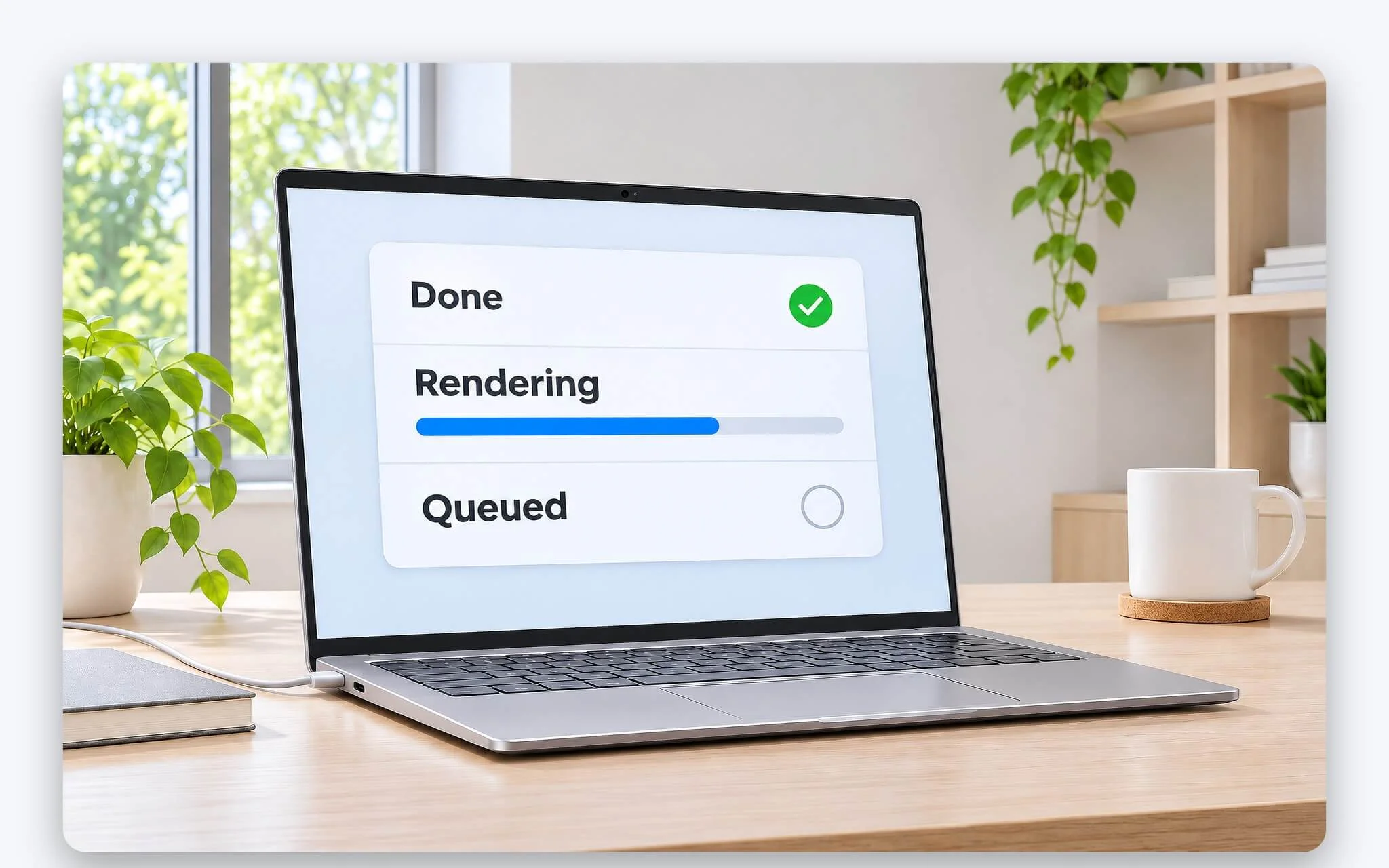
Bước 4, nếu cần làm tiếp trong lúc xuất, chọn Composition > Add to Adobe Media Encoder Queue, hoặc File > Export > Add to Adobe Media Encoder Queue, hoặc bấm Queue in AME trong Render Queue. Media Encoder hợp với file nén cho web, có preset mà Render Queue không có và cho phép tiếp tục làm việc trong After Effects khi file đang xử lý. Thiết lập Output Module không chuyển sang Media Encoder, chỉ tên và vị trí file được giữ.
Render Queue cũng dùng Multi-Frame Rendering như lúc xem trước; bảng hiển thị mục đang dựng, thời gian còn lại, tiến độ và mức dùng tài nguyên hệ thống, còn nút Info cho xem thông tin dựng từng khung. Mẹo nhỏ từ Adobe: bấm Caps Lock trước khi xuất để bảng Composition ngừng hiển thị khung đã dựng, giúp bản dựng đơn giản nhanh hơn.
Bước 5, cắm sạc và chỉnh chế độ nguồn theo hướng dẫn Change the power mode for your Windows PC của Microsoft: vào Start > Settings > System > Power & battery, ở mục Power mode chọn Best performance cho trạng thái Plugged in, khi chạy pin có thể giữ Balanced. Nếu không đổi được, laptop có thể đang dùng gói nguồn tùy chỉnh; Microsoft khuyên mở Power Options trong Control Panel và chọn gói Balanced.
Câu hỏi thường gặp (FAQ)
After Effects chạy trên laptop RAM 16 GB có ổn không?
16 GB là mức tối thiểu và cũng là mức Adobe khuyến nghị cho dự án HD; với 4K trở lên, Adobe khuyến nghị từ 32 GB. Trên laptop 16 GB, RAM Preview sẽ ngắn hơn, nên thu hẹp Range, hạ Resolution và đóng bớt ứng dụng Adobe khác.
Multi-Frame Rendering có cần GPU rời không?
Multi-Frame Rendering chia việc dựng khung cho các nhân CPU. Theo Adobe, mức tăng tốc phụ thuộc số nhân, dung lượng RAM, sức tính toán của GPU cùng hiệu ứng và plugin đang dùng, nên GPU có ảnh hưởng tới mức tăng tốc dù Adobe không nêu GPU rời là điều kiện để bật.
Vạch xanh lá và xanh dương trên Timeline nghĩa là gì?
Vạch xanh lá đánh dấu khung đã nằm trong RAM, vạch xanh dương là khung nằm trong Disk Cache. Giữ Ctrl rồi chọn Show Cache Indicators trong menu bảng Timeline để xem số khung đã đệm của từng layer, đổi lại hiệu năng giảm nhẹ.
Bản After Effects nào có Multi-Frame Rendering?
Adobe ghi toàn bộ hiệu ứng đi kèm After Effects 2022 đã được tối ưu cho Multi-Frame Rendering, và tính năng này bật sẵn theo mặc định. Trong tài liệu hiện hành, ô Enable Multi-Frame Rendering nằm ở phần Performance.



Để lại một bình luận