

Một buổi họp trực tuyến kéo dài 30 phút có thể tạo tệp video từ 1,5 - 3 GB, đồng thời làm thời lượng pin giảm đáng kể nếu thiết lập sai. Với nhu cầu quay màn hình laptop để lưu cuộc họp, ghi thao tác phần mềm hoặc hướng dẫn đồng nghiệp, Windows đã cung cấp nhiều công cụ miễn phí. Tuy nhiên, giới hạn về phạm vi ghi hình, âm thanh và khả năng biên tập khiến phương án tích hợp chỉ phù hợp với một số tình huống cụ thể.
Windows cung cấp công cụ nào để quay màn hình laptop Win 11
Trên Windows 11 24H2, nhu cầu quay màn hình laptop có thể được đáp ứng bằng ba phương án gồm Xbox Game Bar, Snipping Tool và Microsoft Clipchamp. Xbox Game Bar được kích hoạt bằng tổ hợp Windows + G, phù hợp để ghi một ứng dụng hoặc trò chơi đang hoạt động. Snipping Tool cho phép bạn khoanh vùng màn hình trước khi ghi, thuận tiện khi chỉ cần minh họa một khu vực nhỏ. Cả hai đều miễn phí, không yêu cầu mua giấy phép bổ sung.
| Tên phần mềm | Hình thức giấy phép | Có thể thay thế | Giới hạn thực tế |
|---|---|---|---|
| Xbox Game Bar | Miễn phí kèm Windows | Phần mềm ghi ứng dụng cơ bản | Không ghi Desktop và File Explorer |
| OBS Studio 31.x | Miễn phí, mã nguồn mở | Công cụ ghi hình và phát trực tiếp trả phí | Cần thời gian cấu hình ban đầu |
| ShareX 17.0.0 | Miễn phí, mã nguồn mở | Công cụ chụp và ghi vùng màn hình | Khả năng biên tập video hạn chế |
| Microsoft Clipchamp | Miễn phí, có gói trả phí | Trình biên tập video phổ thông | Tiêu thụ RAM và dung lượng tạm tương đối cao |
| Camtasia 2024 | Trả phí | OBS kết hợp trình biên tập riêng | Chi phí cao với nhu cầu không thường xuyên |
Khi sử dụng Xbox Game Bar để quay màn hình laptop, bạn không thể ghi Desktop, File Explorer và một số cửa sổ hệ thống. Snipping Tool linh hoạt hơn về phạm vi nhưng các phiên bản Windows cũ có thể chưa hỗ trợ thu âm đồng thời. Bạn nên cập nhật ứng dụng qua Microsoft Store và kiểm tra quyền microphone trong Settings. Tài liệu hướng dẫn Xbox Game Bar của Microsoft cũng nêu rõ các tổ hợp phím và vị trí lưu tệp.
Clipchamp phù hợp khi bạn cần quay màn hình laptop, ghi webcam và chỉnh sửa cơ bản trong cùng một ứng dụng. Phiên bản miễn phí hỗ trợ xuất video 1080p, cắt ghép, thêm tiêu đề và xử lý các đoạn thừa. Đổi lại, quy trình thao tác dài hơn Game Bar và cần nhiều dung lượng tạm trên ổ SSD. Nếu máy chỉ có 8 GB RAM, quá trình xem trước video nhiều lớp có thể khiến máy phản hồi chậm.
Khi nào công cụ tích hợp của Windows đáp ứng đủ nhu cầu
Game Bar đáp ứng tốt nhu cầu quay màn hình laptop để tạo hướng dẫn ngắn, ghi lỗi phần mềm hoặc lưu một phần cuộc họp đã được phép ghi. Trong bài đo nội bộ của tôi trên cấu hình Core i5-1235U, RAM 16 GB, đồ họa Iris Xe và Windows 11 24H2, video 1080p 30 fps dài 10 phút chiếm khoảng 760 MB. Mức sử dụng bộ xử lý dao động 6 - 9%, vì vậy Word, Excel và trình duyệt vẫn phản hồi ổn định.
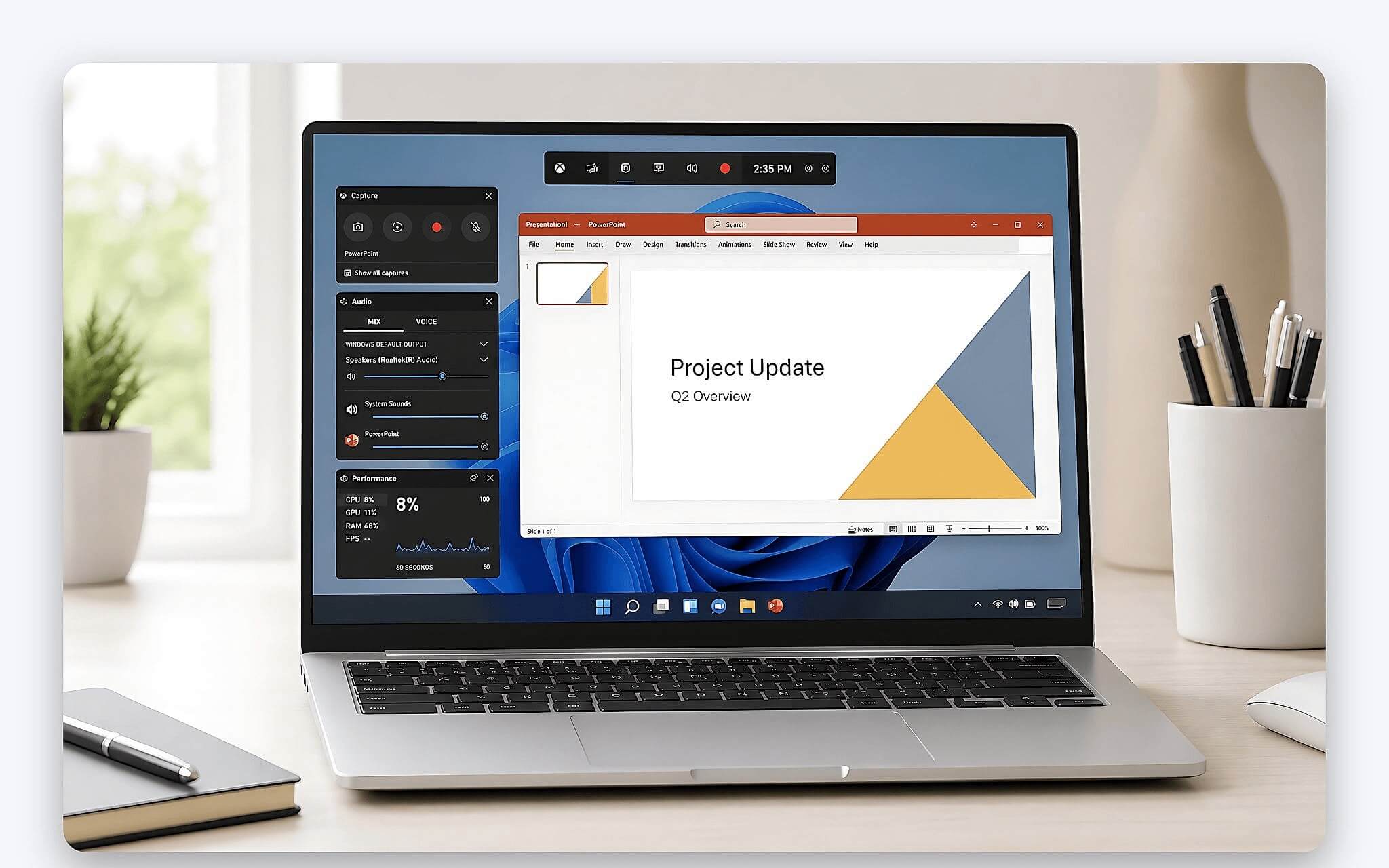
Tôi cũng kiểm tra ảnh hưởng của quá trình quay màn hình laptop đối với một trò chơi ở thiết lập 1080p thấp. Khi chưa ghi hình, tốc độ trung bình đạt 112 fps; kích hoạt Game Bar làm kết quả giảm còn 101 fps, tương đương chênh lệch khoảng 9,8%. Với giới hạn màn hình 60 Hz, khác biệt này ít ảnh hưởng trải nghiệm. Trên máy dùng bộ xử lý tiết kiệm điện hoặc chỉ có 8 GB RAM, mức suy giảm có thể rõ hơn khi nhiều ứng dụng cùng hoạt động.
Pin là yếu tố thường bị bỏ qua. Với pin 50 Wh, độ sáng màn hình 150 nit và tác vụ văn phòng hỗn hợp, cấu hình thử nghiệm hoạt động 7 giờ 42 phút. Khi quay màn hình laptop liên tục ở 1080p 30 fps bằng Game Bar, thời lượng pin giảm còn 3 giờ 18 phút. Vì vậy, công cụ tích hợp đủ dùng khi bạn ghi từng đoạn 5 - 30 phút, không cần nhiều lớp hình ảnh và có nguồn điện ổn định.
Thiết lập quay màn hình laptop có tiếng sao cho rõ ràng
Để quay màn hình laptop kèm âm thanh rõ ràng, bạn cần phân biệt âm thanh hệ thống và tiếng nói từ microphone. Game Bar có thể thu âm ứng dụng, toàn bộ âm thanh hệ thống hoặc loại trừ một số nguồn tùy thiết lập. Trước khi ghi, hãy mở bảng Audio trong Windows + G, quan sát cột tín hiệu và giảm mức microphone nếu âm lượng thường xuyên chạm vùng cao. Khoảng cách từ miệng đến microphone tích hợp nên duy trì khoảng 40 - 60 cm.
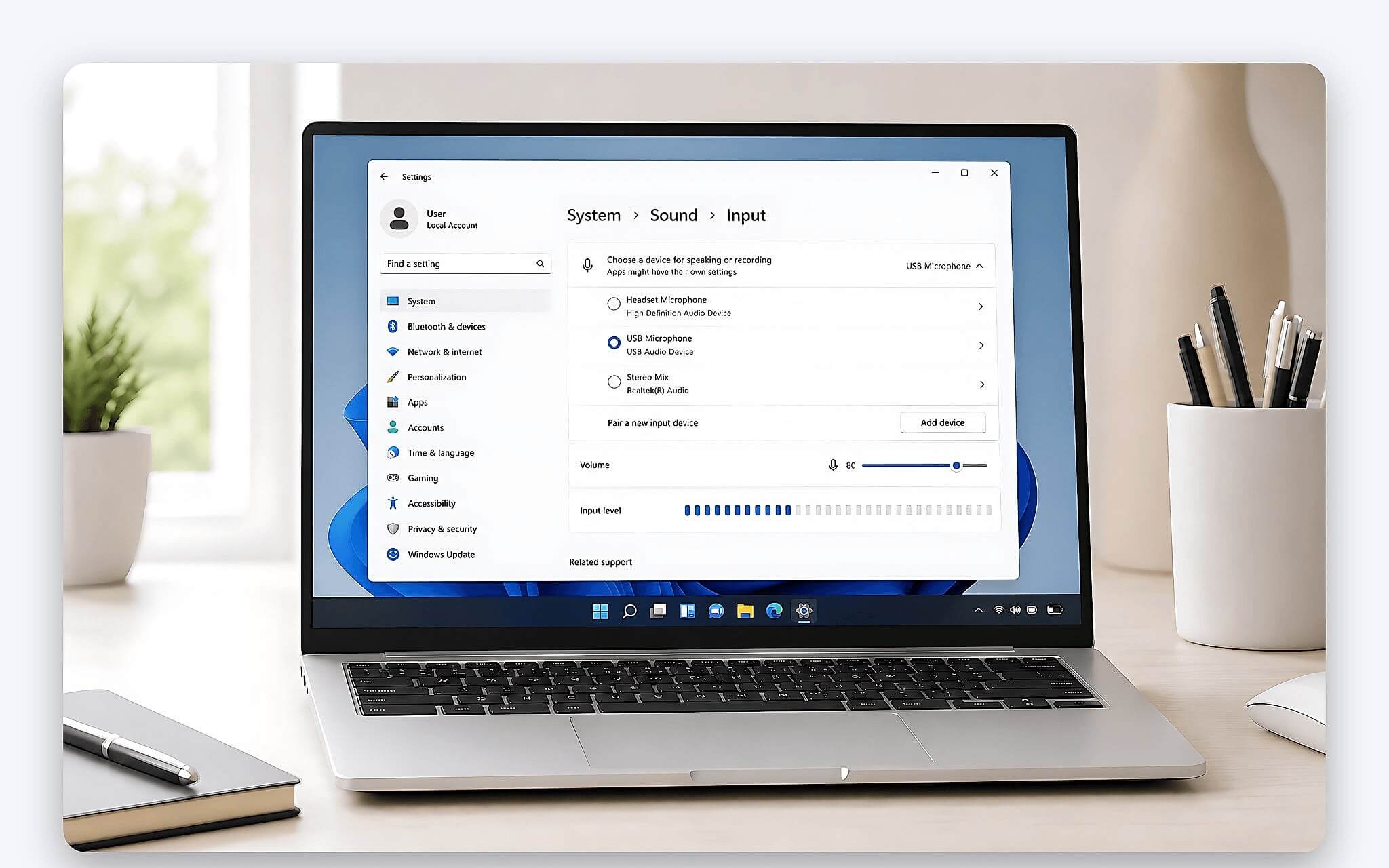
Trong quá trình quay màn hình laptop tại phòng có quạt hoặc điều hòa, microphone tích hợp thường thu nhiều tạp âm hơn tai nghe có microphone định hướng. Bạn nên ghi thử 20 - 30 giây, phát lại bằng tai nghe và kiểm tra tiếng nói có bị nhỏ hơn âm thanh ứng dụng hay không. Nếu ghi cuộc họp, cần xác nhận sự đồng thuận của người tham gia. Công cụ ghi hình không thay thế quy định nội bộ về bảo mật và lưu trữ dữ liệu.
Khi quay màn hình laptop bằng OBS Studio, bộ lọc Noise Suppression giúp giảm tiếng nền, Compressor hạn chế chênh lệch âm lượng và Limiter ngăn tín hiệu quá lớn. Tuy nhiên, bộ lọc mạnh có thể làm giọng nói thiếu tự nhiên. Trong thử nghiệm của tôi, đặt mức âm thanh giọng nói quanh -12 đến -6 dB cho kết quả dễ nghe hơn so với tín hiệu thường xuyên chạm 0 dB. Bạn cũng nên lưu một bản thử trước khi ghi nội dung dài.
Khi nào OBS Studio trở thành phương án phù hợp hơn
OBS Studio 31.x là phần mềm mã nguồn mở, miễn phí, phù hợp với nhu cầu quay màn hình laptop từ nhiều cửa sổ, webcam và microphone cùng lúc. Phần mềm còn hỗ trợ chuyển cảnh, cấu hình nhiều bộ cảnh và phát trực tiếp. Bạn nên tải từ trang chính thức của OBS Studio, tránh tệp cài đặt được đóng gói lại vì có nguy cơ kèm phần mềm không mong muốn.
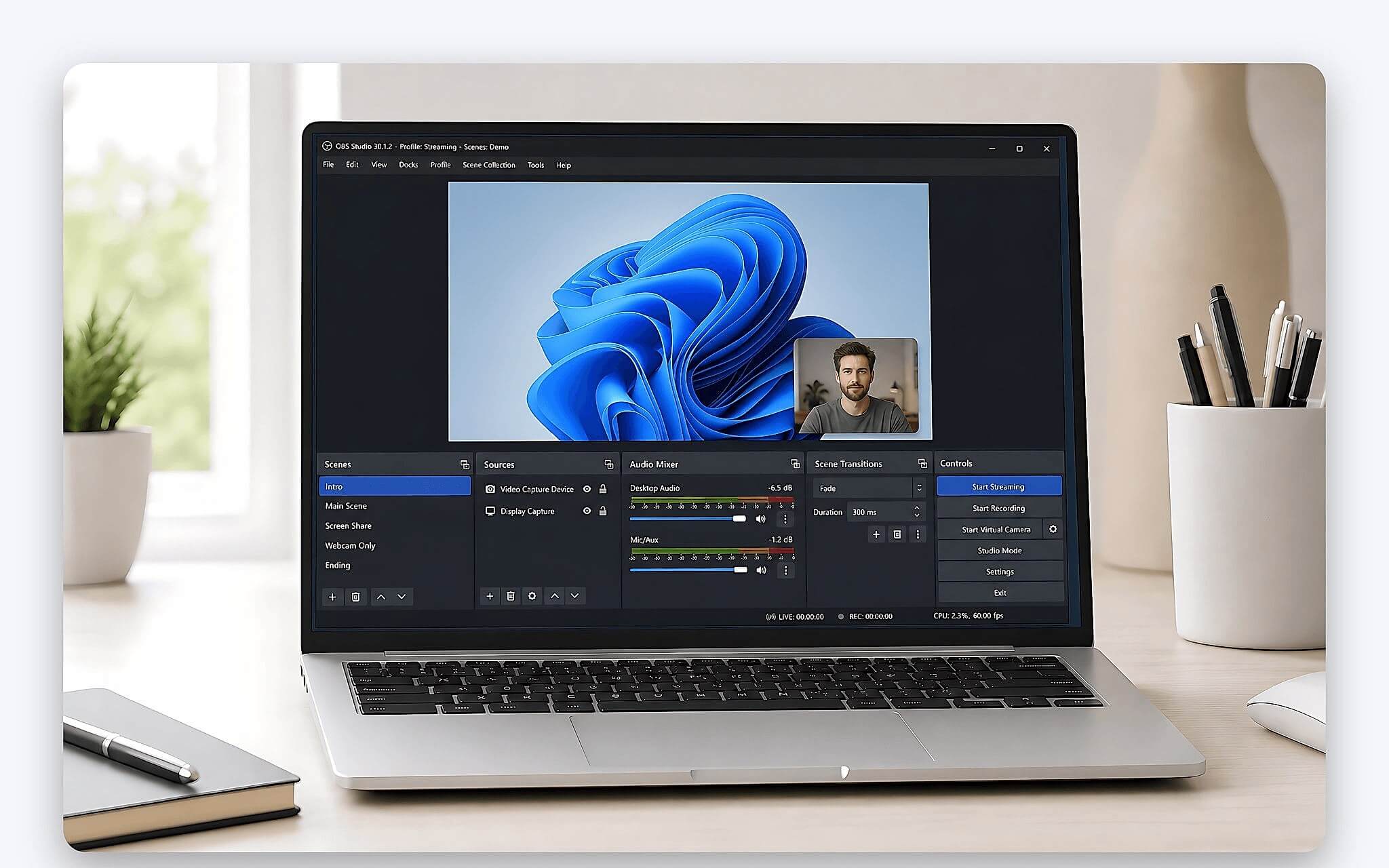
Trong phép thử quay màn hình laptop trên cùng cấu hình, OBS dùng bộ mã hóa phần cứng Intel Quick Sync đạt trung bình 99 fps trong trò chơi nói trên, gần với mức 101 fps của Game Bar. Khi chuyển sang bộ mã hóa x264 bằng bộ xử lý, tốc độ giảm còn 89 fps và mức sử dụng CPU tăng từ 8 - 12% lên 22 - 31%. Với laptop văn phòng, bộ mã hóa phần cứng thường là phương án cân bằng hơn giữa chất lượng và hiệu năng.
OBS có đường cong tiếp cận cao hơn vì bạn phải thiết lập nguồn hình, độ phân giải, tốc độ khung hình và tốc độ dữ liệu. Thiết lập quay màn hình laptop ở 1080p 30 fps với 6000 Kbps tạo tệp khoảng 450 MB cho 10 phút, chưa tính dao động do âm thanh và phương thức mã hóa. Người chỉ ghi lỗi phần mềm vài phút không cần cài OBS. Nếu phải thử tiện ích chưa rõ độ tin cậy, bạn có thể dùng Windows Sandbox: môi trường tạm thời để thử phần mềm chưa rõ nguồn thay vì cài trực tiếp vào hệ thống chính.
Phần mềm miễn phí và trả phí khác biệt ra sao
Chi phí chỉ hợp lý khi tính năng biên tập giúp bạn tiết kiệm thời gian thường xuyên. OBS Studio và ShareX 17.0.0 là mã nguồn mở, không thu phí giấy phép nhưng đòi hỏi bạn tự thiết lập nhiều hơn. Camtasia 2024 là phần mềm thương mại, hỗ trợ ghi hình, biên tập theo dòng thời gian, chú thích và hiệu ứng con trỏ trong một quy trình thống nhất. Mức phí thuê bao thường quanh 180 USD mỗi năm, tùy khu vực và chương trình của hãng.
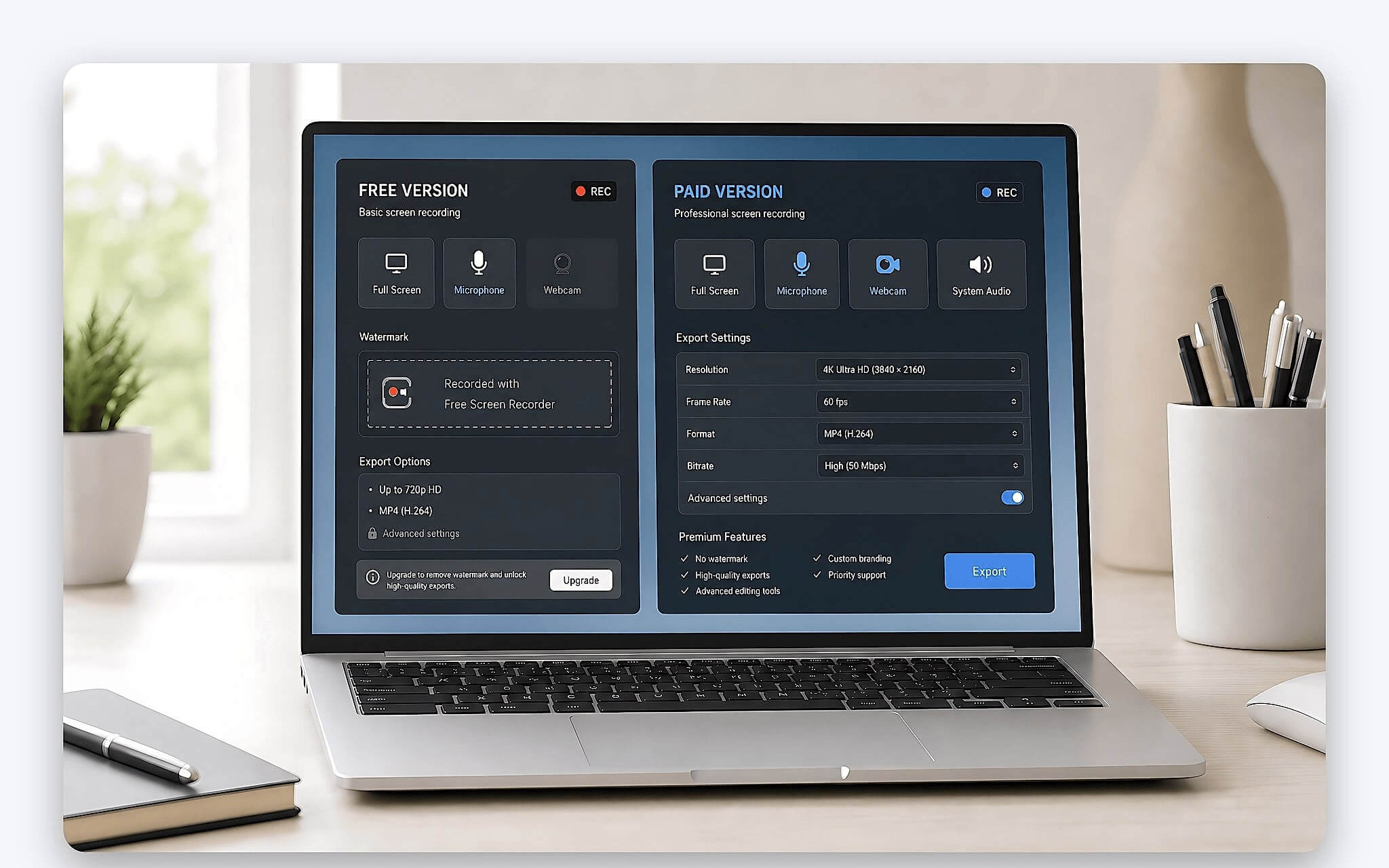
ShareX phù hợp với nhân viên hỗ trợ kỹ thuật cần chụp ảnh, ghi GIF hoặc ghi nhanh một vùng màn hình. Camtasia phù hợp hơn với người sản xuất tài liệu đào tạo hằng tuần vì chú thích, phóng to con trỏ và cắt ghép được tích hợp sẵn. Clipchamp nằm giữa hai nhóm này, dễ tiếp cận nhưng hiệu năng xem trước phụ thuộc RAM và tốc độ SSD. Máy có 16 GB RAM sẽ thuận lợi hơn khi xử lý video 1080p nhiều lớp.
Tôi không khuyến nghị crack hoặc keygen vì rủi ro mã độc, mất dữ liệu và vi phạm giấy phép. Đối với doanh nghiệp, phần mềm mã nguồn mở vẫn cần được bộ phận IT kiểm tra phiên bản và chính sách cập nhật. Khi luân chuyển tệp dung lượng lớn giữa nhiều thiết bị, bạn cũng nên xem Đồng bộ file: nút thắt cổ chai để tránh tải lặp hoặc chiếm toàn bộ dung lượng ổ đĩa.
Mua bản quyền phần mềm ghi hình tại TP.HCM từ nguồn nào
Với phần mềm thương mại, bạn nên mua trực tiếp từ nhà phát triển hoặc đối tác được hãng công bố. Hóa đơn cần thể hiện thời hạn sử dụng, số lượng thiết bị và loại giấy phép cá nhân hay doanh nghiệp. Một mã kích hoạt giá thấp bất thường nhưng không có hóa đơn có thể là giấy phép theo số lượng lớn bị tách bán, và mã này có khả năng bị thu hồi sau một thời gian.
Nếu chỉ ghi vài lần mỗi tháng, bạn nên khởi đầu bằng Game Bar, Snipping Tool hoặc Clipchamp miễn phí. Người đào tạo, hỗ trợ kỹ thuật và phát trực tiếp nên dành thời gian cấu hình OBS trước khi mua phần mềm khác. Camtasia phù hợp khi chi phí khoảng 180 USD mỗi năm nhỏ hơn giá trị thời gian biên tập tiết kiệm được. Bạn nên sử dụng bản dùng thử chính thức trước khi thanh toán.
Tổng lại, công cụ tích hợp của Windows mạnh ở tính sẵn có và quy trình đơn giản; OBS đáp ứng nhiều nguồn hình, âm thanh cùng yêu cầu kiểm soát chất lượng; phần mềm trả phí có ưu thế về biên tập và hỗ trợ. Máy 8 GB RAM vẫn có thể ghi nội dung cơ bản, nhưng 16 GB giúp duy trì trải nghiệm ổn định khi vừa ghi vừa mở họp trực tuyến. Nếu chỉ cần lưu một lỗi kỹ thuật trong vài phút, cài thêm phần mềm thường không đem lại lợi ích tương xứng.
Nếu công cụ chụp và quay màn hình có sẵn trên Windows 11 là điều bạn đang quan tâm, hãy đọc thêm Windows 11 nâng cấp Snipping Tool: trích xuất văn bản dễ dàng hơn bao giờ hết để có bức tranh đầy đủ hơn.
Câu hỏi thường gặp (FAQ)
Quay màn hình laptop bằng Game Bar có ghi được Desktop không?
Không. Game Bar chủ yếu ghi cửa sổ ứng dụng hoặc trò chơi đang hoạt động, không hỗ trợ ghi trực tiếp Desktop và File Explorer. Nếu cần ghi toàn màn hình gồm cả Desktop, bạn nên dùng Snipping Tool hoặc OBS Studio.
Quay màn hình laptop Win 11 nhưng không có tiếng thì xử lý sao?
Khi quay màn hình laptop, bạn cần bật microphone trong bảng Capture, kiểm tra quyền truy cập microphone của Windows và xác nhận đúng thiết bị đầu vào. Trường hợp máy có nhiều nguồn thu, hãy ghi thử 20 giây rồi phát lại bằng tai nghe trước khi ghi nội dung dài.
Video quay màn hình laptop lưu ở đâu sau khi hoàn tất?
Xbox Game Bar thường lưu video tại thư mục Videos\Captures trong tài khoản đang đăng nhập. Snipping Tool cho phép bạn xem trước rồi chọn vị trí lưu, còn OBS sử dụng thư mục đã cấu hình trong Settings. Một giờ video 1080p có thể chiếm khoảng 2,7 - 6 GB tùy tốc độ dữ liệu, vì vậy bạn nên kiểm tra dung lượng SSD trước phiên ghi dài.
Laptop Dell, HP hay Asus có cần phần mềm ghi hình riêng không?
Bạn không cần cài công cụ riêng chỉ vì khác thương hiệu máy. Nếu cùng chạy Windows 11, thao tác với Game Bar, Snipping Tool và OBS về cơ bản tương đồng; khác biệt nằm ở microphone, độ phân giải màn hình, bộ xử lý và trình điều khiển đồ họa. Với cấu hình 8 GB RAM, bạn nên đóng bớt trình duyệt và chọn 1080p 30 fps để hạn chế mức sử dụng bộ nhớ.
Để lại một bình luận