


Mở một scene 3D nhiều đèn và texture rồi bấm Play, không ít người làm game mới thấy laptop khựng lại dù card đồ họa không hề yếu. Unity 6.3 chỉ khuyến nghị tối thiểu 8 GB RAM, còn project thật lại ngốn bộ nhớ theo quy mô từng cảnh. Trong bài này, tôi đi lần lượt từng linh kiện để chọn một laptop làm game đủ sức dựng cảnh HDRP, build IL2CPP và chạy thử ổn định, thay vì chỉ nhìn danh xưng GPU.
Vì sao project Unity đòi hỏi cấu hình khác với chơi game thuần
Một trò chơi đã phát hành được nhà phát triển tối ưu sẵn, còn project Unity lúc đang làm thì chưa. Trong Editor, laptop phải giữ cùng lúc Scene View, Game View, cửa sổ Inspector, asset chưa nén và công cụ viết code. Vì thế một laptop làm game chạy tựa game nặng ở mức khung hình cao vẫn có thể khựng khi mở scene vừa import xong. Theo trang yêu cầu hệ thống của Unity 6.3, Editor cần Windows 10 bản 21H1 trở lên, CPU x64 hỗ trợ tập lệnh SSE2 hoặc Arm64, cùng GPU tương thích DX10, DX11, DX12 hoặc Vulkan.
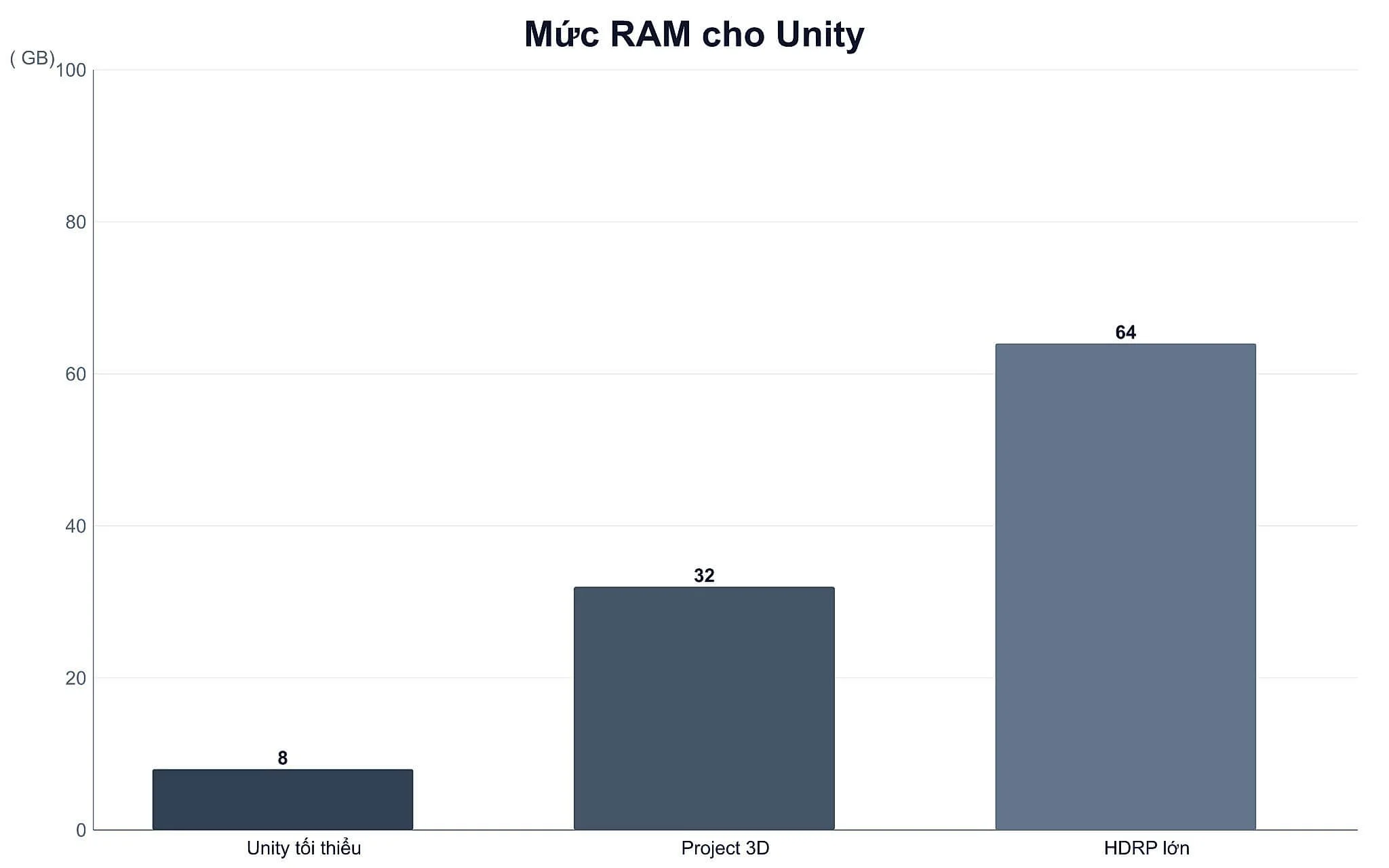
Unity ghi rõ mức RAM khuyến nghị tối thiểu là 8 GB, đồng thời nói project càng lớn và càng phức tạp thì càng cần thêm RAM. Tôi coi con số 8 GB là điều kiện để mở được Editor, không phải mức để làm việc thoải mái. Khi chuyển sang dựng cảnh HDRP với nhiều nguồn sáng, đổ bóng và hiệu ứng hậu kỳ, lượng bộ nhớ hệ thống lẫn bộ nhớ đồ họa tăng nhanh theo từng lớp chi tiết được thêm vào, và giới hạn phần cứng lộ ra rất sớm.
Bước đóng gói cũng khác hẳn chơi game. Khi chọn IL2CPP làm scripting backend, Unity chuyển toàn bộ mã C# đã biên dịch sang mã C++ rồi dùng trình biên dịch gốc của nền tảng để dịch tiếp. Tài liệu IL2CPP của Unity thừa nhận thời gian build IL2CPP có thể dài hơn đáng kể so với Mono. Nói gọn, laptop làm game cho nhà phát triển phải đáp ứng ba việc song song là giữ dữ liệu, hiển thị cảnh và biên dịch, chứ không chỉ đẩy khung hình.
Laptop làm game với Unity cần bao nhiêu RAM cho scene lớn
Với project 2D hoặc 3D nhỏ dùng URP, tôi thấy 16 GB RAM vẫn chạy được Editor cùng trình duyệt và Visual Studio, miễn là texture được kiểm soát. Mức 32 GB là điểm cân bằng cho laptop làm game khi project bắt đầu có nhiều scene, nhiều package từ Asset Store và công cụ phụ như Blender chạy song song. Từ 64 GB trở lên dành cho người thường xuyên dựng cảnh HDRP cỡ lớn, nướng lightmap độ phân giải cao hoặc mở nhiều project cùng lúc.
| Quy mô project | RAM đề xuất | Lý do |
|---|---|---|
| 2D hoặc 3D nhỏ dùng URP | 16 GB | Đủ cho Editor, IDE và trình duyệt khi texture được kiểm soát |
| 3D nhiều scene, nhiều package | 32 GB | Chừa dung lượng cho asset, Blender và cache trong lúc làm việc |
| HDRP cỡ lớn, lightmap độ phân giải cao | 64 GB | Hạn chế việc tràn dữ liệu sang SSD khi nướng ánh sáng |
Khi RAM cạn, Windows đẩy phần dữ liệu ít dùng sang SSD qua bộ nhớ ảo, nên thao tác kéo thả asset, đổi scene hay vào Play Mode chậm hẳn đi. Hiện tượng này dễ bị nhầm với GPU yếu, trong khi Task Manager cho thấy RAM đã gần chạm mức tối đa. Tôi khuyên theo dõi cột Memory ngay lúc mở scene nặng của project để biết nhu cầu thực tế, thay vì đoán theo cấu hình của người khác.
Khả năng nâng cấp quan trọng không kém dung lượng ban đầu. Laptop dùng khe SO-DIMM cho phép bắt đầu với 32 GB rồi nâng lên 64 GB khi project phình ra, trong giới hạn hãng công bố, còn RAM hàn trên bo mạch thì phải chọn đủ ngay lúc mua. Bài Laptop bao nhiêu RAM là đủ: 16GB vẫn ổn nếu máy còn khe nâng cấp giải thích cách kiểm số khe RAM, rất có ích khi tính đường nâng cấp cho một laptop làm game định dùng lâu dài.
VRAM và công suất GPU quyết định khả năng dựng cảnh HDRP
VRAM chứa texture, lưới đa giác, shadow map và bộ đệm của các hiệu ứng, nên đây thường là ngưỡng đầu tiên lộ ra khi dựng cảnh HDRP. Theo yêu cầu hệ thống do Unity công bố, HDRP chạy trên Windows với DirectX 11 hoặc DirectX 12 và Shader Model 5.0, hoặc Vulkan, yêu cầu GPU hỗ trợ compute shader và không hỗ trợ OpenGL. Các GPU RTX đời mới đều đáp ứng điều kiện đó, nên chênh lệch thực tế nằm ở dung lượng bộ nhớ và mức điện được cấp.
| GPU di động | VRAM (NVIDIA) | Công suất GPU (NVIDIA) | Time Spy trung bình (Notebookcheck) |
|---|---|---|---|
| RTX 5060 Laptop | 8 GB GDDR7 | 45 đến 100 W | 11.755 |
| RTX 5070 Laptop | 8 GB hoặc 12 GB GDDR7 | 50 đến 100 W | 13.536 |
| RTX 5070 Ti Laptop | 12 GB GDDR7 | 60 đến 115 W | 16.740 |
| RTX 5080 Laptop | 16 GB GDDR7 | 80 đến 150 W | 21.625 |
Bản 8 GB vẫn làm được project 3D vừa nếu texture được nén và giới hạn độ phân giải, nhưng scene HDRP nhiều vật liệu dễ chạm ngưỡng khi mở cùng lúc Scene View và Game View. Trang so sánh GPU laptop của NVIDIA ghi RTX 5070 Laptop có hai cấu hình bộ nhớ 8 GB và 12 GB GDDR7, vì vậy tôi đọc kỹ thông số VRAM của từng laptop làm game thay vì chỉ nhìn tên card. Dấu hiệu tràn VRAM và cách xử lý có trong bài Render 3D trên laptop bị tràn VRAM - Dấu hiệu nhận biết và cách xử lý, áp dụng được cho cả cảnh Unity nặng.
Điểm Time Spy trung bình do Notebookcheck tổng hợp cho thấy RTX 5070 Ti Laptop đạt khoảng 16.740 điểm, cao hơn mức 13.536 của RTX 5070 Laptop, còn RTX 5080 Laptop lên khoảng 21.625 điểm. Với tôi, 12 GB của RTX 5070 Ti là điểm khởi đầu hợp lý cho người dựng cảnh HDRP thường xuyên, còn 16 GB của RTX 5080 dành cho scene lớn, nhiều texture 4K hoặc khi nướng lightmap bằng GPU. Điểm tổng hợp chỉ để so tương đối, vì hiệu năng mỗi laptop còn tùy mức điện.
CPU đa nhân rút ngắn thời gian build IL2CPP và biên dịch shader
CPU gánh phần lớn các bước không liên quan tới khung hình như import asset, biên dịch script C#, biên dịch shader và build IL2CPP. Ở các bước này, số nhân và khả năng duy trì xung nhịp khi tải kéo dài quan trọng hơn điểm đơn nhân. Vì vậy tôi ưu tiên bộ xử lý dòng H hoặc HX cho laptop làm game. Dòng HX như Core Ultra 7 255HX có mức điện nền 55 W, thường đi cùng thân laptop có hệ thống tản nhiệt lớn.
| Bộ xử lý | Nhân/luồng | Cinebench R23 đơn nhân | Cinebench R23 đa nhân |
|---|---|---|---|
| Core Ultra 9 275HX | 24/24 | 2.204 | 35.589 |
| Core Ultra 7 255HX | 20/20 | 2.163 | 32.612 |
| Ryzen AI 9 HX 370 | 12/24 | 2.018 | 21.761 |
Theo số liệu Notebookcheck, Core Ultra 7 255HX đạt khoảng 32.612 điểm Cinebench R23 đa nhân, trong khi Ryzen AI 9 HX 370 đạt 21.761 điểm, chênh lệch khoảng 50%. Điểm đơn nhân của hai chip khá gần nhau, nên lúc viết code và chạy thử scene nhỏ, khác biệt không lớn. Khoảng cách bộc lộ rõ khi build IL2CPP bản Windows hoặc Android, lúc bước biên dịch C++ có thể chia việc cho nhiều nhân cùng lúc.
Biên dịch shader là điểm nghẽn hay gặp với HDRP, vì mỗi vật liệu kéo theo nhiều phiên bản shader cho từng chế độ ánh sáng và nền tảng. Lần đầu mở project hoặc đổi nền tảng build, Editor có thể mất khá lâu để biên dịch lại, và CPU nhiều nhân giúp rút ngắn quãng chờ này. Tôi vẫn lưu ý Cinebench chỉ phản ánh một kiểu tải, nên điểm số chỉ là căn cứ tham khảo bên cạnh khả năng tản nhiệt của từng laptop làm game.
Tản nhiệt và mức điện GPU ảnh hưởng hiệu năng khi chạy lâu
Cùng một tên GPU nhưng hai laptop có thể chạy khác nhau khá xa. Trang so sánh GPU laptop của NVIDIA ghi công suất GPU của RTX 5070 Ti Laptop trong khoảng 60 đến 115 W và RTX 5080 Laptop trong khoảng 80 đến 150 W, mức cụ thể do hãng laptop quyết định theo thân máy và tản nhiệt. Một laptop làm game mỏng nhẹ đặt mức thấp sẽ mát và êm hơn, đổi lại tốc độ chạy cảnh và nướng lightmap bằng GPU suy giảm theo.
Phiên làm việc Unity thường kéo dài nhiều giờ, xen kẽ giữa Play Mode, build và chỉnh sửa, nên nhiệt độ ổn định quan trọng hơn điểm số trong vài phút đầu. Khi CPU và GPU cùng tải, hệ thống phải chia ngân sách điện cho cả hai, điều này giải thích vì sao điểm benchmark lúc mới bật laptop không duy trì được lâu. Bài Dynamic Boost trên laptop - Cơ chế chia công suất và TGP tối đa mô tả cách GPU và CPU chia công suất, giúp đọc đúng thông số TGP mà hãng công bố.
Khi dựng cảnh HDRP trên laptop làm game, tôi luôn cắm sạc và chọn chế độ hiệu năng trong phần mềm của hãng, vì chạy pin thường bị hạ mức điện GPU. Bộ sạc cần đúng công suất hãng thiết kế, còn sạc USB-C công suất thấp chỉ đủ nuôi laptop lúc làm việc nhẹ. Khe hút gió dưới đáy cần thông thoáng, đặt laptop trên đế tản nhiệt hoặc kê cao phía sau giúp nhiệt độ ổn định hơn trong các phiên build IL2CPP kéo dài.
SSD, hệ điều hành và các bài thử nên làm trước khi mua
Thư mục Library của Unity chứa dữ liệu asset đã import, và thư mục này phình to theo số asset của project. Cộng thêm các bản build thử, nhiều phiên bản Unity cài song song qua Unity Hub và dữ liệu Git của project, ổ 512 GB đầy khá nhanh. Tôi đề xuất SSD NVMe từ 1 TB cho laptop làm game dùng HDRP, còn 2 TB phù hợp khi giữ nhiều project hoặc thư viện asset lớn.
| Bài thử | Cách làm | Thông số cần theo dõi |
|---|---|---|
| Import asset | Kéo một thư mục asset lớn vào project | Thời gian import, mức RAM |
| Chạy cảnh nặng | Mở scene HDRP nhiều đèn, giữ Play Mode khoảng 20 phút | VRAM, nhiệt độ GPU, khung hình ổn định |
| Đóng gói | Build IL2CPP bản Windows | Thời gian build, xung nhịp CPU |
| Nướng ánh sáng | Chạy GPU lightmapping cho một scene | VRAM, thời gian hoàn tất |
Windows on Arm cần cân nhắc kỹ. Trang yêu cầu hệ thống Unity 6.3 ghi rằng Unity không hỗ trợ Vulkan trên Windows on Arm, không hỗ trợ CPU lightmapping mà chỉ có GPU lightmapping, và package chứa thư viện bên thứ ba chưa có bản Arm gốc có thể không chạy. Các package đó có thể vẫn chạy qua giả lập x86, nhưng độ ổn định khó lường trước. Với người làm game cần đủ plugin, laptop x64 vẫn là phương án an toàn hơn.
Trước khi chốt một laptop làm game, tôi chạy bốn bài thử trong bảng trên bằng chính project đang làm hoặc một project mẫu HDRP do Unity cung cấp. Cần theo dõi RAM, VRAM, nhiệt độ và xung nhịp trong suốt phiên, thay vì chỉ nhìn khung hình lúc đầu. Nếu VRAM chạm ngưỡng khi dựng cảnh HDRP, nâng GPU có ích hơn nâng CPU, còn nếu RAM đầy thì thêm thanh RAM là cách xử lý rẻ hơn đổi laptop.
Câu hỏi thường gặp (FAQ)
Laptop làm game bằng Unity cần card đồ họa bao nhiêu GB VRAM?
Project 2D và 3D nhỏ chạy ổn với GPU 8 GB như RTX 5060 Laptop. Người thường xuyên dựng cảnh HDRP nên chọn từ 12 GB, ví dụ RTX 5070 Ti Laptop hoặc RTX 5070 Laptop bản 12 GB. Scene lớn, nhiều texture 4K hoặc nướng lightmap bằng GPU phù hợp với 16 GB của RTX 5080 Laptop.
Unity 6.3 có chạy được trên laptop 8 GB RAM không?
Chạy được, vì Unity khuyến nghị tối thiểu 8 GB RAM cho Editor trên Windows, macOS và Linux. Mức này chỉ đủ để học và làm project nhỏ. Tôi đề xuất 16 GB cho 2D, 32 GB cho 3D nhiều scene và 64 GB cho HDRP cỡ lớn.
Vì sao build IL2CPP chậm hơn Mono?
IL2CPP chuyển mã C# đã biên dịch sang C++ rồi dịch tiếp bằng trình biên dịch gốc của nền tảng, nên có thêm một bước nặng. Unity ghi rõ thời gian build bằng IL2CPP có thể dài hơn đáng kể so với Mono. CPU nhiều nhân dòng H hoặc HX cùng SSD NVMe giúp rút ngắn bước này.
Laptop chip Snapdragon có học Unity được không?
Unity 6.3 có bản Editor cho Windows on Arm trên Windows 11 21H2 trở lên, nhưng chưa hỗ trợ Vulkan và CPU lightmapping. Package dùng thư viện bên thứ ba chưa có bản Arm gốc có thể lỗi. Người mới học vẫn làm quen được, còn project cần nhiều plugin thì laptop x64 ít rủi ro hơn.



Để lại một bình luận