
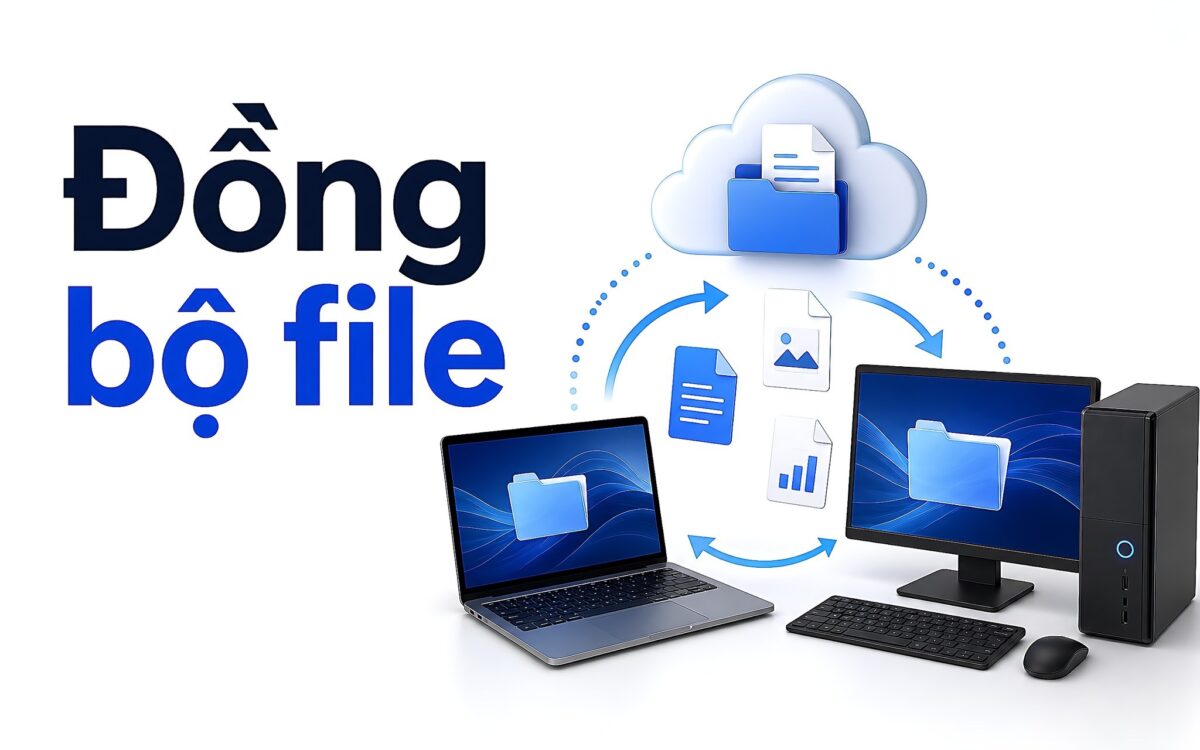
Cùng một thư mục 10GB, máy tính cắm cáp quang đẩy lên đám mây trong khoảng 8 phút, còn điện thoại chạy 4G có thể mất gần 45 phút. Khi đồng bộ file chậm, tôi thấy phản xạ chung là đổ lỗi cho phần mềm rồi đi tìm dịch vụ khác. Nhưng đổi từ OneDrive sang Google Drive hay ngược lại gần như không thay đổi gì, vì nút thắt cổ chai không nằm ở công nghệ đồng bộ mà ở ba chỗ khác: hướng tải lên, số lượng tệp, và thiết bị nào đang gửi.
Năm công cụ đồng bộ file và thứ thật sự quyết định tốc độ
Trước khi bàn tới tốc độ, cần nhìn qua mặt bằng công cụ. Năm cái tên dưới đây phủ gần hết nhu cầu thực tế tại Việt Nam, chia làm hai nhóm rõ rệt: ba dịch vụ đám mây gắn với ba hệ sinh thái khác nhau, và hai công cụ mã nguồn mở chạy thẳng trong mạng nội bộ.
Điều đáng chú ý khi đặt cạnh nhau là không cái nào thắng tuyệt đối, và khác biệt giữa ba dịch vụ đám mây nằm ở hệ sinh thái đi kèm chứ không nằm ở tốc độ. Đây chính là chỗ nhiều người chọn sai hướng khi thấy đồng bộ file chậm, vì biến số quyết định thời gian chờ lại nằm ngoài phần mềm.
| Công cụ | Chi phí | Hợp nhất với | Hạn chế thực tế |
|---|---|---|---|
| OneDrive | Miễn phí 5GB; Microsoft 365 Basic 489.000 đồng mỗi năm cho 100GB | Windows và bộ Office | Personal Vault bản miễn phí chỉ chứa được 3 tệp |
| Google Drive | Miễn phí 15GB; Google One 100GB giá 45.000 đồng mỗi tháng | Android, Workspace, đa nền tảng | Dung lượng dùng chung với Gmail và Photos; trần tải lên 750GB mỗi ngày |
| iCloud | Miễn phí 5GB; iCloud+ 50GB giá 19.000 đồng mỗi tháng | iPhone, iPad, Mac | Trải nghiệm trên Windows còn rời rạc, lập chỉ mục ảnh chậm |
| LocalSend | Miễn phí, mã nguồn mở | Windows, macOS, Android, iOS | Bắt buộc cùng mạng nội bộ, không giữ bản sao dự phòng |
| Syncthing | Miễn phí, mã nguồn mở | Máy tính cá nhân và máy chủ riêng | Ứng dụng Android chính thức đã ngừng phát triển |
Đa số người dùng nhớ gói mạng của mình theo tốc độ tải xuống, nhưng đồng bộ file lên đám mây lại chạy theo chiều ngược lại. Theo số đo của hệ thống i-Speed thuộc VNNIC trong tháng 1/2026, băng rộng cố định tại Việt Nam đạt trung bình 256,86 Mbps tải xuống và 170,28 Mbps tải lên. Con số tải lên này thực ra rất tốt so với mặt bằng thế giới, nên với máy tính nối cáp quang, đám mây không hề chậm.
Vấn đề xuất hiện khi nguồn phát là điện thoại. Cũng theo VNNIC, mạng di động toàn quốc chỉ đạt 29,77 Mbps tải lên, và ngay cả 5G cũng dừng ở 123,71 Mbps. Quy đổi ra thời gian thực tế: một thư mục 10GB đẩy lên đám mây từ máy tính ở 170 Mbps mất khoảng 8 phút, nhưng cũng thư mục đó gửi từ điện thoại chạy 4G ở 29,77 Mbps sẽ mất gần 45 phút. Đây mới là lý do khiến nhiều người có cảm giác đồng bộ file chậm.
Phép tính rất đơn giản nhưng hay bị nhầm vì lẫn đơn vị. Một đường truyền 100 Mbps tương đương 12,5 MB mỗi giây, nên 1GB cần khoảng 1 phút 20 giây và 10GB cần khoảng 13 phút 20 giây trong điều kiện lý tưởng. Thực tế luôn lâu hơn khoảng 30 đến 50% vì chi phí mã hóa, giao thức và giới hạn phía máy chủ. Nếu nhà mạng chỉ cấp 20 Mbps chiều lên thì 10GB sẽ ngốn hơn một tiếng đồng hồ.
Đồng bộ file từ máy tính lên Google Drive theo hai chế độ khác nhau
Google Drive for desktop hiện đã lên bản 128.0 và cung cấp hai chế độ hoạt động hoàn toàn khác nhau. Stream files giữ nội dung trên đám mây và chỉ tải về khi bạn mở, rất hợp với laptop ổ 256GB hoặc 512GB. Mirror files lưu một bản đầy đủ trên máy để làm việc được khi mất mạng, đổi lại ổ cứng phải đủ chỗ chứa toàn bộ thư viện. Bộ cài nên lấy tại trang tải Google Drive chính thức.
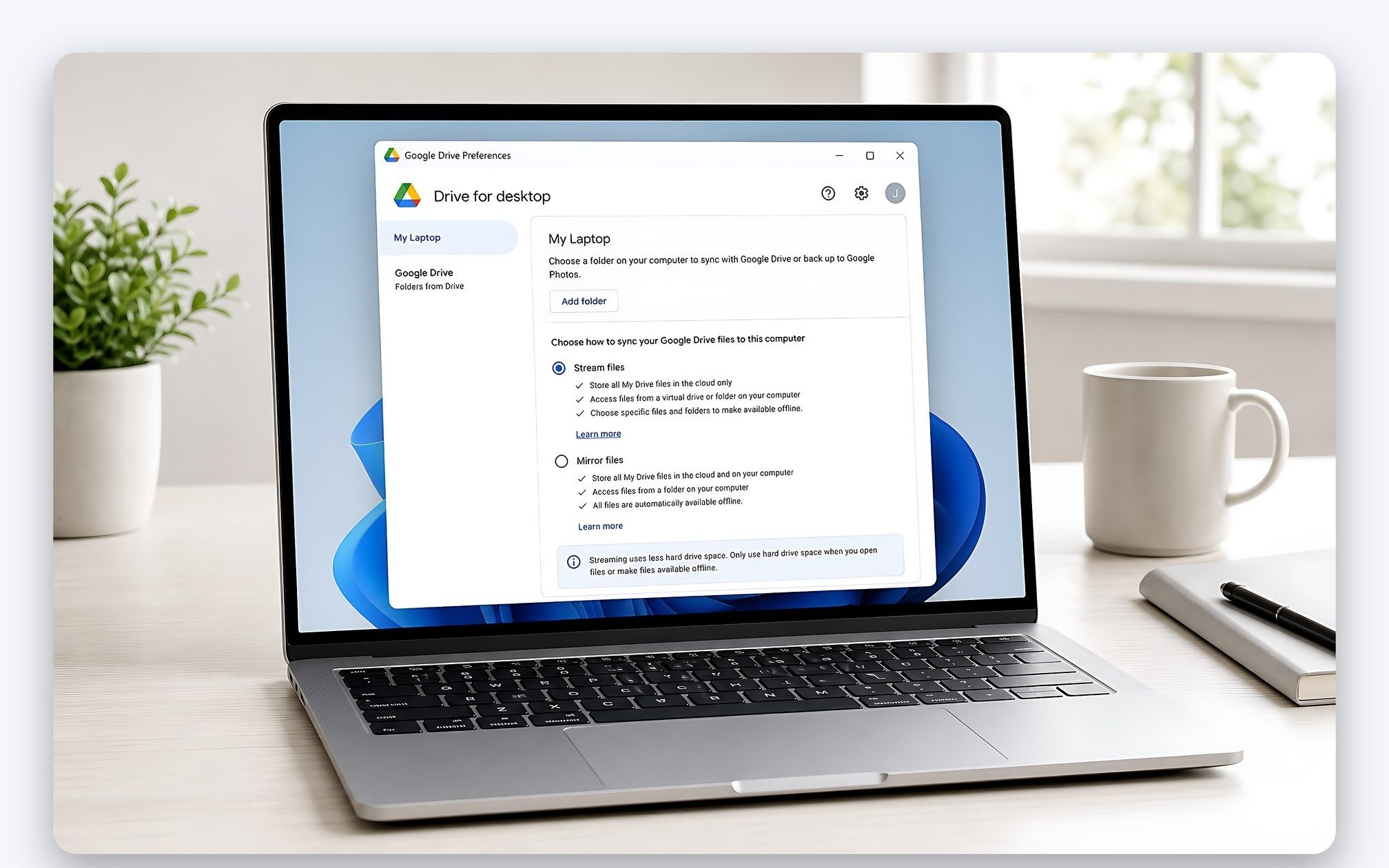
Có hai ràng buộc ít được nhắc tới. Thư mục nằm ngoài Drive trên máy bạn chỉ có thể dùng chế độ Mirror, còn Shared Drive thì ngược lại, chỉ dùng được Stream. Ngoài ra Google giới hạn mỗi tài khoản tải lên tối đa 750GB trong 24 giờ, nên nếu bạn định chuyển cả kho ảnh vài terabyte thì phải chia thành nhiều ngày.
Về chi phí, gói miễn phí 15GB dùng chung cho Gmail, Drive và Photos nên thường hết nhanh hơn dự tính. Google One bậc 100GB có giá 45.000 đồng mỗi tháng, còn bậc Lite 30GB chỉ 19.000 đồng. Một thay đổi cần lưu ý: bậc 2TB độc lập đã không còn trong danh mục tại Việt Nam, nên nếu bạn đang tìm gói này thì lựa chọn kế tiếp đã nhảy lên mức cao hơn nhiều.
Đồng bộ OneDrive với máy tính và cơ chế Files On-Demand
Trên Windows 11, OneDrive đã lên nhánh 26.x và tích hợp thẳng vào File Explorer. Cơ chế Files On-Demand cho ba trạng thái rõ ràng: biểu tượng đám mây rỗng nghĩa là tệp chỉ nằm trên mạng, dấu tick xanh viền trắng nghĩa là đã tải về, còn vòng tròn xanh đặc nghĩa là được giữ lại vĩnh viễn qua tuỳ chọn Always keep on this device. Bộ cài chính thức nằm tại trang tải OneDrive của Microsoft.
Personal Vault là điểm nhiều người hiểu nhầm. Nếu không có thuê bao Microsoft 365, khu vực bảo vệ này chỉ chứa được tối đa 3 tệp, nên nó không phải nơi cất toàn bộ hồ sơ quan trọng như nhiều bài hướng dẫn mô tả. Về gói cước, Microsoft 365 Personal giá 2.099.000 đồng mỗi năm kèm 1TB, nhưng nếu chỉ cần chỗ chứa thì gói Basic 100GB giá 489.000 đồng mỗi năm rẻ hơn khoảng bốn lần.
Một lưu ý về hệ điều hành. Bản Windows 11 nên dùng cho máy đang vận hành là 25H2, vì 24H2 hết cập nhật cho phiên bản Home và Pro vào ngày 13/10/2026. Nếu File Explorer phản hồi chậm dù mạng vẫn ổn, bạn nên kiểm tra bản vá KB5095093 phát hành ngày 23/06/2026, trong đó Microsoft ghi rõ có cải thiện tốc độ khởi động File Explorer.
Vì sao đồng bộ file nhiều tệp nhỏ chậm hơn hẳn một tệp lớn
Đây là hiểu lầm phổ biến nhất của người mới làm quen với đồng bộ file khi đánh giá tốc độ đồng bộ file. Mỗi tệp đều phải qua thủ tục riêng gồm tạo yêu cầu, kiểm tra trùng lặp, ghi siêu dữ liệu và xác nhận hoàn tất, nên chi phí xử lý tăng theo số lượng tệp chứ không theo dung lượng. Một phép đo công khai cho thấy truyền 100MB dưới dạng một tệp duy nhất mất 15,2 giây, nhưng cũng 100MB đó chia thành 100 tệp 1MB lại mất 37,7 giây, tức chậm gần 2,5 lần.
Bản thân nhà cung cấp cũng đặt ngưỡng. Microsoft khuyến nghị giữ dưới 300.000 mục trong một thư mục đồng bộ file để đảm bảo hiệu năng. Điều này có nghĩa một thư mục dự án chứa vài chục nghìn tệp nhỏ có thể mất hàng chục phút chỉ để lập chỉ mục, dù tổng dung lượng chỉ vài GB. Cách xử lý thực dụng là nén thư mục thành một tệp trước khi chuyển một lần, và loại trừ bộ nhớ đệm trình duyệt cùng thư mục tạm khỏi danh sách đồng bộ.
Yếu tố thứ hai là hạ tầng mạng nội bộ. Cổng Ethernet 1Gb chỉ cho khoảng 113MB mỗi giây trong điều kiện tốt nhất, còn Wi-Fi thì phụ thuộc vào thiết bị yếu hơn trong hai đầu. Điện thoại bám băng tần 2,4GHz sẽ không bao giờ chạm ngưỡng gigabit dù router có mạnh tới đâu, và bài card Wi-Fi 7 cho laptop phân tích rõ các điều kiện hạ tầng cần có.
Đồng bộ file bằng LocalSend và Syncthing trong mạng nội bộ
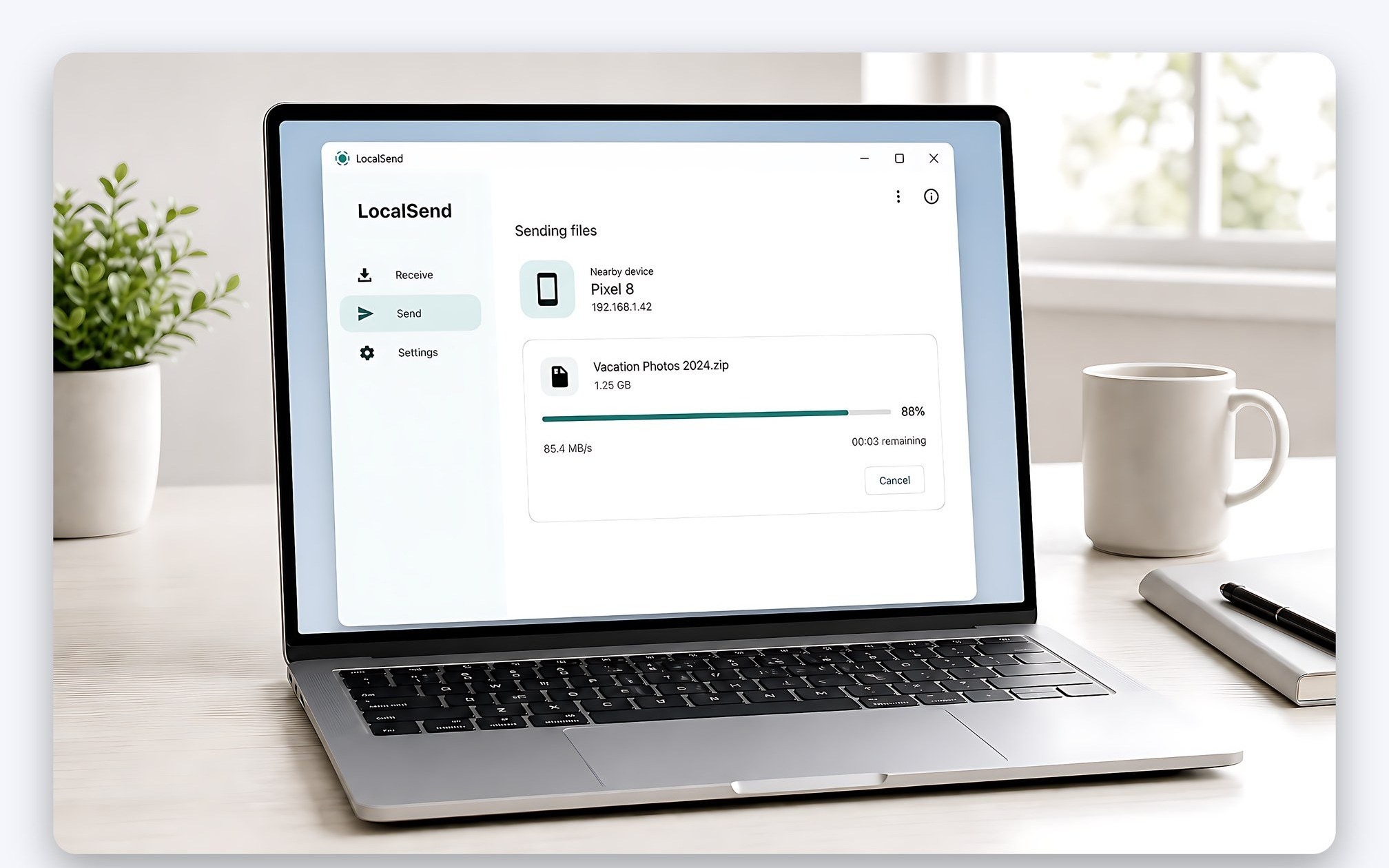
LocalSend giải quyết đúng tình huống mà đám mây làm dở: gửi một tệp lớn giữa hai thiết bị đang ngồi cạnh nhau. Ứng dụng phát hiện thiết bị qua multicast trong mạng nội bộ rồi truyền thẳng, không qua máy chủ nào, không cần tài khoản và không tiêu tốn dung lượng đám mây. Nó hỗ trợ Windows, macOS, Android lẫn iOS, và bộ cài chính thức nằm tại trang chủ LocalSend.
Nhưng tôi không nghĩ nên giới thiệu LocalSend như một lựa chọn an toàn hơn đám mây, vì thực tế nó có lịch sử lỗ hổng đáng lưu ý. Tháng 8/2025, một lỗi ở tầng phát hiện thiết bị được xếp mức nghiêm trọng cao nhất cho phép kẻ tấn công trong cùng mạng giả mạo thiết bị nhận rồi âm thầm đọc hoặc chỉnh sửa tệp đang truyền. Lỗi này đã được vá ở bản 1.17.0, nhưng nó cho thấy dùng chung mạng công cộng như quán cà phê là rủi ro thật.
Syncthing đi xa hơn một bước: nó duy trì thư mục giống nhau giữa nhiều thiết bị mà không đưa dữ liệu cho bên thứ ba nào. Bản ổn định hiện tại đã lên nhánh 2.x, tải tại trang tải Syncthing chính thức. Có một điểm phải nói rõ vì rất nhiều bài viết tiếng Việt còn ghi sai: ứng dụng Android chính thức của Syncthing đã ngừng phát triển từ cuối năm 2024, người dùng Android hiện phải chuyển sang bản do cộng đồng duy trì.
Cả hai công cụ đồng bộ file này đều không phải bản sao lưu. Chúng phản chiếu thay đổi, nghĩa là bạn xóa nhầm ở một máy thì máy kia cũng mất theo. Vì vậy tôi vẫn giữ nguyên tắc ba bản: bản đang dùng, bản trên đám mây và bản để rời trên ổ cứng ngoài. Nếu thư mục công việc nặng 50GB thì nên dành tối thiểu 100GB cho hai bản sao độc lập.
Đồng bộ file Zalo và sao lưu tin nhắn trước khi đổi máy
Zalo PC hiện ở nhánh 26.x, có mục truyền tệp giữa các thiết bị cùng tài khoản và cho phép gửi tệp dung lượng tới 1GB. Con số này đáng lưu ý vì rất nhiều bài hướng dẫn tiếng Việt vẫn ghi giới hạn 100MB, trong khi 100MB thực chất là ngưỡng phân loại lưu trữ: tệp dưới mức đó được giữ dài hạn, còn tệp lớn hơn chỉ lưu tạm thời trên máy chủ. Bộ cài cần lấy tại trang tải Zalo cho máy tính.
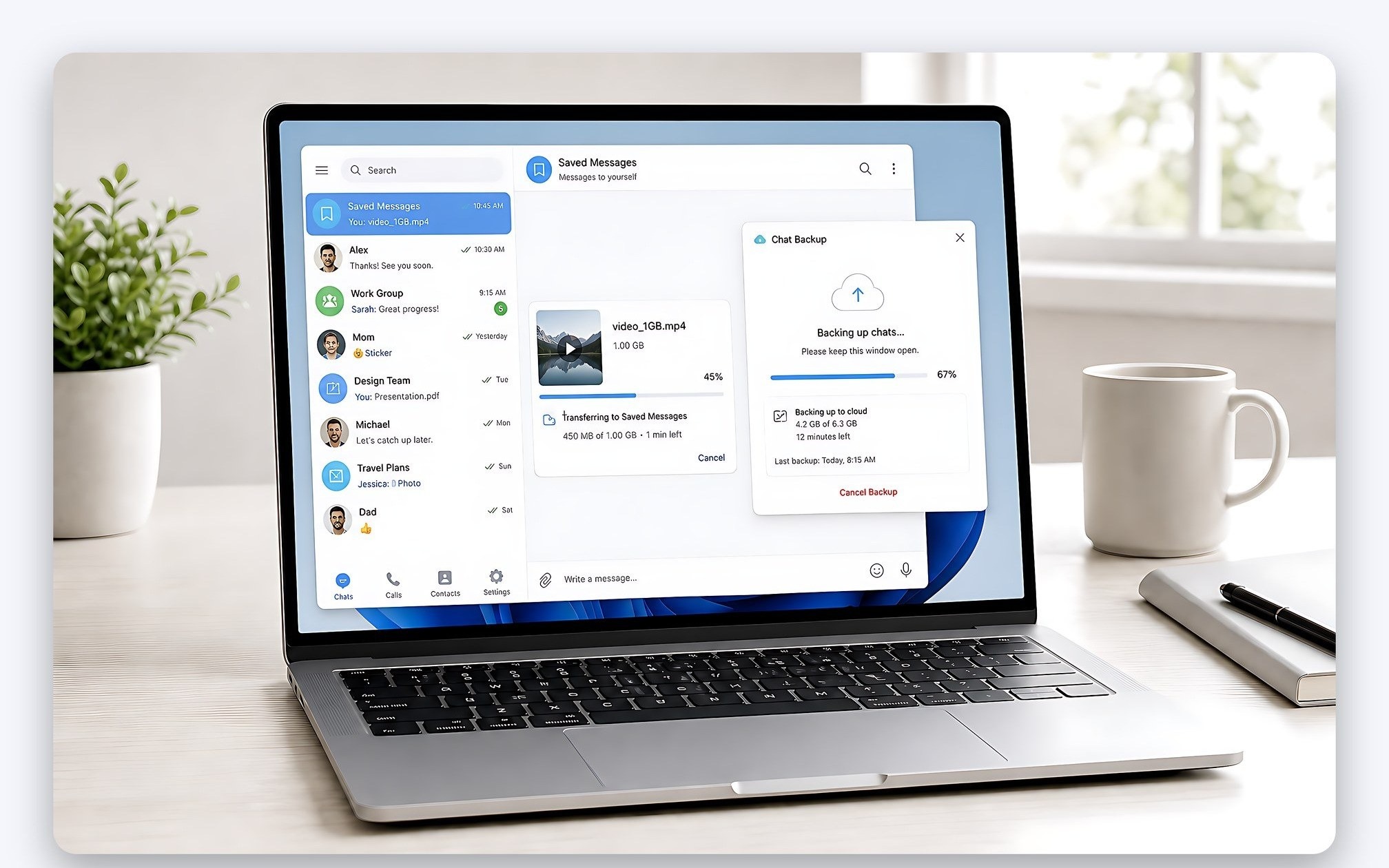
Điểm yếu của Zalo nằm ở chỗ nó không có cấu trúc thư mục, không có lịch sử phiên bản và không có cơ chế khôi phục như dịch vụ lưu trữ chuyên dụng. Zalo cũng nói rõ nội dung sẽ bị xóa khỏi máy chủ sau một thời gian nhưng không công bố mốc cụ thể, nên hợp đồng, bảng tính và hồ sơ công việc tuyệt đối không nên để nằm yên trong hội thoại.
Trước khi đổi laptop hoặc điện thoại, hãy bật sao lưu tin nhắn trong cài đặt Zalo, đặt mật khẩu cho bản sao lưu và ghi lại thời điểm sao lưu gần nhất. Quan trọng hơn, các tệp đã tải về thư mục Downloads trên máy cũ cần được chép riêng, vì bản sao lưu hội thoại không bao gồm tài liệu đã lưu cục bộ. Sau khi đăng nhập thiết bị mới, nên mở lại vài hội thoại quan trọng để kiểm tra trước khi xóa máy cũ.
Đồng bộ file không phải sao lưu và những giới hạn cần biết
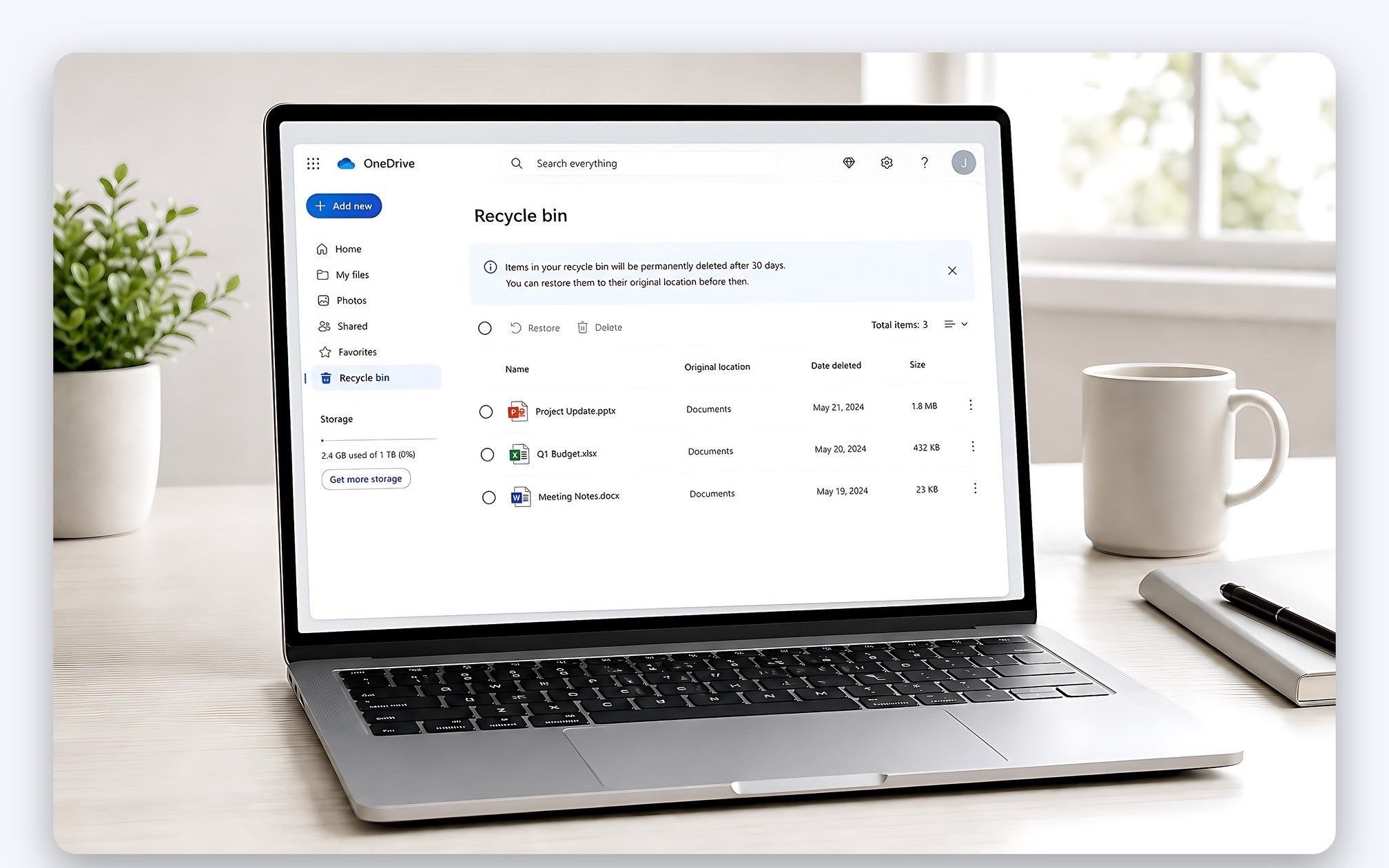
Giới hạn của các dịch vụ đồng bộ file là phần tôi cho là quan trọng nhất nhưng ít bài viết nói đủ. Thùng rác OneDrive của tài khoản cá nhân giữ tệp đã xóa trong 30 ngày. Lịch sử phiên bản của tài khoản cá nhân giữ 25 phiên bản gần nhất chứ không phải theo số ngày như nhiều bài ghi. Và tính năng khôi phục toàn bộ kho về một thời điểm bất kỳ chỉ dành cho người có thuê bao, tài khoản miễn phí không dùng được.
Còn một cái bẫy nữa với Files On-Demand. Tệp đang ở trạng thái chỉ nằm trên mạng, khi bị xóa sẽ không xuất hiện trong Thùng rác của Windows vì thực chất máy chưa từng có bản sao đầy đủ. Bạn phải vào thùng rác trên web của dịch vụ mới tìm lại được, và chỉ trong khung 30 ngày.
Về bảo mật cho tài khoản đồng bộ file, nên bật xác thực hai bước cho tài khoản lưu trữ, đặt mật khẩu riêng không dùng lại từ email, và mã hóa ổ đĩa bằng BitLocker trên Windows hoặc FileVault trên macOS. Với thư mục chia sẻ, quyền chỉ xem hạn chế được rủi ro người nhận xóa hoặc ghi đè. Đừng tạo liên kết công khai cho tài liệu có thông tin khách hàng hay điều khoản hợp đồng.
Cuối cùng là dung lượng ổ cứng. Chế độ giữ bản sao cục bộ ăn đúng bằng dung lượng thư viện, nên máy 256GB rất dễ đầy khi bật Mirror hoặc Always keep on this device cho cả kho ảnh. Giá SSD lại đang neo cao, như tôi đã phân tích trong bài bão giá SSD vì khan hiếm chip nhớ, nên chọn sẵn ổ dung lượng lớn ngay từ đầu thường rẻ hơn nâng cấp về sau.
Nếu đang tìm một máy làm việc hợp với kiểu dùng này, Lenovo ThinkPad T14s Gen 4 giá 18,5 triệu đồng là cấu hình khá cân: SSD 1TB đủ chỗ bật chế độ ngoại tuyến cho cả thư viện, Wi-Fi 6E hai luồng cho tốc độ truyền nội bộ ổn định, và 16GB bộ nhớ đủ để ứng dụng đồng bộ file chạy nền mà không giành tài nguyên với công việc chính.
Với nhóm hay xử lý tài liệu hàng loạt, một số công cụ nhỏ cũng giúp giảm thao tác thừa trước khi đẩy lên đám mây, và tôi đã điểm qua trong bài PowerToys cho dân văn phòng. Đổi tên hàng loạt xong mới đồng bộ file sẽ tránh được tình huống dịch vụ phải tải lại toàn bộ tệp vì tên đã thay đổi.
Câu hỏi thường gặp về đồng bộ file trên máy tính
Đồng bộ iCloud mất bao lâu là bình thường?
Thời gian đồng bộ file phụ thuộc tốc độ tải lên chứ không phải dịch vụ. Với băng rộng cố định tại Việt Nam trung bình 170 Mbps chiều lên, một thư viện 10GB mất khoảng 8 tới 12 phút. Nhưng nếu iPhone đang đẩy trực tiếp qua mạng di động ở mức trung bình 29,77 Mbps thì cùng dung lượng đó có thể kéo dài gần 45 phút. Thư viện nhiều ảnh nhỏ còn lâu hơn nữa vì mỗi tệp đều tốn chi phí xử lý riêng.
LocalSend có an toàn không?
Dữ liệu được mã hóa và truyền thẳng giữa hai máy, không qua máy chủ trung gian, nên an toàn hơn hẳn việc gửi qua ứng dụng nhắn tin. Tuy vậy ứng dụng từng có lỗ hổng nghiêm trọng ở tầng phát hiện thiết bị, đã vá ở bản 1.17.0. Nên luôn dùng bản mới nhất, tắt tuỳ chọn tự động lưu khi ở mạng công cộng, và xác nhận đúng tên thiết bị nhận trước khi gửi.
Nên chọn Stream files hay Mirror files trên Google Drive?
Chọn Stream files để đồng bộ file nếu SSD dưới 512GB và máy thường xuyên có mạng, vì chế độ này chỉ tải nội dung khi bạn mở. Chọn Mirror files khi cần mở tài liệu lúc mất mạng, nhưng phải chấp nhận thư mục 100GB sẽ chiếm gần đúng 100GB trên ổ. Lưu ý thư mục nằm ngoài Drive chỉ dùng được Mirror, còn Shared Drive chỉ dùng được Stream.
Đồng bộ file có thay thế được sao lưu không?
Không. Đồng bộ file phản chiếu thay đổi theo cả hai chiều, nên xóa nhầm ở một máy thì bản trên đám mây cũng mất. Thùng rác OneDrive cá nhân chỉ giữ 30 ngày và lịch sử phiên bản giới hạn 25 bản gần nhất. Muốn an toàn cần thêm một bản để rời trên ổ cứng ngoài, không kết nối thường trực với máy.
Vì sao đồng bộ file với thư mục nhiều tệp nhỏ lại lâu như vậy?
Vì chi phí xử lý tính theo số lượng tệp chứ không theo dung lượng. Mỗi tệp đều cần tạo yêu cầu riêng, kiểm tra trùng lặp và ghi siêu dữ liệu. Phép đo công khai cho thấy 100MB chia thành 100 tệp nhỏ mất gần 2,5 lần thời gian so với một tệp 100MB duy nhất. Cách nhanh nhất là nén thư mục thành một tệp rồi chuyển một lần.
Để lại một bình luận