

Một file cài đặt từ đối tác, một tiện ích tối ưu hệ thống chưa rõ nguồn, hoặc một bản dùng thử phần mềm kế toán đều có thể khiến laptop gặp rủi ro. Windows Sandbox tạo ra một môi trường tạm thời tách khỏi hệ thống chính, để bạn chạy thử phần mềm chưa rõ nguồn rồi đóng lại là mọi thứ vừa cài biến mất sạch. Điều nhiều người không biết là tính năng này đã có sẵn trong máy, không cần tải gì thêm, nhưng lại vắng mặt hoàn toàn trên bản Windows Home vốn được cài sẵn trên đa số laptop bán tại Việt Nam.
Môi trường tạm thời của Windows Sandbox khác máy ảo ra sao
Đây là môi trường tạm thời chạy song song trên máy chính, tách khỏi hệ thống thật và tự xóa toàn bộ dữ liệu khi bạn đóng cửa sổ. Microsoft mô tả nó trong tài liệu Windows Sandbox chính thức là một desktop nhẹ và sạch, dùng để chạy phần mềm chưa rõ nguồn trong phạm vi cô lập. Mỗi lần mở là một phiên hoàn toàn mới, không mang theo dấu vết của lần trước.
Trong thực tế tư vấn laptop cho khách doanh nghiệp, tôi thường gặp tình huống nhân viên nhận file thực thi từ email, file cài máy in hoặc công cụ chuyển đổi PDF. Nếu chạy trực tiếp trên Windows chính, phần mềm có thể tạo tác vụ nền, sửa registry, thêm dịch vụ khởi động cùng hệ thống hoặc đọc thư mục tài liệu. Khi mở trong môi trường cô lập, mọi thay đổi chỉ tồn tại trong phiên tạm.
| Công cụ | Chi phí | Lưu trạng thái sau khi đóng | Phù hợp khi nào |
|---|---|---|---|
| Windows Sandbox | Miễn phí, có sẵn trong Windows Pro, Enterprise và Education | Không, xóa sạch khi đóng cửa sổ | Thử một phần mềm lạ trong 5 - 15 phút rồi bỏ |
| VirtualBox 7.2 | Mã nguồn mở, miễn phí | Có, lưu ổ ảo và snapshot nhiều phiên | Cài Linux, thử nhiều hệ điều hành, giữ máy ảo lâu dài |
| VMware Workstation Pro | Miễn phí cho mọi đối tượng kể cả doanh nghiệp, từ tháng 11/2024 | Có, kèm snapshot và clone | Phòng lab IT, mô phỏng mạng nội bộ, kiểm thử nhiều máy |
| Microsoft Defender | Miễn phí, tích hợp mọi bản Windows | Không áp dụng | Quét nền liên tục, bổ trợ chứ không thay thế môi trường cô lập |
Khác biệt cốt lõi so với máy ảo nằm ở chỗ có lưu trạng thái hay không. Máy ảo giữ nguyên ổ đĩa ảo để bạn quay lại sau nhiều ngày, còn môi trường cô lập của Windows thì cố tình quên hết. Đổi lại, bạn không phải tạo ổ ảo, tải file ISO hay cấu hình mạng thủ công. Với người chỉ cần kiểm tra một phần mềm trong mười lăm phút, việc thiết lập chiếm nhiều thời gian hơn cả việc kiểm tra.
Điều kiện để laptop chạy được Windows Sandbox ổn định
Yêu cầu bắt buộc đầu tiên là phiên bản hệ điều hành. Máy phải chạy Windows 10 hoặc Windows 11 bản Pro, Enterprise, Education hoặc Pro Education, từ phiên bản 1903 trở lên. Theo hướng dẫn cài đặt của Microsoft, cấu hình tối thiểu là 4GB RAM, 1GB dung lượng trống và hai nhân CPU, mức khuyến nghị là 8GB RAM cùng bốn nhân. Ảo hóa cũng phải được kích hoạt trong BIOS hoặc UEFI.
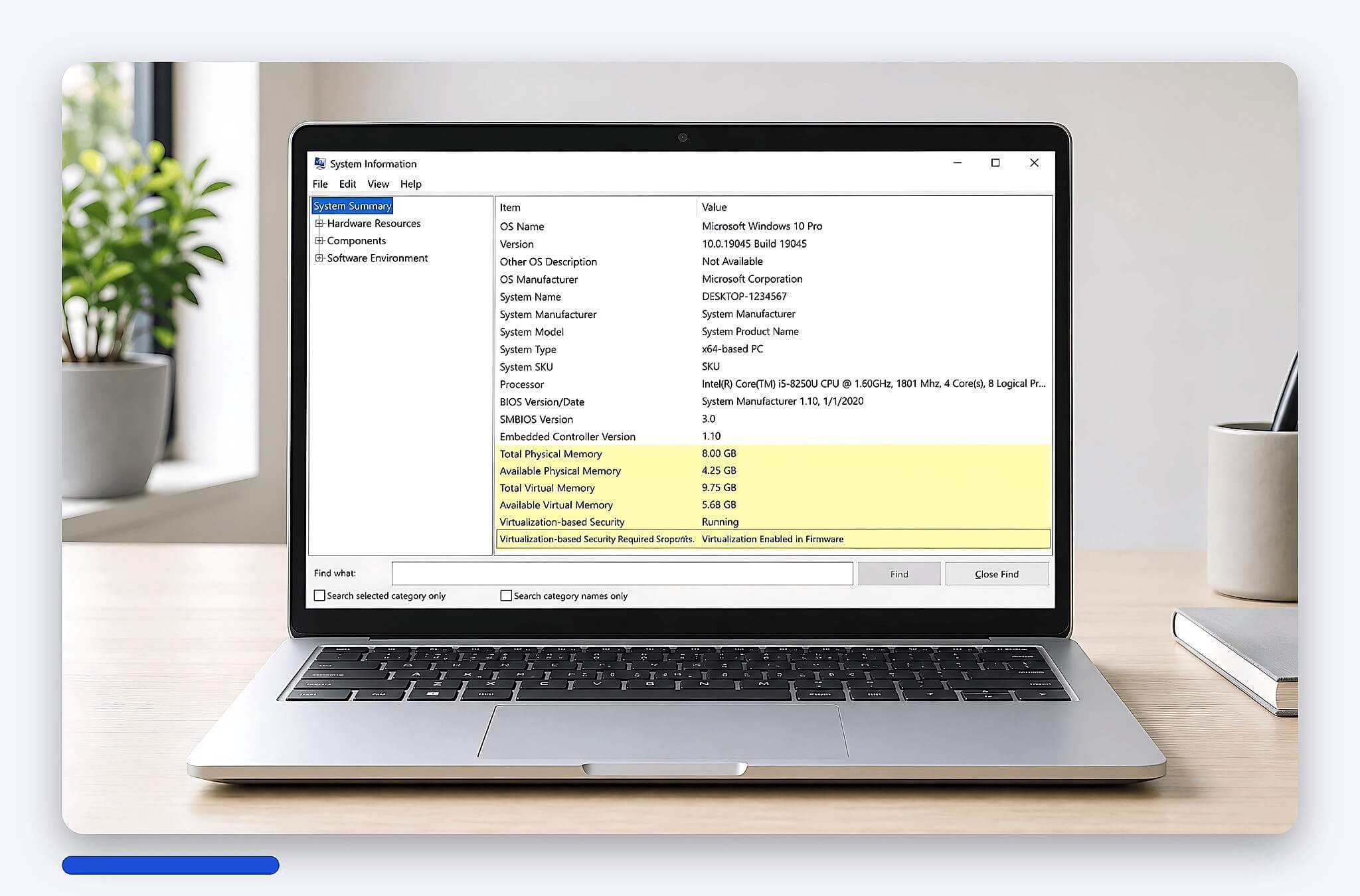
Điểm mấu chốt trong sử dụng thực tế lại là dung lượng RAM còn trống chứ không phải RAM tổng. Một laptop 8GB đang mở Chrome mười tab, Zalo, Teams và một file Excel lớn có thể chỉ còn 2 đến 3GB khả dụng; mở thêm phiên tạm lúc này khiến máy phản hồi chậm rõ. Với máy 16GB, thao tác mở file cài đặt, theo dõi tiến trình nền và quét bằng Defender trong phiên tạm diễn ra mượt hơn hẳn.
Về hiệu năng, môi trường này vẫn ăn tài nguyên. Trên laptop thử nghiệm dùng Core i5-1240P, RAM 16GB, SSD NVMe và Windows 11 Pro 25H2, thời gian mở phiên mới dao động 11 - 16 giây sau lần khởi động đầu. Cinebench R23 đa nhân trên Windows chính đạt 8.432 điểm, trong phiên tạm còn 8.050 điểm, giảm khoảng 4,5%. Mức này chấp nhận được để kiểm tra phần mềm văn phòng nhưng không phù hợp cho kết xuất đồ họa.
Cách bật Windows Sandbox trên Windows 11 và Windows 10
Thao tác khá ngắn nếu máy đã đủ điều kiện. Bạn mở Start, gõ Turn Windows features on or off, tìm mục Windows Sandbox trong danh sách, tích chọn rồi nhấn OK và khởi động lại máy. Sau khi máy bật lại, biểu tượng Windows Sandbox xuất hiện trong Start Menu và mỗi lần mở sẽ tạo một môi trường sạch dựa trên hệ điều hành hiện tại.
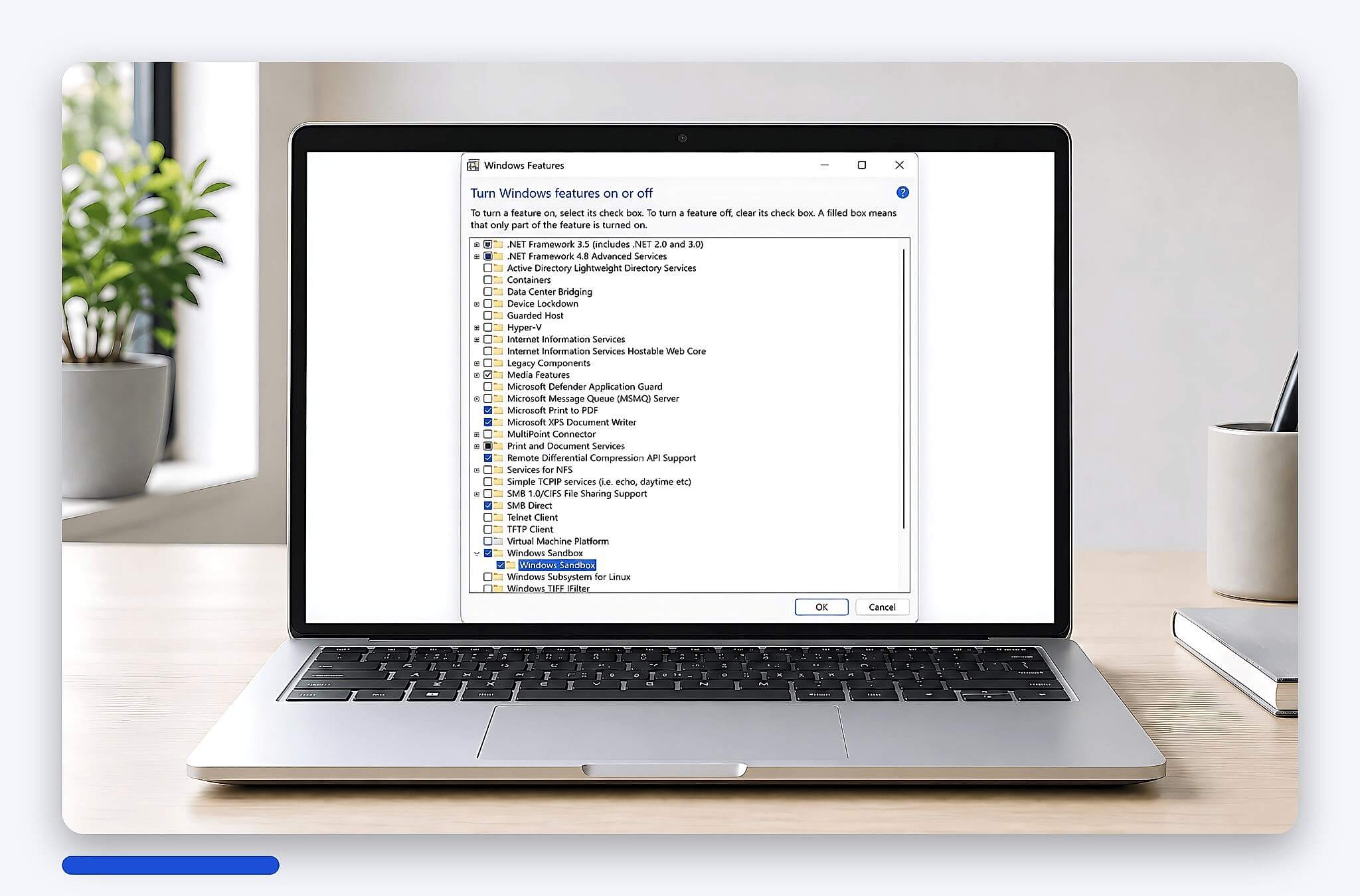
Nếu không thấy mục này trong danh sách, hãy mở Task Manager, sang tab Performance và xem dòng Virtualization. Trạng thái Disabled nghĩa là bạn cần vào BIOS hoặc UEFI để bật ảo hóa, thường nằm ở mục có tên Intel Virtualization Technology với máy Intel hoặc SVM Mode với máy AMD. Sau khi bật, quay lại Windows Features thì mục Windows Sandbox sẽ hiện ra.
Khi sử dụng, tôi khuyến nghị tải file cần thử về Windows chính rồi sao chép vào cửa sổ tạm bằng thao tác copy và paste. Không đăng nhập email chính, tài khoản ngân hàng hoặc hệ thống quản trị doanh nghiệp trong môi trường này. Mục tiêu là quan sát hành vi phần mềm: có tự thêm tiến trình nền không, có đòi quyền quản trị bất thường không, có mở kết nối mạng liên tục không.
Windows 11 Home có dùng được Windows Sandbox không
Câu trả lời thẳng là không. Microsoft ghi rõ tính năng này không được hỗ trợ trên bản Home, và đây là điểm khiến nhiều người mua laptop tại Việt Nam hụt hẫng vì đa số máy bán lẻ cài sẵn Windows Home. Không có bản vá chính thức nào mở khóa tính năng cho Home, nên mọi hướng dẫn kiểu chạy script để bật Sandbox trên Home đều nằm ngoài phạm vi hỗ trợ của Microsoft.
Cách hợp lệ duy nhất là nâng cấp lên Windows 11 Pro qua Microsoft Store hoặc kênh bản quyền chính thức. Tôi không khuyến nghị mua key giá rẻ bất thường vì rủi ro mất kích hoạt sau vài tháng. Nếu bạn đang chọn máy mới và biết trước mình cần tính năng này, cách tiết kiệm hơn là chọn thẳng dòng máy doanh nghiệp vốn cài sẵn Windows Pro bản quyền, chẳng hạn Dell Latitude 5550 với 16GB RAM và Windows 11 Pro.
Một phương án gọn nhẹ hơn là HP EliteBook 640 G11 bản Core Ultra 7, cũng đi kèm 16GB RAM và Windows 11 Pro sẵn. Điểm chung của nhóm máy doanh nghiệp là bản quyền Pro được tính vào giá máy, nên bạn không phải bỏ thêm khoản nâng cấp riêng như khi mua máy phổ thông cài sẵn Home.
Với người dùng Home không muốn nâng cấp, phương án thay thế là VirtualBox hoặc VMware Workstation Pro, cả hai đều miễn phí và chạy được trên mọi bản Windows. Đổi lại bạn phải tự tạo máy ảo, tải file ISO Windows và cấu hình ban đầu, tốn khoảng ba mươi phút cho lần đầu. Sau đó thì máy ảo dùng lại được nhiều lần, nên công sức bỏ ra chỉ tốn một lượt.
Lỗi failed to initialize và cách xử lý khi không mở được
Thông báo failed to initialize thường đến từ ba nguyên nhân. Phổ biến nhất là ảo hóa chưa được bật trong BIOS dù mục Windows Sandbox đã tích trong Windows Features. Thứ hai là dịch vụ nền liên quan bị tắt, cần kiểm tra thêm hai mục Virtual Machine Platform và Windows Hypervisor Platform trong cùng hộp thoại. Thứ ba là xung đột với nền tảng ảo hóa khác đang chạy song song.
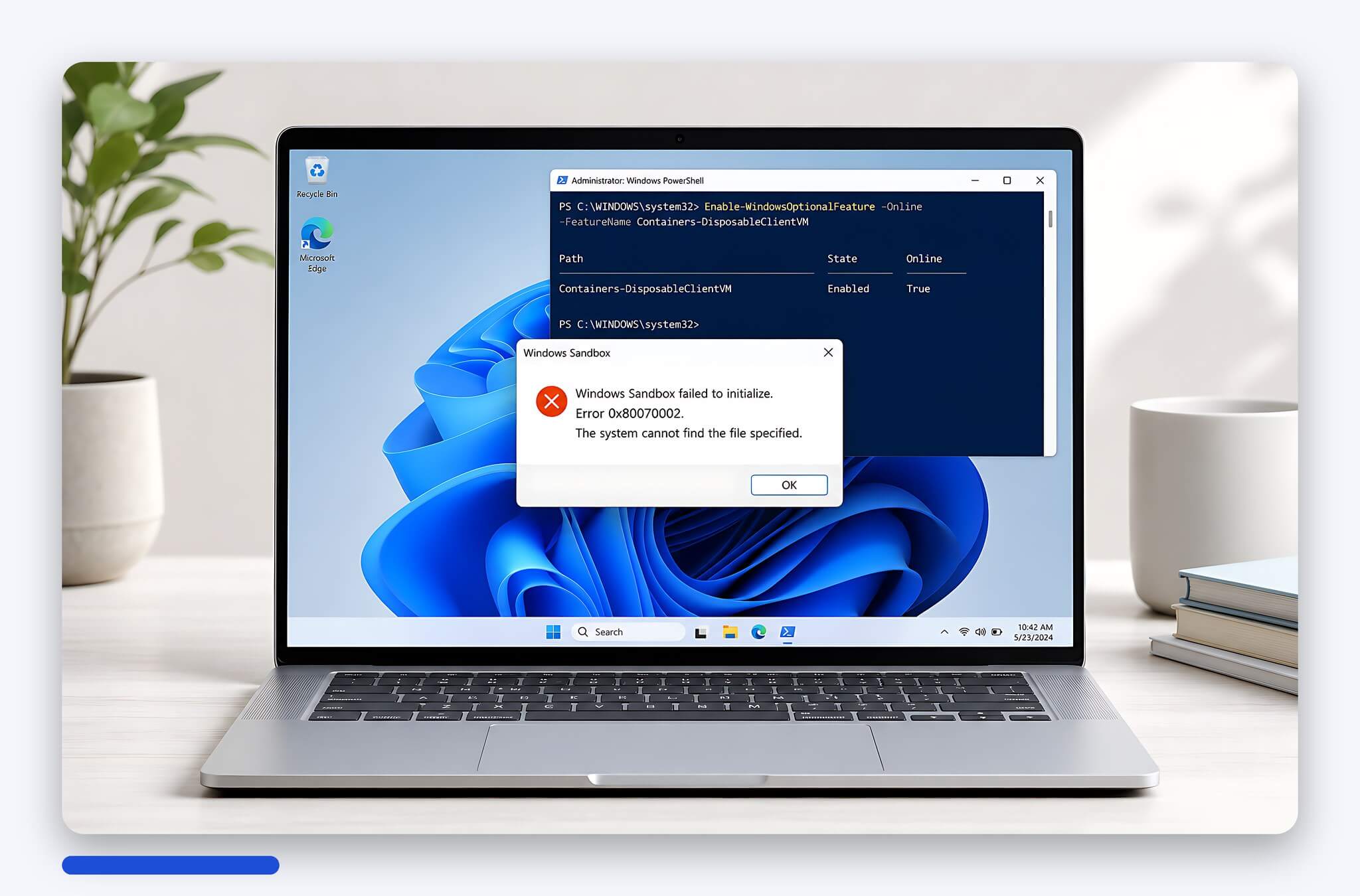
Một lỗi khác là phiên mở được nhưng không có mạng. Khi gặp tình huống này, hãy kiểm tra VPN, tường lửa của bên thứ ba và cấu hình proxy doanh nghiệp, vì chính sách bảo mật công ty có thể chặn adapter ảo. Nếu đã rà hết mà lỗi vẫn lặp, cách an toàn là cập nhật Windows, cập nhật driver chipset từ trang hãng laptop rồi chạy lệnh sfc /scannow trong Command Prompt quyền quản trị.
Không nên tải các script được quảng bá là sửa lỗi Sandbox trôi nổi trên mạng. Nhiều script dạng này đòi quyền quản trị và có thể thay đổi chính sách bảo mật của máy, tức là bạn đang mở thêm rủi ro để sửa một công cụ vốn sinh ra để giảm rủi ro. Với máy đang dùng cho kế toán hoặc lưu hồ sơ khách hàng, hãy sao lưu trước khi chỉnh bất kỳ thành phần ảo hóa nào.
Ba giới hạn cần biết trước khi tin tưởng hoàn toàn
Giới hạn thứ nhất là kết nối mạng được bật mặc định. Nghĩa là phần mềm bạn đang thử vẫn có thể gọi ra internet hoặc chạm vào mạng nội bộ của công ty. Nếu file thực sự đáng ngờ, Microsoft khuyến nghị tắt mạng cho phiên tạm trước khi chạy, thông qua tệp cấu hình có phần mở rộng wsb đặt tùy chọn Networking về Disable.
Giới hạn thứ hai là dữ liệu không mất trong mọi trường hợp như nhiều người tưởng. Từ Windows 11 phiên bản 22H2, nếu bạn khởi động lại từ bên trong phiên tạm thì dữ liệu vẫn được giữ, chỉ khi đóng hẳn cửa sổ mới xóa sạch. Giới hạn thứ ba là môi trường này không phù hợp với phần mềm cần khởi động lại nhiều lần khi cài, hoặc phần mềm cấp phép theo máy như một số ứng dụng kế toán.
Cuối cùng, môi trường cô lập không thay thế phần mềm bảo mật. Nó chỉ tạo vùng thử nghiệm tạm thời, còn việc nhận diện mã độc vẫn cần cơ sở dữ liệu và cơ chế giám sát hành vi của Defender hoặc giải pháp doanh nghiệp. Quy trình tôi thường đề xuất cho doanh nghiệp vừa gồm ba bước: tải phần mềm từ trang hãng, kiểm tra chữ ký số nếu có, rồi mới chạy thử trong phiên cô lập trước khi cài lên máy chính. Nếu bạn quan tâm các tiện ích chính chủ khác, bài PowerToys và năm công cụ miễn phí cho dân văn phòng bổ sung tốt cho bộ công cụ này.
Câu hỏi thường gặp (FAQ)
Windows Sandbox có cần tải về cài đặt không?
Không cần. Đây là thành phần tùy chọn đã nằm sẵn trong Windows Pro, Enterprise và Education, bạn chỉ việc tích chọn trong Windows Features rồi khởi động lại. Những file được quảng bá là bộ cài Sandbox, bản portable hay công cụ mở khóa cho Home đều không phải sản phẩm của Microsoft và có nguy cơ chứa mã độc, nhất là khi chúng yêu cầu tắt Microsoft Defender hoặc chạy script quyền quản trị.
Chạy file lạ trong Windows Sandbox có an toàn tuyệt đối không?
Không có gì là tuyệt đối. Phiên tạm cô lập tốt phần hệ thống tệp và registry của máy chính, nhưng kết nối mạng vẫn bật mặc định nên phần mềm có thể liên lạc ra ngoài hoặc quét mạng nội bộ. Với file thực sự đáng ngờ, bạn nên tạo tệp cấu hình wsb để tắt mạng và tắt luôn tính năng chia sẻ clipboard trước khi chạy.
Không có Windows Pro thì kiểm tra file bằng cách nào?
Bạn có thể tải file lên dịch vụ quét trực tuyến để đối chiếu với nhiều bộ máy diệt virus cùng lúc, nhưng tuyệt đối không đưa hợp đồng, hóa đơn hay tài liệu nội bộ lên các dịch vụ này vì file tải lên có thể được lưu và chia sẻ với hãng bảo mật. Với file nội bộ, phương án an toàn là dựng máy ảo bằng VirtualBox trên chính laptop của bạn.
Cấu hình laptop bao nhiêu là đủ để dùng thoải mái?
Mức tối thiểu Microsoft đưa ra là 4GB RAM và hai nhân CPU, nhưng đó là ngưỡng chạy được chứ chưa phải ngưỡng dễ chịu. Từ kinh nghiệm kiểm tra máy, cấu hình thoải mái là 16GB RAM với SSD NVMe, vì bạn thường vừa mở trình duyệt và ứng dụng họp trực tuyến vừa chạy phiên tạm. Máy 8GB vẫn dùng được nếu bạn đóng bớt ứng dụng trước khi mở, còn máy dùng ổ HDD thì thời gian khởi tạo phiên sẽ lâu gấp đôi so với SSD.
Để lại một bình luận