

OCCT là phần mềm thử tải (stress test) kiêm giám sát cảm biến, giúp bộc lộ lỗi phần cứng mà vài tab trình duyệt không chạm tới. Thử tải nghĩa là bắt CPU, RAM hay GPU làm việc hết sức trong thời gian dài, đồng thời đối chiếu kết quả tính toán xem có sai lệch hay không. Tôi viết bài này thành quy trình đầy đủ: tải bản Personal, chọn bài test cho từng linh kiện, chạy theo từng bước, đọc biểu đồ nhiệt độ, xung nhịp, công suất và xử lý khi phần mềm báo vàng hoặc báo đỏ.
OCCT là phần mềm gì và bản miễn phí giới hạn ra sao
OCCT là viết tắt của OverClock Checking Tool, do OCBASE phát triển hơn 20 năm. Theo trang chính thức, OCCT gộp kiểm tra độ ổn định, benchmark và giám sát cảm biến trong một ứng dụng, chạy trên Windows lẫn Linux. Nguyên lý khá đơn giản: phần mềm cho linh kiện giải những phép tính đã biết trước đáp án rồi so kết quả, kết quả lệch được ghi nhận thành lỗi.
Tài liệu hỗ trợ của hãng nhấn mạnh một điểm hay bị hiểu nhầm: linh kiện thiếu ổn định có thể sinh lỗi bất kỳ lúc nào, ép tải nặng chỉ khiến lỗi xuất hiện nhanh hơn. Vì vậy, laptop lướt web cả tuần chưa treo vẫn chưa đủ căn cứ kết luận phần cứng ổn, bởi cường độ tải thấp hơn nhiều so với lúc render, chơi game hay biên dịch mã.
Bản Personal miễn phí cho mục đích cá nhân, có đủ thử tải, kiểm tra 3D, giám sát, thông tin hệ thống và benchmark. Giới hạn chính nằm ở thời lượng: bản miễn phí cho mỗi bài test tối đa 1 giờ và có khoảng chờ ngắn giữa hai lần chạy. Trang hỗ trợ ghi rõ bài test đặt dài hơn sẽ tự quy về 1 giờ. Báo cáo của bản Personal lưu dạng ảnh PNG.
Gói Supporter giá 4,50 € mỗi tháng và Supporter+ giá 7 € mỗi tháng (qua Patreon hoặc Steam) mở khóa thời lượng không giới hạn, bỏ khoảng chờ, thêm Test Report và Stability Certificate. Chứng nhận ổn định có bốn cấp: Bronze từ 1 đến 2 giờ, Silver từ 3 đến 4 giờ, Gold từ 6 đến 8 giờ, Platinum 12 giờ. Hãng cho rằng mức 1 giờ đã đủ cho phần lớn tình huống chẩn đoán.
Giới hạn còn lại liên quan bản quyền. Trang tải ghi rõ OCCT Personal không được dùng trong môi trường thương mại hay doanh nghiệp, và FAQ cho biết chỉ bản Pro, Enterprise mới khởi chạy trên máy đã gia nhập Windows domain. Laptop công ty do bộ phận IT quản lý qua domain sẽ không mở được bản miễn phí, trường hợp đó cần giấy phép Pro trở lên.
Tải OCCT bản Personal và thiết lập an toàn trước khi chạy
Bước 1, mở trang tải bản Personal của OCBASE, chọn tab Windows. Lúc tôi kiểm tra, phiên bản ổn định là 17.2.3, phát hành ngày 20/11/2026. Bước 2, đánh dấu ô "I understand that OCCT Personal cannot be used in a commercial or business environment" rồi bấm Download. Kết quả mong đợi là file tải về chạy được ngay, không qua trình cài đặt.
Bước 3, đặt file vào thư mục riêng, ví dụ trên ổ D, rồi chạy trực tiếp. OCCT là ứng dụng portable, không cần cài đặt, chạy được từ ổ ngoài và hoạt động ngoại tuyến. Từ bản 17.1, tổng dung lượng dưới 200 MB; bản 17.2 khởi động nhanh hơn khoảng 40% và tốn ít hơn khoảng 30% RAM so với 17.1, theo bài công bố ngày 19/11/2026.
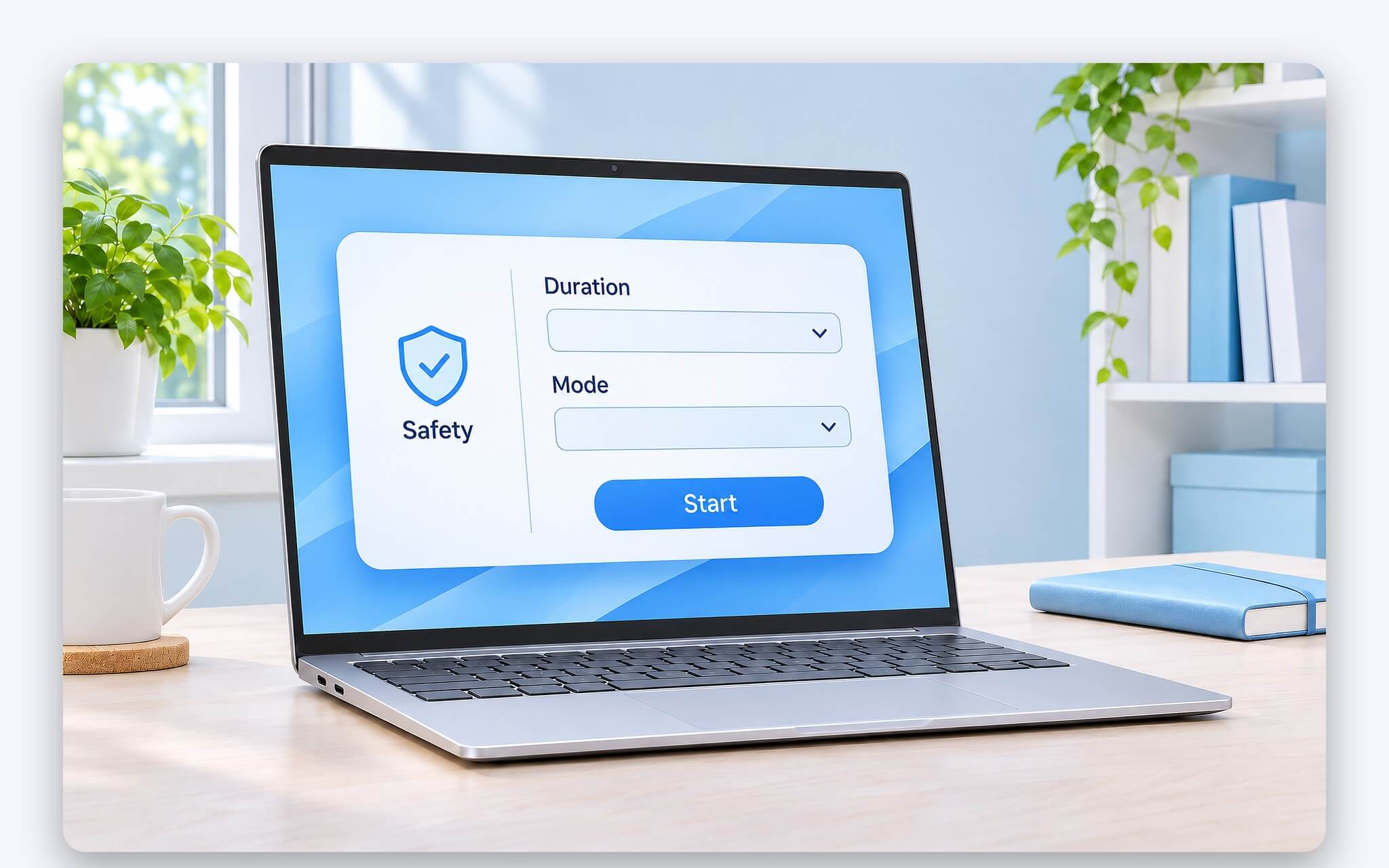
Bước 4, vào Settings, mục Security, bật Critical temperature và nhập ngưỡng ở dòng Stop any running test at X°C. Khi một cảm biến nhiệt độ đang được chọn vượt ngưỡng, phần mềm dừng ngay bài test. Tôi đặt ngưỡng thấp hơn mức nhiệt vận hành tối đa Intel hoặc AMD công bố cho chip của máy; bảng ở phần đọc biểu đồ có vài con số tham chiếu.
Bước 5, cũng trong Security, bật Stop on error để dừng khi bài test phát hiện lỗi tính toán, và bật Stop on WHEA error để dừng khi Windows ghi nhận lỗi WHEA. Với laptop vừa nhận, tôi bật cả hai vì mục tiêu là bắt lỗi sớm. Bước 6, vào Settings, mục Monitoring, giữ cờ Storage devices ở trạng thái tắt, vì nhiều ổ HDD, SSD không ưa bị đọc cảm biến liên tục; đổi cờ phải khởi động lại ứng dụng.
Bước 7, cắm adapter sạc theo máy, đặt laptop trên mặt bàn cứng cho khe gió thông thoáng, đóng ứng dụng nền nặng và giữ nguyên một chế độ hiệu năng trong mọi lần đo để số liệu so sánh được. Bản 17.2 đã có lại phần ngôn ngữ trong Settings (Anh, Pháp, Đức, Tây Ban Nha, Trung, Nhật), chưa có tiếng Việt nên bài này giữ tên menu tiếng Anh.
Chọn bài test OCCT theo linh kiện CPU, RAM và GPU
Mỗi bài thử tải nhắm vào một chuỗi linh kiện, chọn sai bài là đọc sai nguyên nhân. Bài test CPU + RAM là bài đặc trưng của OCCT, ép toàn chuỗi CPU và bộ nhớ, thường dùng làm phép thử đầu tiên. Bài test CPU thuần chạy gọn trong bộ nhớ đệm để CPU đạt mức sử dụng 100% và sinh nhiệt rất lớn; lỗi xuất hiện ở bài này nhiều khả năng đến từ chính CPU.
Linpack có nguồn gốc từ Intel, mỗi lượt gồm pha tính nặng và pha kiểm kết quả; tài liệu hỗ trợ khuyên cấp quanh 2 GB RAM. Hãng khuyến nghị chạy bài test CPU trước, sau đó mới dùng Linpack để xác nhận. Memory test gồm 16 khối kiểm tra ghép thành kịch bản riêng, kèm preset dựng sẵn, nhưng không kiểm được phần RAM hệ điều hành đang giữ.
| Bài test (theo FAQ của hãng) | Tải nặng | Tải vừa |
|---|---|---|
| CPU, bộ dữ liệu Small | CPU | Nguồn điện |
| CPU, bộ dữ liệu Medium | CPU | RAM, nguồn điện |
| CPU, bộ dữ liệu Large | CPU, RAM | Nguồn điện |
| Linpack | CPU, RAM | Nguồn điện |
| 3D | GPU | VRAM, nguồn điện |
| VRAM | VRAM | GPU, nguồn điện |
| Power | CPU, GPU, nguồn điện | Không có |
Phía đồ họa có 3D Adaptive dựng trên Unreal Engine, từ bản 17.1 lên Unreal Engine 5.7, đổi cường độ theo ba kiểu Steady, Variable và Switch để quét toàn dải xung GPU. Theo hãng, GPU hiện đại thiết kế cho tải game và xung đạt đỉnh quanh mức sử dụng 50%. VRAM test dựa trên OpenCL 1.1, báo khi một chip nhớ hỏng. Từ bản 17.2, máy dùng NVIDIA Optimus sẽ thấy cảm biến GPU rời tự xuất hiện khi bài test đánh thức GPU.
Bài Power ép đồng thời CPU và GPU để đẩy công suất toàn hệ thống lên đỉnh. Hãng cho biết triệu chứng hay gặp khi nguồn không đáp ứng là máy khởi động lại đột ngột hoặc tắt màn hình đen. Bài Storage ép SSD, HDD dưới tải nặng và nhiệt cao; dùng quá thường xuyên có thể ảnh hưởng tuổi thọ ổ, nên tôi chỉ chạy khi có dấu hiệu nghi ngờ ổ lưu trữ.
Laptop vừa nâng cấp bộ nhớ nên chạy Memory test trước khi dùng cho công việc. Nếu hai thanh khác bus hoặc khác dung lượng, cách nhận diện thông số được giải thích trong bài Lắp thanh RAM thứ hai cho laptop - Khác bus, khác dung lượng và cách kiểm tra. Bài Combined chạy song song nhiều bài, nhưng ghép CPU với Memory sẽ tranh tài nguyên và kém hiệu quả hơn bài test CPU + RAM.
Các bước chạy bài test CPU, Memory và 3D Adaptive trên laptop
Khung thời gian tôi dùng lấy từ chứng nhận Bronze cấp System của hãng: CPU bộ dữ liệu Large chế độ Extreme 30 phút, CPU bộ dữ liệu Small chế độ Extreme 15 phút, Memory 15 phút mức 80%, 3D Adaptive 30 phút cường độ Variable từ 15% lên 100%, mỗi phút cộng 5%. Bản miễn phí không chạy được chứng nhận, nhưng chạy tay từng bài theo trình tự này vẫn được vì mỗi bài không quá 30 phút.
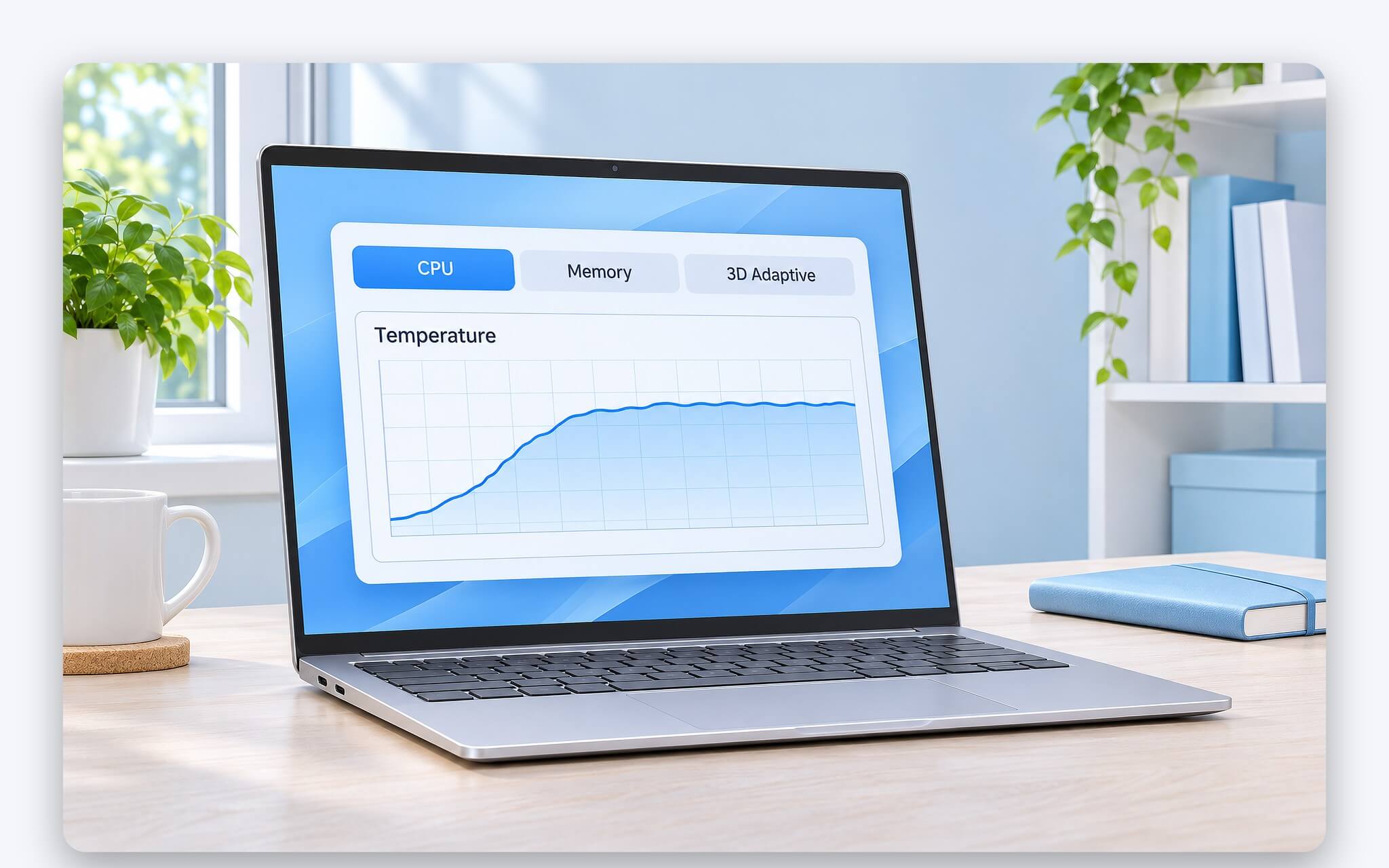
Bước 1, mở Stability Testing, chọn bài test CPU + RAM, ở Duration bấm nút đỏ chuyển sang Fixed, đặt 30 phút. Chọn Data Set Large, Mode Extreme, Load type Variable, Instruction set và Thread settings để Auto. Theo tài liệu, Extreme phù hợp bắt lỗi gắn với nhiệt độ, công suất; Variable đổi toán hạng ít nhất mỗi 10 phút. Bước 2, bấm nút Start ở dưới cùng.
| Thứ tự | Bài test | Thiết lập theo trình tự Bronze | Thời lượng (phút) |
|---|---|---|---|
| 1 | CPU | Large data set, Extreme | 30 |
| 2 | CPU | Small data set, Extreme | 15 |
| 3 | Memory | 80% RAM | 15 |
| 4 | 3D Adaptive | Variable 15% đến 100%, cộng 5% mỗi phút | 30 |
Kết quả mong đợi: chỉ báo trạng thái giữ dấu tích xanh, đồng hồ trên đếm thời gian đã chạy, đồng hồ dưới hiện tổng thời gian, khung Log ghi các sự kiện. Bước 3, hết giờ thì bấm Save report để lưu ảnh PNG, rồi chạy bài test CPU 15 phút ở Extreme; trình tự của hãng ghi bài này dùng bộ dữ liệu Small. Bài CPU còn cho test theo từng nhân khi nghi một nhân cụ thể.
Bước 4, chọn Memory, Test Type để Presets hoặc Legacy, mức Memory 80%, luôn chừa RAM trống để hệ thống không phải đẩy dữ liệu xuống ổ đĩa. Bài này chạy trong Windows nên ép mạnh bộ điều khiển bộ nhớ (IMC), khác kiểu quét từng ô nhớ của Memtest86+. Muốn quét ô nhớ ngoài Windows, các bước tạo USB khởi động có trong bài Kiểm tra RAM trên laptop - Windows Memory Diagnostic, MemTest86 và cách đọc lỗi.
Bước 5, chọn 3D Adaptive, Test type Variable để cường độ tăng dần rồi quay về mức đầu; máy có nhiều GPU thì nút Graphic card mới hiện ra để chọn. Kết quả mong đợi là GPU lên xung theo từng nấc. Hãng giải thích GPU thiết kế cho game, mức sử dụng thường chỉ khoảng 70%, nên khi tải quá nặng, cơ chế bảo vệ OCP, OVP có thể kích hoạt và hạ xung; đó là hành vi thiết kế, không phải lỗi.
Đọc biểu đồ nhiệt độ, xung nhịp và công suất trong OCCT
Bước 1, mở Monitoring, gõ tên cảm biến vào ô Search hoặc dùng Filters lọc theo loại thiết bị. Bước 2, đánh dấu ô chọn ở các dòng cần theo dõi: nhiệt độ CPU, xung nhịp từng nhân, công suất CPU, nhiệt độ và công suất GPU. Dòng được chọn hiện thành biểu đồ thời gian thực; cảm biến nhiệt độ được chọn còn được OCCT tính vào cảnh báo Critical temperature.
Bảng giám sát có cột Value là giá trị hiện tại; Min, Max, Average là mức thấp, cao, trung bình từ lúc bài test bắt đầu hoặc từ lần bấm Reset. Mỗi biểu đồ có tooltip hiện ba giá trị này và cho bấm vào từng điểm để xem số chính xác. Nút Reset đặt lại cả ba cột, nên tôi chỉ bấm khi muốn tách giai đoạn tải ổn định khỏi mấy phút đầu.
| Chip (laptop) | Mức nhiệt vận hành tối đa (°C) | Công suất cơ bản (W) | Nguồn công bố |
|---|---|---|---|
| Intel Core Ultra 7 255H | 110 | 28 | Intel, Max Operating Temperature |
| Intel Core Ultra 9 275HX | 105 | 55 | Intel, Max Operating Temperature |
| Intel Core Ultra 7 258V | 100 | 17 | Intel, Max Operating Temperature |
| AMD Ryzen 7 250 | 100 | 28 (Default TDP) | AMD, Tjmax |
Bước 3, đọc theo cặp. Nhiệt độ CPU tiến sát mức tối đa trong bảng trong khi xung nhịp và công suất cùng hạ là dấu hiệu chip tự giảm xung để bảo vệ. Nhiệt độ còn xa ngưỡng mà công suất vẫn bị ghìm ở một mức cố định thì nhiều khả năng do giới hạn công suất hãng laptop đặt. Cơ chế này được phân tích trong bài Laptop tụt xung khi tải nặng - Cách đo nhiệt và giữ hiệu năng thực tế.
Mức nhiệt trong bảng là Max Operating Temperature trên trang Intel và Tjmax trên trang AMD, tức mức hãng chip cho phép vận hành. Chip 17 W như Core Ultra 7 258V cho biểu đồ khác hẳn chip HX mức cơ bản 55 W, nên không so biểu đồ giữa hai lớp máy. Muốn đánh giá tản nhiệt, tôi chuyển Load type sang Steady, chế độ hãng mô tả là dùng bộ toán hạng cố định để đo khả năng tản nhiệt.
Bước 4, so số liệu giữa các lần chạy. Tôi ghi Max và Average của nhiệt độ, xung nhịp, công suất sau mỗi bài, rồi chạy lại cùng thiết lập sau khi vệ sinh khe gió hoặc đổi chế độ hiệu năng. Mục System information giúp ghi đúng tên CPU, GPU, RAM cho mỗi lần đo. Average công suất giảm dần qua các lần lặp trong khi nhiệt độ tăng là căn cứ để kiểm tra quạt.
Lỗi WHEA, lỗi tính toán và cách xử lý khi OCCT báo đỏ
Chỉ báo trạng thái có ba mức. Dấu tích xanh: bài test đang chạy, chưa có lỗi. Dấu chấm than vàng: cảnh báo, kích hoạt khi phát hiện lỗi WHEA hoặc nhiệt độ chạm giá trị tối đa đã đặt. Dấu chấm than đỏ: lỗi nghiêm trọng, tức phát hiện lỗi tính toán hoặc bài test bị sập. Khi đã bật Stop on error, bài test dừng ngay ở lỗi đầu tiên và Log ghi lại thời điểm.
Theo trang Hardware Errors and Error Sources của Microsoft Learn, lỗi phần cứng gồm lỗi đã sửa (phần cứng hoặc firmware khắc phục trước khi báo hệ điều hành) và lỗi chưa sửa được. Lỗi chưa sửa chia thành loại nghiêm trọng gây bug check và loại hệ điều hành thử phục hồi. WHEA có từ Windows Vista, ghi sự kiện vào nhật ký hệ thống; nguồn lỗi WHEA gồm machine check của bộ xử lý, chipset, PCI Express và thiết bị I/O.
| Hiện tượng | Ý nghĩa theo tài liệu | Cách xử lý tôi áp dụng |
|---|---|---|
| Chấm than vàng, Log ghi lỗi WHEA | Windows ghi nhận lỗi phần cứng | Mở Event Viewer đối chiếu thời điểm, cập nhật driver, BIOS rồi chạy lại |
| Chấm than vàng do nhiệt | Cảm biến đã chọn chạm ngưỡng tối đa | Kiểm tra khe gió, mặt kê máy, đo lại với Load type Steady |
| Chấm than đỏ ở bài test CPU | Lỗi tính toán, nhiều khả năng từ CPU | Chạy lại với Thread settings Auto để biết nhân lỗi |
| Lỗi ở CPU + RAM hoặc Memory, bài CPU sạch | Nguồn lỗi có thể là CPU, RAM hoặc nguồn điện | Chạy Memory riêng, mới lắp RAM thì thử từng thanh |
| Máy tắt hoặc khởi động lại khi chạy Power | Triệu chứng hay gặp khi nguồn không đáp ứng | Kiểm tra adapter đúng công suất theo máy |
Bước 1, khi gặp lỗi WHEA, mở Event Viewer, mở rộng Windows Logs, chọn System, vào Action, chọn Filter Current Log và tìm nguồn có chữ WHEA trong danh sách Event source. Kết quả mong đợi là sự kiện có thời điểm khớp lúc phần mềm báo vàng. Tài liệu OCBASE giải thích lỗi WHEA thường do driver bị sập rồi được Windows phục hồi, có thể vì chính driver hoặc vì thiếu ổn định, nên cập nhật driver, BIOS rồi chạy lại.
Bước 2, khi bài test CPU báo lỗi tính toán, chạy lại riêng bài này với Thread settings Auto. Chế độ Auto gắn mỗi luồng vào một nhân nên báo được nhân nào lỗi; lỗi lặp lại đúng một nhân là dữ liệu cụ thể khi bảo hành. Lỗi chỉ xuất hiện ở CPU + RAM hay Memory trong khi bài test CPU thuần sạch thì nên nghi RAM hoặc bộ điều khiển bộ nhớ trước.
Bước 3, laptop từng ép xung hoặc hạ điện áp (undervolt) mà phát sinh lỗi tính toán hay lỗi WHEA thì trả thiết lập về mặc định rồi test lại. Bước 4, lỗi WHEA vẫn lặp lại sau khi cập nhật driver, BIOS và chạy ở mặc định là lúc nên liên hệ trung tâm bảo hành. Khi mang máy đi, tôi kèm ảnh báo cáo PNG, ảnh chụp Event Viewer và thời điểm từng lỗi WHEA ghi trong Log của OCCT.
Câu hỏi thường gặp (FAQ)
Bản miễn phí của OCCT có đủ để kiểm tra laptop không?
Với nhu cầu cá nhân, mức 1 giờ mỗi bài test đủ cho phần lớn tình huống chẩn đoán, đúng như hãng mô tả. Tôi chạy tay lần lượt CPU + RAM, CPU, Memory và 3D Adaptive theo trình tự Bronze, mỗi bài từ 15 đến 30 phút.
Nên đặt ngưỡng Critical temperature ở mức bao nhiêu?
Không có con số chung. Tôi tra mức nhiệt vận hành tối đa của chính chip trên trang Intel hoặc AMD, ví dụ 110°C với Core Ultra 7 255H hay 100°C với Ryzen 7 250, rồi đặt ngưỡng dừng thấp hơn mức đó.
Lỗi WHEA có phải lúc nào cũng do phần cứng hỏng?
Không hẳn. Tài liệu OCBASE cho biết lỗi WHEA thường do driver bị sập rồi được Windows phục hồi. Cần lặp lại bài test sau khi cập nhật driver, BIOS mới đủ căn cứ kết luận.
Bài test CPU và Linpack khác nhau thế nào?
Bài test CPU chạy trong bộ nhớ đệm để đẩy CPU lên 100% và sinh nhiều nhiệt, còn Linpack gồm pha tính nặng và pha kiểm kết quả, ép cả CPU lẫn RAM. Hãng khuyên chạy CPU trước rồi dùng Linpack để xác nhận.
Có nên chạy bài Storage thường xuyên không?
Không nên. Hãng cảnh báo dùng bài Storage quá thường xuyên có thể ảnh hưởng tuổi thọ SSD, HDD, nên chỉ chạy khi nghi ổ có vấn đề.


Để lại một bình luận