

Flow Launcher là trình khởi chạy mã nguồn mở cho Windows 10 trở lên: nhấn một tổ hợp phím, gõ vài ký tự rồi Enter để mở ứng dụng, tìm tệp, tính nhanh hay chạy lệnh. Nói dễ hiểu, đây là một ô tìm kiếm nổi giữa màn hình thay cho việc rê chuột vào từng menu. Bài này tôi bám tài liệu chính thức của dự án, áp dụng cho phiên bản 2.1.4 phát hành ngày 20/09/2026, hướng dẫn cài đặt, đổi phím Alt Space, thêm plugin qua Plugin Store và xử lý lỗi hay gặp.
Flow Launcher là gì và có sẵn những tính năng nào
Theo trang chủ dự án, về bản chất Flow Launcher là công cụ tìm tệp nhanh và khởi chạy ứng dụng cho Windows, phát hành miễn phí, mã nguồn công khai và do một nhóm tình nguyện viên duy trì. Phần mềm chạy nền ở khay hệ thống; khi bạn nhấn Alt Space, khung nhập liệu xuất hiện, bạn gõ từ khoá và kết quả hiện ngay bên dưới. Trang Quick Start tóm vòng lặp này trong ba thao tác: nhấn phím tắt, gõ, nhấn Enter.
Bản cài đặt Flow Launcher kèm sẵn 12 plugin lõi do nhóm phát triển bảo trì: Browser Bookmarks, Calculator, Explorer, Plugin Indicator, Plugins Manager, Process Killer, Program, Shell, System Commands, URL, Web Searches và Windows Settings. Nhờ bộ lõi này, vừa cài xong bạn đã có thể tận dụng để mở ứng dụng, tìm tệp và thư mục, tính toán rồi sao chép kết quả, tìm dấu trang trình duyệt, tra mục cài đặt Windows và Control Panel, chạy lệnh batch hoặc PowerShell với quyền quản trị viên.
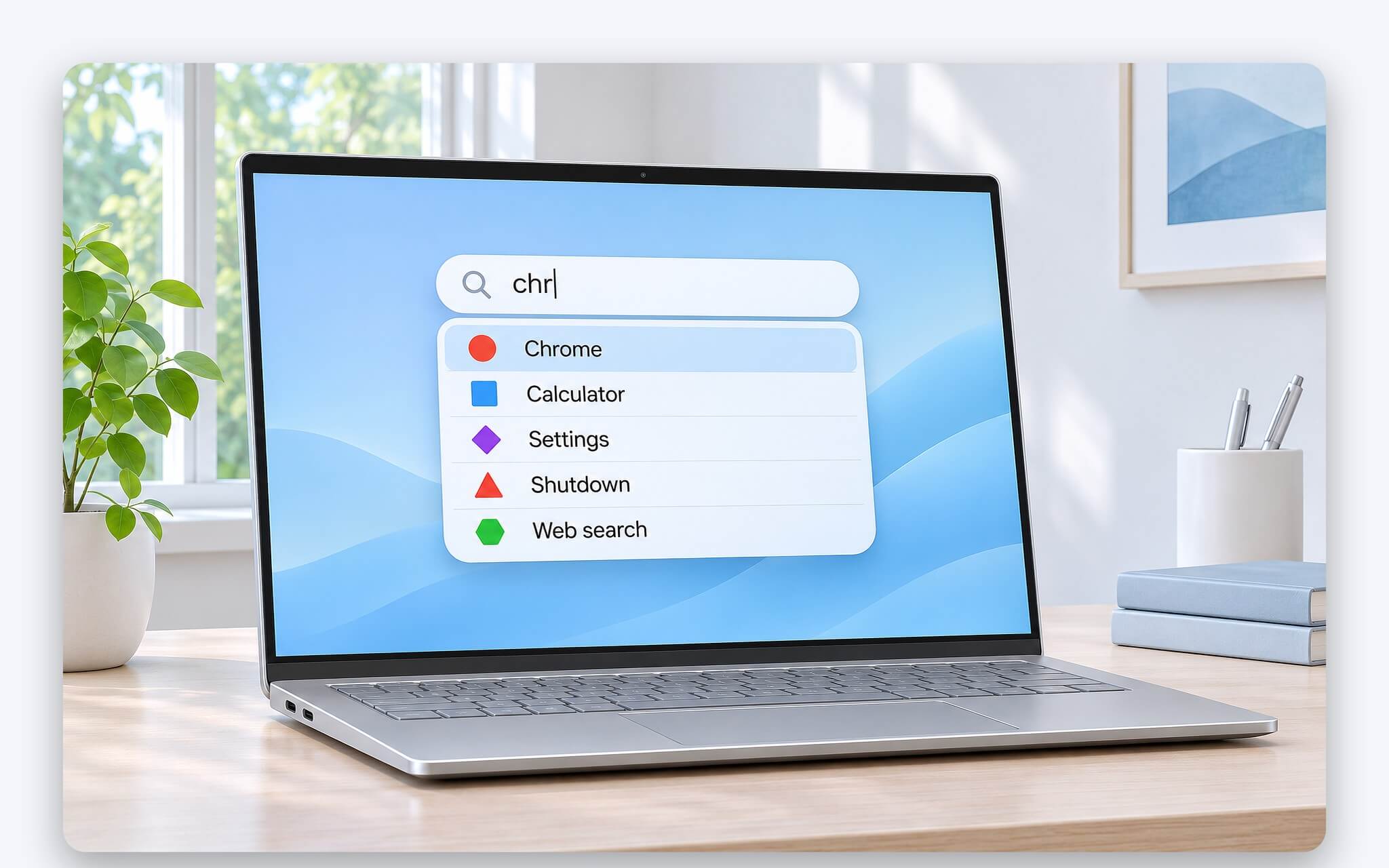
Nhóm lệnh hệ thống đủ cho thao tác hằng ngày. Bạn gõ Shutdown, Restart, Lock, Sleep hoặc Hibernate để tắt máy, khởi động lại, khoá màn hình, cho laptop ngủ hay ngủ đông; gõ Empty Recycle Bin để dọn thùng rác. README trên GitHub còn liệt kê lệnh Restart With Advanced Boot Options để vào chế độ khởi động nâng cao khi cần Safe Mode, và Check For Update để kiểm tra bản cập nhật của chính phần mềm.
Ngoài bộ lõi và kho plugin trong Plugin Store, dự án có vài tiện ích ít người để ý. Preview Panel kích hoạt bằng F1, hiển thị ảnh xem trước của kết quả. Dialog Jump cho tìm một thư mục rồi nhảy thẳng tới đường dẫn đó trong hộp thoại Open hoặc Save As. README liệt kê Tiếng Việt trong danh sách ngôn ngữ giao diện được hỗ trợ, đổi ở mục Language, nhưng tên menu trong bài tôi giữ tiếng Anh theo tài liệu gốc.
Tải bản cài đặt hoặc bản Portable và vượt cảnh báo SmartScreen
Điều kiện áp dụng trước tiên là hệ điều hành. Trang Installation ghi rõ từ phiên bản 2.0.0 trở đi, Windows 10 là yêu cầu tối thiểu; ghi chú phát hành v2.0.0 cho biết chỉ dòng 1.20.x còn chạy trên Windows 7. Bản phát hành được đóng gói tự chứa (self-contained), tức kèm sẵn thành phần .NET cần thiết, nên bạn không phải cài thêm .NET Runtime. Đổi lại, dung lượng sau khi cài lớn hơn, tài liệu Usage Tips ước tính khoảng 250 MB.
Bước 1, vào trang chủ chính thức flowlauncher.com, kéo xuống mục Downloads. Kết quả mong đợi là thấy dòng v2.1.4, Sep 20, 2026 cùng hai nút Installer và Portable. Bước 2, chọn Installer nếu muốn cài cố định, chọn Portable nếu muốn chạy từ thư mục bất kỳ, kể cả ổ USB hay thư mục đồng bộ đám mây. README nhấn mạnh dự án chưa phát hành trên Microsoft Store, nên đừng tải bản mang tên này ở Store.
| Hình thức | Dung lượng (MB) | Nơi lưu cài đặt và ghi chú |
|---|---|---|
| Tệp Installer (EXE) bản 2.1.4 | 97,07 | Dữ liệu cấu hình ở %APPDATA%\FlowLauncher |
| Tệp Portable (ZIP) bản 2.1.4 | 196,46 | Mặc định ở thư mục app-phiên bản\UserData |
| Dung lượng sau khi cài (ước tính) | 250 | Đã gồm thành phần .NET đóng gói kèm |
Bước 3, nếu quen dòng lệnh, bạn cài qua trình quản lý gói. Với Winget, gõ winget install "Flow Launcher" trong Terminal; với Scoop là scoop install Flow-Launcher; với Chocolatey là choco install Flow-Launcher. Kết quả mong đợi là gói được tải từ kho phát hành chính thức trên GitHub, cài xong biểu tượng xuất hiện ở khay hệ thống, cạnh đồng hồ.
Bước 4, chạy tệp vừa tải. Lần đầu cài, Windows thường bật cảnh báo Microsoft Defender SmartScreen. Tài liệu giải thích cảnh báo xuất hiện vì phần mềm chưa đủ lượt tải để Microsoft tự động tin cậy, không phải dấu hiệu độc hại. Khi đã xác minh tệp lấy từ flowlauncher.com hoặc kho GitHub chính thức, bạn bấm More info rồi Run anyway. Kết quả mong đợi là trình cài chạy tiếp và mở ô tìm kiếm sau khi hoàn tất.
Một số phần mềm diệt virus bên thứ ba có thể báo nhầm; tài liệu đề nghị gửi báo cáo nhận diện sai cho hãng diệt virus thay vì tải bản ở trang khác. Nếu laptop chỉ dùng trình bảo vệ có sẵn và bạn muốn hiểu nó chặn tệp lạ ra sao trước khi cho tệp chạy, bài Bảo vệ Windows 11: Microsoft Defender miễn phí đủ sức thay thế phần mềm trả phí? giải thích các lớp bảo vệ đó.
Đổi phím tắt Alt Space khi bị trùng với PowerToys Run
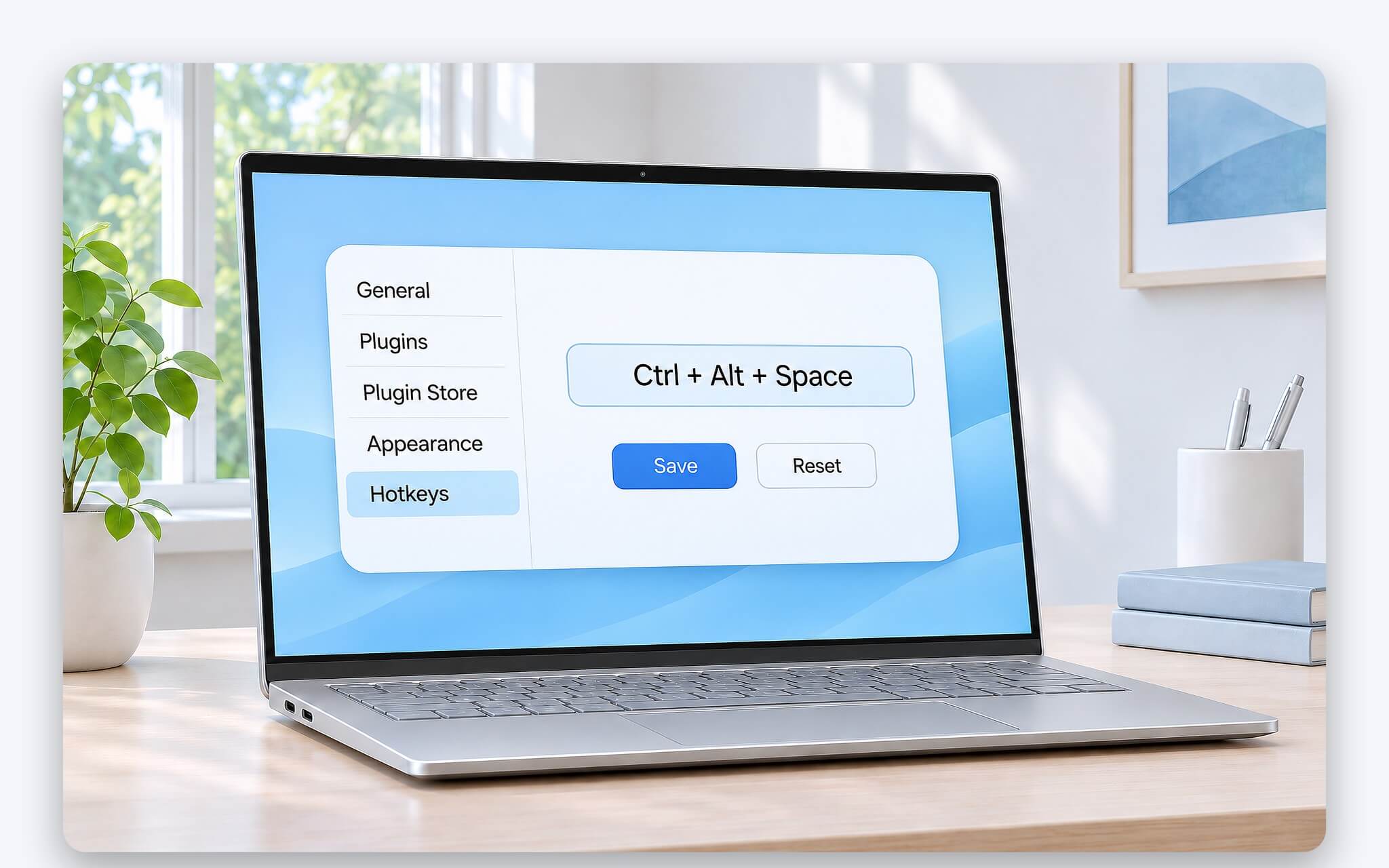
Phím tắt mặc định để kích hoạt ô tìm kiếm là Alt Space, và theo README Alt Space đổi được sang tổ hợp khác. Trước hết cần mở Settings, tài liệu nêu ba cách: gõ settings vào ô tìm kiếm rồi chọn mục cài đặt; nhấn Ctrl + I khi ô tìm kiếm đang mở; hoặc nhấp chuột phải vào biểu tượng ở khay hệ thống rồi chọn Settings. Kết quả mong đợi là cửa sổ Settings hiện ra với cột menu gồm General, Plugins, Plugin Store, Appearance, Hotkeys.
Bước 1, trong Settings chọn Hotkeys, tìm dòng Open Flow Launcher, ô bên phải đang hiển thị Alt Space. Bước 2, nhấp vào ô đó, hộp thoại Binding Hotkey hiện dòng Press the keys you want to use for this function. Bước 3, nhấn tổ hợp mới, ví dụ Ctrl + Alt + Space hoặc Win + Alt + F, rồi bấm Save; nút Reset trong cùng hộp thoại đưa về mặc định. Kết quả mong đợi là ô đó hiển thị tổ hợp mới và nhấn thử thì ô tìm kiếm bật lên.
Nếu tổ hợp đã bị chương trình khác giữ, Flow Launcher báo Failed to register hotkey kèm gợi ý đổi tổ hợp khác hoặc thoát chương trình đang chiếm. Trường hợp hay gặp là PowerToys Run: trang PowerToys Run trên Microsoft Learn ghi công cụ này cũng kích hoạt khung tìm kiếm bằng Alt Space. Hai trình khởi chạy cùng chạy nền sẽ giành nhau Alt Space, nên phương án xử lý là đổi phím của một bên, hoặc tắt PowerToys Run nếu không cần.
Microsoft Learn cũng cho biết PowerToys Run đang được nâng cấp thành Command Palette, kích hoạt bằng Win + Alt + Space, nên nếu chuyển sang công cụ mới này, xung đột với Alt Space không còn. Muốn biết bộ PowerToys còn công cụ nào đáng giữ trước khi gỡ, bài PowerToys Windows: 5 công cụ miễn phí giúp dân văn phòng bớt thao tác thừa tôi viết trước đó có mô tả từng công cụ.
Game thủ nên để ý hai tuỳ chọn. Trang General có Ignore hotkeys in fullscreen mode, tooltip giải thích tuỳ chọn này chặn Alt Space khi một ứng dụng toàn màn hình đang chạy, khuyến nghị bật khi chơi game. Thứ hai là Game Mode của Flow, bật tắt bằng Ctrl + F12 trong ô tìm kiếm hoặc gõ Toggle Game Mode, chỉ tạm ngưng phím tắt của trình khởi chạy.
Game Mode này thực chất không liên quan tới chế độ trò chơi trong ứng dụng Cài đặt của hệ điều hành, tính năng tôi phân tích riêng ở bài Game Mode trên Windows 11 - Bật khi nào để laptop chơi game ổn định hơn. Lỗi hay gặp là bật Game Mode của Flow rồi quên tắt, nhấn Alt Space không thấy gì; cách xử lý là nhấp biểu tượng ở khay hệ thống để mở ô tìm kiếm rồi nhấn lại Ctrl + F12.
Cài, gỡ và cập nhật plugin trong Plugin Store theo từng bước
Công dụng của plugin là mở rộng khả năng tìm kiếm, ví dụ tra lịch sử bộ nhớ tạm, đổi tiền tệ hay điều khiển Spotify. Tài liệu Installation xác nhận có hơn 200 plugin bên thứ ba duyệt và cài được trong Plugin Store; tệp danh mục plugin chính thức trên GitHub của dự án hiện liệt kê 272 mục. Plugin viết bằng C#, F#, Python, JavaScript hoặc TypeScript, nên một số gói cần môi trường chạy riêng.
Bước 1, mở Settings, chọn Plugin Store ở cột trái. Kết quả mong đợi là trang Plugin Store hiện lưới thẻ, mỗi thẻ có tên, tác giả, mô tả ngắn. Bước 2, nhấn Ctrl + F hoặc bấm ô Search Plugin để lọc theo tên; các nhóm New Release, Recently Updated, Installed giúp xem gói mới phát hành, gói vừa cập nhật và gói đã cài. Bước 3, bấm vào thẻ cần dùng rồi chọn Install, hộp thoại Plugin install hỏi xác nhận, bạn chọn Yes.
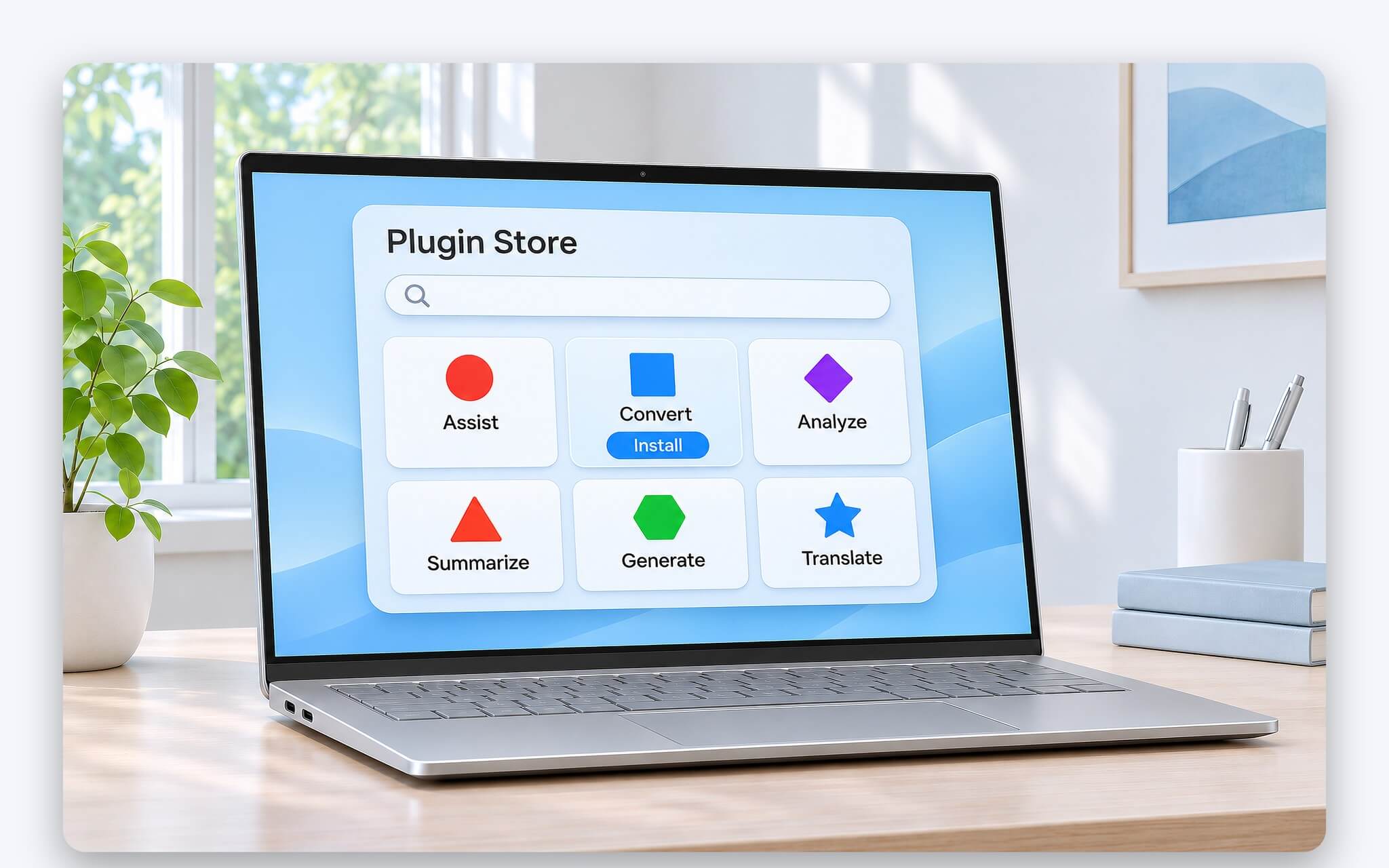
Bước 4, chờ thông báo. Nếu tuỳ chọn tự khởi động lại sau khi cài, gỡ hoặc cập nhật plugin đang tắt, Flow hiện thông báo cài thành công kèm dòng Please restart Flow; bạn gõ Restart Flow Launcher trong ô tìm kiếm. Kết quả mong đợi là plugin mới phản hồi khi gõ từ khoá của nó. Muốn gỡ, mở lại thẻ plugin trong Plugin Store và chọn Uninstall; nhóm Installed giúp rà lại các gói đang có để gỡ bớt gói không còn cần.
Bạn cũng quản lý plugin ngay trên ô tìm kiếm mà không mở Plugin Store. Gõ pm install kèm tên plugin để cài, pm uninstall kèm tên để gỡ và pm update kèm tên để cập nhật. Ví dụ gõ pm install Clipboard+ rồi chọn đúng kết quả, Flow tải gói về và hỏi xác nhận như khi cài từ Plugin Store. Cách này nhanh khi đã biết chính xác tên gói.
Lỗi hay gặp thứ nhất là cài plugin Python hoặc TypeScript trên máy chưa có môi trường chạy; Flow hỏi có tải môi trường đó không, chọn No nếu đã cài sẵn để chỉ tới thư mục chứa tệp thực thi. Lỗi thứ hai là cảnh báo Installing from an unknown source khi cài gói ngoài danh mục Plugin Store; chỉ tiếp tục khi biết rõ nguồn gốc. Lỗi thứ ba là gói báo Flow không đáp ứng phiên bản tối thiểu, cách xử lý là cập nhật Flow Launcher trước.
Dùng từ khoá hành động để tính toán, tìm web và chạy lệnh
Mỗi plugin phản hồi theo một từ khoá hành động (action keyword). Plugin gắn dấu sao được kích hoạt với mọi nội dung bạn gõ, còn plugin có từ khoá riêng chỉ kích hoạt khi bạn gõ từ khoá đó trước. Cách thiết kế này giữ danh sách kết quả gọn và duy trì tốc độ phản hồi. Gõ dấu hỏi vào ô tìm kiếm để Plugin Indicator liệt kê toàn bộ từ khoá đang hoạt động, gõ thêm một hai ký tự để lọc.
Theo tệp khai báo plugin trong mã nguồn Flow Launcher phiên bản 2.1.4, từ khoá mặc định được tôi tổng hợp ở bảng dưới. Ví dụ, gõ 14 * 3 là thấy kết quả phép nhân, Enter để sao chép; gõ cats rồi chọn kết quả Google để tìm trên Google; gõ wiki kèm nội dung để tìm trên Wikipedia; gõ dấu lớn hơn kèm lệnh, chẳng hạn > ipconfig, để chạy trong Shell. Nhấn Ctrl + Shift + Enter thay vì Enter nếu cần quyền quản trị viên.
| Plugin lõi | Từ khoá mặc định | Công dụng |
|---|---|---|
| Program, Calculator, System Commands, URL | * (mọi truy vấn) | Mở ứng dụng, tính toán, lệnh hệ thống, mở địa chỉ web |
| Web Searches | * (Google), youtube, wiki, translate, bing | Tìm trên công cụ tương ứng |
| Explorer | * và doc: | Tìm tên tệp, thư mục; doc: tìm trong nội dung tệp |
| Shell | > | Chạy lệnh cmd hoặc PowerShell |
| Process Killer, Browser Bookmarks, Windows Settings | kill, b, s | Đóng tiến trình, tìm dấu trang, tìm mục cài đặt |
| Plugins Manager, Plugin Indicator | pm, ? | Quản lý plugin, liệt kê từ khoá |
Bước 1, muốn đổi từ khoá của một plugin, mở Settings, chọn Plugins, bấm vào tên plugin. Bước 2, tại dòng Action keyword bấm vào từ khoá hiện tại, hộp thoại hiện ô New Action Keyword. Bước 3, nhập từ khoá mới rồi bấm Done. Kết quả mong đợi là từ khoá mới hiển thị ở dòng Action keyword; nếu Flow báo từ khoá đã gán cho plugin khác thì chọn chuỗi khác. Ngay dưới là Priority, tức mức ưu tiên: số càng cao thì kết quả của plugin càng được ưu tiên hiển thị. Plugin cài thêm từ Plugin Store cũng nằm trong danh sách này.
Plugin Explorer mặc định dùng Windows Search Index để tìm tệp. Trang cài đặt của plugin này có ba ô Index search engine, Content search engine và Directory recursive search engine, cho chọn Windows Index hay Everything cho từng việc: tìm tên tệp, tìm trong nội dung và liệt kê thư mục con. Nếu chọn Everything khi máy chưa cài, bạn tìm thử một tệp rồi bấm kết quả cảnh báo Everything is not running, Flow Launcher sẽ tự tải phiên bản 1.4.1.1009 về cài.
Cơ chế đọc ổ đĩa, cú pháp lọc và lưu ý bảo mật của Everything tôi đã trình bày riêng trong bài Everything Search - Cơ chế đọc NTFS, mẹo tìm file nhanh và lưu ý bảo mật, nên ở đây chỉ nêu phần liên quan tới trình khởi chạy. Khi Everything cài ở thư mục không chuẩn, bạn vào tab Everything Setting của plugin Explorer và chỉ đường dẫn ở ô Everything Path.
Đổi theme, sao lưu UserData và xử lý lỗi Flow Launcher hay gặp
Bước 1, mở Settings, chọn Appearance, chọn giao diện ở mục Theme; ô Color Scheme có ba lựa chọn System Default, Light và Dark. Kết quả mong đợi là ô tìm kiếm đổi màu ngay. Bước 2, muốn thêm giao diện, bấm Theme Gallery để xem kho theme cộng đồng, hoặc dùng Theme Builder trên trang chủ. Theme tự làm phải đặt trong %APPDATA%\FlowLauncher\Themes; tài liệu cảnh báo đặt ngoài thư mục UserData sẽ bị xoá khi cập nhật phần mềm.
Bước 3, sao lưu cấu hình: gõ flow user data để mở thư mục UserData, sao chép cả thư mục ra nơi khác; bản sao chứa cài đặt, theme, plugin đã cài và lịch sử. Khôi phục bằng cách thoát Flow, thay thư mục UserData bằng bản sao rồi mở lại. Muốn về mặc định, thoát phần mềm rồi di chuyển hoặc xoá UserData, lần chạy sau cấu hình gốc được tạo lại. Bảng dưới tổng hợp lỗi hay gặp theo trang FAQ chính thức.
| Triệu chứng | Nguyên nhân thường gặp | Cách xử lý |
|---|---|---|
| Nhấn Alt Space không thấy ô tìm kiếm | Phần mềm chưa chạy, trùng phím hoặc đang bật Game Mode | Kiểm tra khay hệ thống, đổi phím ở Hotkeys, nhấn Ctrl + F12 |
| Plugin cài từ Plugin Store không trả kết quả | Có từ khoá riêng, plugin bị tắt hoặc thiếu cấu hình | Xem Action keyword, bật plugin, nhấn F5 để nạp lại |
| Kết quả hiện chậm | Plugin gọi mạng mỗi lần gõ, Everything chưa chạy | Tắt thử từng plugin, giảm plugin dấu sao, mở Everything |
| Ứng dụng vừa cài chưa xuất hiện | Chỉ mục ứng dụng chưa làm mới | Nhấn F5 hoặc gõ reload plugin data |
| Cửa sổ Settings nằm ngoài màn hình | Vị trí lưu từ màn hình độ phân giải khác | Thoát phần mềm, sửa SettingWindowLeft, SettingWindowTop trong Settings.json |
Ở trang General nên kiểm tra thêm Start Flow Launcher on system startup để tự chạy khi đăng nhập, Auto Update để tự cập nhật và Portable Mode để gom dữ liệu vào một thư mục khi chạy từ ổ rời. Nếu bật tuỳ chọn dùng logon task để cải thiện trải nghiệm khởi động, tooltip lưu ý sau khi gỡ phần mềm phải tự xoá tác vụ Flow.Launcher Startup trong Task Scheduler.
Lỗi cửa sổ Settings lệch màn hình hay gặp khi chuyển cấu hình từ màn hình độ phân giải cao sang laptop màn nhỏ. Tài liệu hướng dẫn thoát phần mềm, mở tệp %APPDATA%\FlowLauncher\Settings\Settings.json, đặt SettingWindowLeft và SettingWindowTop về 0 để cửa sổ nằm góc trên bên trái, hoặc null để Flow Launcher tự chọn vị trí; kích thước mặc định là 1000 x 700.
Khi gặp lỗi ngoài bảng, gõ open log location để mở thư mục nhật ký. Lỗi do plugin bên thứ ba thì báo cho tác giả gói đó; lỗi của bản thân phần mềm thì gửi lên mục Issues trên GitHub theo mẫu có sẵn.
Câu hỏi thường gặp (FAQ)
Flow Launcher có miễn phí và có bản trên Microsoft Store không?
Phần mềm miễn phí và mã nguồn mở. README ghi rõ dự án chưa phát hành trên Microsoft Store, nên chỉ tải từ flowlauncher.com, trang GitHub chính thức hoặc qua Winget, Scoop, Chocolatey.
Laptop chạy Windows 7 hoặc 8.1 có cài được phiên bản 2.1.4 không?
Không. Từ phiên bản 2.0.0, Windows 10 là yêu cầu tối thiểu; theo ghi chú phát hành v2.0.0, chỉ dòng 1.20.x còn hỗ trợ Windows 7 trở lên.
Có cần cài Everything thì mới tìm được tệp không?
Không bắt buộc. Plugin Explorer mặc định dùng Windows Search Index. Everything là tuỳ chọn trong cài đặt plugin Explorer, và trình khởi chạy có thể tự tải phiên bản 1.4.1.1009 khi bạn chọn nó.
Làm sao chuyển toàn bộ cấu hình và plugin sang laptop mới?
Gõ flow user data để mở thư mục UserData, sao chép cả thư mục sang laptop mới. Trên máy mới, cài phần mềm, thoát hẳn, thay thư mục UserData bằng bản sao rồi mở lại.
Để lại một bình luận