

Màn hình xanh báo MEMORY_MANAGEMENT hay IRQL_NOT_LESS_OR_EQUAL lặp lại nhiều lần là lúc nên kiểm tra RAM trước khi tính chuyện cài lại Windows. RAM là bộ nhớ làm việc mà Windows và ứng dụng dùng khi laptop đang chạy, chỉ vài ô nhớ hỏng cũng đủ khiến dữ liệu bị ghi sai. Bài này tôi hướng dẫn hai công cụ: Windows Memory Diagnostic có sẵn trong Windows 10 và 11, MemTest86 của PassMark chạy từ USB, kèm cách đọc kết quả, cách khoanh vùng thanh RAM hỏng và các sự cố hay gặp.
Dấu hiệu nghi RAM lỗi và lúc cần kiểm tra RAM trên laptop
Trong tài liệu bug check trên Microsoft Learn, MEMORY_MANAGEMENT mang giá trị 0x0000001A, kèm mô tả "a severe memory management error occurred", tức Windows vừa gặp lỗi nghiêm trọng ở khâu quản lý bộ nhớ. Ở phần hướng xử lý, Microsoft gợi ý chạy Windows Memory Diagnostic để soát các vấn đề của module bộ nhớ vật lý. Đây là tín hiệu rõ ràng để kiểm tra RAM, vì mã lỗi này gắn trực tiếp với bộ nhớ.
Lỗi 0xA cũng đáng để ý. Trang How to fix Error 0xA: IRQL_not_less_or_equal của Microsoft Support ghi lỗi này thường do driver hỏng hoặc quá cũ, vấn đề bộ nhớ hoặc sự cố phần cứng, rồi đưa bước chẩn đoán bộ nhớ vào danh sách xử lý. Nói cách khác, màn hình xanh chưa chắc do RAM, nhưng RAM là nghi phạm cần loại trừ.
Checklist xử lý stop error của Microsoft cũng đặt mục "Run any relevant hardware and memory tests" thành một bước riêng. Phía PassMark cảnh báo RAM chập chờn có thể dẫn tới mất dữ liệu, thậm chí hỏng dữ liệu trên ổ đĩa, và lỗi ngắt quãng có khi rất lâu mới bộc lộ. Vì thế tôi ưu tiên kiểm tra RAM ngay khi màn hình xanh lặp lại.
Hai công cụ có công dụng khác nhau. Windows Memory Diagnostic có sẵn trong hệ điều hành, không cần USB, hợp để kiểm nhanh. MemTest86 là chương trình chạy độc lập, theo PassMark là "a stand-alone program that does not require or use any operating system", mặc định chạy 4 pass và báo cả địa chỉ ô nhớ lỗi. Quy trình tôi khuyên là chạy công cụ có sẵn trước, có lỗi hoặc vẫn nghi ngờ thì mới boot USB để xác nhận.
Điều kiện áp dụng: các bước Windows Memory Diagnostic trong bài theo trang Microsoft Support dành cho Windows 11 và Windows 10, dù Windows 10 đã hết hỗ trợ từ ngày 14/10/2025. Phiên bản USB 11.7 của PassMark chỉ khởi động ở chế độ UEFI, cần USB dung lượng trên 1 GB và một máy chạy Windows, Linux hoặc Mac chip Intel để tạo USB.
Chạy Windows Memory Diagnostic bằng lệnh mdsched trên Windows 10 và 11
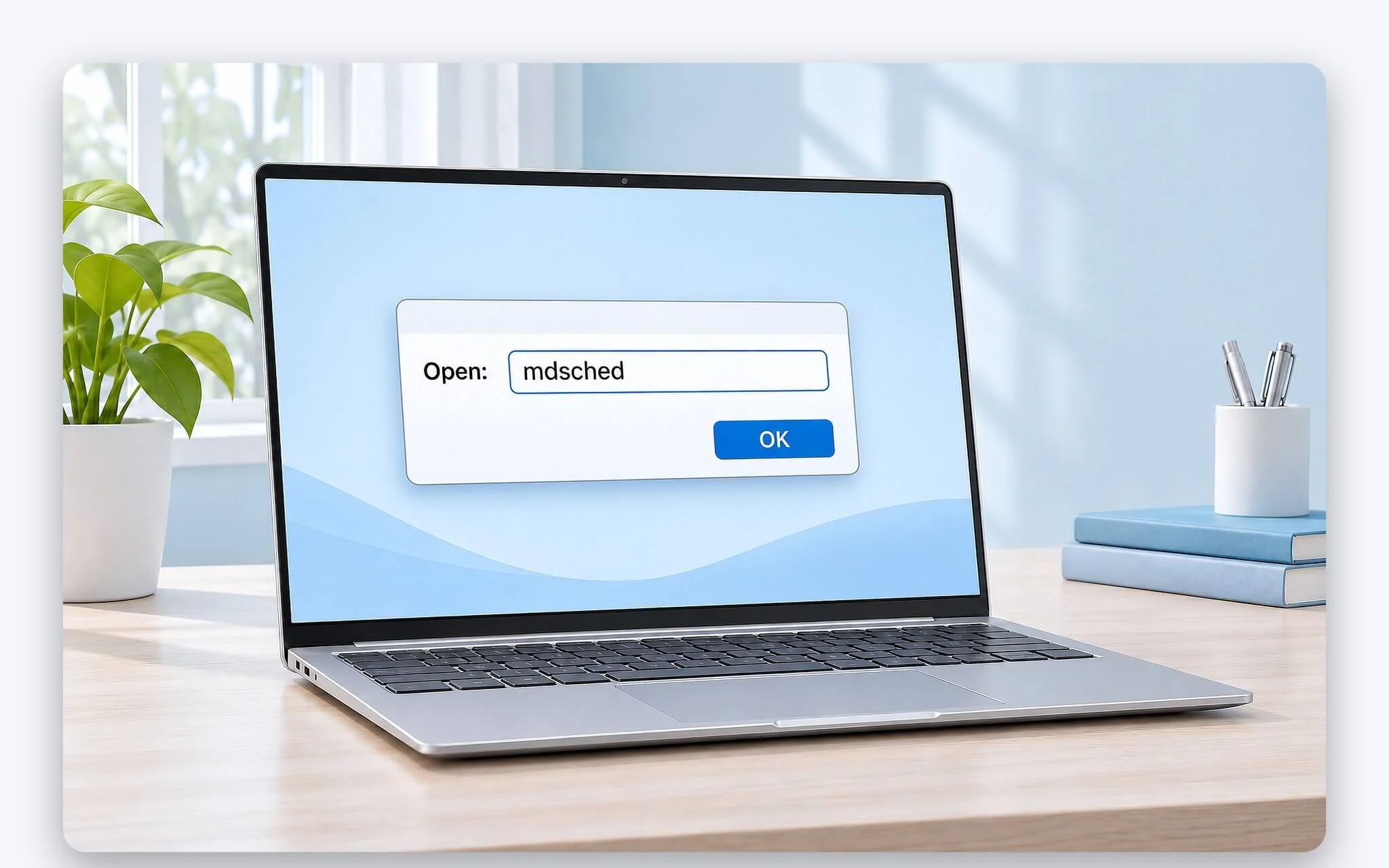
Bước 1, lưu mọi tài liệu đang mở và đóng hết ứng dụng, vì laptop sẽ khởi động lại ngay sau khi xác nhận. Bước 2, nhấp phải nút Start rồi chọn "Run", hoặc nhấn Windows + R như Microsoft hướng dẫn. Kết quả mong đợi là cửa sổ Run hiện ra với ô nhập cạnh nhãn "Open:".
Bước 3, gõ mdsched vào ô "Open:" rồi bấm "OK". Nếu cửa sổ User Account Control hiện lên, nhập tài khoản có quyền quản trị rồi bấm "Yes". Kết quả mong đợi là cửa sổ Windows Memory Diagnostic mở ra với hai lựa chọn khởi động lại.
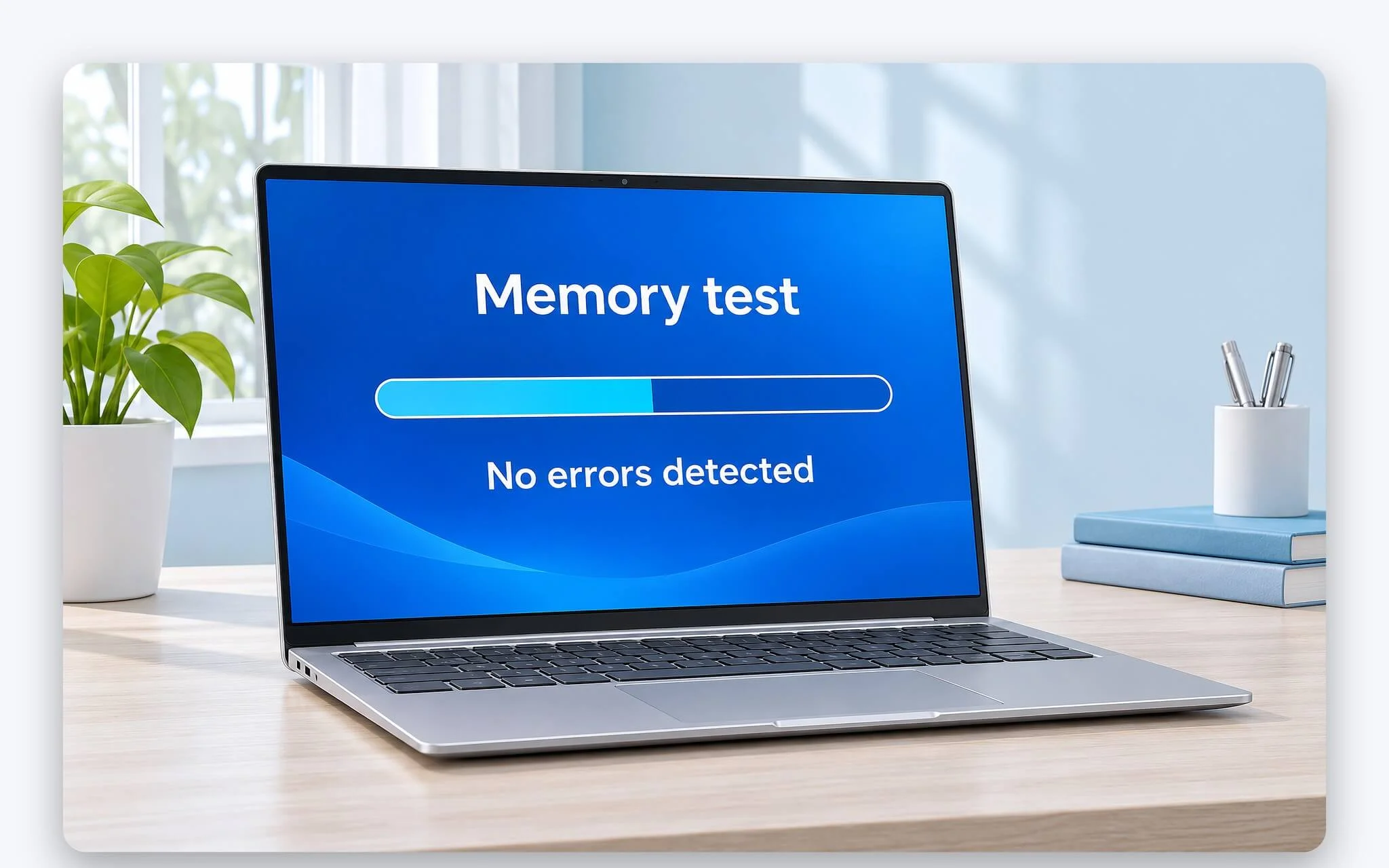
Bước 4, chọn "Restart now and check for problems (recommended)". Laptop khởi động lại, màn hình Windows Memory Diagnostic Tool xuất hiện và bài kiểm tra RAM tự chạy. Microsoft chỉ ghi "The memory test takes some time to complete", không nêu thời gian cụ thể, nên bạn không tắt nguồn khi thanh tiến trình chưa xong. Mặc định công cụ chạy bộ test Standard.
Bước 5 là tùy chọn, dành cho lúc bộ Standard không ra lỗi mà bạn vẫn nghi RAM. Trong lúc màn hình kiểm tra đang chạy, nhấn F1, tại mục "Test Mix:" dùng phím mũi tên đổi từ Standard sang Extended, rồi nhấn F10 để áp dụng và chạy tiếp. Theo Microsoft, bộ Extended kiểm kỹ hơn nhưng lâu hơn, nên tôi thường cắm sạc và chạy vào lúc không cần dùng laptop.
Bước 6, khi xong, laptop tự khởi động lại về màn hình đăng nhập. Sau khi đăng nhập, một thông báo Windows Memory Diagnostic hiện ở vùng thông báo cạnh đồng hồ, cho biết kết quả lần kiểm tra RAM vừa chạy. Thông báo có thể mất vài phút mới hiện.
Bước 7, nếu không thấy hoặc lỡ tắt thông báo, nhấp phải Start, chọn "Event Viewer", ở khung trái mở lần lượt Event Viewer (Local) > Application and Services Logs > Microsoft > Windows > MemoryDiagnostics-Results > Debug. Khung giữa liệt kê từng lần chạy, bấm vào một dòng để đọc chi tiết. Microsoft xác nhận Event ID 2001 nghĩa là không phát hiện lỗi bộ nhớ.
Với Windows Memory Diagnostic, Microsoft chỉ định nghĩa Event ID 2001 là sạch lỗi. Với tôi, mọi kết quả khác 2001, hoặc thông báo cho biết có lỗi phần cứng, đều là lý do để boot USB MemTest86 nhằm xác minh ô nhớ nào hỏng. Còn nếu có 2001 mà màn hình xanh vẫn lặp lại, tôi chạy thêm bộ Extended trước khi loại RAM khỏi danh sách nghi vấn.
Tạo USB MemTest86 và khởi động laptop ở chế độ UEFI đúng cách
Bước 1, để kiểm tra RAM bằng USB, tải bản Free trên trang Download của memtest86.com, hiện là phiên bản 11.7 Build 1000, gói 12,1 MB chứa bản chạy cho x86, x86-64 và ARM64. Chuẩn bị USB dung lượng trên 1 GB và chép dữ liệu trong đó ra chỗ khác, vì PassMark cảnh báo "Note that this will erase all data on the drive".
Bước 2, nhấp phải vào file vừa tải và chọn "Extract to Here". Kết quả mong đợi là file ảnh USB cùng công cụ imageUSB nằm ngay trong thư mục hiện tại. Bước 3, chạy imageUSB; theo tài liệu PassMark, file ảnh đã được chọn sẵn, bạn chỉ việc chọn ổ USB đang cắm.
Bước 4, cắm USB vào laptop cần kiểm tra RAM, khởi động lại và nhấn phím mở boot menu. PassMark ghi phím này thường là ESC, F9, F11 hoặc F12, và firmware UEFI phải cho phép khởi động từ thiết bị chứa chương trình. Boot menu hiện hai mục UEFI trùng tên USB thì chọn mục nào cũng được. Kết quả mong đợi là giao diện MemTest86 hiện ra trên màn hình laptop.
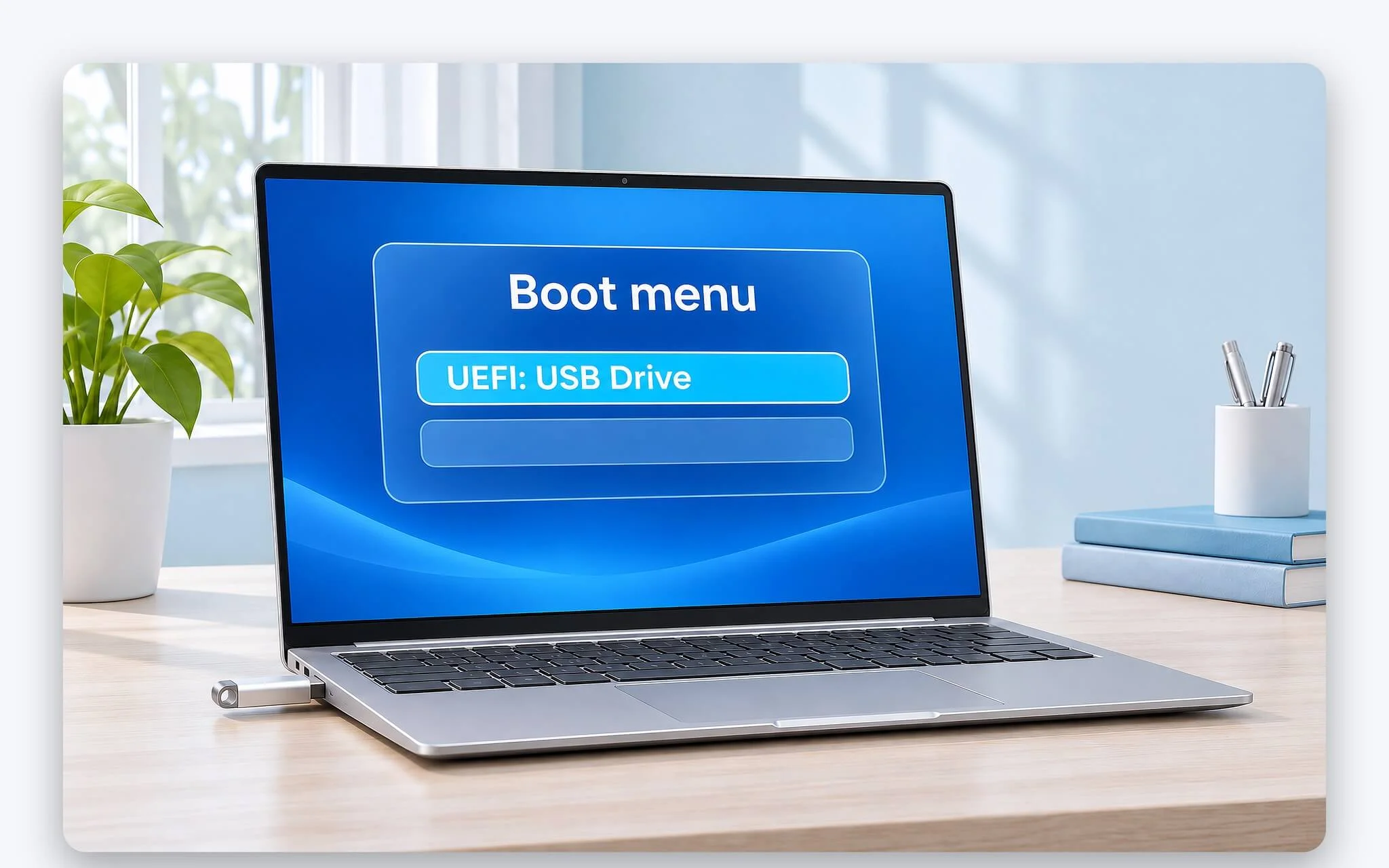
Nếu USB không khởi động, PassMark nêu hai khả năng: laptop quá cũ không hỗ trợ UEFI, hoặc có UEFI nhưng đang đặt chế độ legacy. Trường hợp sau, vào BIOS setup tìm mục "Legacy Boot", "CSM" hoặc "Compatibility Support Module" để chuyển về UEFI. Về Secure Boot, bảng so sánh của PassMark ghi cả ba bản Free, Pro và Site đều có "Secure Boot trusted binaries", nên thường không phải tắt Secure Boot.
Laptop bật BitLocker cần thận trọng thêm. Microsoft liệt kê các nguyên nhân kích hoạt màn hình khôi phục BitLocker, trong đó có thay đổi boot manager, nâng cấp BIOS hoặc UEFI firmware, và trên thiết bị TPM 1.2 là đổi thứ tự thiết bị khởi động. Vì vậy tôi chỉ dùng boot menu một lần chứ không sửa thứ tự boot cố định, đồng thời tìm sẵn khóa khôi phục, vốn mặc định lưu trong tài khoản Microsoft với máy không vào domain.
Nếu chưa rõ laptop đang mã hóa ổ hay không, bài Mã hoá ổ đĩa laptop - Bị tháo SSD có lộ dữ liệu và khi nào cần PIN khởi động giải thích cơ chế mã hóa thiết bị và lúc Windows đòi mã trước khi khởi động.
Đọc màn hình kết quả MemTest86 và khác biệt bản Free với Pro
Theo trang Execution Time của PassMark, số pass mặc định là 4. Pass đầu được thiết kế ngắn hơn để bắt nhanh lỗi nặng, các pass sau dài và nặng hơn. Ví dụ PassMark đưa ra là khoảng 15 phút cho 1 pass và 120 phút cho 4 pass, có máy CPU chậm mà dung lượng RAM lớn phải chạy qua đêm. Một pass thường đủ bắt lỗi ổn định, còn nghi lỗi ngắt quãng thì nên chạy lâu hơn.
Kết quả tổng có bốn mức. PASS khi mọi test đã cấu hình chạy xong mà không có lỗi; FAIL khi chạy xong và có ít nhất một lỗi, hoặc số lỗi vượt ngưỡng MAXERRCOUNT; INCOMPLETE PASS khi có test chưa xong nhưng chưa thấy lỗi; INCOMPLETE FAIL khi có test chưa xong và đã có lỗi. Cuối bài test, chương trình hỏi có lưu báo cáo HTML không, bạn nhấn phím y và ghi lại tên file, báo cáo được lưu vào chính chiếc USB đã khởi động.
| Hạng mục theo bảng so sánh PassMark | MemTest86 Free | MemTest86 Pro |
|---|---|---|
| Giá bản tải về (USD) | 0 | 116 |
| Giá bản USB cài sẵn (USD) | Không bán | 144 cộng phí vận chuyển |
| Giá giấy phép Site (USD) | Không áp dụng | 5.557 (bản Site riêng) |
| Số nhân CPU dùng khi kiểm tra | Tối đa 16 | Tối đa 512 |
| Nhận diện module RAM lỗi | Không | Có (cấu hình được hỗ trợ) |
| Test 64-bit/SIMD (Test 11, 12) | Không | Có |
| Row Hammer test (Test 13) | Có | Có |
| Tắt bộ nhớ đệm khi test | Không | Có |
| Lưu báo cáo HTML | Có | Có, tùy biến được |
| Secure Boot trusted binaries | Có | Có |
| Hỗ trợ kỹ thuật | Diễn đàn công khai | Điện thoại, email, diễn đàn, nâng cấp miễn phí 12 tháng |
Màn hình tổng kết có các dòng Lowest Error Address và Highest Error Address (địa chỉ lỗi thấp và cao), Bits in Error Mask, Bits in Error, Max Contiguous Errors (số địa chỉ lỗi liên tiếp tối đa), CPUs in Error, còn cột bên phải hiện số lỗi của từng test. Theo PassMark, nếu chỉ có ít địa chỉ lỗi và mỗi lỗi sai 1 hoặc 2 bit thì gần như chắc chắn là lỗi thật; rất nhiều địa chỉ liên tiếp sai nhiều bit có thể do chương trình nhận sai dung lượng RAM.
Với nhu cầu kiểm tra RAM tại nhà, tôi thấy bản Free đã đáp ứng đủ: có Row Hammer test (Test 13), lưu được báo cáo HTML và chạy được khi bật Secure Boot. Bản Pro thêm nhận diện module RAM lỗi, tùy chọn tắt bộ nhớ đệm và hai test 64-bit/SIMD (Test 11, Test 12). Bản Free dùng tối đa 16 nhân CPU, Pro tới 512 nhân; trên CPU nhiều nhân hơn, bản Free vẫn chạy nhưng chỉ dùng 16 nhân đầu.
Khoanh vùng thanh RAM hỏng khi laptop có khe cắm hoặc RAM hàn
PassMark lưu ý không phải lỗi nào cũng do RAM, vì bài test gián tiếp kiểm cả CPU, bộ nhớ đệm L1, L2 và bo mạch chủ, nhưng phần lớn trường hợp vẫn do module bộ nhớ. Nếu lỗi chỉ xuất hiện khi lắp đủ hai thanh, còn thử riêng từng thanh thì sạch, nguyên nhân thường nằm ở chế độ đa kênh, do hai thanh lệch thông số hoặc không tương thích với bo mạch.
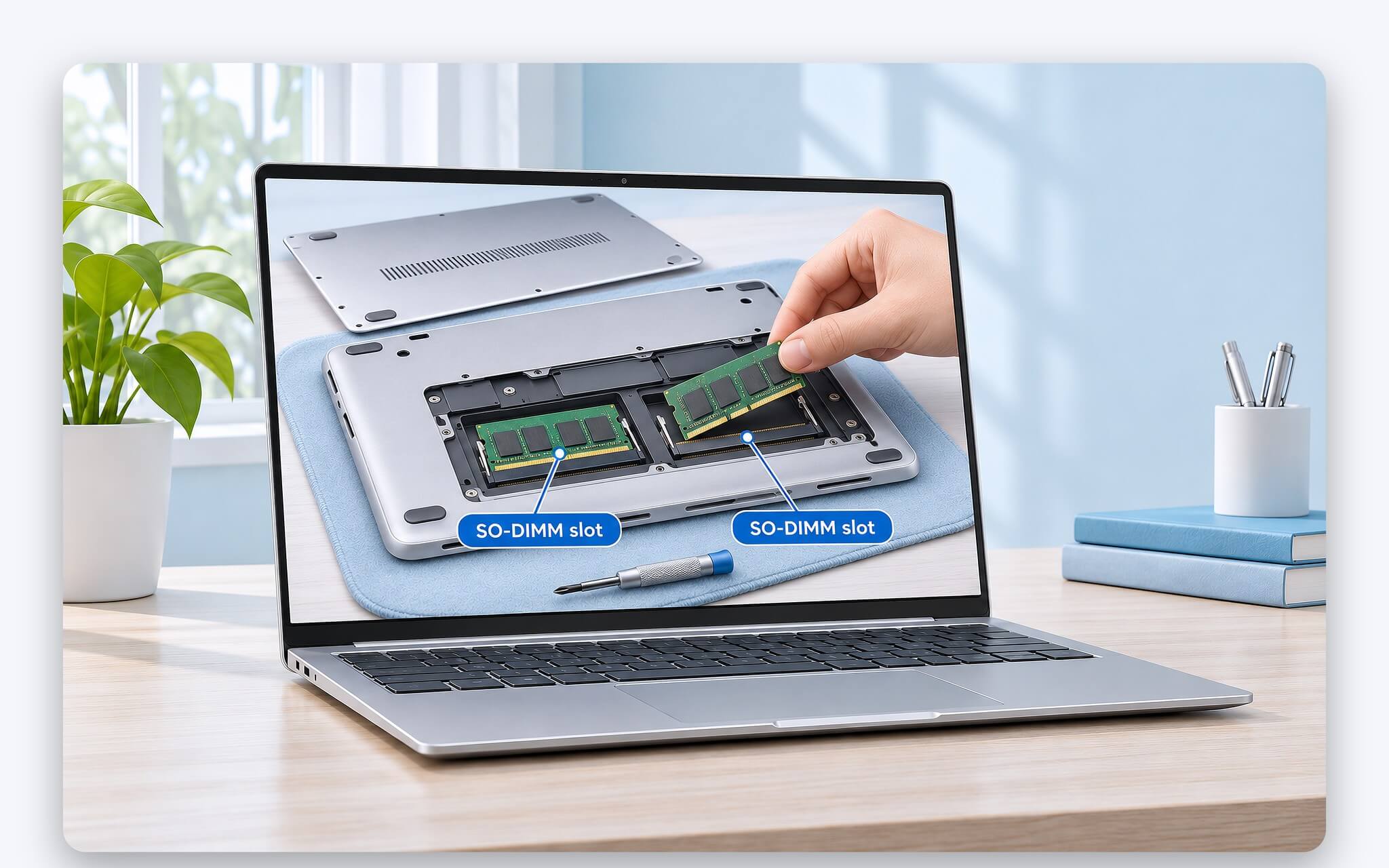
Bước 1, xác định laptop dùng khe SO-DIMM hay RAM hàn bằng tài liệu thông số của hãng như PSREF của Lenovo, QuickSpecs của HP hay spec sheet của Dell. Bước 2, nếu có khe cắm, tắt hẳn laptop, rút sạc, tháo bớt một thanh rồi kiểm tra RAM lại. PassMark dặn ghi chính xác thanh nào đang lắp khi kết quả PASS và khi FAIL. Kết quả mong đợi là lần chạy còn thanh hỏng báo FAIL, lần chỉ còn thanh tốt báo PASS.
Kỹ thuật xoay vị trí thanh mà PassMark mô tả chỉ áp dụng khi máy có từ ba thanh trở lên, nên với laptop hai khe, cách khả thi là tháo bớt từng thanh. Thao tác tháo ra lắp lại, theo PassMark, có thể làm sạch tiếp điểm bẩn hoặc bị oxy hóa, đôi khi lỗi biến mất sau bước này. Nếu lỗi mất sau khi lắp lại, tôi vẫn chạy thêm đủ 4 pass để chắc đó không phải lỗi ngắt quãng.
Sau khi lắp lại, bạn mở tab Performance để xác nhận Windows nhận đủ dung lượng RAM. Bài Task Manager trên Windows 11 - Đọc tab Performance xem CPU, GPU, NPU đang bận hướng dẫn mở công cụ và đọc từng khung trong tab này, trong đó có khung Memory hiện tổng RAM khả dụng mà Windows đang quản lý.
Laptop dùng RAM hàn không tháo được nên không áp dụng hai kỹ thuật trên. Nếu MemTest86 báo FAIL lặp lại qua nhiều lần chạy, tôi giữ file báo cáo HTML làm căn cứ và mang laptop đi bảo hành, vì phần sửa nằm ở bo mạch. PassMark cũng nêu một số lỗi tương thích RAM có thể khắc phục bằng bản cập nhật BIOS, nên trước khi gửi máy, bạn kiểm tra trang hỗ trợ của hãng xem có phiên bản BIOS mới không.
Một nguyên nhân khác là timing RAM đặt quá gắt. PassMark ghi lỗi bộ nhớ đôi khi chỉ xuất hiện khi timing trong BIOS bị đặt quá mạnh, ví dụ khi ép xung, và khuyên thử timing chuẩn không dùng XMP. Nếu BIOS laptop có tùy chọn XMP hoặc EXPO thì trả về mặc định. Tôi không tăng điện áp RAM, vì chính PassMark cảnh báo điện áp quá mức có thể làm hỏng linh kiện.
Nếu chưa rõ hồ sơ ép xung là gì, bài Công nghệ AMD EXPO 1.20 giúp ép xung RAM DDR5 tốt hơn giải thích EXPO là danh sách hồ sơ ép xung bộ nhớ thiết lập sẵn cho Ryzen, tương tự XMP bên Intel, đúng loại cài đặt cần trả về mặc định khi RAM báo lỗi.
Sự cố hay gặp khi kiểm tra RAM và cách khắc phục
Lỗi chỉ xuất hiện ở Test 13 Hammer Test dễ gây hoang mang. Từ v6.2, chương trình hiện cảnh báo RAM có thể dễ bị bit flip do row hammer khi pass đầu có lỗi mà pass thứ hai không có. PassMark xác nhận đây là lỗi thật, nhưng khi duyệt web hay soạn văn bản thì khả năng rơi vào tình huống cực đoan đó thấp hơn; phương án gồm chấp nhận rủi ro, thay RAM hoặc dùng RAM có ECC.
Kết quả mỗi lần chạy khác nhau cũng không bất thường. PassMark liệt kê lý do: nhiều ô nhớ chỉ yếu chứ chưa hỏng hẳn, một số lỗi nhạy cảm với nhiệt độ, pass 1 ngắn hơn các pass sau và vài test dùng số ngẫu nhiên. Vì vậy tôi không kết luận RAM tốt chỉ sau một lần chạy sạch nếu laptop vẫn gặp màn hình xanh. Bảng dưới gom các sự cố khác khi kiểm tra RAM bằng hai công cụ.
| Sự cố | Nguyên nhân theo tài liệu hãng | Cách xử lý |
|---|---|---|
| Không thấy thông báo Windows Memory Diagnostic sau khi đăng nhập | Thông báo có thể mất vài phút mới hiện, hoặc đã bị tắt | Mở Event Viewer, vào MemoryDiagnostics-Results > Debug, tìm Event ID 2001 |
| Gõ mdsched thì hiện User Account Control | Công cụ cần quyền quản trị | Nhập tài khoản administrator rồi bấm Yes |
| USB không hiện trong boot menu hoặc không khởi động | Laptop đặt chế độ legacy hoặc không hỗ trợ UEFI | Tắt Legacy Boot hoặc CSM trong BIOS; máy không có UEFI dùng bản V4 |
| Laptop đòi khóa khôi phục BitLocker sau khi boot USB | Đổi thứ tự boot trên TPM 1.2, đổi boot manager, nâng cấp firmware | Nhập khóa khôi phục lưu trong tài khoản Microsoft; tạm suspend BitLocker trước khi đổi firmware |
| Chỉ báo lỗi khi lắp đủ hai thanh | Chế độ đa kênh, thanh lệch thông số hoặc không tương thích | Thay bằng bộ thanh cùng thông số có trong danh sách tương thích |
| Rất nhiều địa chỉ lỗi liên tiếp, sai nhiều bit | Chương trình nhận sai dung lượng RAM | Chạy lại và so sánh; ít địa chỉ, 1 hoặc 2 bit lỗi mới là lỗi thật |
| Lỗi biến mất sau khi cắm lại thanh RAM | Tiếp điểm bẩn hoặc oxy hóa được làm sạch | Chạy thêm đủ 4 pass để loại trừ lỗi ngắt quãng |
Khi kết quả kiểm tra RAM đã chỉ ra chắc thanh hỏng, PassMark ghi thay module RAM là cách xử lý thông dụng, kèm lời khuyên chọn module có trong danh sách tương thích của hãng bo mạch. Chi tiết từng trường hợp có trong trang Troubleshooting Memory Errors của PassMark.
Tóm lại, quy trình tôi áp dụng gồm bốn chặng: chạy Windows Memory Diagnostic và đọc Event ID trong Event Viewer, có nghi vấn thì boot USB MemTest86 chạy đủ 4 pass và lưu báo cáo HTML, sau đó khoanh vùng bằng cách tháo bớt thanh với laptop có khe cắm, hoặc mang máy đi bảo hành với RAM hàn. Thứ tự này giúp tách lỗi RAM khỏi lỗi driver.
Câu hỏi thường gặp (FAQ)
Windows Memory Diagnostic chạy mất bao lâu?
Microsoft không nêu thời gian cụ thể, chỉ ghi bộ Extended lâu hơn Standard. Với MemTest86, PassMark lấy ví dụ khoảng 15 phút cho 1 pass và 120 phút cho 4 pass.
Event ID 2001 trong Event Viewer có nghĩa là gì?
Theo Microsoft, Event ID 2001 trong nhật ký MemoryDiagnostics-Results nghĩa là lần kiểm tra đó không phát hiện lỗi bộ nhớ.
Có cần tắt Secure Boot để chạy MemTest86 không?
Thường là không. Bảng so sánh của PassMark ghi cả bản Free lẫn Pro đều có Secure Boot trusted binaries, chỉ cần laptop khởi động ở chế độ UEFI.
Tạo USB kiểm tra bộ nhớ có làm mất dữ liệu không?
Có, với chiếc USB được chọn. PassMark cảnh báo imageUSB xóa toàn bộ dữ liệu trên ổ đó, nên cần chép dữ liệu ra trước.
Laptop RAM hàn báo lỗi thì làm gì?
RAM hàn không tháo thử được, nên giữ báo cáo HTML của lần kiểm tra RAM làm căn cứ, kiểm tra bản cập nhật BIOS của hãng rồi mang laptop đi bảo hành.


Để lại một bình luận