

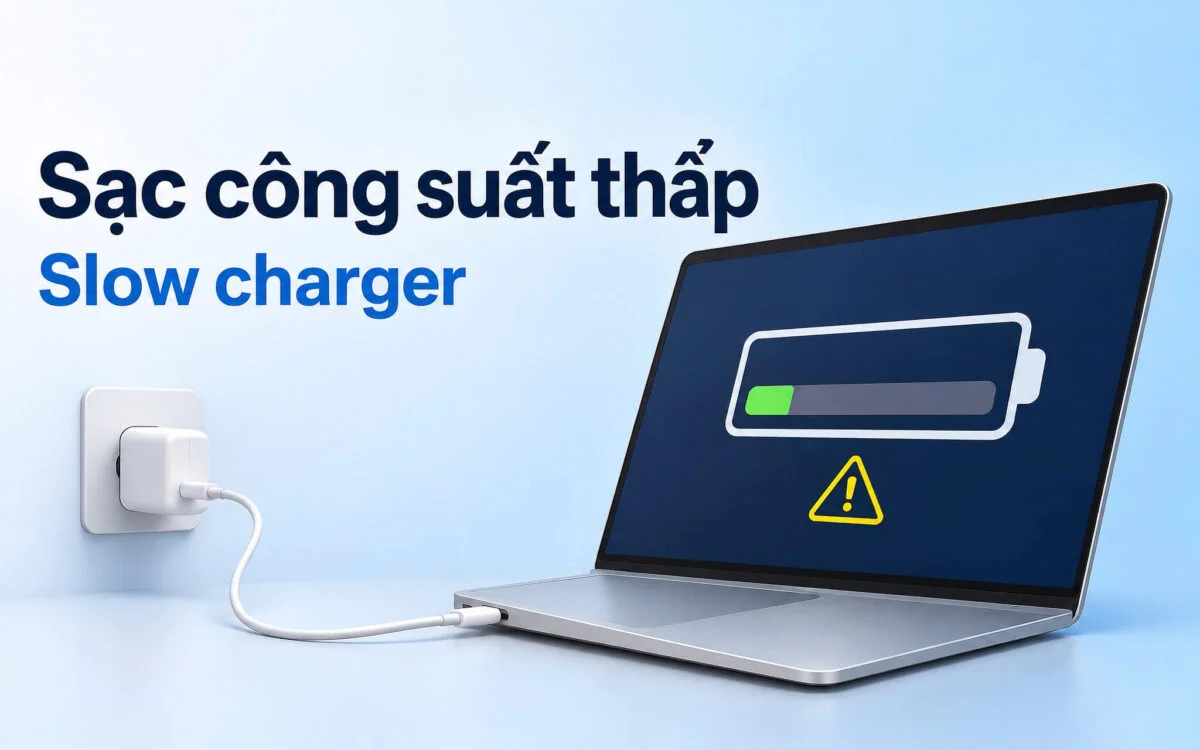
Mang theo một củ sạc công suất thấp 20W, 30W hay 45W thay cho adapter 65W đi kèm giúp balo nhẹ hơn, nhưng laptop không phải lúc nào cũng nhận điện như mong đợi. Tôi tổng hợp cơ chế USB Power Delivery theo USB-IF, các thông báo sạc chậm mà Microsoft, Dell, ASUS và Lenovo ghi nhận, rồi đi qua từng bước kiểm tra. Hiểu đơn giản, USB Power Delivery là chuẩn cho phép củ sạc và laptop thỏa thuận mức điện áp qua cổng USB-C trước khi cấp điện.
Sạc công suất thấp cấp điện cho laptop theo cơ chế nào
USB Power Delivery định nghĩa bốn mức điện áp cố định 5V, 9V, 15V và 20V. Trước phiên bản PD 3.1, công suất tối đa của chuẩn này là 100W, đạt ở 20V với cáp USB-C chịu dòng 5A. Bản PD 3.1 bổ sung các mức 28V, 36V và 48V, tương ứng 140W, 180W và 240W. Các thông số này nằm trên trang USB Charger (USB Power Delivery) của USB-IF, tổ chức quản lý chuẩn USB.
Khi cắm cáp, laptop và củ sạc trao đổi thông tin để thống nhất mức điện áp và dòng điện, sau đó mới cấp điện thật. Nếu cổng USB-C không có Power Delivery, Microsoft ghi rằng USB-C chỉ cấp tối đa 5V, 3A, tức 15W. Mức này thấp hơn nhiều so với adapter 65W chuẩn PD 3.0 mà Lenovo đóng kèm ThinkPad T14 Gen 6 (2025) bản Intel theo trang PSREF. Vì vậy câu hỏi đầu tiên với một củ sạc công suất thấp là củ đó có Power Delivery hay không.
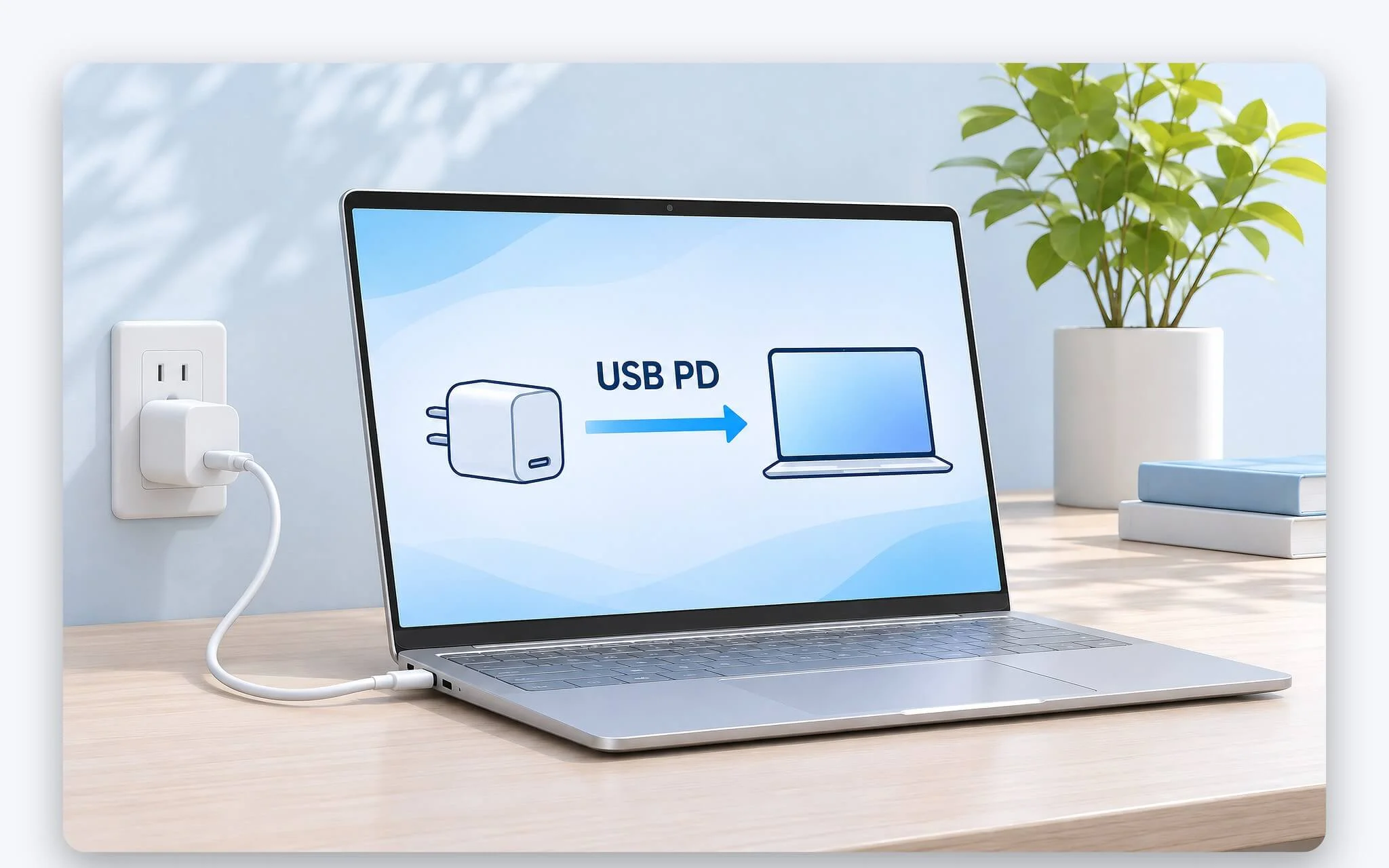
Điều kiện thứ hai là ngưỡng điện áp. Hướng dẫn sử dụng một số laptop Legion của Lenovo liệt kê củ sạc USB-C đã được thử nghiệm theo thông số 20 V, 4,75 A và 20 V, 5 A. Hướng dẫn ThinkPad dòng T và P ghi adapter đi kèm xuất 20 V dc với dòng 2,25 A, 3,25 A hoặc 5 A. Cả hai tài liệu đều công bố ở mức 20V, nên tôi luôn tìm dòng 20V trên nhãn trước khi mang theo sạc công suất thấp.
Microsoft Learn mô tả cách Windows nhận biết sạc yếu: hệ điều hành có thể thông báo khi củ sạc hoặc dock đã thỏa thuận một hợp đồng công suất thấp hơn mức laptop cần để sạc ở trạng thái tối ưu. Ngưỡng này do từng laptop quy định, Microsoft không đặt một con số chung. Hệ quả là cùng một củ sạc công suất thấp, laptop này sạc bình thường trong khi laptop khác lại hiện cảnh báo slow charger.
Theo tài liệu hỗ trợ của Microsoft, hiện tượng sạc chậm laptop có bốn nguồn gốc chính: bộ sạc không tương thích, bộ sạc không đủ mạnh, bộ sạc không cắm vào đúng cổng sạc, hoặc cáp không đáp ứng yêu cầu công suất. Về bản chất, chuẩn PD là điều kiện để hai thiết bị hiểu nhau, còn công suất mới quyết định pin có nạp lên được hay không khi laptop đang hoạt động.
Thông báo slow charger trên Windows và laptop từng hãng
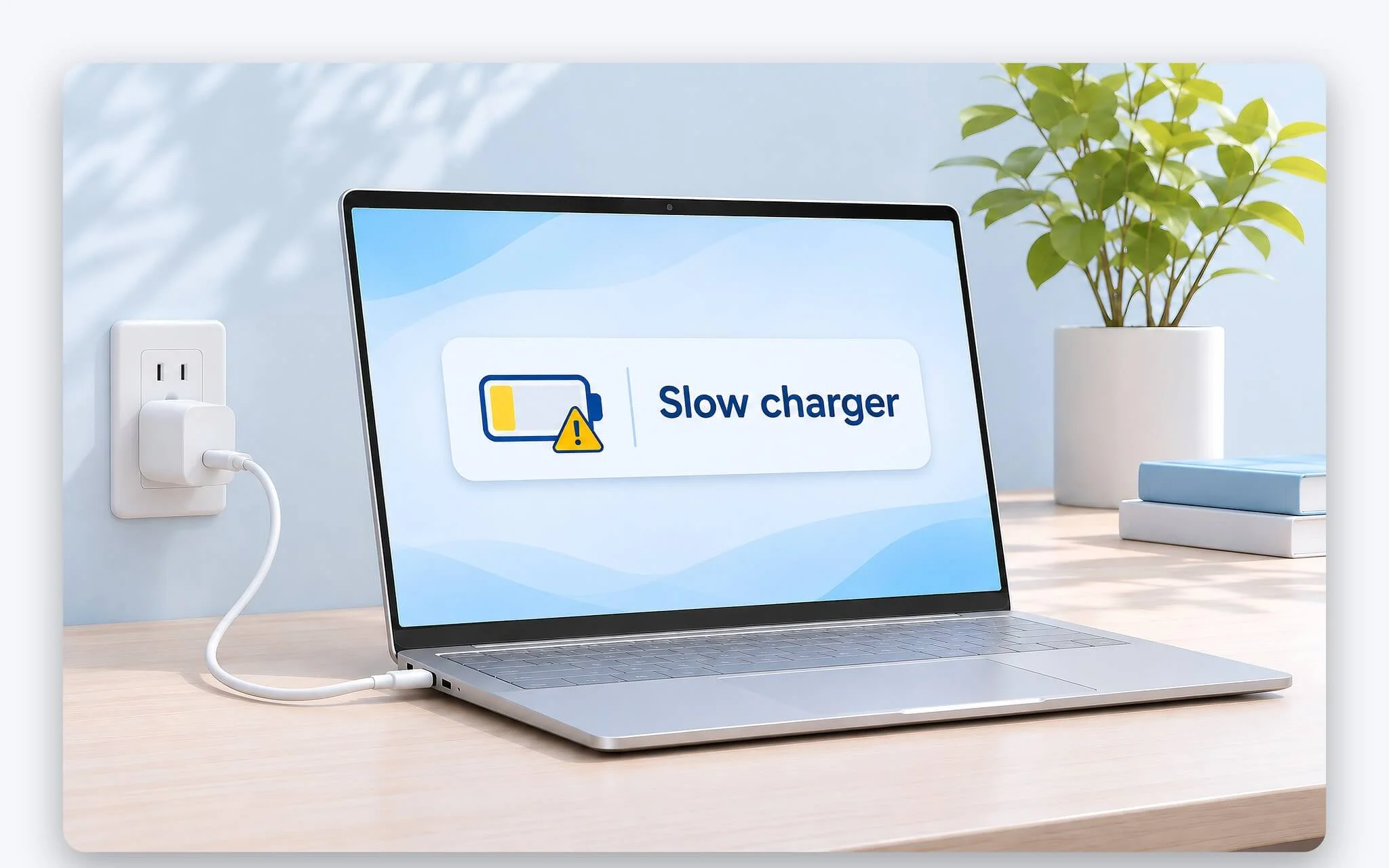
Trên Windows, Microsoft mô tả biểu tượng pin ở khay hệ thống có thêm dấu cảnh báo khi một bộ slow charger được cắm vào, có thể kèm thông báo cùng tên. Ý nghĩa: bộ sạc đang cấp ít điện hơn mức PC cần, nên pin có thể vẫn hao dù đang cắm. Trạng thái nặng hơn là thông báo PC isn't charging, khi PC không nhận được điện sạc từ bộ sạc đang nối.
Dell dùng nhiều câu khác nhau tùy dòng máy. Một bài hỗ trợ của Dell về dock ghi thông báo gồm ba dòng Battery saver, Slow charger và To speed up charging, use the charger that came with the device, tức muốn sạc nhanh hơn thì dùng bộ sạc đi kèm. Bài hỗ trợ khác cho dòng laptop siêu bền của Dell ghi câu cảnh báo khi cắm adapter yếu hơn yêu cầu, tôi tổng hợp trong bảng dưới.
| Nguồn | Dấu hiệu trên laptop | Ý nghĩa theo hãng |
|---|---|---|
| Microsoft | Dấu cảnh báo trên biểu tượng pin | Bộ sạc cấp ít điện hơn mức PC cần |
| Microsoft | PC isn't charging | PC không nhận điện sạc |
| Dell (nối dock) | Battery saver kèm gợi ý dùng bộ sạc đi kèm | Nguồn qua dock không đủ để sạc nhanh |
| Dell (laptop siêu bền) | Cảnh báo đã cắm adapter công suất thấp hơn | Vẫn chạy nhưng có thể không đạt hiệu năng cao |
| Dell (laptop siêu bền) | Alert, phát hiện adapter 19W, cần từ 90W | Không đủ điện để khởi động |
| ASUS | Dấu chấm than trên biểu tượng pin | Công suất thiết bị sạc có thể không đủ |
Câu đầy đủ trong bài hỗ trợ của Dell là You have plugged in a lower wattage power adapter, USB-C charging device, or power pass-through device, kèm ý máy vẫn chạy nhưng có thể không đạt hiệu năng cao. Một câu khác ghi Alert! a 19W AC power adapter has been detected. The system can only boot with a 90W power adapter or greater, tức adapter 19W không đủ để khởi động.
ASUS có hẳn một bài hướng dẫn với tiêu đề nêu hai dấu hiệu: dấu chấm than trên biểu tượng pin ở thanh tác vụ hoặc thông báo Slow Charger. ASUS giải thích công suất của thiết bị sạc hiện tại có thể không đủ, dẫn tới hiệu năng giảm, hiệu suất sạc thấp và pin tiếp tục hao khi đang dùng. ASUS cũng ghi một củ sạc công suất thấp vẫn đạt chuẩn Type-C nhưng yếu hơn adapter khuyến nghị thì vẫn bị báo.
Lenovo không ghi một câu thông báo slow charger cố định trong các tài liệu tôi đọc, nhưng hướng dẫn sử dụng laptop Legion nói rõ: khi máy đang hoạt động, điện từ bộ sạc USB-C có thể không đủ, laptop có thể không chạy hết khả năng và việc sạc pin có thể dừng hoặc rất chậm. Lenovo cũng ghi cổng USB-C phía sau không được thiết kế làm cổng cấp nguồn chính.
Pin giữ mức hay vẫn tụt khi cắm củ sạc nhỏ
Khi dùng sạc công suất thấp, tình trạng sạc chậm laptop chia thành ba mức theo tài liệu các hãng: pin vẫn nạp nhưng chậm, pin dừng nạp, hoặc pin vẫn tụt dù đang cắm. Microsoft giải thích trường hợp cuối là do bộ sạc cấp ít điện hơn mức PC cần, phần thiếu được lấy từ pin. Lenovo mô tả hai trạng thái đầu bằng câu việc sạc pin có thể dừng hoặc rất chậm.
Lenovo ghi tốc độ sạc thực tế phụ thuộc dung lượng pin còn lại, công suất adapter và việc máy có đang được sử dụng hay không. Với hiện tượng sạc chậm laptop, yếu tố cuối hay bị bỏ qua. Microsoft khuyên muốn sạc nhanh hơn thì sạc khi PC đang ngủ hoặc đã tắt, nghĩa là cùng một củ sạc, trạng thái laptop quyết định phần điện khả dụng để nạp vào pin.
PSREF của ThinkPad T14 Gen 6 (Intel) ghi pin 52,5Wh hoặc 57Wh hỗ trợ Rapid Charge, sạc tới 80% trong 1 giờ, và chỉ liệt kê adapter 65W. Cách hãng công bố tốc độ sạc nhanh và điều kiện adapter đi kèm được phân tích trong bài Laptop sạc nhanh - Đọc đúng thông số hãng và 5 mẫu từ 23,69 triệu, còn tôi không dùng con số 80% để ước thời gian với sạc công suất thấp.
Trường hợp nặng hơn được Dell ghi trên dòng laptop siêu bền: khi adapter không đủ công suất, pin không duy trì được mức sạc và tiếp tục hao trong lúc dùng; dưới 2%, máy tự vào chế độ ngủ đông và không bật được dù vẫn cắm adapter. Nút nguồn chỉ hoạt động lại khi pin vượt 5%. Cũng theo bài này, bản không có card đồ họa rời cần adapter 65W, bản có card rời cần 100W.
Nhiệt độ cũng ảnh hưởng tới tốc độ nạp. Lenovo ghi việc sạc pin chịu tác động của nhiệt độ, khoảng khuyến nghị là 10°C đến 35°C. Ngồi ngoài trời nắng với củ sạc nhỏ, pin vừa thiếu điện vừa có thể vượt khoảng nhiệt khuyến nghị, nên tôi ưu tiên kiểm cả nhiệt độ môi trường trước khi kết luận nguyên nhân sạc chậm laptop nằm ở củ sạc.
Đọc nhãn Output để biết củ sạc đủ công suất hay không
Bước 1, lật adapter gốc của laptop và tìm dòng Output, tức thông số đầu ra. Lenovo ghi đầu ra adapter ThinkPad theo dạng điện áp và dòng điện, ví dụ 20 V dc, 3,25 A. Nhân điện áp với dòng điện sẽ ra công suất: 20 nhân 3,25 bằng 65W. Kết quả mong đợi: bạn có con số công suất mà hãng thiết kế cho laptop, mốc để so với sạc công suất thấp định mang theo.
Bước 2, đọc nhãn củ sạc mới. Củ hỗ trợ Power Delivery thường ghi từng mức điện áp theo chuẩn USB-IF là 5V, 9V, 15V, 20V, mỗi mức kèm dòng điện. Kết quả mong đợi: bạn biết củ có mức 20V hay không và dòng điện ở mức đó là bao nhiêu. Nhãn chỉ có 5V hoặc không ghi chuẩn PD thì tôi xếp vào nhóm khó nhận làm nguồn sạc laptop.
| Mốc công suất | Điện áp và dòng điện | Công suất (W) | Nguồn |
|---|---|---|---|
| USB-C không có Power Delivery | 5V, 3A | 15 | Microsoft |
| Cáp USB-C ghi logo 60W | 20V, 3A | 60 | USB-IF |
| Adapter ThinkPad T14 Gen 6 (Intel) | USB-C, PD 3.0 | 65 | Lenovo PSREF |
| USB PD trước bản 3.1 | 20V, cáp 5A | 100 | USB-IF |
| PD 3.1 mức 28V | 28V | 140 | USB-IF |
| PD 3.1 mức 48V | 48V | 240 | USB-IF |
Bước 3, tính công suất ở mức 20V của củ sạc và so với adapter gốc. Nếu sạc công suất thấp chỉ đạt một phần, ví dụ 30W so với 65W, hãy chuẩn bị cho tình huống sạc chậm laptop, pin dừng nạp hoặc tụt khi chạy nặng như Lenovo và Microsoft mô tả. Kết quả mong đợi: bạn biết trước củ này hợp để nạp khi laptop ngủ hoặc tắt, hay đủ để vừa làm việc vừa sạc.
Bước 4, kiểm cáp. USB-IF quy định mọi cáp USB-C sang USB-C được chứng nhận phải ghi công suất 60W hoặc 240W bằng biểu tượng hoặc logo, và cáp 20Gbps hỗ trợ 20V, 3A phải mang logo kết hợp 20Gbps/60W. Kết quả mong đợi: với củ dưới 60W, cáp ghi 60W đã đáp ứng; cáp chịu dòng 5A chỉ cần khi adapter vượt 60W, gắn với mốc 100W ở 20V.
Bước 5, cắm vào đúng cổng có chức năng sạc. ASUS hướng dẫn nhận biết chức năng cổng USB-C qua ký hiệu bên cạnh cổng, gồm bốn loại: chỉ truyền dữ liệu, có chức năng sạc, có khả năng xuất hình và đầy đủ tính năng. Không thấy ký hiệu thì mục Interfaces trong Tech specs trên trang hãng sẽ ghi cổng nào nhận sạc. Kết quả mong đợi: biểu tượng pin trên Windows chuyển sang trạng thái đang cắm sạc.
Kiểm tra trạng thái sạc trong Windows, BIOS và phần mềm hãng
Bước 1, rê chuột hoặc bấm vào biểu tượng pin trên thanh tác vụ. Microsoft ghi đây là nơi Windows báo tình trạng sạc chậm laptop hoặc pin đang xả khi cắm điện, còn khi gặp slow charger thì biểu tượng pin có thêm dấu cảnh báo. Kết quả mong đợi khi sạc bình thường: theo Dell, Windows hiện Plugged in hoặc AC adapter connected khi rê chuột lên biểu tượng pin.
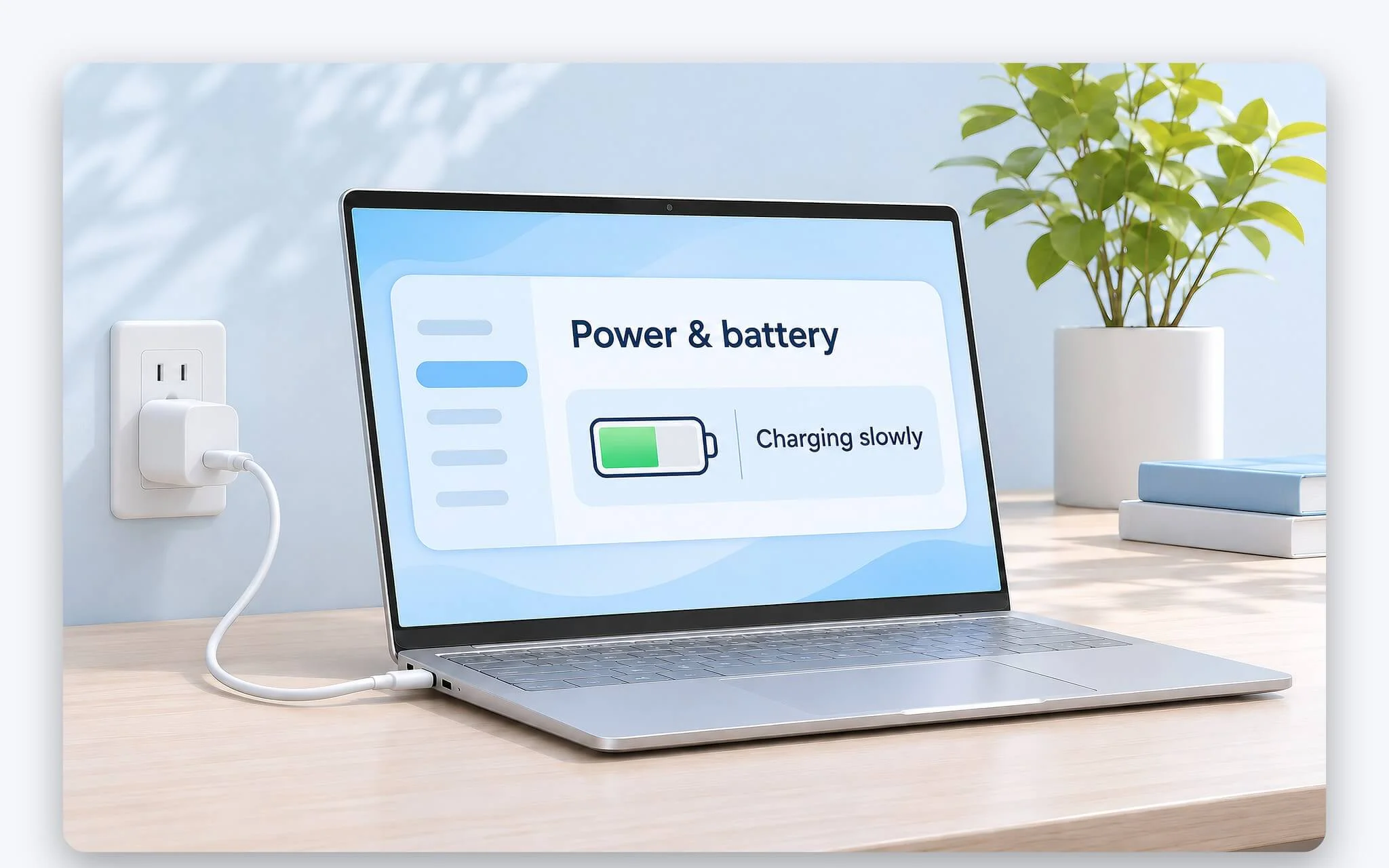
Bước 2, mở Settings > System > Power & battery trên Windows 11. Đây là nơi Microsoft đặt các tùy chọn Power Mode, Energy saver và thời gian tắt màn hình, thời gian ngủ cho cả khi cắm điện lẫn khi chạy pin. Kết quả mong đợi: bạn xác nhận được phần trăm pin và chế độ năng lượng hiện tại. Theo Microsoft, chế độ Best Power Efficiency giới hạn hoạt động nền ở cả hai nguồn điện.
Bước 3, kiểm BIOS nếu laptop là Dell. Theo Dell, bấm nút nguồn rồi nhấn F2 liên tục mỗi giây một lần để vào BIOS Setup, chọn mục Overview và xem dòng AC Adapter. Kết quả mong đợi: BIOS nhận đúng công suất của adapter đang cắm. Dell ghi nếu dòng này hiện Unknown hoặc sai công suất, laptop có thể không sạc đúng hoặc sạc chậm.
Bước 4, mở phần mềm hãng. Với ThinkPad, hướng dẫn của Lenovo ghi đường dẫn Open the Vantage app, rồi Device > Power để vào nhóm thiết lập nguồn. Kết quả mong đợi: bạn thấy các tùy chọn nguồn của laptop. Dell ghi nếu đặt chế độ Primarily AC Use hoặc ngưỡng tùy chỉnh thấp, pin không sạc vượt mức đó; trạng thái này dễ bị nhầm với sạc chậm laptop.
Bước 5, xuất báo cáo pin. Theo Dell, nhấn Windows + R, gõ cmd rồi Enter, sau đó gõ powercfg /batteryreport và Enter, có dấu cách giữa powercfg và /batteryreport. File battery-report.html nằm trong thư mục C:\Users\Tên_tài_khoản. Kết quả mong đợi: mục Installed batteries cho thấy Design Capacity và Full Charge Capacity, mục Recent usage cho thấy các khoảng hao pin mạnh, giúp xác định sạc chậm laptop xảy ra lúc nào.
Lỗi hay gặp với sạc yếu và cách xử lý từng trường hợp
Lỗi đầu tiên là thông báo slow charger hiện ngay cả khi dùng củ đúng chuẩn PD. ASUS giải thích sạc công suất thấp đạt chuẩn USB-C vẫn có thể bị báo nếu công suất thấp hơn adapter khuyến nghị. Cách xử lý theo ASUS: dùng sạc gốc hoặc củ được chứng nhận có công suất bằng hoặc cao hơn mức khuyến nghị; nếu vẫn báo khi dùng sạc gốc thì mang laptop tới trung tâm bảo hành của hãng.
Lỗi thứ hai là laptop tắt hẳn và không mở lại khi chỉ cắm sạc công suất thấp. Trường hợp Dell ghi ở dòng laptop siêu bền cho thấy pin dưới 2% sẽ ngủ đông, nút nguồn chỉ hoạt động lại khi pin vượt 5%. Cách xử lý: cắm adapter đủ công suất để pin hồi lên; Dell khuyên giữ adapter mua kèm luôn đi cùng chính laptop đó. Kiểu sạc chậm laptop này dễ gây hoang mang vì màn hình không có dấu hiệu hoạt động.
| Lỗi hay gặp | Nguyên nhân theo hãng | Cách xử lý |
|---|---|---|
| Báo slow charger với củ đạt chuẩn | Yếu hơn adapter khuyến nghị (ASUS) | Dùng sạc gốc hoặc củ chứng nhận đủ công suất |
| Không bật dù đang cắm sạc | Pin dưới 2% vào ngủ đông (Dell) | Cắm adapter đủ công suất, chờ pin vượt 5% |
| Báo sạc chậm khi qua dock | Dock dùng một phần điện, sai kiểu đầu nối (Dell) | Cắm adapter thẳng vào laptop |
| Cảnh báo còn sau khi cắm adapter chân tròn | BIOS không làm mới trạng thái nguồn (Dell) | Rút adapter Type-C trước |
| Pin dừng ở một mức cố định | Đặt ngưỡng sạc thấp (Dell) | Kiểm thiết lập pin trong BIOS hoặc phần mềm hãng |
| PC isn't charging | Sạc yếu, cáp không đủ, sai cổng, bụi (Microsoft) | Dùng sạc và cáp đi kèm, làm sạch cổng |
Lỗi thứ ba đến từ dock và hub. Microsoft liệt kê hub và dock nằm trên đường điện là một nguyên nhân gây sạc chậm laptop, còn Dell khuyên trừ phần điện mà dock tiêu thụ khỏi công suất adapter. Dell cũng ghi nhận thông báo slow charger khi nối một dòng dock hiệu năng cao bằng đầu nối USB-C kép, trong khi laptop chỉ hỗ trợ dock đó qua một đầu USB-C đơn. Cách xử lý: cắm adapter thẳng vào laptop.
Lỗi thứ tư là cảnh báo còn nguyên sau khi đã cắm adapter chuẩn. Trên Alienware 16 Area-51 và Alienware 18 Area-51 (2025), Dell ghi nếu đang cắm adapter Type-C công suất thấp hơn rồi cắm thêm adapter chân tròn, biểu tượng pin vẫn giữ dấu tam giác vì bộ điều khiển nhúng trong BIOS không làm mới trạng thái nguồn. Dell xác nhận lỗi không ảnh hưởng chức năng; cách tránh là rút adapter Type-C trước.
Lỗi thứ năm liên quan an toàn điện. Lenovo cảnh báo bộ sạc không đạt chuẩn có thể làm hỏng máy hoặc gây nguy cơ về điện, nên chọn sản phẩm có chứng nhận như dấu CCC ở Trung Quốc đại lục hay dấu CE ở nhiều nước châu Âu. Nếu laptop hay phải sạc trên đường, giới hạn công suất của tẩu USB-C được tôi phân tích trong bài Sạc laptop trên ô tô - Chọn tẩu sạc USB-C hay bộ đổi điện inverter.
Câu hỏi thường gặp
Củ sạc điện thoại 20W có sạc được laptop không?
Nếu cả củ và laptop hỗ trợ USB Power Delivery, laptop có thể nhận điện nhưng có thể hiện cảnh báo slow charger khi công suất thấp hơn mức máy cần. Cổng USB-C không có Power Delivery chỉ cấp tối đa 15W theo Microsoft. Với sạc công suất thấp kiểu này, tôi chỉ nạp khi laptop ngủ hoặc tắt, đúng lời khuyên tăng tốc sạc của Microsoft.
Vì sao cùng một củ mà laptop này báo slow charger còn laptop kia không?
Microsoft Learn ghi mức công suất để sạc ở trạng thái tối ưu là riêng cho từng laptop, Windows không đặt một ngưỡng chung. Cấu hình cũng ảnh hưởng: bài hỗ trợ của Dell cho dòng laptop siêu bền ghi bản có card rời cần 100W, bản không có cần 65W.
Dùng sạc công suất thấp có cần cáp đặc biệt không?
USB-IF yêu cầu cáp USB-C sang USB-C được chứng nhận ghi rõ 60W hoặc 240W. Với củ dưới 60W, cáp ghi 60W (20V, 3A) đã đáp ứng. Cáp không đạt yêu cầu công suất là một nguyên nhân sạc chậm laptop mà Microsoft liệt kê.
Pin dừng ở 80% có phải do sạc chậm laptop không?
Không hẳn. Dell ghi các chế độ như Primarily AC Use hoặc ngưỡng sạc tùy chỉnh thấp sẽ giữ pin dưới mức đó dù adapter đủ công suất. Hãy kiểm thiết lập pin trong BIOS hoặc phần mềm hãng trước, rồi mới kết luận nguyên nhân nằm ở củ sạc.



Để lại một bình luận