

Khách đến nhà hỏi mạng, điện thoại mới cần kết nối, còn mật khẩu thì không ai nhớ. Nếu laptop Windows từng vào mạng đó, mật khẩu Wi-Fi vẫn nằm trong hồ sơ mạng mà hệ điều hành đã lưu, nên tôi không cần reset router để lấy lại. Hồ sơ mạng là tập thông tin Windows ghi nhớ cho từng mạng đã kết nối, gồm tên mạng, kiểu bảo mật và khóa. Bài này trình bày 3 phương án xem lại theo hướng dẫn của Microsoft: ứng dụng Settings trên Windows 11, Network and Sharing Center trên Windows 10 và lệnh netsh wlan, kèm bước nào cần quyền quản trị.
Mật khẩu Wi-Fi được Windows cất trong hồ sơ mạng ra sao
Mỗi lần laptop kết nối thành công vào một mạng không dây, Windows tạo một hồ sơ mạng để duy trì kết nối và lần sau tự vào lại mà không hỏi khóa. Tài liệu WLAN_profile của Microsoft mô tả hồ sơ này ở dạng XML, gồm tên mạng (SSID), kiểu xác thực như WPA2PSK hoặc WPA3SAE, kiểu mã hóa AES và phần sharedKey chứa khóa. Theo Microsoft, từ Windows Vista trở đi, dữ liệu trong sharedKey được mã hóa trước khi ghi vào kho hồ sơ, nên mật khẩu Wi-Fi không nằm ở dạng chữ rõ trong một tệp tin để ai mở cũng đọc được.
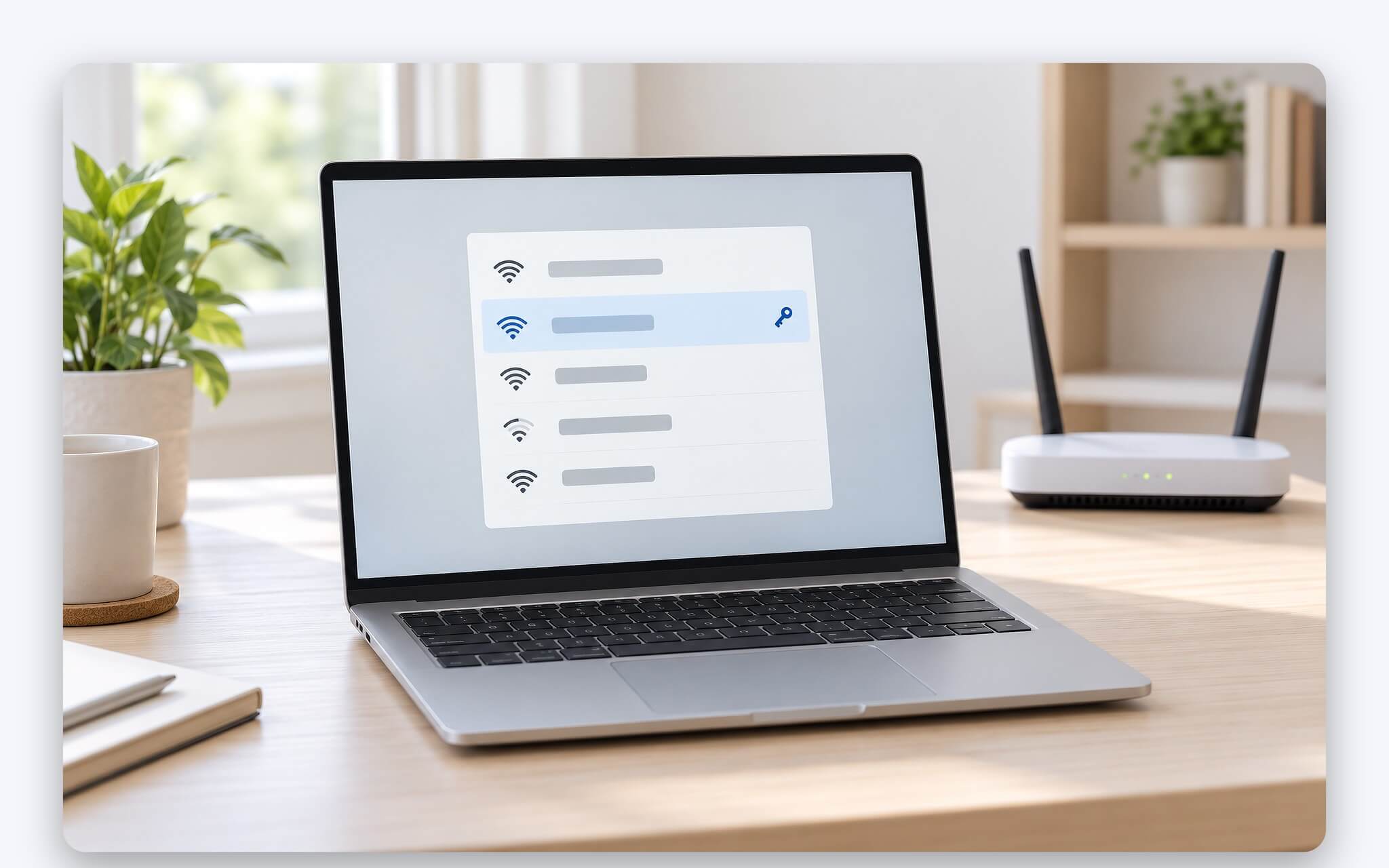
Vì khóa được mã hóa, Windows chỉ giải mã và hiển thị khi tôi đi đúng đường của hệ điều hành: trang thuộc tính mạng trong Settings, ô Show characters trong Wireless Properties hoặc lệnh netsh wlan với tham số key=clear. Về bản chất, ba phương án này đều đọc từ cùng một kho, chỉ khác giao diện và điều kiện quyền. Điều kiện tiên quyết là laptop phải từng kết nối mạng đó; chưa từng vào thì không có hồ sơ mạng nào để xem, và không thao tác nào trên Windows tạo ra khóa từ con số không.
Tôi chỉ áp dụng các bước trong bài cho mạng do tôi quản lý hoặc được chủ mạng cho phép, trên laptop của tôi. Mục đích là lấy lại khóa đã quên để chia sẻ cho người thân, khách đến nhà hoặc thiết bị mới trong gia đình. Danh sách hồ sơ thường lẫn cả mạng quán cà phê, sân bay từng vào; với nhóm mạng công cộng đó, điều cần quan tâm là bảo vệ dữ liệu khi kết nối, nội dung được trình bày trong bài Bảo mật thông tin cá nhân khi sử dụng WiFi công cộng.
Xem mật khẩu Wi-Fi trên Windows 11 bằng ứng dụng Settings
Trang hỗ trợ Find your Wi-Fi network password in Windows của Microsoft hướng dẫn cách xem trên Windows 11 gồm 4 thao tác: mở ứng dụng Settings, chọn Network & internet, chọn Properties, rồi bấm Show bên cạnh dòng Wi-Fi network password. Trang Properties ở đây là thuộc tính của mạng laptop đang kết nối, nên chuỗi hiện ra là mật khẩu Wi-Fi của mạng hiện tại. Với giao diện tiếng Việt, tên các mục được dịch tương ứng. Tên nút có thể khác đôi chút giữa các phiên bản cập nhật, nên tôi tìm dòng có chữ password hoặc security key trong trang thuộc tính.
| Cách xem | Phiên bản theo hướng dẫn Microsoft | Đường đi | Số thao tác |
|---|---|---|---|
| Settings, mạng đang kết nối | Windows 11 | Settings > Network & internet > Properties > Show | 4 |
| Settings, mạng đã lưu | Windows 11 | Settings > Network & internet > Wi-Fi > Manage known networks > chọn mạng > Show | 6 |
| Network and Sharing Center | Windows 10 | Settings > Network & Internet > Status > Network and Sharing Center > tên mạng > Wireless Properties > Security > Show characters | 8 |
| Dòng lệnh | Windows 10 và Windows 11 | Mở Command Prompt > liệt kê hồ sơ > hiện hồ sơ kèm key=clear | 3 |
Khi cần khóa của một mạng không kết nối lúc này, ví dụ mạng văn phòng trong lúc tôi đang ở nhà, Microsoft chỉ sang trang Manage known networks. Đường đi là Settings, Network & internet, Wi-Fi, Manage known networks, sau đó chọn tên mạng và bấm Show cạnh Wi-Fi network password. Trang này liệt kê các hồ sơ mạng còn lưu, nên tôi đọc kỹ tên trước khi bấm, nhất là khi router phát hai băng tần với hai tên gần giống nhau. Tôi ưu tiên phương án này vì không phải mở cửa sổ dòng lệnh.
Microsoft cho biết sau khi thấy khóa, thiết bị khác có thể kết nối bằng cách quét mã QR nếu thiết bị đó hỗ trợ, hoặc nhập tay khi được hỏi. Công dụng của mã QR là giúp tôi khỏi đọc từng ký tự của mật khẩu Wi-Fi cho khách. Trang hỗ trợ không ghi yêu cầu quyền quản trị cho thao tác Show trong Settings. Nếu laptop thuộc công ty và nút không phản hồi, tôi hỏi bộ phận IT phụ trách laptop đó thay vì tìm cách vượt quyền.
Windows 10 hiện khóa qua Network and Sharing Center và Show characters
Với phiên bản Windows 10, trang hỗ trợ của Microsoft dùng đường Network and Sharing Center. Tôi mở Settings, chọn Network & Internet, chọn Status rồi bấm Network and Sharing Center. Trong cửa sổ này, cạnh dòng Connections là tên mạng Wi-Fi đang kết nối; bấm vào tên đó để mở hộp Wi-Fi Status, sau đó chọn Wireless Properties. Đây là cửa sổ thuộc tính của hồ sơ mạng mà laptop đang dùng để kết nối.
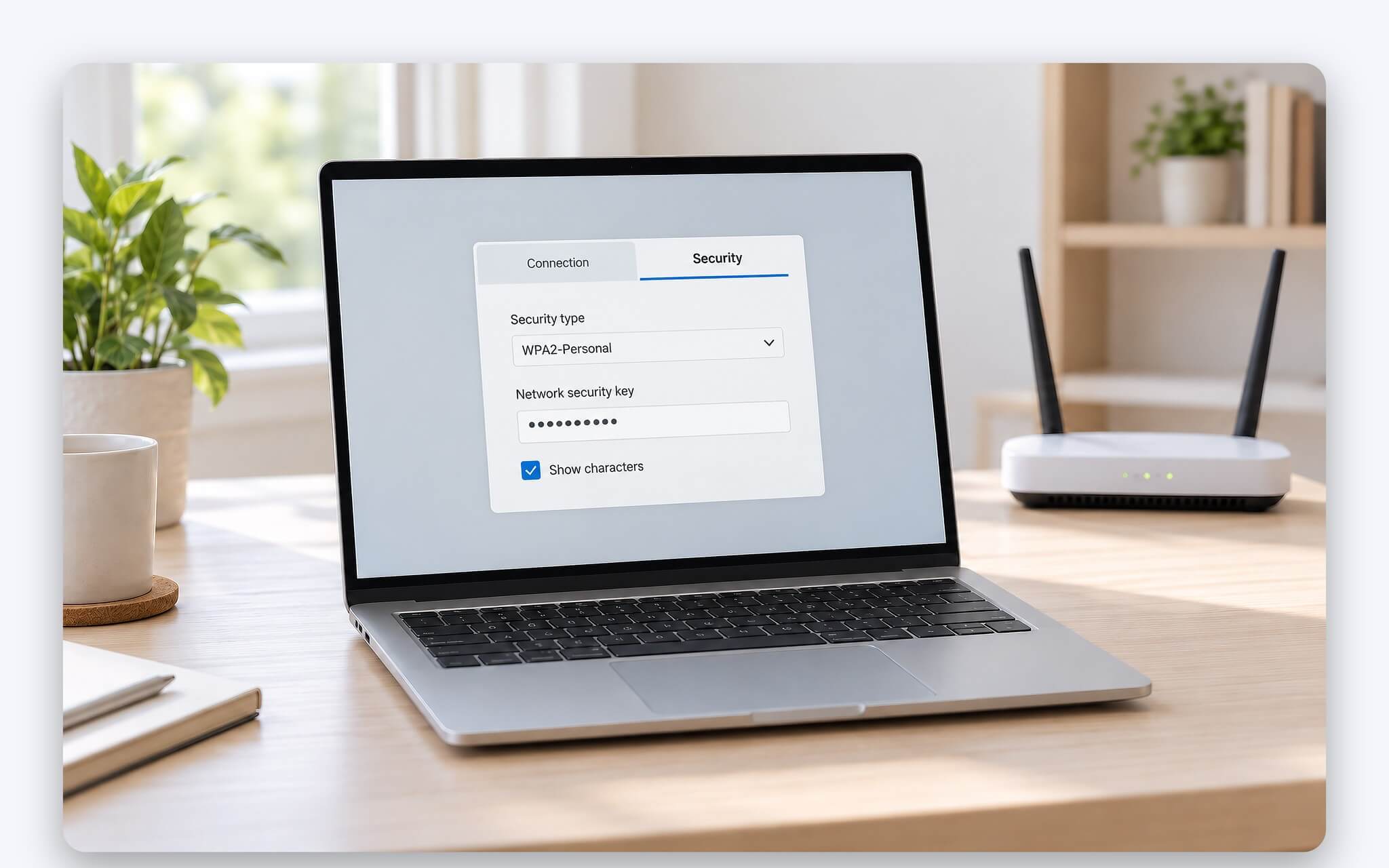
Trong hộp Wireless Network Properties, tôi chuyển sang tab Security và tích vào ô Show characters. Ô Network security key lúc này đổi từ dấu chấm sang chữ rõ, và chuỗi đó chính là mật khẩu Wi-Fi laptop đã dùng để xác thực. Đọc xong, tôi bỏ tích ô Show characters và đóng cửa sổ bằng Cancel, để không vô tình sửa kiểu bảo mật hay khóa đang lưu.
Cách này chỉ đọc được mạng đang kết nối, vì Microsoft hướng dẫn mở từ dòng Connections. Với mạng đã lưu nhưng không ở gần, tôi chuyển sang dòng lệnh ở phần sau. Cần lưu ý thêm: theo Microsoft, Windows 10 đã kết thúc hỗ trợ từ ngày 14/10/2025. Nếu cấu hình laptop đáp ứng yêu cầu của Windows 11, tôi nâng cấp để có thêm trang Manage known networks đã nêu ở trên.
Dùng lệnh netsh wlan để đọc khóa trong từng hồ sơ mạng
Theo tài liệu dòng lệnh WLAN trên Microsoft Learn, bộ lệnh này khả dụng trên Windows 10 và Windows 11, không cần cài thêm phần mềm. Bước đầu tôi mở Command Prompt và gõ netsh wlan show profiles để liệt kê mọi hồ sơ mạng không dây đã cấu hình trên laptop. Danh sách hiện tên từng hồ sơ, thường trùng với tên mạng. Muốn biết laptop có những card không dây nào, lệnh show interfaces liệt kê toàn bộ giao diện WLAN mà hệ thống nhận được.
| Lệnh | Tác dụng theo Microsoft | Điều kiện quyền |
|---|---|---|
netsh wlan show profiles |
Liệt kê các hồ sơ không dây đã cấu hình | Tài liệu không ghi yêu cầu |
netsh wlan show profiles name="Tên mạng" key=clear |
Hiện nội dung một hồ sơ, kèm khóa ở dạng chữ rõ | Tài khoản có quyền quản trị trên laptop |
netsh wlan export profile name="Tên mạng" folder="C:\WiFi" key=clear |
Xuất hồ sơ ra tệp XML | Chỉ quản trị viên cục bộ nhận khóa chữ rõ, còn lại khóa được mã hóa |
netsh wlan delete profile name="Tên mạng" |
Xóa hồ sơ khỏi card không dây | Tài liệu không ghi yêu cầu |
Để xem khóa, tôi gõ lệnh hiện hồ sơ kèm tên mạng trong ngoặc kép và tham số key=clear, thay Tên mạng bằng đúng tên vừa liệt kê. Tài liệu Netsh WLAN của Microsoft ghi rõ: khi có key=clear, nếu hồ sơ chứa khóa và tài khoản có quyền quản trị trên máy tính cục bộ, mật khẩu Wi-Fi ở dạng chữ rõ sẽ hiện trong phần thông tin bảo mật của hồ sơ. Vì vậy tôi mở Command Prompt bằng Run as administrator và xác nhận hộp thoại UAC trước khi chạy. Tham số key=clear không phân biệt chữ hoa, chữ thường; chuỗi khác bị bỏ qua.
Lệnh export profile kèm folder và key=clear xuất hồ sơ ra tệp XML. Microsoft Learn ghi chỉ khi người chạy là quản trị viên cục bộ thì tệp mới chứa khóa ở dạng chữ rõ, còn lại khóa được mã hóa. Tệp đó nhạy cảm như tờ giấy ghi mật khẩu, nên tôi xóa ngay sau khi dùng và không gửi qua ứng dụng chat. Lệnh export cần đường dẫn thư mục; nếu chưa quen di chuyển giữa các thư mục trong cửa sổ dòng lệnh, bài Lệnh cd trong CMD: cách chuyển thư mục và đổi ổ đĩa trên Windows giải thích phần này.
Chia sẻ khóa cho thiết bị khác mà không đổi cấu hình router
Khi đã thấy khóa, việc còn lại là chuyển nó sang thiết bị khác cho chính xác. Theo tài liệu sharedKey của Microsoft, mạng WPA2-Personal và WPA3-Personal dùng chuỗi khóa dài 8 đến 63 ký tự ASCII, tức các ký tự có mã 32 đến 126. Dải này có cả dấu cách và ký hiệu như @, #, %, nên mật khẩu Wi-Fi có khoảng trắng ở giữa vẫn hợp lệ và phải nhập đúng vị trí. Tôi đọc theo từng cụm 4 ký tự và nói rõ chữ hoa, chữ thường.
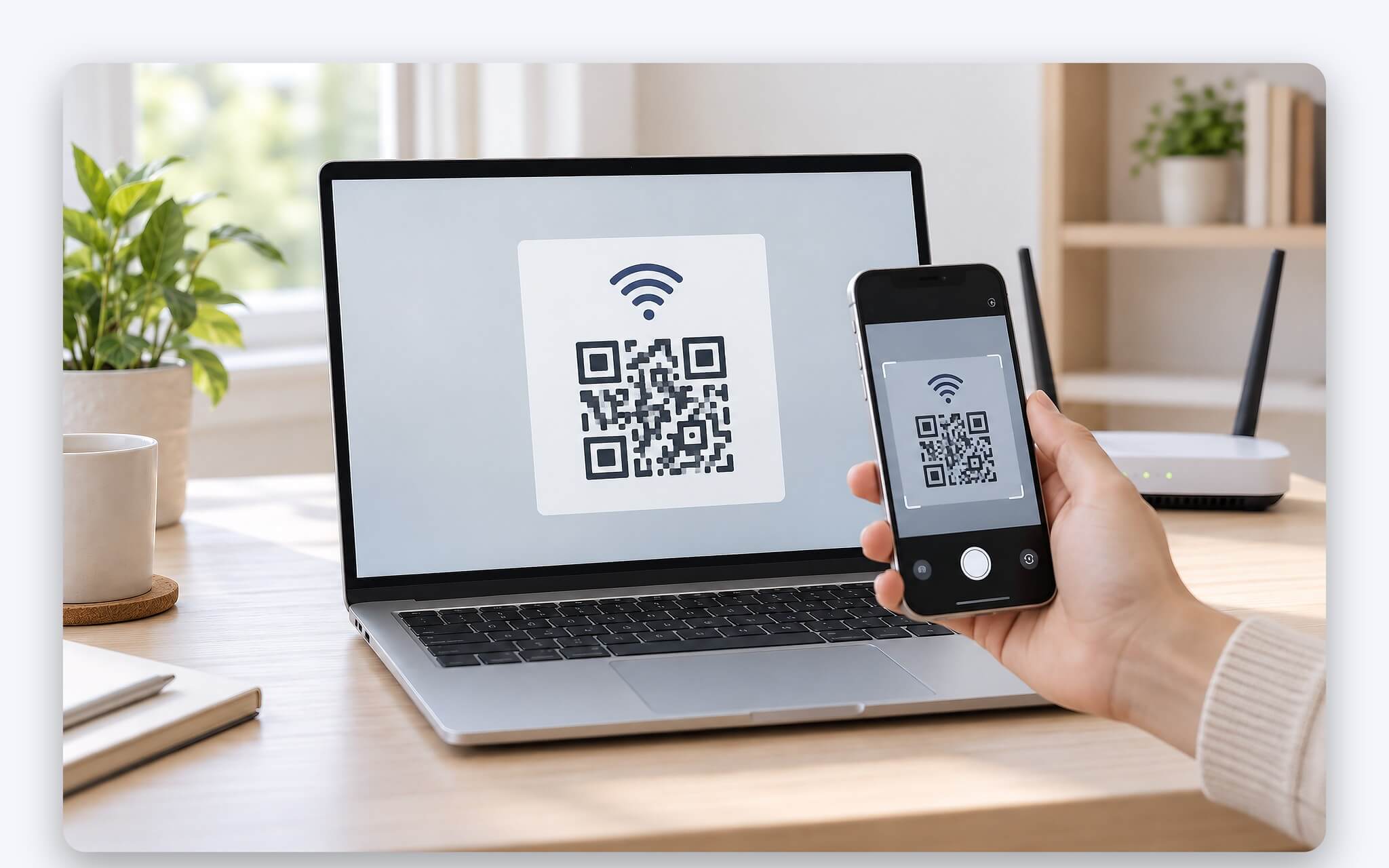
Quét mã QR trên thiết bị hỗ trợ giúp loại bỏ lỗi đọc nhầm chữ số không với chữ O hay chữ số một với chữ l. Với tivi, máy in hoặc thiết bị không có camera, tôi nhập tay và gõ thử mật khẩu Wi-Fi vào một ô ghi chú trên laptop để xác minh từng ký tự trước khi nhập. Không nên reset router chỉ vì quên khóa khi laptop còn hồ sơ mạng: reset đưa router về thiết lập gốc, mọi thiết bị đang dùng phải kết nối lại từ đầu.
Chia sẻ khóa mạng gia đình cho khách cũng có rủi ro: người nhận giữ khóa vô thời hạn trên thiết bị của họ. Nếu router hỗ trợ mạng khách (guest network), tôi ưu tiên đưa khóa của mạng khách thay vì mạng chính. Khi đổi khóa trên router, laptop đang lưu hồ sơ cũ sẽ không xác thực được nữa và tôi phải nhập khóa mới. Trước lúc đó, nút Show hay dòng lệnh chỉ trả về khóa cũ, vì cả hai đều đọc từ hồ sơ đang lưu.
Xử lý khi Windows không hiện khóa hoặc thiết bị khác báo sai
Trường hợp hay gặp đầu tiên là ô khóa trống hoặc không có nút Show. Theo tài liệu sharedKey, phần khóa trong hồ sơ là tùy chọn, chỉ cần khi mạng dùng WEP, PSK hoặc SAE. Mạng doanh nghiệp xác thực bằng tài khoản qua 802.1X không lưu một mật khẩu Wi-Fi chung trong hồ sơ, nên không có chuỗi nào để hiện. Với mạng kiểu này, tôi hỏi bộ phận IT cách cấp quyền cho thiết bị mới.
| Kiểu bảo mật | Dạng khóa trong hồ sơ | Độ dài hợp lệ | Tối đa (ký tự) |
|---|---|---|---|
| WEP | Khóa mạng ANSI | 5 hoặc 13 ký tự | 13 |
| WEP | Khóa mạng dạng hex | 10 hoặc 26 ký tự | 26 |
| WPA2-Personal | Chuỗi khóa (passphrase) | 8 đến 63 ký tự ASCII | 63 |
| WPA3-Personal | Chuỗi khóa (passphrase) | 8 đến 63 ký tự ASCII | 63 |
| WPA2-Personal | Khóa mạng dạng hex | 64 ký tự hex | 64 |
Trường hợp thứ hai là thiết bị khác báo sai khóa dù tôi đã chép đúng. Một nguyên nhân là hồ sơ mạng trên laptop đã cũ: router đổi khóa nhưng laptop chưa kết nối lại nên vẫn giữ chuỗi trước đó. Tôi xác minh bằng cách cho laptop ngắt rồi kết nối lại; nếu Windows hỏi khóa, hồ sơ đã lỗi thời. Khi cần làm sạch, lệnh delete profile trong bảng trên xóa hồ sơ, nhưng tôi chỉ chạy sau khi đã biết khóa mới, vì xóa xong thì chuỗi cũ cũng mất theo.
Trường hợp thứ ba là thiết bị nhập đúng khóa, kết nối được nhưng không vào được mạng. Lúc này mật khẩu Wi-Fi không còn là vấn đề, lỗi nằm ở phía cấu hình mạng hoặc đường truyền, và tôi xử lý theo bài Sửa lỗi đã kết nối WiFi nhưng không có quyền truy cập Internet trên Windows. Nếu laptop dùng card Wi-Fi rời và lệnh netsh wlan show interfaces không liệt kê card nào, tôi kiểm tra driver trong Device Manager và xác nhận card đã được kích hoạt trước khi nghi tới hồ sơ.
Câu hỏi thường gặp (FAQ)
Laptop chưa từng kết nối mạng đó có xem được khóa không?
Không. Windows chỉ lưu hồ sơ mạng cho mạng đã kết nối thành công, và mọi cách trong bài đều đọc từ kho hồ sơ đó. Khi chưa có hồ sơ, tôi hỏi chủ mạng hoặc người quản lý router để lấy khóa.
Xem khóa bằng Settings có cần quyền quản trị không?
Trang hỗ trợ của Microsoft không ghi yêu cầu này cho nút Show trong Settings hay ô Show characters. Yêu cầu quyền quản trị được Microsoft ghi rõ cho dòng lệnh kèm key=clear, cả khi hiện hồ sơ lẫn khi xuất tệp XML.
Có xem được khóa của mạng mà tôi chưa được cấp quyền không?
Không. Settings và các lệnh trong bài chỉ hiển thị khóa đã lưu trong hồ sơ trên chính laptop, tức khóa từng được nhập hợp lệ trước đó. Tôi chỉ dùng các bước này cho mạng do tôi quản lý hoặc được chủ mạng cho phép.
Đổi khóa trên router thì laptop có tự cập nhật hồ sơ không?
Không. Hồ sơ vẫn giữ khóa cũ cho tới khi tôi nhập khóa mới ở lần kết nối kế tiếp, hoặc xóa hồ sơ rồi kết nối lại. Sau bước đó, mật khẩu Wi-Fi hiển thị trong Settings mới khớp với router.


Để lại một bình luận