


Tôi gặp khá nhiều trường hợp tải Visual Studio Code từ trang chia sẻ phần mềm, cài thêm hàng chục tiện ích mở rộng rồi thắc mắc vì sao laptop ít RAM phản hồi chậm. Bản gốc của trình soạn thảo mã này miễn phí và có dung lượng nhỏ, nhưng mỗi tiện ích lại chạy với quyền ngang chính ứng dụng. Bài viết đi lần lượt từ nguồn tải chính thức trên Windows 11, cách chọn bộ cài, cách thẩm định tiện ích, cơ chế Workspace Trust, cách tách cấu hình bằng Profiles, tới yêu cầu phần cứng chính thức của Microsoft.
Tải Visual Studio Code từ nguồn chính thức trên Windows 11
Microsoft phân phối Visual Studio Code cho Windows qua ba kênh chính thức: trang hướng dẫn cài đặt trên Windows tại code.visualstudio.com, trang ứng dụng trên Microsoft Store do Microsoft Corporation phát hành và trình quản lý gói WinGet. Tôi khuyên bỏ qua mọi trang tải phần mềm trung gian, vì bộ cài bị đóng gói lại có thể kèm phần mềm quảng cáo hoặc là phiên bản cũ không còn được vá lỗi. Ba kênh trên đều miễn phí, nên không có lý do gì để mạo hiểm với nguồn lạ.
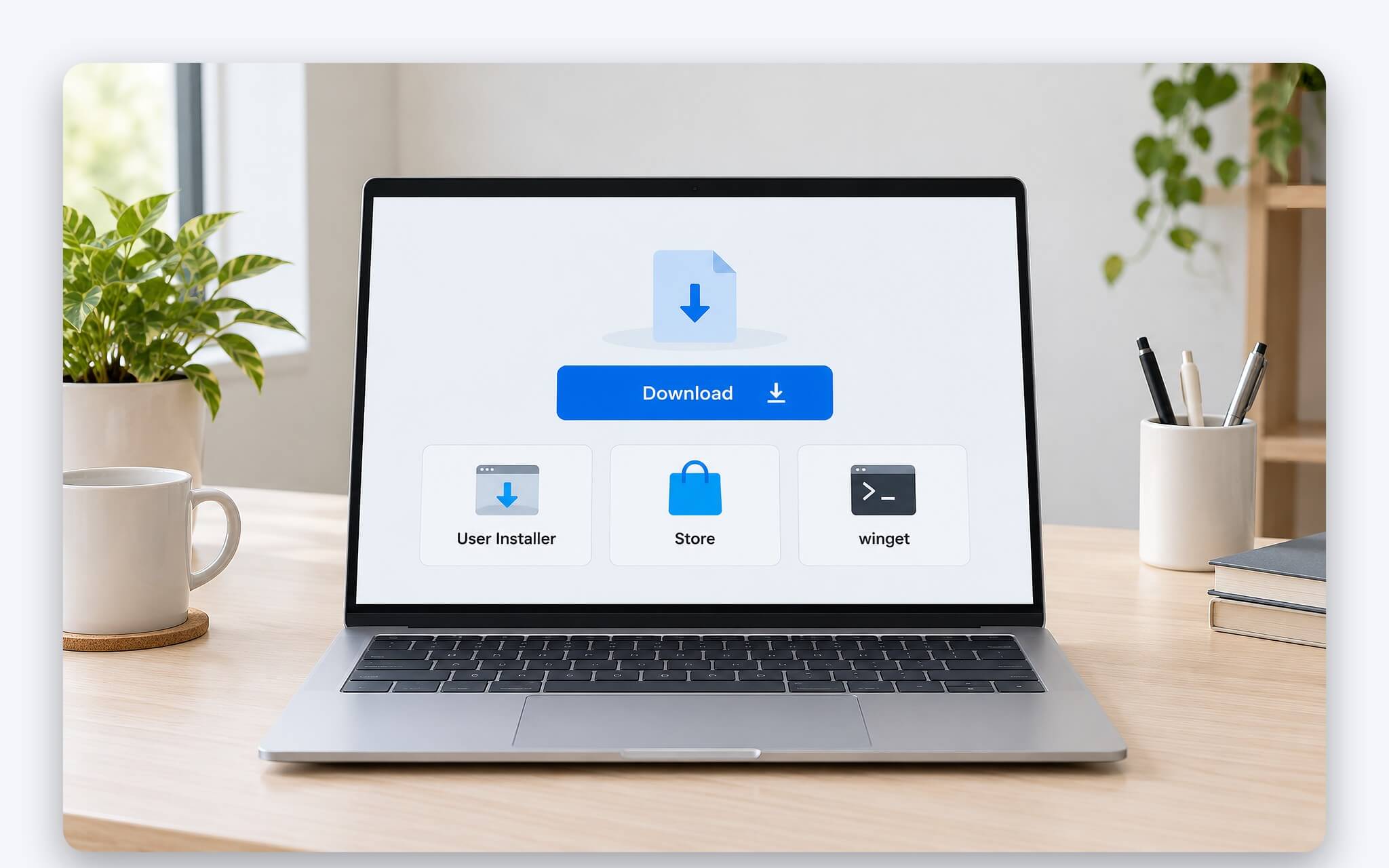
Với WinGet, tài liệu lệnh winget install trên Microsoft Learn đưa ví dụ cài nhiều gói cùng lúc, trong đó có mã gói Microsoft.VisualStudioCode. WinGet có sẵn trên Windows 11 dưới dạng một phần của App Installer và hỗ trợ Windows 10 từ phiên bản 1809. Tôi thường gõ winget install --id Microsoft.VisualStudioCode -e để khớp chính xác mã gói, tránh cài nhầm ứng dụng trùng tên khi máy cấu hình nhiều nguồn. Tham số --scope cho phép chọn cài theo tài khoản hoặc cho toàn máy.
Sau khi cài bằng bộ cài Windows, trình soạn thảo mã được thêm vào biến môi trường PATH, nên gõ code . trong thư mục dự án sẽ mở ngay thư mục đó sau khi khởi động lại cửa sổ dòng lệnh. Nếu dự án cần môi trường Linux, tiện ích WSL cho phép soạn và gỡ lỗi mã chạy bên trong WSL ngay từ giao diện Windows. Thao tác kích hoạt WSL2 trên Windows 11 được tôi trình bày từng bước trong bài Cài đặt Codex CLI: Kích hoạt WSL2 rồi cấu hình tài khoản.
Bản User, System hay ZIP và kênh Stable hoặc Insiders
Tài liệu cài đặt cho Windows khuyến nghị bản User setup cho đa số trường hợp, vì bộ cài này không đòi quyền quản trị và duy trì cập nhật nền trơn tru hơn. Trình soạn thảo mã nằm trong thư mục riêng của tài khoản đang đăng nhập. Một chi tiết ít người để ý: khi chạy Visual Studio Code bằng quyền Administrator từ bản User setup, tính năng cập nhật bị vô hiệu, nên tôi chỉ mở quyền cao khi một tác vụ cụ thể đòi hỏi.
| Bản cài | Quyền quản trị | Thư mục cài | Cập nhật |
|---|---|---|---|
| User setup | Không cần | %LOCALAPPDATA%\Programs\Microsoft VS Code | Tự động, bị tắt nếu chạy bằng quyền Administrator |
| System setup | Cần khi cài | Program Files, dùng chung mọi tài khoản | Cập nhật trong ứng dụng cần quyền quản trị |
| Gói ZIP | Không cần | Thư mục giải nén | Tự cập nhật thủ công từng bản phát hành |
| Insiders | Theo bộ cài User hoặc System | Cài song song với Stable | Bản dựng mới mỗi ngày |
Bản System setup cài vào Program Files và dùng chung cho mọi tài khoản trên máy, đổi lại cần quyền quản trị cả lúc cài lẫn lúc cập nhật trong ứng dụng. Gói ZIP chỉ cần giải nén là chạy, hợp với máy bị khóa quyền cài đặt, nhưng phải tự tải bản mới cho từng lần phát hành. Microsoft gợi ý dùng ZIP như phương án dự phòng khi bộ cài gặp lỗi, giải nén vào thư mục AppData\Local\Programs để giữ cấu trúc tương tự bản User setup.
Về kênh phát hành, bản Stable của Visual Studio Code ra mắt hằng tuần và tự cập nhật khi có phiên bản mới. Theo trang tải Insiders, kênh này nhận bản dựng mới mỗi ngày, có thể thỉnh thoảng phát sinh lỗi và chạy song song với Stable mà không ghi đè. Insiders yêu cầu Windows 10 hoặc 11 bản 64-bit. Tôi ưu tiên Stable cho dự án đang làm, còn Insiders chỉ dùng để thử tính năng sắp ra hoặc kiểm tra một lỗi hiệu năng đã được xử lý ở mã mới hay chưa.
Kiểm tra tiện ích mở rộng trước khi bấm cài đặt
Tài liệu Extension runtime security nói rõ tiến trình extension host chạy tiện ích mở rộng với quyền ngang chính ứng dụng. Một tiện ích có thể đọc và ghi tệp trên máy, gửi yêu cầu mạng, chạy tiến trình bên ngoài và sửa cài đặt workspace. Vì vậy, tôi xem mỗi tiện ích mở rộng như một chương trình cài thêm vào hệ thống, không phải một lớp giao diện vô hại.
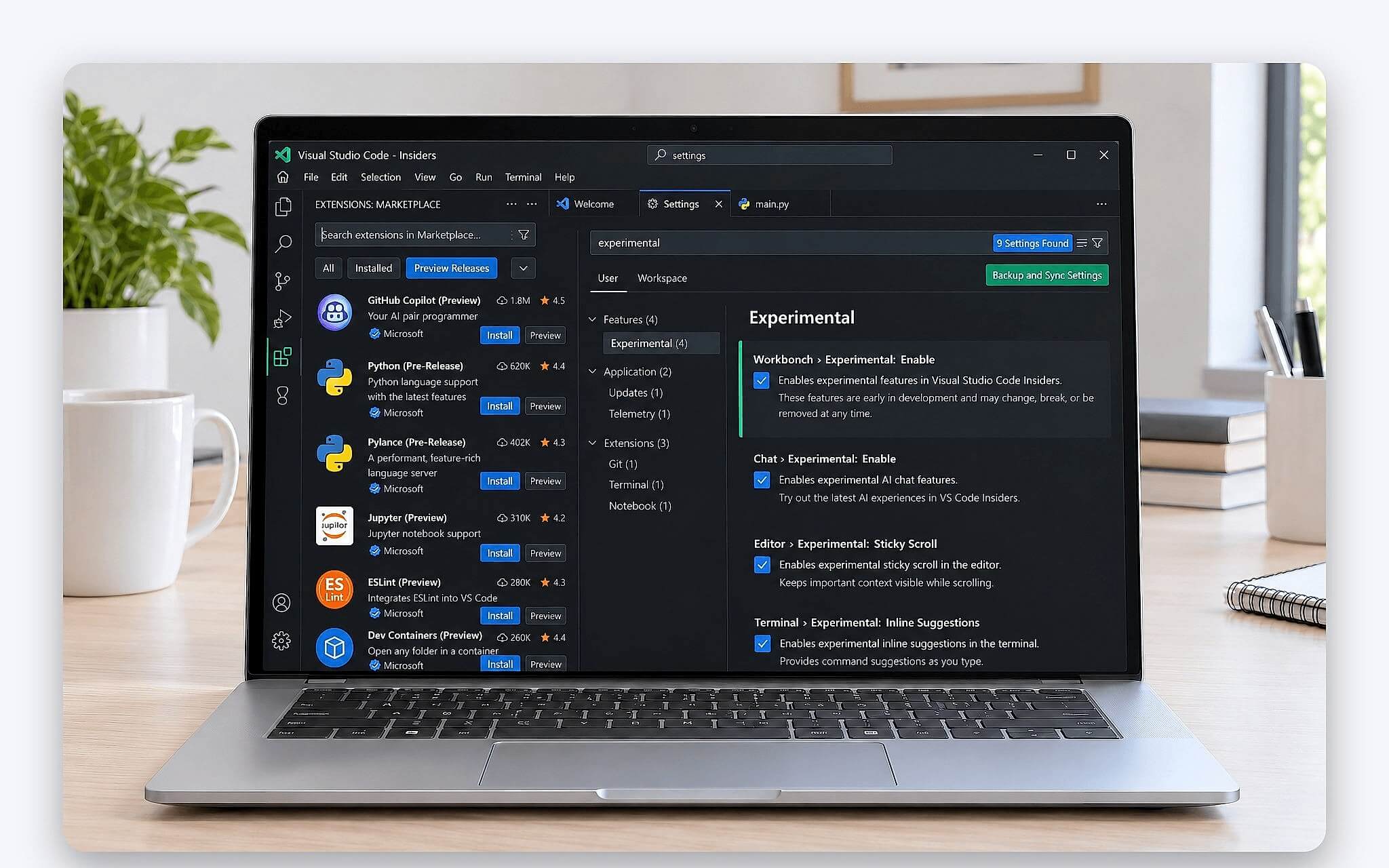
Từ phiên bản 1.97, lần đầu cài tiện ích của nhà phát hành bên thứ ba, trình soạn thảo mã hiện hộp thoại hỏi có tin nhà phát hành đó hay không. Cài bằng dòng lệnh thì nhà phát hành không được tự động đưa vào danh sách tin cậy. Dấu tích xanh Verified Publisher xác nhận nhà phát hành đã chứng minh quyền sở hữu tên miền và giữ uy tín tốt trên Marketplace ít nhất sáu tháng. Tôi xác minh thêm đánh giá, mục hỏi đáp, kho mã nguồn và giấy phép trước khi bấm Install.
Phía Marketplace quét mã độc bằng nhiều công cụ diệt virus cho mỗi tiện ích mở rộng mới và mỗi bản cập nhật, chạy thử trong máy ảo cô lập, ký số mọi gói và chặn tên giả mạo nhà phát hành lớn. Tiện ích bị xác nhận độc hại sẽ vào danh sách chặn và tự gỡ khỏi máy đã cài. Doanh nghiệp có thể giới hạn tiện ích mở rộng được phép bằng cài đặt extensions.allowed, còn tiện ích khả nghi được báo qua liên kết Report a concern trên trang Marketplace.
Workspace Trust chặn mã lạ tự chạy khi mở dự án
Mở một kho mã tải từ Internet là tình huống rủi ro hay gặp với lập trình viên. Theo tài liệu Workspace Trust, khi mở thư mục lạ, Visual Studio Code chuyển sang Restricted Mode để ngăn mã trong dự án tự chạy trong lúc chủ máy còn xem xét nội dung. Thanh thông báo phía trên cửa sổ và biểu tượng ở thanh trạng thái cho biết thư mục đang ở chế độ hạn chế.
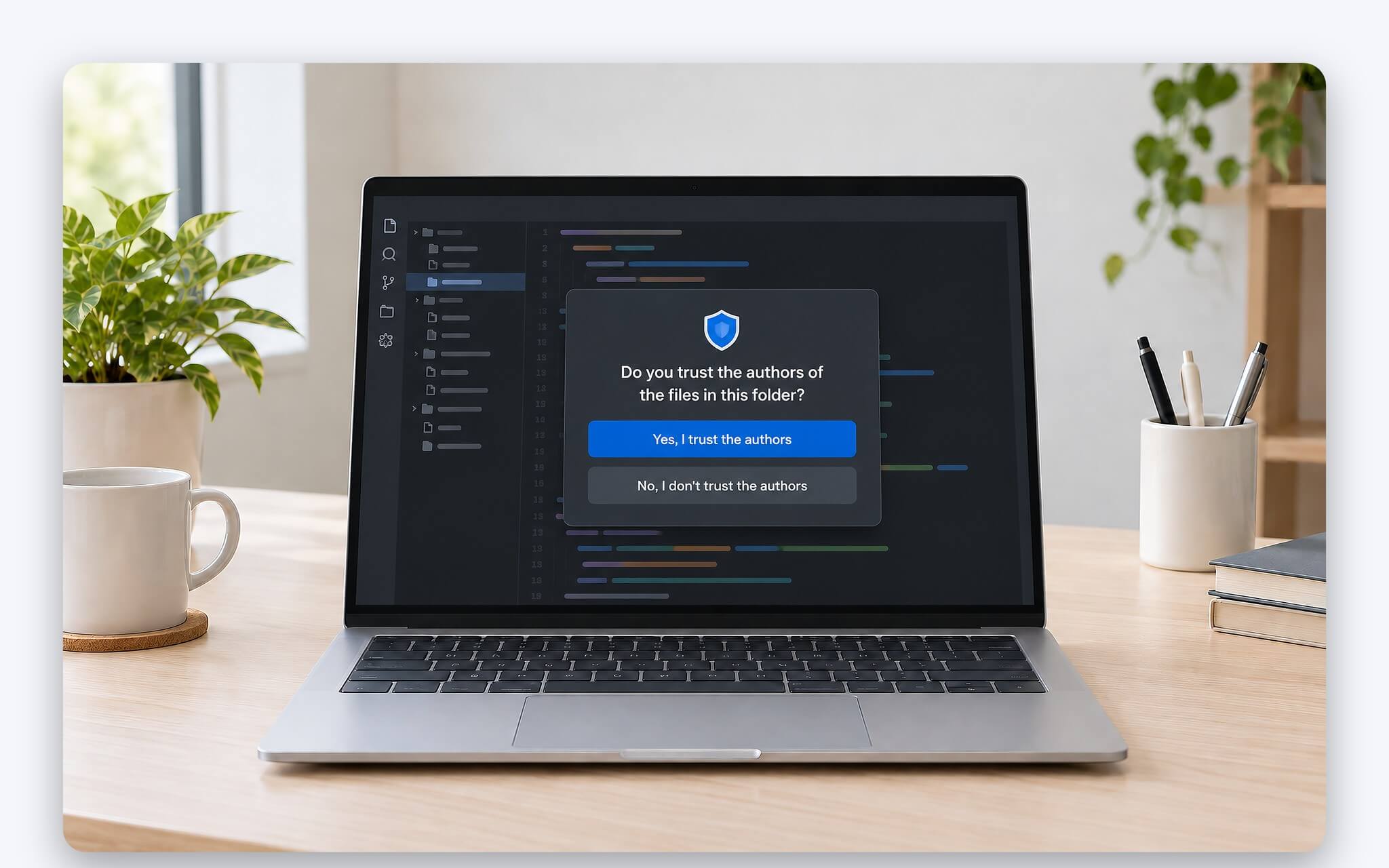
Ở Restricted Mode, trình soạn thảo mã tắt hoặc giới hạn tác tử AI, terminal, task, trình gỡ lỗi, cài đặt workspace và một phần tiện ích mở rộng. Lý do khá cụ thể: định nghĩa task nằm trong thư mục .vscode có thể gọi script và tệp thực thi bất kỳ, còn shell có thể tự nạp tệp .env khi mở terminal. Một kho mã cài sẵn task độc hại sẽ gây hại cho bất kỳ ai clone về nếu cơ chế bảo vệ này bị bỏ qua.
Microsoft khuyên khi còn phân vân thì cứ giữ thư mục ở Restricted Mode, vì có thể cấp quyền tin cậy về sau. Tôi chỉ bấm Trust với dự án của tôi hoặc của nhóm đã biết rõ nguồn gốc. Giới hạn của cơ chế này cũng được tài liệu nêu thẳng: Workspace Trust không ngăn được một tiện ích mở rộng độc hại phớt lờ chế độ hạn chế, nên bước thẩm định nhà phát hành ở phần trước vẫn bắt buộc.
Tách tiện ích mở rộng theo từng loại dự án bằng Profiles
Máy lập trình dùng lâu năm hay gặp cảnh mọi tiện ích mở rộng tích lũy qua nhiều dự án đều nằm chung một cấu hình. Theo tài liệu Profiles, Visual Studio Code coi cấu hình hiện tại là Default Profile, còn mỗi profile mới là một bộ riêng gồm cài đặt, tiện ích mở rộng, phím tắt, đoạn mã mẫu và bố cục giao diện. Khi cài, gỡ hay tắt tiện ích, thay đổi chỉ lưu vào profile đang kích hoạt.
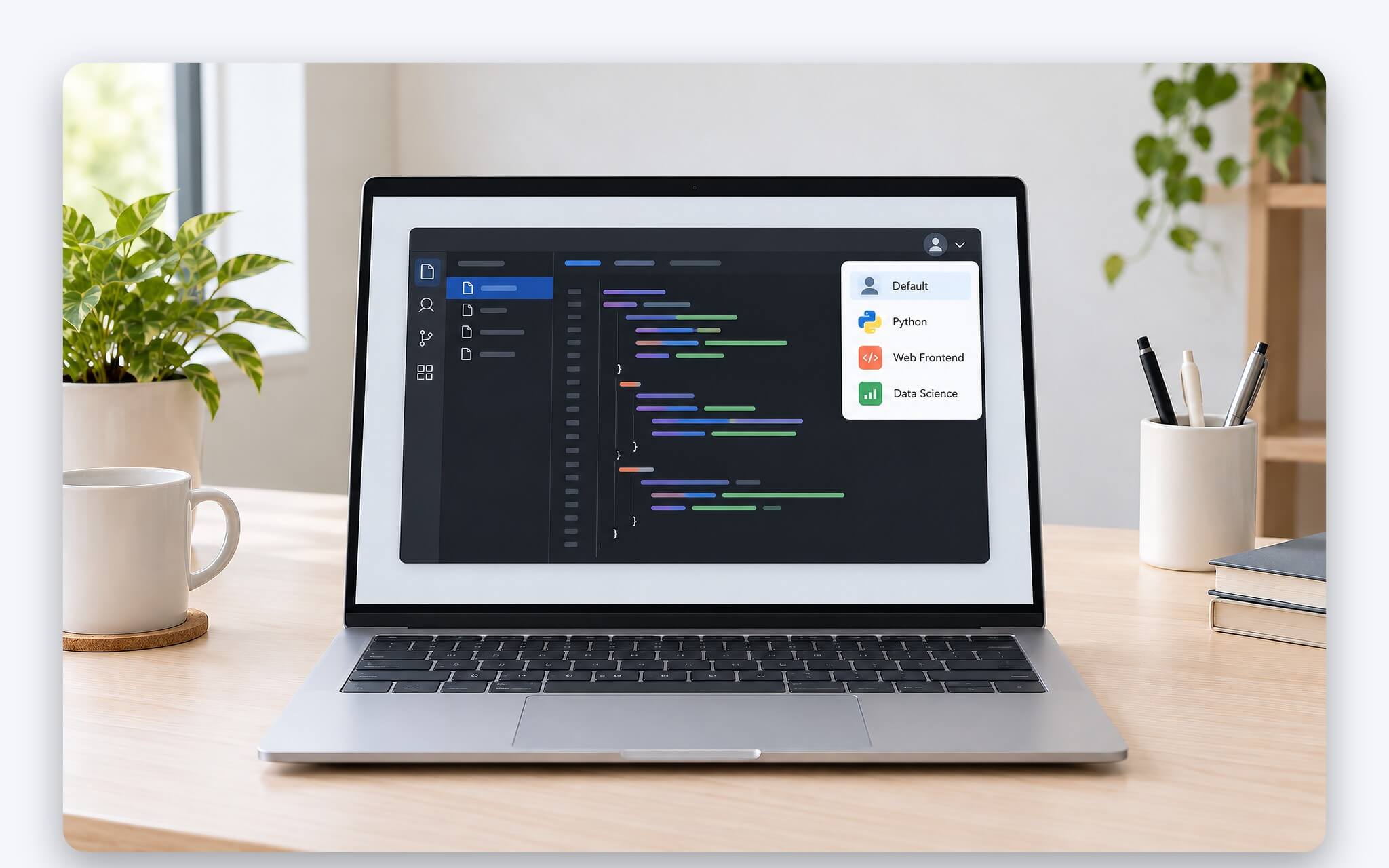
Tài liệu đưa một hướng dùng cụ thể: profile frontend JavaScript cho workspace này và profile backend Python cho workspace khác, mỗi bên chỉ mang tiện ích cùng cài đặt cần cho ngôn ngữ đó. Profile được gắn với thư mục hoặc workspace, nên mở thư mục nào thì profile tương ứng tự chuyển theo. Trình soạn thảo mã có sẵn các mẫu Python, Data Science, Angular hay Doc Writer; Microsoft mô tả Doc Writer là bộ cài đặt gọn nhẹ dành cho việc viết tài liệu.
Tôi tạo profile mới trong File, Preferences, Profiles, hoặc mở dự án bằng lệnh code kèm tham số --profile và tên profile. Empty Profile tắt toàn bộ tiện ích mở rộng cùng cài đặt đã sửa, giúp xác định lỗi nằm ở tiện ích, ở cài đặt hay ở lõi ứng dụng. Bật Settings Sync và chọn mục Profiles thì các profile có mặt trên mọi máy đã đồng bộ, riêng phần tiện ích không đồng bộ vào cửa sổ remote như SSH, dev container hay WSL.
Yêu cầu hệ thống chính thức và lúc laptop cần thêm RAM
Trang Requirements for Visual Studio Code ghi gói tải dưới 200 MB, dung lượng trên ổ dưới 500 MB, kèm mức khuyến nghị bộ xử lý 1,6 GHz và 1 GB RAM. Microsoft mô tả trình soạn thảo mã này nhẹ và chạy dễ dàng trên phần cứng hiện nay. Về hệ điều hành, bản Windows cần là phiên bản client 64-bit còn trong vòng hỗ trợ của Microsoft, điều kiện mà mọi laptop Windows 11 đều đáp ứng.
| Hạng mục | Mức Microsoft công bố (MB) | Ghi chú |
|---|---|---|
| Gói tải về | Dưới 200 | Bộ cài cho Windows |
| Dung lượng trên ổ sau khi cài | Dưới 500 | Tiện ích lưu riêng ở %USERPROFILE%\.vscode\extensions |
| RAM khuyến nghị | 1.024 (1 GB) | Kèm bộ xử lý 1,6 GHz trở lên |
Mức 1 GB chỉ phản ánh Visual Studio Code đứng riêng với một dự án nhỏ. Mỗi language server chạy trong tiến trình riêng và có thể tiêu tốn đáng kể bộ nhớ khi phân tích dự án nhiều tệp, chưa kể trình duyệt mở tài liệu, Docker hay máy ảo chạy song song. Vì vậy, tôi không dựa vào con số khuyến nghị để chọn máy, mà ước lượng tổng tải của toàn bộ công cụ trong một ngày làm việc bình thường.
Dấu hiệu laptop cần thêm RAM khá rõ: Task Manager báo bộ nhớ đang dùng sát dung lượng lắp đặt trong lúc làm việc thường ngày, dù Visual Studio Code đã chạy profile gọn cho từng dự án. Lúc đó nâng RAM hoặc đổi máy là phương án hợp lý, và tiêu chí chọn máy có trong bài Laptop lập trình 2026 - Chọn cấu hình mạnh cho lập trình viên.
Câu hỏi thường gặp (FAQ)
Visual Studio Code có miễn phí cho công việc thương mại không?
Có. Trang hỏi đáp của Microsoft xác nhận Visual Studio Code miễn phí cho mục đích cá nhân lẫn thương mại theo giấy phép sản phẩm. Kho mã nguồn mở Code OSS phát hành theo giấy phép MIT, còn bản Microsoft phân phối có thêm phần tùy biến riêng. Việc cài đặt và dùng các tính năng soạn thảo cốt lõi không cần tài khoản; đăng nhập GitHub dùng để kết nối gói Copilot và các tính năng AI.
Windows 7 hoặc Windows 8.1 còn cài được bản mới không?
Không. Phiên bản 1.70.3 là bản cuối dành cho Windows 7, còn 1.79 là bản cuối cho Windows 8 và 8.1. Microsoft không còn phát hành bản cập nhật hay bản vá bảo mật cho các hệ điều hành này, nên laptop cũ cần lên Windows 10 hoặc Windows 11 bản 64-bit để nhận phiên bản Visual Studio Code mới.
Cài tiện ích mở rộng bị báo không xác minh được chữ ký thì xử lý ra sao?
Thông báo Cannot install extension because Visual Studio Code cannot verify the extension signature có nhiều nguyên nhân, và tài liệu Microsoft khuyên thận trọng trước khi vẫn cài. Cài đặt extensions.verifySignature có thể tắt bước kiểm chữ ký, nhưng tôi không tắt nó trên máy làm việc chính. Cách an toàn hơn là kiểm lại nguồn tải và kết nối mạng, sau đó báo lỗi kèm mã định danh tiện ích theo hướng dẫn của Microsoft.
Có chạy được trình soạn thảo mã này trong máy ảo hay môi trường ảo hóa ứng dụng không?
Máy ảo được hỗ trợ khi chạy hệ điều hành đầy đủ và không phải loại máy ảo không lưu trạng thái. Các giải pháp ảo hóa ứng dụng như Microsoft App-V, MSIX dạng ảo hóa hay môi trường FSLogix nằm trong danh sách không hỗ trợ. Làm việc với container thì dùng tiện ích Dev Containers, khi đó phần máy chủ chạy trong container còn giao diện vẫn ở laptop. Mức RAM cần dành cho Docker khi chạy song song được phân tích riêng trong bài Laptop chạy Docker 2026: RAM bao nhiêu, pin bao lâu là đủ cho dev?.


Để lại một bình luận