

Game Mode là chế độ có sẵn trong Windows 11, khi bật sẽ ưu tiên tài nguyên phần cứng cho trò chơi đang chạy ở cửa sổ chính và hoãn việc Windows Update tự cài driver hay hiện hộp thoại khởi động lại giữa trận. Nói dễ hiểu, tính năng này dọn bớt việc nền để game chạy đều hơn, chứ không biến GPU phổ thông thành GPU cao cấp. Trong bài này tôi trình bày Game Mode làm gì theo tài liệu của Microsoft, cách bật tắt, lúc nên tắt khi stream hoặc ghi hình, cách phối hợp với chế độ nguồn, thiết lập cho game chạy cửa sổ và công cụ đo kèm theo.
Game Mode trên Windows 11 thực chất làm gì cho laptop chơi game
Tài liệu về tính năng này trên Microsoft Learn mô tả cơ chế khá rõ: hệ điều hành cấp cho trò chơi quyền truy cập độc quyền hoặc ưu tiên vào tài nguyên phần cứng, gồm một phần nhân CPU và mức ưu tiên GPU cao hơn. Khi tài nguyên được dành riêng, game dễ duy trì mục tiêu khung hình đều đặn thay vì bị các tiến trình khác chen ngang. Microsoft cũng ghi rõ cơ chế này hoạt động mặc định với đa số game trên Windows, nhà phát triển không phải viết thêm mã và chủ máy không phải đăng ký riêng cho từng trò chơi.
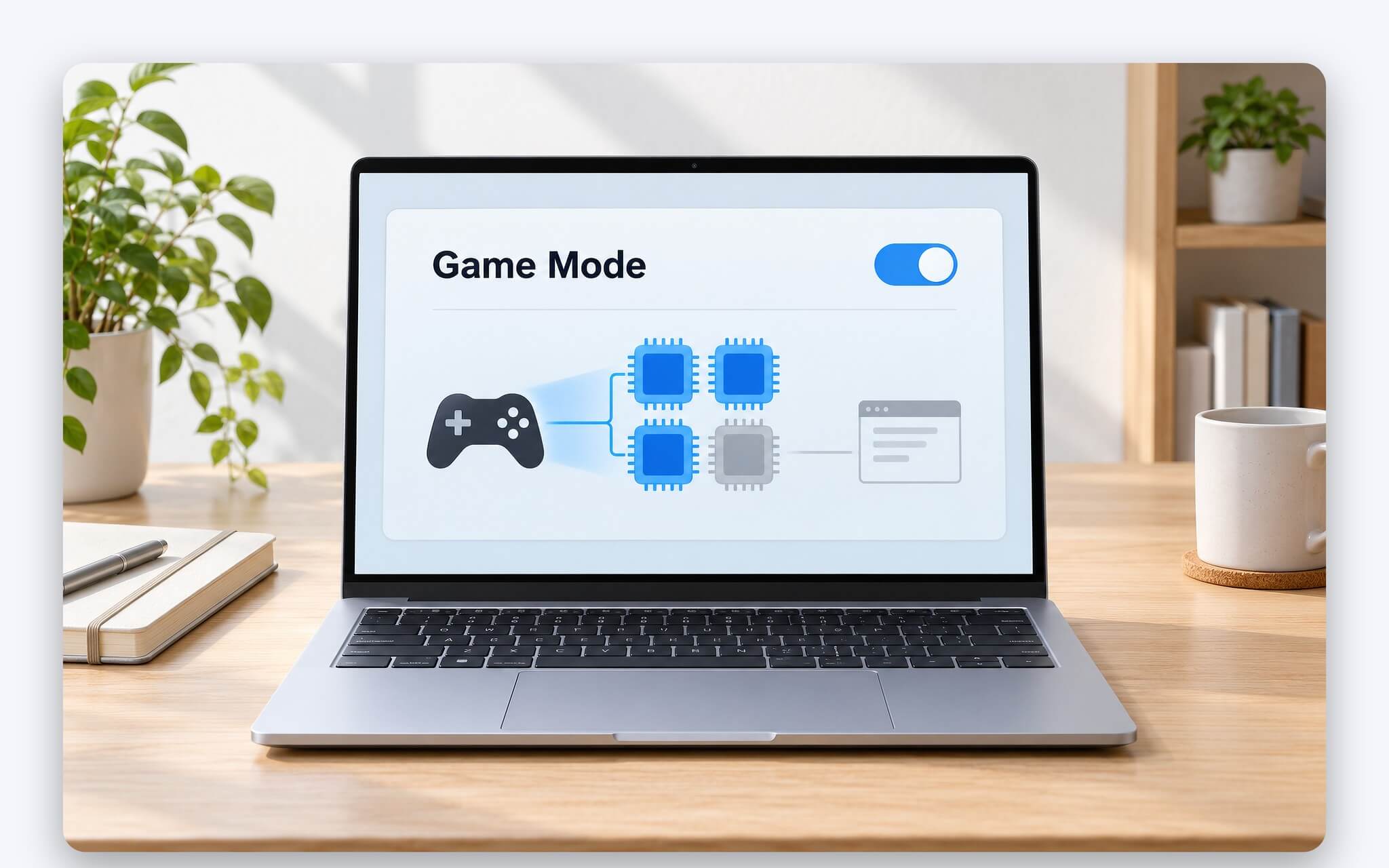
Điều kiện để được ưu tiên là game phải ở tiền cảnh và đang nhận tiêu điểm, tức là cửa sổ bạn đang thao tác. Khi tôi nhấn Alt+Tab sang trình duyệt hoặc ứng dụng nhắn tin, game mất tiêu điểm và phần tài nguyên dành riêng có thể bị thu hồi, sau đó được cấp lại khi quay về. Vì vậy chế độ trò chơi chỉ phát huy lúc game chiếm màn hình, còn khi game bị thu nhỏ thì Windows chia tài nguyên như bình thường cho mọi ứng dụng đang mở.
Phần thứ hai liên quan tới cập nhật. Theo bài đăng của nhóm Xbox tại Microsoft tháng 4/2019, khi bật Game Mode, Windows Update sẽ hoãn việc cài driver và hoãn các hộp thoại nhắc khởi động lại trong lúc bạn đang chơi. Với laptop gaming, điểm này mang giá trị thực tế vì một lần cài driver đồ họa ngầm có thể làm màn hình chớp tắt, còn hộp thoại khởi động lại bật lên giữa trận đấu xếp hạng thì dễ khiến người chơi mất lượt hoặc bị thoát khỏi phòng.
Cách bật hoặc tắt chế độ trò chơi trong Cài đặt Windows 11
Trên Windows 11, chế độ trò chơi nằm ở Cài đặt > Trò chơi > Chế độ trò chơi, bản tiếng Anh ghi là Settings > Gaming > Game Mode. Tôi mở nhanh bằng tổ hợp Windows + I, chọn mục Trò chơi ở cột trái rồi gạt công tắc sang Bật. Thiết lập áp dụng chung cho mọi game, Windows tự nhận diện phần lớn trò chơi khi chúng khởi chạy nên không có danh sách nào phải điền tay.
| Thiết lập | Đường dẫn trên Windows 11 | Tác dụng chính theo Microsoft |
|---|---|---|
| Game Mode | Cài đặt > Trò chơi > Chế độ trò chơi | Ưu tiên tài nguyên cho game đang nhận tiêu điểm, hoãn cài driver và nhắc khởi động lại |
| Optimizations for windowed games | Cài đặt > Hệ thống > Màn hình > Đồ họa | Đưa game DirectX 10, DirectX 11 chạy cửa sổ sang flip model, giảm độ trễ khung hình |
| Chế độ nguồn | Cài đặt > Hệ thống > Nguồn điện và pin | Chọn Best power efficiency, Balanced hoặc Best performance, đặt riêng khi cắm sạc và khi chạy pin |
| Xbox Game Bar | Phím Windows + G | Ghi hình, chụp màn hình, xem FPS và ứng dụng đang chiếm tài nguyên |
Muốn kiểm tra trạng thái, tôi chỉ cần quay lại đúng trang này xem công tắc còn ở Bật hay không. Sau khi cài lại Windows, đặt lại máy về mặc định hoặc nâng cấp lên phiên bản Windows mới, tôi thường mở lại trang này để chắc công tắc vẫn đúng trạng thái mong muốn, vì thao tác chỉ mất vài giây.
Để tắt, thao tác ngược lại là gạt công tắc về Tắt. Việc tắt không xóa dữ liệu game hay thiết lập đồ họa bên trong từng trò chơi, chỉ trả lại cách Windows chia tài nguyên và lịch cài driver như một máy văn phòng thông thường. Vì đây là công tắc đảo được bất cứ lúc nào, cách thử hợp lý là chơi cùng một màn với hai trạng thái rồi so độ mượt bằng công cụ đo khung hình thay vì chỉ dựa vào cảm nhận.
Khi nào nên tắt Game Mode để stream, ghi hình hoặc chạy nền
Cơ chế ưu tiên tài nguyên cho cửa sổ game cũng có mặt trái. Tài liệu của Microsoft giải thích rằng khi game giữ phần nhân CPU dành riêng, các tiến trình khác và hoạt động hệ thống sẽ được xếp lịch trên phần nhân còn lại. Nếu song song tôi chạy phần mềm phát trực tiếp, mã hóa video bằng CPU hoặc một tác vụ dựng hình nền, những tiến trình này nằm ngoài vùng ưu tiên và có thể phải chờ lâu hơn bình thường.
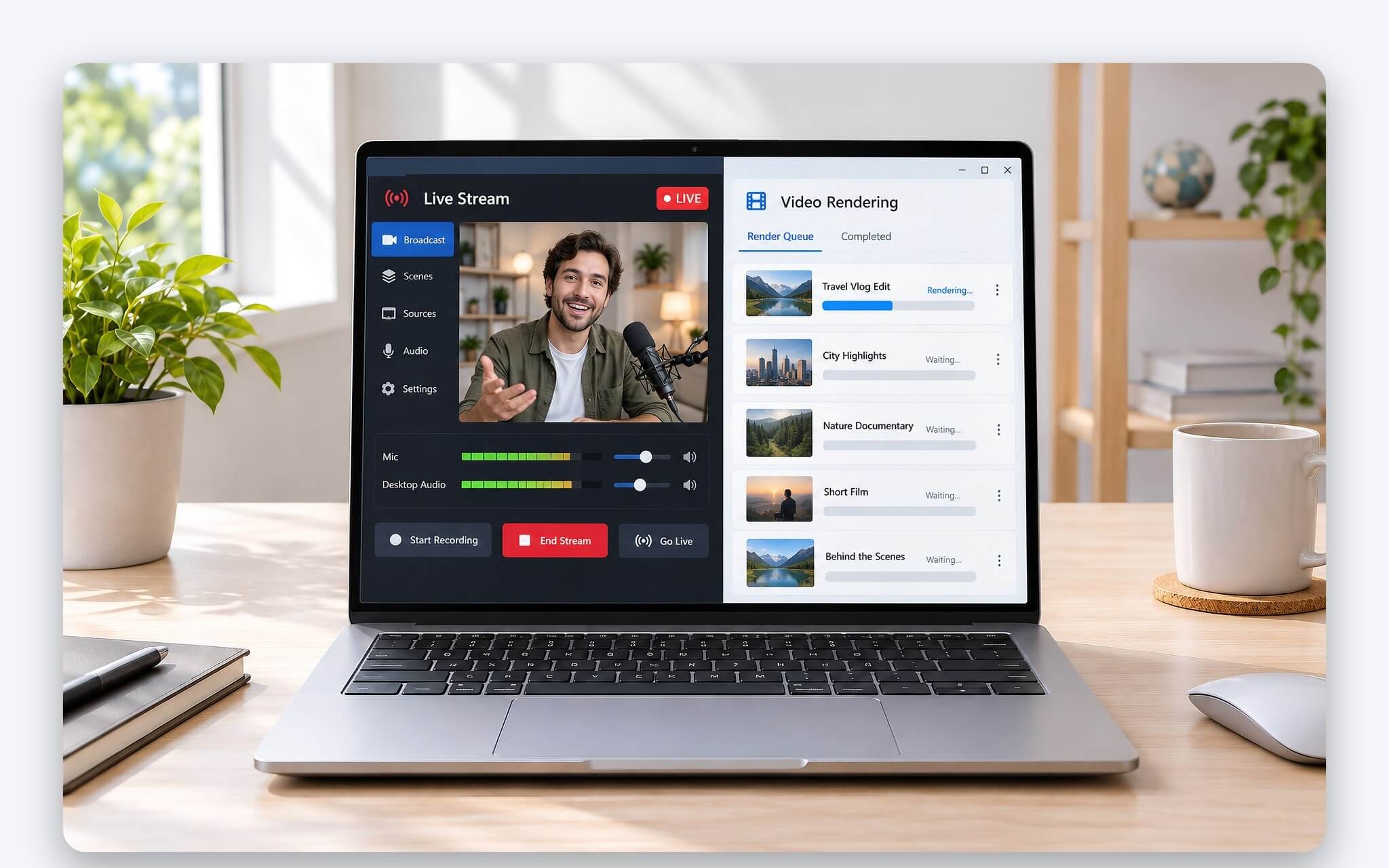
Vì vậy khi stream hoặc ghi hình bằng phần mềm bên ngoài mà thấy video bị rớt khung, giật tiếng hay báo quá tải mã hóa, tôi thử tắt chế độ trò chơi rồi ghi lại cùng đoạn chơi để so sánh. Đây là phép thử chứ không phải quy tắc cố định: laptop nhiều nhân CPU và mã hóa video bằng bộ mã hóa phần cứng trên GPU thường còn dư tài nguyên, khác với cấu hình ít nhân phải mã hóa hoàn toàn bằng CPU.
Trường hợp thứ hai là khi tôi cần Windows Update cài ngay một driver mới, chẳng hạn bản sửa lỗi đồ họa cho game vừa phát hành. Game Mode chỉ hoãn việc cài driver trong lúc chơi chứ không hủy. Trường hợp thứ ba là các phần mềm nền cần phản hồi đều như đồng bộ dữ liệu, máy ảo hay công cụ đo kiểm; nếu chúng chậm bất thường mỗi khi game mở, tắt chế độ trò chơi là bước kiểm tra đầu tiên trước khi nghi tới phần cứng.
Kết hợp chế độ nguồn và cắm sạc khi laptop chạy game
Theo Microsoft, trên máy để bàn Game Mode có thể tự đổi cấu hình nguồn sang hướng hiệu năng khi chơi, còn với laptop phần này không được nhắc tới. Thực tế tôi luôn chỉnh tay chế độ nguồn ở Cài đặt > Hệ thống > Nguồn điện và pin, nơi Windows 11 cho chọn Best power efficiency, Balanced hoặc Best performance và đặt riêng cho hai trạng thái cắm sạc và chạy pin, theo hướng dẫn Change the power mode for your Windows PC.
| Loại máy | Hẹn giờ | Chạy pin (phút) | Cắm sạc (phút) |
|---|---|---|---|
| Modern Standby | Tắt màn hình | 3 | 5 |
| Modern Standby | Ngủ | 3 | 5 |
| S3 | Tắt màn hình | 3 | 5 |
| S3 | Ngủ | 10 | 15 |
Bảng trên là mốc tắt màn hình và ngủ mặc định Microsoft công bố cho Windows 11. Nhiều laptop đời mới dùng Modern Standby, nên khi tôi treo máy tải bản cập nhật game dung lượng lớn mà không chạm phím, màn hình có thể tắt sau 5 phút cắm sạc và máy ngủ theo cùng mốc, khiến lượt tải có thể dừng giữa chừng. Lúc đó tôi nới thời gian ngủ khi cắm sạc trong cùng trang nguồn điện, tải xong thì đặt lại như cũ.
Tính năng này không thay đổi giới hạn công suất của GPU khi rút sạc, và các tính năng như NVIDIA Battery Boost vẫn giới hạn khung hình theo thiết lập riêng. Phần mềm của hãng với các mức Silent, Balanced, Turbo còn chồng thêm một lớp điều khiển công suất và tốc độ quạt, bài Chế độ hiệu năng trên laptop - Silent, Balanced, Turbo khác nhau thế nào? đã phân tích công suất CPU, GPU thay đổi ra sao theo từng chế độ, nên tôi chỉ nhắc ở đây để tránh chỉnh trùng hai nơi.
Tối ưu game chạy cửa sổ và HAGS hỗ trợ thêm điều gì
Một thiết lập dễ bị bỏ sót là Optimizations for windowed games. Theo trang hỗ trợ Optimizations for windowed games in Windows 11, tính năng này dành cho game DirectX 10 và DirectX 11 chạy ở dạng cửa sổ hoặc cửa sổ không viền, chuyển cách trình chiếu từ mô hình blt cũ sang flip model. Kết quả là độ trễ khung hình giảm, đồng thời game chạy cửa sổ được hưởng Auto HDR cùng tần số quét biến thiên trên màn hình hỗ trợ.
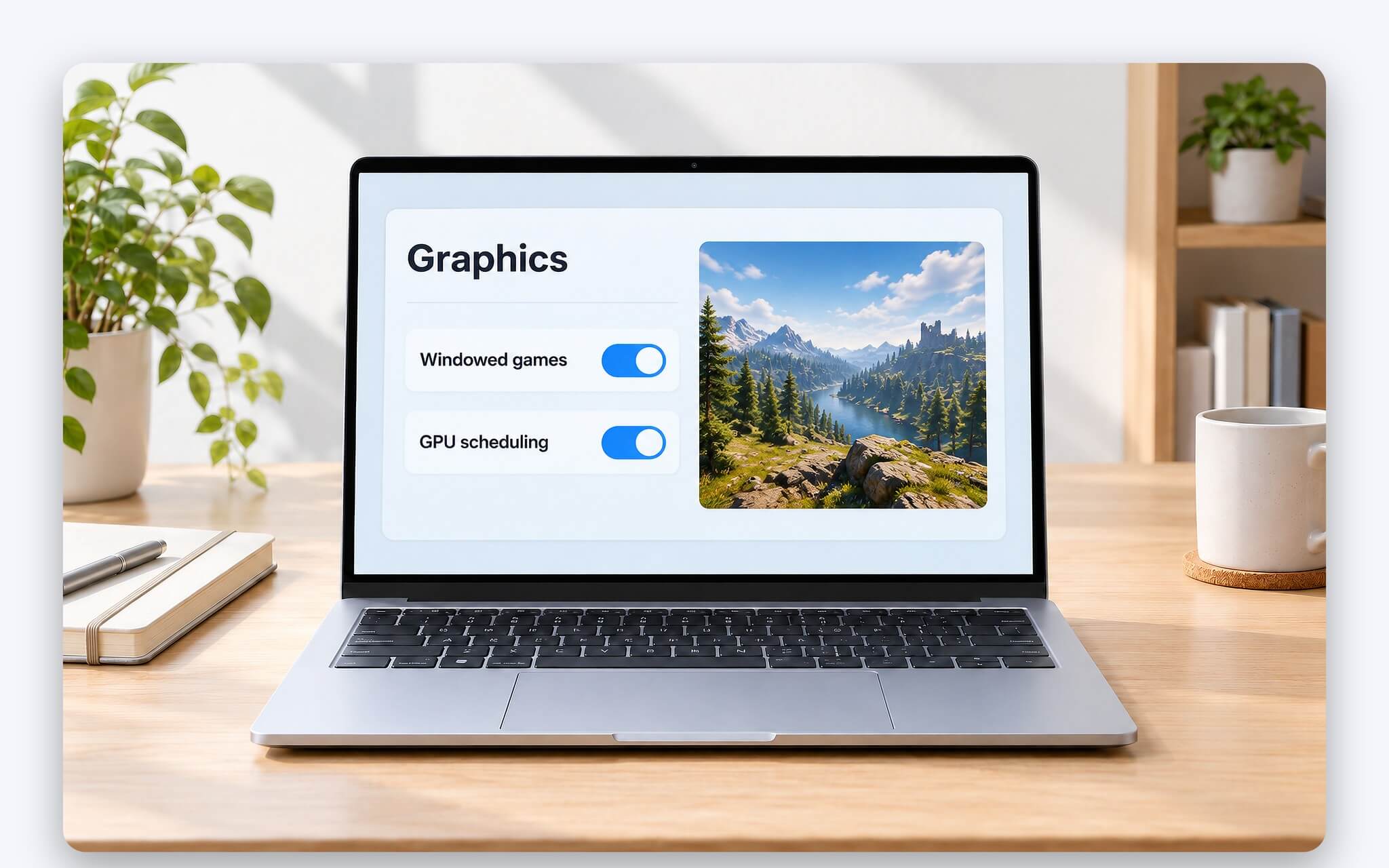
Công tắc nằm ở Cài đặt > Hệ thống > Màn hình > Đồ họa, mục thiết lập mặc định, bật xong cần khởi động lại game. Cũng trong trang Đồ họa, tôi có thể chọn riêng cho từng ứng dụng: ưu tiên tiết kiệm điện hay hiệu năng cao khi máy có hai GPU, tắt tối ưu cho riêng game gặp lỗi, hoặc tắt Auto HDR. Microsoft lưu ý bật Auto HDR sẽ kéo theo bật tối ưu này, muốn tắt toàn cục phải tắt Auto HDR trước.
Trang Đồ họa còn chứa công tắc lên lịch GPU tăng tốc phần cứng, thường gọi là HAGS. Tính năng này có điều kiện phần cứng, driver riêng và liên quan trực tiếp tới DLSS Frame Generation, nên tôi đã tách thành bài HAGS là gì - Lên lịch GPU tăng tốc phần cứng trên laptop Windows 11 để giải thích kỹ. Ở góc độ bài này, chỉ cần nhớ HAGS, tối ưu game cửa sổ và chế độ trò chơi là ba công tắc độc lập, bật cái này không tự bật cái kia.
Game Bar theo dõi hiệu năng và kỳ vọng thực tế về FPS
Xbox Game Bar mở bằng Windows + G và là công cụ đi kèm hợp lý khi thử bật tắt tính năng. Theo Xbox Wire, bản cập nhật tháng 10/2019 thêm bộ đếm FPS vào lớp phủ Performance và cho chọn thông số hệ thống cần hiển thị. Bản cập nhật tháng 10/2020 bổ sung widget Resources, liệt kê ứng dụng đang chiếm tài nguyên và cho đóng ngay trên lớp phủ mà không phải rời game.
| Thao tác trong Game Bar | Phím tắt | Ghi chú theo Microsoft |
|---|---|---|
| Mở lớp phủ Game Bar | Windows + G | Truy cập widget Performance, Resources, Capture |
| Bắt đầu hoặc dừng ghi hình | Windows + Alt + R | Video lưu dạng MP4 trong thư mục Videos > Captures |
| Bật tắt micro khi ghi | Windows + Alt + M | Chọn nguồn âm thanh trong phần Capturing của Game Bar |
| Chụp màn hình | Windows + Alt + Print Screen | Ảnh lưu dạng PNG cùng thư mục Captures |
Cách đo tôi dùng là chơi cùng một đoạn game vài phút khi Game Mode bật, rồi lặp lại khi tắt, theo dõi FPS trung bình và mức dao động trên Game Bar. Microsoft nói thẳng mức cải thiện phụ thuộc trực tiếp vào số lượng và mức nặng của các hoạt động khác đang chạy trên máy. Laptop vừa khởi động, ít ứng dụng nền thì chênh lệch thường rất nhỏ; máy đang đồng bộ đám mây, mở hàng chục tab trình duyệt thì khác biệt dễ thấy hơn.
Kỳ vọng hợp lý là Game Mode giúp khung hình đều hơn và tránh bị cập nhật làm phiền, chứ không tăng FPS kiểu nhân đôi. Khi tụt khung hình đến từ GPU bị giới hạn công suất, nhiệt độ cao hay CPU nghẽn, công tắc này không bù đắp được, và bài Laptop gaming 2026: GPU mạnh sao vẫn rớt FPS khi chơi game? phân tích các nguyên nhân phần cứng đó. Tôi giữ chế độ trò chơi ở Bật cho máy chơi game hằng ngày và chỉ tắt khi stream hay ghi hình gặp lỗi.
Câu hỏi thường gặp về Game Mode
Game Mode có làm tăng FPS không?
Không theo kiểu tăng vọt. Microsoft mô tả tính năng này ưu tiên tài nguyên để game giữ mục tiêu hiệu năng đều hơn, mức cải thiện phụ thuộc số ứng dụng nền đang chạy. Máy ít tác vụ nền thì chênh lệch thường nhỏ.
Bật chế độ trò chơi có chặn hẳn Windows Update không?
Không. Theo Microsoft, tính năng chỉ hoãn việc cài driver và hộp thoại nhắc khởi động lại trong lúc chơi. Đây là hoãn chứ không tắt Windows Update, nên máy vẫn nhận bản vá bảo mật bình thường.
Có cần bật Game Bar thì chế độ trò chơi mới hoạt động không?
Không. Đây là hai thiết lập riêng trong mục Trò chơi. Game Bar là lớp phủ để ghi hình, chụp màn hình, xem FPS và ứng dụng chiếm tài nguyên, rất tiện để kiểm chứng hiệu quả khi bật hoặc tắt chế độ này.
Laptop chạy pin có nên giữ Game Mode bật không?
Có thể giữ bật. Tính năng này không đổi giới hạn công suất khi rút sạc; FPS và thời lượng pin lúc đó phụ thuộc chế độ nguồn trong Windows, phần mềm của hãng và tính năng giới hạn khung hình của GPU.

Để lại một bình luận