

Laptop không nhận USB là lỗi tôi gặp khá thường xuyên, và nguyên nhân hiếm khi cố định: có lúc do chiếc USB hỏng, cáp lỏng, cổng thiếu điện, driver lỗi, có lúc Windows 11 tự ngắt nguồn cổng để duy trì thời lượng pin, hoặc ổ USB không hiện dù hệ thống đã nhận phần cứng. Bài này khoanh vùng từ ngoài vào trong, dựa trên tài liệu hỗ trợ của Microsoft và đặc tả của USB-IF, tổ chức quản lý chuẩn USB. Device Manager tôi nhắc nhiều trong bài là Trình quản lý thiết bị, nơi Windows liệt kê linh kiện và báo lỗi bằng mã số.
Laptop không nhận USB do thiết bị, cáp, cổng hay Windows
Khi laptop không nhận USB, tôi tách bốn yếu tố để kiểm riêng: thiết bị, cáp, cổng và hệ điều hành. Trang khắc phục sự cố Disk Management của Microsoft gợi ý đúng trình tự này: rút ổ ra cắm lại, chuyển sang cổng USB nằm trực tiếp trên thân laptop thay vì qua hub, thử sợi cáp khác, rồi mới mở Device Manager tìm thiết bị có dấu chấm than vàng. Phương án đơn giản được ưu tiên trước, tránh mất công cài lại driver trong khi lỗi nằm ở đầu cáp.
Phép thử đáng tin cậy là đổi chéo. Nếu một laptop khác cũng không nhận USB đó, khả năng cao lỗi nằm ở thiết bị hoặc cáp. Ngược lại, cắm một thiết bị đã xác nhận còn tốt như chuột vào cổng đang nghi ngờ: nếu cổng này im lặng trong khi cổng bên cạnh hoạt động bình thường, vấn đề khoanh lại ở phần cứng của cổng hoặc bộ điều khiển. Hai phép thử chỉ mất vài phút nhưng xác định được hướng xử lý cho toàn bộ phần còn lại.
Trường hợp mọi thiết bị đều không nhận trên mọi cổng, tôi nghĩ tới phần mềm trước. Windows 11 có thể kẹt trạng thái sau khi laptop ngủ, driver bộ điều khiển lỗi sau bản cập nhật, hoặc USB selective suspend đã ngắt nguồn cổng. Một lần Restart hoàn chỉnh thường giải quyết các lỗi tạm thời này. Nếu laptop vẫn không nhận USB sau khi khởi động lại, bước tiếp theo là đọc mã lỗi Windows ghi cho thiết bị.
Đọc mã lỗi trong Device Manager và cài lại USB controller
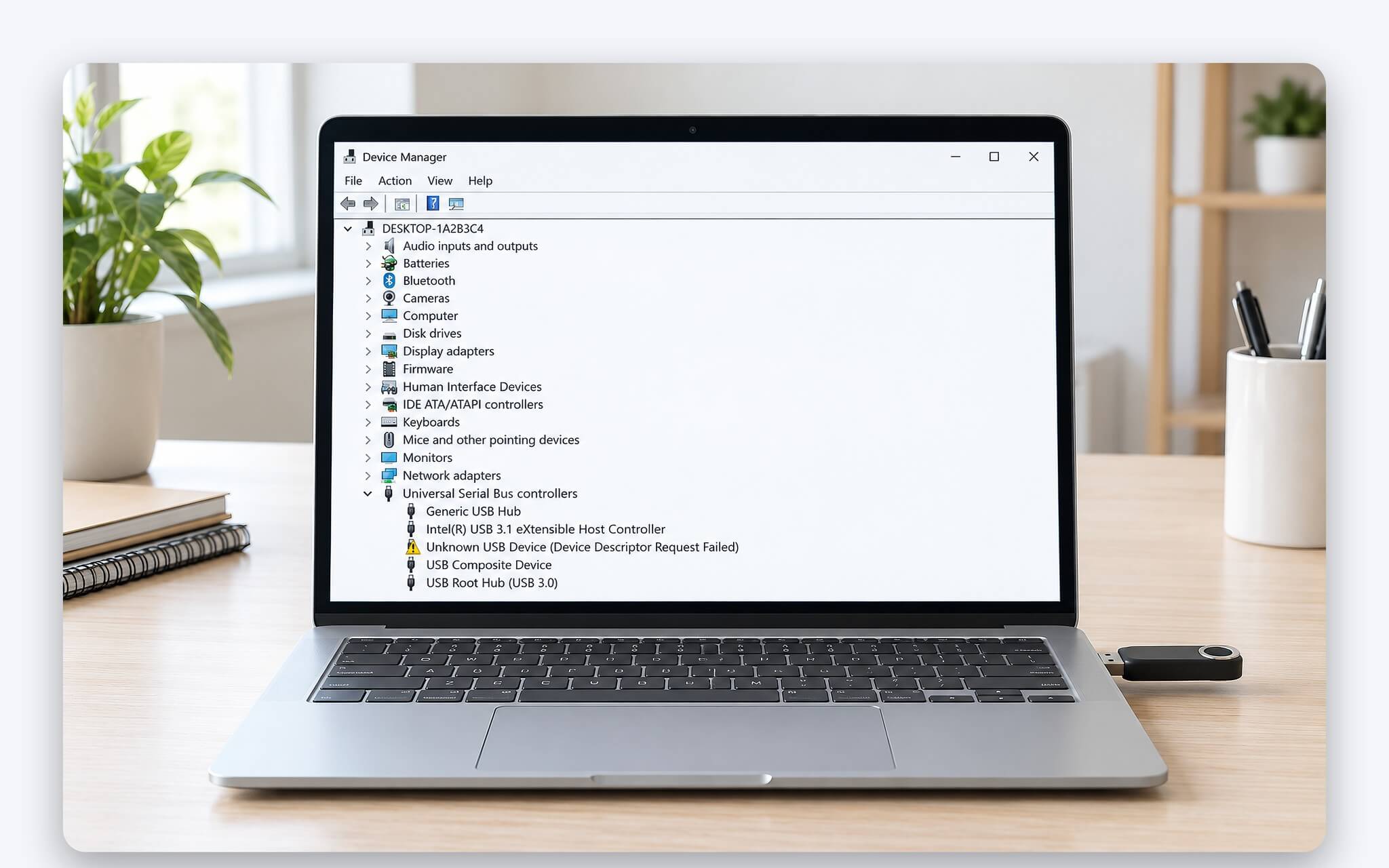
Microsoft hướng dẫn mở Device Manager bằng cách bấm Start, gõ device manager rồi chọn kết quả tương ứng. Thiết bị gặp sự cố có dấu chấm than vàng; bấm chuột phải, chọn Properties, mã lỗi hiện ở mục Device status. Khi laptop không nhận USB, các dòng hay gặp nằm ở nhánh Universal Serial Bus controllers hoặc Other devices, kèm thông báo USB Device not recognized ở góc màn hình. Bảng dưới tóm tắt bốn trạng thái tôi gặp nhiều.
| Trạng thái trong Device Manager | Ý nghĩa | Hướng xử lý |
|---|---|---|
| Code 10: This device cannot start | Thiết bị không khởi động được | Update Driver |
| Code 28 | Driver của thiết bị chưa được cài | Cài driver từ Windows Update hoặc hãng |
| Code 43: Windows has stopped this device | Driver báo thiết bị gặp sự cố | Gỡ rồi cài lại thiết bị |
| Unknown USB Device (Device Descriptor Request Failed) | Windows không đọc được bộ mô tả thiết bị | Đổi cáp, đổi cổng, cắm trực tiếp |
Với Code 43, thông báo đầy đủ là Windows has stopped this device because it has reported problems. Microsoft Learn giải thích một driver điều khiển thiết bị đã báo về hệ điều hành rằng thiết bị hỏng theo cách nào đó, và khuyến nghị gỡ rồi cài lại. Dòng Unknown USB Device (Device Descriptor Request Failed) có bản chất khác: Windows yêu cầu đọc bộ mô tả thiết bị nhưng không nhận phản hồi hợp lệ, nên chưa biết đó là thiết bị gì để nạp driver. Laptop không nhận USB kiểu này hay đi kèm cáp kém, cổng bẩn hoặc nguồn cấp chập chờn.
Cách xử lý trong hướng dẫn khắc phục lỗi USB Device not recognized của Microsoft gồm hai mức. Mức nhẹ là gỡ thiết bị trong nhánh Disk drives, rút cáp, chờ 1 phút rồi cắm lại để driver tự nạp. Mức sâu hơn là gỡ lần lượt từng mục trong Universal Serial Bus controllers rồi khởi động lại để Windows tự cài lại bộ điều khiển; nếu đang dùng chuột USB, tôi chuyển sang touchpad trước. Lệnh Action, Scan for hardware changes buộc Windows dò lại phần cứng mà không cần khởi động lại.
Tắt USB selective suspend để Windows không tự ngắt cổng khi rảnh
USB selective suspend là cơ chế cho phép driver hub tạm ngưng từng cổng riêng lẻ khi thiết bị cắm vào đang rảnh, các cổng khác trên cùng hub vẫn hoạt động. Microsoft Learn mô tả công dụng của tính năng này trên máy tính xách tay là duy trì thời lượng pin, và nó được kích hoạt sẵn theo mặc định. Vấn đề phát sinh khi thiết bị hoặc driver không thức dậy đúng cách: ổ cứng ngoài biến mất giữa chừng, đầu đọc thẻ phải rút ra cắm lại, hoặc laptop không nhận USB sau khi thức dậy từ chế độ ngủ.
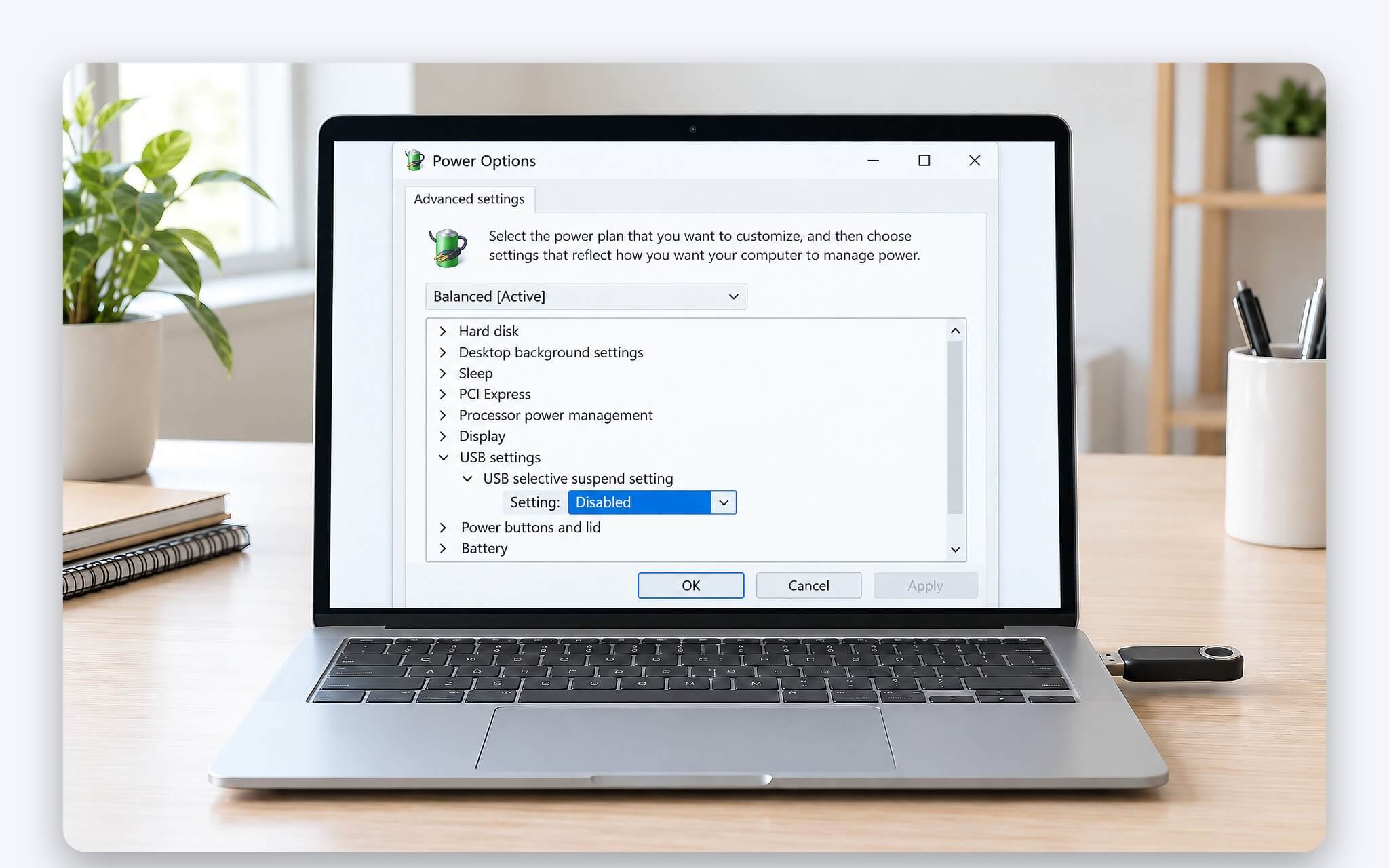
Để tắt USB selective suspend, Microsoft hướng dẫn gõ power plan vào Start, chọn Choose a power plan, bấm Change plan settings ở gói đang dùng, rồi chọn Change advanced power settings. Mở rộng USB settings, tới USB selective suspend setting, chọn Disabled ở cả Plugged in lẫn On battery trong cấu hình gói điện, sau đó bấm Apply và OK. Tôi chỉ tắt khi đã xác minh lỗi xảy ra sau một khoảng thiết bị nằm rảnh, vì bản chất tính năng này là giảm điện năng cho cổng không hoạt động.
Lớp thứ hai nằm trong Device Manager. Theo tài liệu Microsoft, ô Allow the computer to turn off this device to save power nằm ở thẻ Power Management của hộp thoại USB Root Hub Properties. Tôi vào Properties của từng USB Root Hub, bỏ chọn ô này rồi bấm OK. Nếu đã tắt USB selective suspend và bỏ ô trên mà thiết bị vẫn rớt kết nối định kỳ, lỗi nhiều khả năng nằm ở nguồn cấp hoặc cáp chứ không phải chế độ quản lý điện năng.
Ổ USB không hiện trong File Explorer và cách gán ký tự ổ
Có một tình huống dễ nhầm: Windows phát âm báo đã nhận thiết bị, Device Manager không báo lỗi, nhưng ổ USB không hiện trong File Explorer. Lúc này laptop thực chất không phải không nhận USB, phần thiếu nằm ở phân vùng hoặc ký tự ổ. Tôi bấm chuột phải vào nút Start, chọn Disk Management, rồi tìm ô đĩa có dung lượng khớp với chiếc USB. Microsoft khuyên khi ổ ngoài không xuất hiện, rút ra cắm lại rồi chọn Action, Rescan Disks để Windows quét lại.
| Hệ thống tệp | Kích thước tối đa mỗi tệp | Dung lượng phân vùng tối đa |
|---|---|---|
| FAT32 | 4 GiB | 2^32 khối |
| exFAT | 2^64 byte trừ 1 (khoảng 16 EiB) | 2^32 cluster trừ 1 |
| NTFS | 2^64 byte trừ 1 (khoảng 16 EiB) | 16 TB (cluster 4 KB) hoặc 256 TB (cluster 64 KB) |
Trạng thái của ổ trong Disk Management quyết định cách xử lý. Phân vùng có hệ thống tệp nhưng thiếu ký tự thì bấm chuột phải, chọn Change Drive Letter and Paths, rồi Add để gán ký tự mới; đây là lý do ổ USB không hiện tôi gặp nhiều khi ký tự cũ đã bị ổ khác chiếm. Ổ báo Offline thì chọn Online. Ổ mới mua ghi Not Initialized có thể thiếu chữ ký hợp lệ và cần Initialize Disk; ổ đang chứa dữ liệu mà báo trạng thái này thì tôi ưu tiên cứu dữ liệu trước.
Hai trạng thái còn lại cần cẩn trọng. Phân vùng ghi RAW là chưa có hệ thống tệp Windows đọc được, Microsoft cảnh báo chọn Format sẽ xóa toàn bộ dữ liệu nên chỉ làm khi ổ trống. Vùng Unallocated thì tạo New Simple Volume. Khi định dạng, bảng trên cho thấy FAT32 giới hạn mỗi tệp 4 GiB, nên chép tệp ISO hay video vượt ngưỡng này sẽ báo lỗi dù dung lượng còn trống; exFAT phù hợp ổ cắm qua lại giữa Windows và macOS, NTFS hợp với ổ chỉ gắn vào laptop Windows.
Nguồn cấp qua cổng USB không đủ cho ổ cứng và hub
Nhiều ca laptop không nhận USB thực ra là thiếu điện. Đặc tả USB Type-C Cable and Connector Specification bản 2.0 của USB-IF quy định dòng mặc định ở 5 V là 500 mA cho cổng USB 2.0, 900 mA cho USB 3.2 chạy một làn và 1.500 mA khi chạy hai làn. Cổng USB-C có thể quảng bá mức 1,5 A hoặc 3,0 A, còn USB Power Delivery thương lượng tới 5 A. USB-IF ghi chú dòng khả dụng thực tế còn phụ thuộc trạng thái thiết bị và bus.
| Chế độ cấp nguồn (USB-IF) | Điện áp danh định (V) | Dòng tối đa (mA) | Công suất quy đổi (W) |
|---|---|---|---|
| USB 2.0 mặc định | 5 | 500 | 2,5 |
| USB 3.2 một làn mặc định | 5 | 900 | 4,5 |
| USB 3.2 hai làn mặc định | 5 | 1.500 | 7,5 |
| USB Type-C Current 1,5 A | 5 | 1.500 | 7,5 |
| USB Type-C Current 3,0 A | 5 | 3.000 | 15 |
Quy đổi sang công suất, 500 mA ở 5 V chỉ là 2,5 W, 900 mA là 4,5 W. Ổ cứng HDD 2,5 inch có motor quay đĩa, cắm qua hub không có nguồn riêng thì phải chia phần điện vốn đã giới hạn, khó đáp ứng đủ khi chạy cùng chuột, bàn phím và thiết bị khác. Microsoft nêu rõ cắm ổ cứng ngoài vào hub USB không cấp nguồn có thể khiến ổ thiếu điện để hoạt động, và khuyên cắm thẳng vào laptop. Dấu hiệu thường thấy là ổ quay lên rồi tắt, nhận rồi rớt liên tục, hoặc ổ USB không hiện dù đèn vẫn sáng.
Mức 900 mA hay 1.500 mA gắn với số làn dữ liệu của cổng USB 3.2, còn cách nhận biết cổng 5, 10 hay 20Gbps trên laptop tôi đã trình bày trong bài Cổng USB 3.2 trên laptop - Phân biệt 5, 10, 20Gbps và tốc độ chép thực tế. Khi Windows 11 hiện thông báo USB device might need more power, Microsoft khuyên cấp nguồn ngoài cho thiết bị nếu hỗ trợ, cắm sạc cho laptop và rút các thiết bị USB không dùng tới. Với ổ HDD, tận dụng hub có adapter nguồn riêng là phương án ổn định.
Cổng USB-C chỉ sạc, BIOS khóa cổng và dấu hiệu hỏng phần cứng
Các cổng USB-C trên cùng một laptop không phải lúc nào cũng có chức năng giống nhau. Trang Fix USB-C problems in Windows của Microsoft liệt kê thông báo Use different USB port khi thiết bị bị giới hạn chức năng ở cổng đang cắm, Display connection might be limited khi cổng hoặc cáp không hỗ trợ DisplayPort Alternate Mode, và nhắc cắm sạc vào đúng cổng hỗ trợ sạc. Cáp USB-C đi kèm sạc dự phòng đôi khi chỉ có dây nguồn, cắm ổ SSD qua cáp đó thì laptop không nhận USB là đương nhiên.
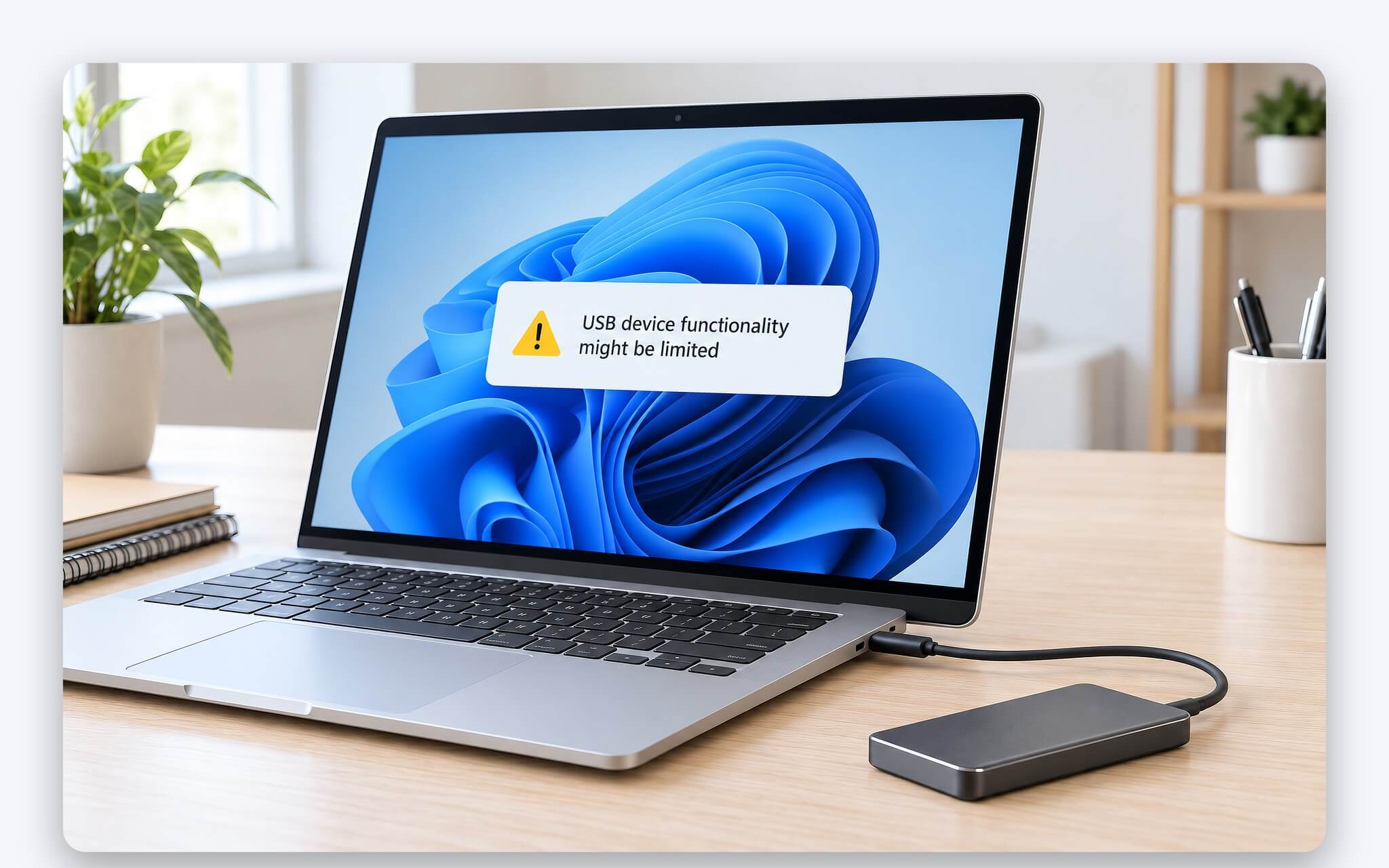
Với dock cắm qua USB-C, thông báo USB4 device functionality might be limited cho thấy cổng, cáp hoặc dock không cùng đáp ứng chuẩn USB4, phần khác biệt giữa USB4 và Thunderbolt khi gắn dock nhiều màn hình tôi đã phân tích trong bài Thunderbolt 4 hay USB4: dock nào chạy nổi 2 màn 4K?. Trên laptop doanh nghiệp, bộ phận IT có thể khóa cổng USB trong BIOS hoặc UEFI, hay chặn thiết bị lưu trữ rời bằng Group Policy ở mục Removable Storage Access; khi đó chuột vẫn chạy mà ổ USB không hiện, cần liên hệ quản trị viên.
Bước cuối trước khi kết luận hỏng phần cứng là cập nhật driver chipset và BIOS phiên bản mới từ trang hỗ trợ của hãng laptop, đúng như Microsoft khuyến nghị khi bộ điều khiển USB không ổn định, rồi cài các bản trong Optional updates của Windows Update. Nếu một cổng vẫn không nhận USB nào đã chứng minh còn tốt, kèm đầu cắm lỏng, chân tiếp xúc cong, laptop từng bị đổ nước hoặc cổng nóng bất thường, tôi coi đó là dấu hiệu hỏng mạch cổng hoặc bo mạch và mang tới trung tâm bảo hành.
Câu hỏi thường gặp (FAQ)
Vì sao laptop nhận chuột nhưng ổ USB không hiện?
Chuột dùng driver chuẩn và tiêu thụ ít điện, còn ổ lưu trữ cần nguồn ổn định và phân vùng có ký tự ổ, nên có lúc laptop vẫn chạy chuột mà không nhận USB lưu trữ. Ổ USB không hiện thì kiểm Disk Management xem ổ đã có ký tự chưa; với laptop công ty, chính sách Removable Storage Access có thể đang chặn thiết bị lưu trữ.
Tắt USB selective suspend có làm laptop hao pin hơn không?
Có, mức hao phụ thuộc số thiết bị cắm vào. Microsoft Learn mô tả USB selective suspend duy trì thời lượng pin bằng cách tạm ngưng các cổng đang rảnh, nên khi tắt, thiết bị cắm sẵn được cấp điện liên tục.
Tại sao không chép được tệp lớn hơn 4 GB vào USB?
Ổ đang ở định dạng FAT32, vốn giới hạn mỗi tệp 4 GiB theo tài liệu Microsoft. Sao lưu dữ liệu rồi định dạng lại sang exFAT hoặc NTFS là chép được tệp lớn.
Laptop không nhận USB sau khi cập nhật Windows 11 thì làm gì?
Gỡ các mục trong Universal Serial Bus controllers rồi khởi động lại để Windows cài lại driver, sau đó cập nhật driver chipset từ trang hãng laptop. Nếu lỗi bắt đầu đúng sau bản cập nhật, có thể gỡ bản đó trong Update history.

Để lại một bình luận