


HAGS, viết tắt của Hardware-accelerated GPU scheduling, là tính năng Windows cho phép card đồ họa tự sắp xếp hàng đợi công việc của chính nó thay vì chờ CPU điều phối từng lượt. Nói dễ hiểu, thiết lập lên lịch GPU tăng tốc phần cứng chuyển phần việc xếp lịch từ bộ xử lý trung tâm sang một bộ xử lý chuyên trách nằm ngay trên GPU. Bài này giải thích nguyên lý hoạt động, điều kiện để tùy chọn xuất hiện, vị trí bật tắt trên Windows 11, mối liên hệ với DLSS Frame Generation, cách tính năng vận hành trên laptop hai GPU và khi nào nên tắt.
HAGS là gì và GPU tự xếp hàng đợi công việc ra sao
Theo bài viết của Steve Pronovost, kiến trúc sư phụ trách nhân đồ họa Windows tại Microsoft, đăng trên DirectX Developer Blog ngày 30/06/2020, Windows trước đây giao việc lập lịch GPU cho một luồng ưu tiên cao chạy trên CPU. Luồng này điều phối, sắp thứ tự ưu tiên và phân lượt cho mọi ứng dụng gửi lệnh đồ họa. Để giảm chi phí gửi lệnh, game thường gom lệnh thành từng lô, cho CPU chuẩn bị khung hình kế tiếp trong lúc GPU còn kết xuất khung hiện tại. Cách làm này hiệu quả về thông lượng nhưng cộng thêm độ trễ giữa thao tác và hình ảnh.
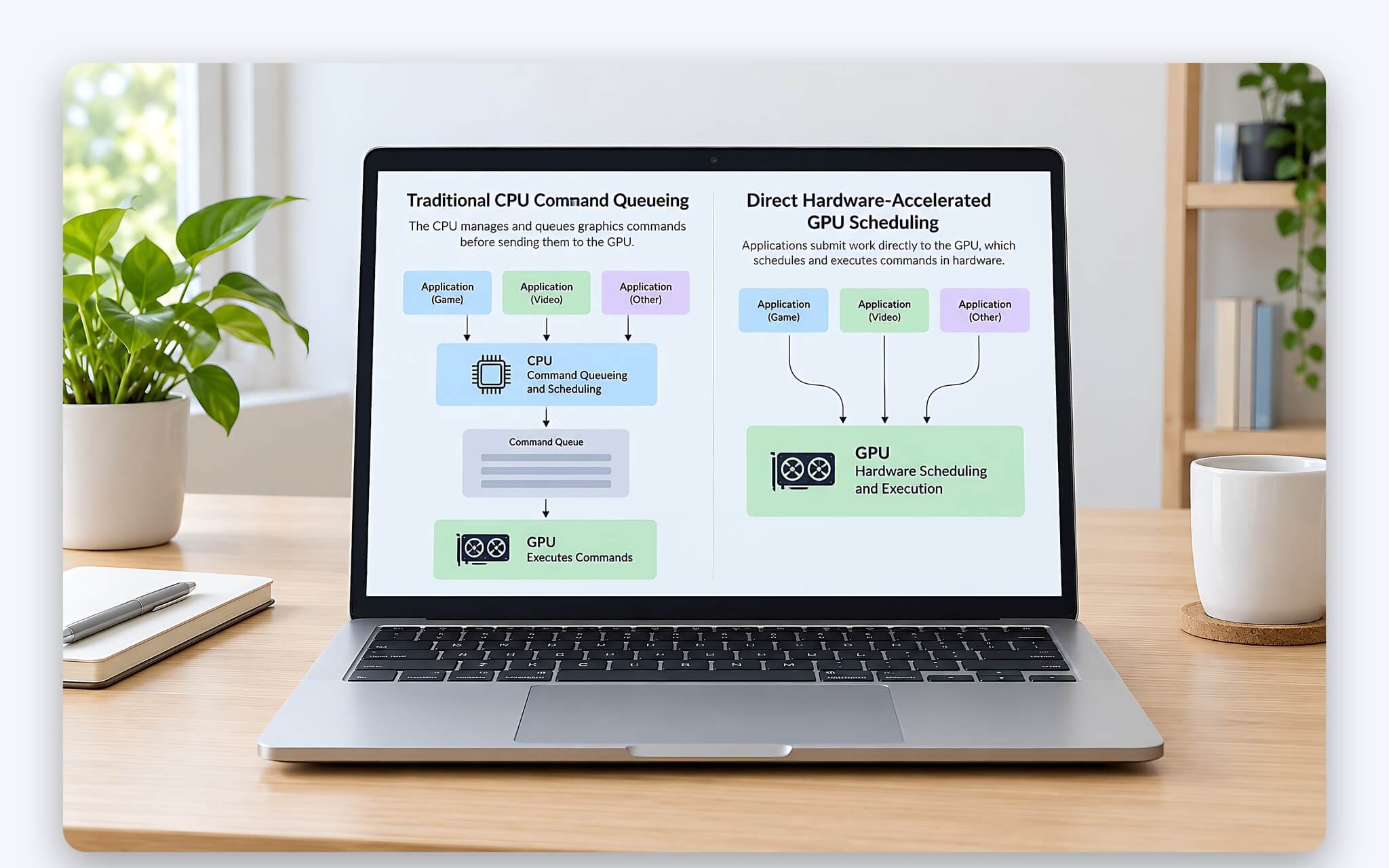
Khi bật HAGS, Windows chuyển phần lớn công việc lập lịch sang một bộ xử lý chuyên trách đặt trên GPU. Microsoft mô tả hệ điều hành vẫn giữ quyền quyết định ứng dụng nào được ưu tiên, còn phần cứng trên card đồ họa đảm nhận các thao tác tần suất cao như quản lý lát thời gian và chuyển ngữ cảnh giữa các engine của GPU. Nhờ vậy CPU bớt một phần việc lặp đi lặp lại, còn GPU tự xếp hàng đợi gần nơi thực thi lệnh hơn. Sơ đồ luồng lệnh trước và sau thay đổi được trình bày trong bài Hardware Accelerated GPU Scheduling trên DirectX Developer Blog.
Chính Microsoft viết rằng quá trình chuyển đổi này nên diễn ra trong suốt và người chơi sẽ không nhận thấy thay đổi đáng kể, vì phần lớn ứng dụng đã được thiết kế để che chi phí lập lịch bằng cơ chế đệm khung hình. NVIDIA, trong thông báo driver ngày 24/06/2020, chỉ dùng cách nói tính năng có thể cải thiện hiệu năng và giảm độ trễ. Theo tôi, GPU scheduling nên được hiểu là thay đổi về kiến trúc nền tảng, không phải nút tăng FPS tức thì, và chưa hãng nào công bố mức tăng cụ thể cho riêng tính năng này.
Điều kiện để Windows hiện tùy chọn lên lịch GPU tăng tốc
Tùy chọn này không xuất hiện trên mọi máy. Microsoft nêu ba điều kiện: GPU đời mới có phần cứng lập lịch cần thiết, driver theo mô hình WDDM 2.7 khai báo hỗ trợ với Windows, và hệ điều hành từ Windows 10 May 2020 Update trở lên. Tài liệu Microsoft Learn xác nhận May 2020 Update chính là Windows 10 version 2004, phiên bản đi kèm WDDM 2.7. Tài liệu Streamline của NVIDIA ghi cụ thể hơn là build 19041 trở lên. Thiếu một trong ba điều kiện, trang Cài đặt sẽ không hiện công tắc lên lịch GPU.
| Điều kiện | Mức tối thiểu | Nguồn công bố |
|---|---|---|
| Hệ điều hành | Windows 10 version 2004 (May 2020 Update), build 19041 trở lên | Microsoft, NVIDIA Streamline |
| Mô hình driver | WDDM 2.7 khai báo hỗ trợ với Windows | Microsoft DirectX Developer Blog |
| Phần cứng GPU | GPU đời mới có bộ xử lý lập lịch chuyên trách | Microsoft DirectX Developer Blog |
| Driver GeForce đầu tiên | 451.48 WHQL, phát hành tháng 06/2020 | NVIDIA release notes |
| Trạng thái lúc ra mắt | Tắt mặc định, chủ máy tự bật | Microsoft DirectX Developer Blog |
Về driver, release notes bản GeForce 451.48 WHQL phát hành tháng 06/2020 ghi rằng driver này hỗ trợ Hardware-accelerated GPU scheduling khi chạy cùng Windows 10 May 2020 Update. Tài liệu DLSS Frame Generation hiện hành của NVIDIA vẫn yêu cầu bật tính năng này, cho thấy các driver GeForce đời sau tiếp tục duy trì hỗ trợ. Trên laptop, driver đồ họa có thể đến từ Windows Update, phần mềm của hãng hoặc trang NVIDIA, AMD, Intel, và thứ tự cập nhật hợp lý được phân tích trong bài Update driver laptop ASUS, HP: Auto Update hay tải từ web chính?, hữu ích khi công tắc chưa hiện do driver quá cũ.
Microsoft cho biết tính năng là tùy chọn tự nguyện, tắt theo mặc định khi ra mắt năm 2020, đồng thời khuyến khích các hãng sản xuất bật sẵn trên hệ thống mới. Vì vậy, trạng thái lúc mở hộp của từng laptop có thể khác nhau, tùy cấu hình hãng đặt trước. Muốn biết chính xác, cách nhanh nhất vẫn là mở trang Graphics trong Cài đặt và nhìn công tắc, thay vì đoán theo đời CPU hay đời GPU.
Cách bật tắt GPU scheduling trong Cài đặt Windows 11
Đường dẫn mà tài liệu Streamline của NVIDIA ghi là Settings > System > Display > Graphics, sau đó bấm Change default graphics settings để thấy công tắc Hardware-accelerated GPU scheduling. Từ bản Insider Build 25281, Microsoft thiết kế lại trang Graphics theo giao diện Windows 11 và gộp trang thiết lập mặc định vào chung, nên trên các bản Windows 11 mới, công tắc lên lịch GPU nằm trong nhóm Advanced graphics settings ngay trên trang Graphics. Microsoft cũng lưu ý các thiết lập và chức năng vẫn còn nguyên trên máy chưa nhận giao diện mới.
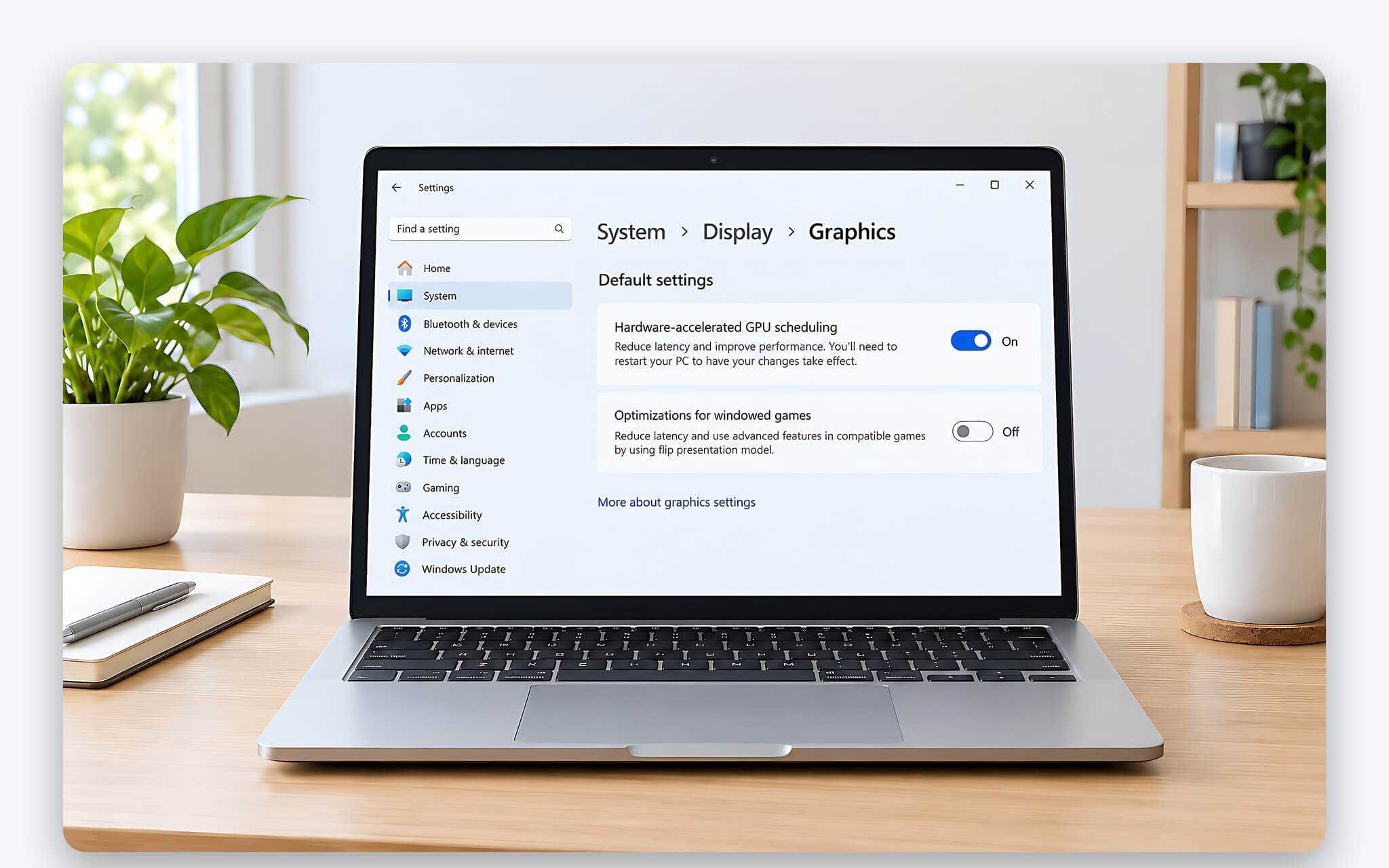
Sau khi gạt công tắc, cần khởi động lại máy. Thông báo driver ngày 24/06/2020 của NVIDIA hướng dẫn bật tính năng rồi khởi động lại hệ thống để nhận đủ lợi ích. Tắt tính năng lên lịch GPU cũng theo trình tự tương tự: gạt về Off rồi khởi động lại. Tôi khuyên đóng hết game và phần mềm đồ họa trước khi đổi thiết lập, để tránh mất dữ liệu đang làm dở khi Windows yêu cầu khởi động lại.
Trang Graphics còn chứa các thiết lập khác dễ nhầm với GPU scheduling. Theo Microsoft, Optimizations for windowed games giảm độ trễ trình chiếu cho game DirectX 10 và DirectX 11 chạy ở chế độ cửa sổ hoặc cửa sổ không viền, Variable refresh rate bật tần số quét biến thiên cho game DirectX 11 toàn màn hình vốn không tự hỗ trợ, còn Auto HDR nâng dải màu SDR lên HDR trên màn hình tương thích. Mỗi công tắc phụ trách một việc riêng, nên bật HAGS không thay thế các tùy chọn kia và ngược lại.
Vì sao DLSS Frame Generation cần bật HAGS mới hoạt động
Đây là lý do thực tế nhất khiến người chơi laptop RTX cần quan tâm tới HAGS. Trong tài liệu lập trình DLSS Frame Generation, gọi tắt DLSS-G, thuộc bộ Streamline, NVIDIA liệt kê hai yêu cầu bắt buộc: Windows 10 20H1 trở lên và Hardware-accelerated GPU Scheduling phải được bật. Tài liệu viết rõ nếu thiếu bất kỳ yêu cầu nào, DLSS-G sẽ không khả dụng và Streamline ghi lỗi vào nhật ký. Nhà phát triển game tra các điều kiện này trong hướng dẫn lập trình DLSS-G của NVIDIA Streamline trước khi hiện tùy chọn trong menu.
| Tính năng DLSS | Dòng GeForce RTX hỗ trợ | Yêu cầu bật HAGS |
|---|---|---|
| Super Resolution | RTX 20, 30, 40, 50 | Không nêu trong yêu cầu |
| Ray Reconstruction | RTX 20, 30, 40, 50 | Không nêu trong yêu cầu |
| Frame Generation | RTX 40, 50 | Bắt buộc, thiếu thì không khả dụng |
| Multi Frame Generation (tới 6X) | RTX 50 | Bắt buộc, cùng plugin DLSS-G |
Theo trang DLSS của NVIDIA, Frame Generation chỉ hỗ trợ GeForce RTX 40 Series và RTX 50 Series, còn Super Resolution và Ray Reconstruction chạy từ RTX 20 trở lên. Tài liệu Streamline cho biết mức chiếm VRAM của DLSS-G gần như không đổi giữa chế độ tạo một khung và tạo nhiều khung, ước tính 272 MB ở 1080p, 489 MB ở 1440p và 725 MB ở 4K. Với laptop có VRAM 8 GB, phần dung lượng này đáng tính tới khi đã đẩy thiết lập đồ họa lên cao.
Multi Frame Generation trên RTX 50 tạo tới năm khung hình cho mỗi khung kết xuất, tức chế độ 6X, và vẫn thuộc cùng plugin DLSS-G nên chịu chung yêu cầu bật tính năng lên lịch GPU. Cách hệ số 6X được áp theo tần số quét màn hình và chế độ tự điều chỉnh hệ số được phân tích trong bài NVIDIA DLSS 4.5 MFG 6X ra mắt chính thức: Dynamic Frame Gen đạt 240Hz+. Nếu menu game hiện mờ mục Frame Generation dù laptop có RTX 40 hoặc RTX 50, công tắc HAGS là thứ đầu tiên nên kiểm, sau đó mới tới phiên bản Windows và driver.
Laptop có cả iGPU và GPU rời thì HAGS hoạt động thế nào
Phần lớn laptop gaming là máy lai, có GPU tích hợp trong CPU và GPU rời. Microsoft giải thích trên DirectX Developer Blog ngày 25/09/2023 rằng thông thường iGPU nối với màn hình laptop, GPU rời kết xuất hình ảnh game rồi gửi sang iGPU để hiển thị, quy trình này cần hai lần sao chép khung hình. Giải pháp phần cứng như NVIDIA Advanced Optimus hay AMD Smart Access Graphics dùng bộ chuyển mạch MUX để nối thẳng GPU rời với màn hình khi chơi game.
| Chỉ số trên laptop lai có CASO | Mức thay đổi (%) | Ghi chú của Microsoft |
|---|---|---|
| FPS trung bình | Tăng khoảng 16 | Đo trên nhóm game phổ biến được chọn |
| Độ trễ hiển thị | Giảm khoảng 27 | Đo trên cùng nhóm game |
| Sự cố TDR (GPU treo rồi tự khôi phục) | Giảm 45 | Laptop ổn định hơn, ít treo khi chơi |
Với máy không có MUX hoặc chưa bật MUX, Windows 11 có Cross Adapter Scan-Out, gọi tắt CASO, chỉ cần một lần sao chép khung hình. Theo thử nghiệm của Microsoft trên một nhóm game phổ biến, CASO giúp FPS tăng trung bình khoảng 16%, độ trễ hiển thị giảm khoảng 27% và sự cố TDR giảm 45%. CASO bật mặc định trên máy đủ điều kiện: AMD Ryzen 6000 có Radeon Graphics hoặc Intel Iris Xe thế hệ 11 trở lên, driver WDDM 3.1 với AMD hay 3.0 với Intel, Windows 11 build 22000.1817 hoặc 22621.1413 trở lên, GPU NVIDIA từ driver r515.
Cần tách bạch: HAGS lo việc xếp lịch bên trong GPU, còn Optimus, MUX và CASO lo đường đi của khung hình ra màn hình. Microsoft ghi rằng công tắc lên lịch GPU hiện khi hệ thống có một hoặc nhiều GPU hỗ trợ cùng driver phù hợp, và trang Graphics cho chọn GPU ưu tiên riêng cho từng ứng dụng. Lúc chơi game rút sạc, FPS lại do chế độ tiết kiệm điện của driver chi phối, cơ chế được giải thích trong bài Battery Boost là gì - Cách giữ FPS ổn định khi chơi game laptop rút sạc, nên FPS tụt khi chạy pin thường không do GPU scheduling.
Khi nào nên tắt HAGS và cách kiểm tra đã bật chưa
Microsoft cho biết không dự kiến tình trạng suy giảm hiệu năng sau khi bật, nhưng vẫn đề nghị gửi phản hồi nếu gặp. Lịch sử driver cho thấy lỗi tương thích từng xảy ra: release notes NVIDIA 451.48 liệt kê lỗi Divinity Original Sin 2 Definitive Edition chạy chậm khi bật HAGS, lỗi này đã được sửa trong chính bản đó. Cùng tài liệu còn ghi một lỗi chưa khắc phục ở thời điểm phát hành: video trên màn hình phụ bị giật hoặc đứng hình khi đang chơi game ở màn hình chính lúc bật Hardware-accelerated GPU Scheduling.
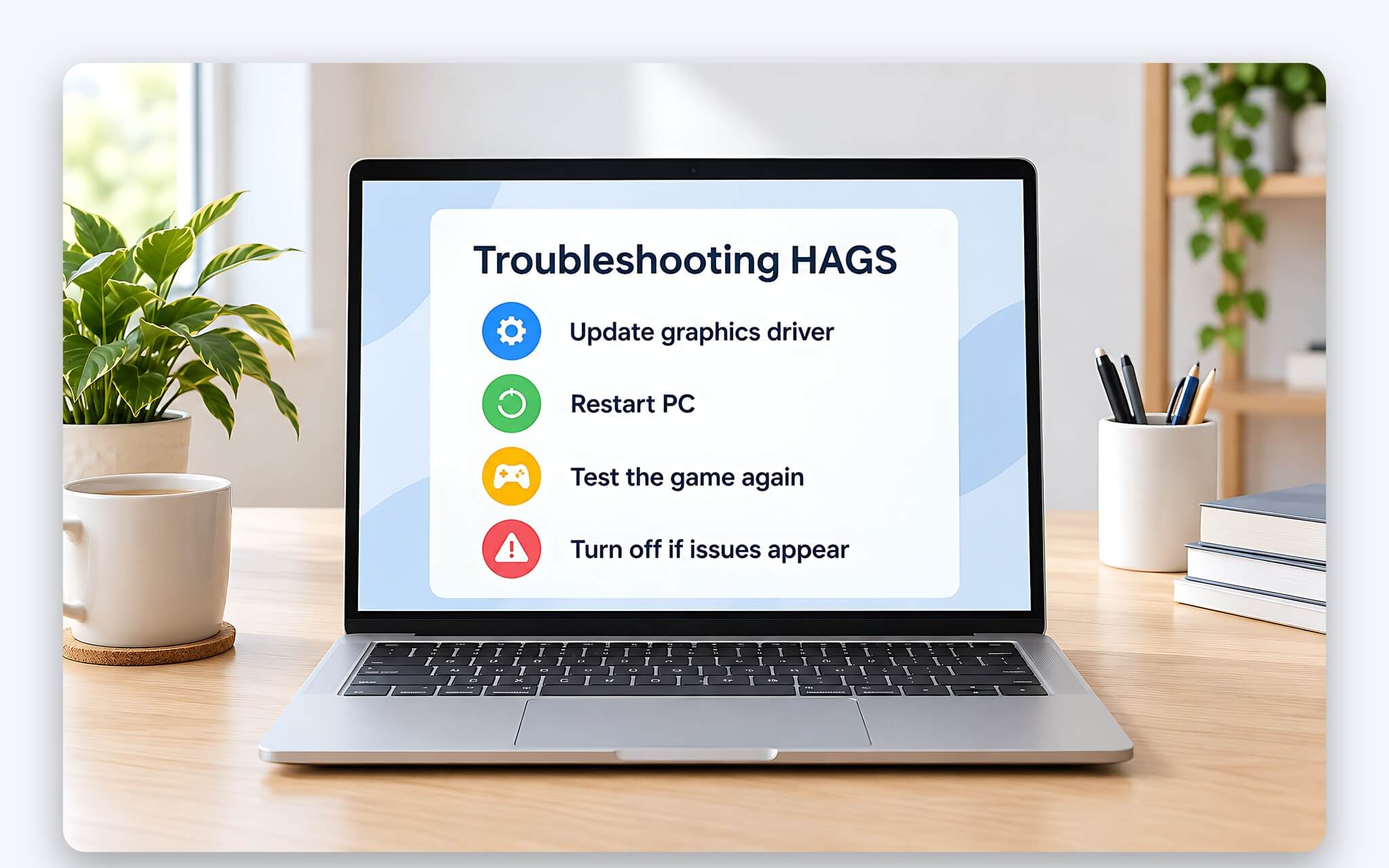
Từ đó, tôi rút ra nguyên tắc thực dụng: chỉ tắt tính năng khi có triệu chứng cụ thể xuất hiện ngay sau lúc bật, chẳng hạn một game giật bất thường, video trên màn hình phụ khựng hay ứng dụng đồ họa báo lỗi. Trình tự hợp lý là cập nhật driver đồ họa lên bản mới trước, thử lại, rồi mới tắt công tắc, khởi động lại máy và so sánh. Nếu laptop có RTX 40 hoặc RTX 50 và cần Frame Generation, tắt GPU scheduling đồng nghĩa mất luôn tính năng này, nên cần cân nhắc giữa hai ưu tiên.
Cách kiểm tra đơn giản nhất là mở lại trang Graphics và xem công tắc Hardware-accelerated GPU scheduling đang ở On hay Off. Nếu không thấy công tắc, theo Microsoft, hệ thống chưa có GPU hoặc driver đáp ứng, khi đó cần kiểm phiên bản Windows và driver trước. Với laptop RTX 40 hoặc RTX 50, một dấu hiệu gián tiếp là mục DLSS Frame Generation sáng lên trong menu của game có tích hợp, vì theo NVIDIA tính năng này không khả dụng khi lên lịch GPU tăng tốc phần cứng đang tắt. Nhớ khởi động lại sau mỗi lần đổi thiết lập.
Câu hỏi thường gặp về HAGS
Bật tính năng này có làm FPS tăng ngay không?
Microsoft cho biết phần lớn ứng dụng đã che chi phí lập lịch bằng cơ chế đệm khung hình, nên thường khó thấy khác biệt lớn. Lợi ích rõ nhất trên laptop RTX 40, RTX 50 là mở khóa DLSS Frame Generation.
Laptop chỉ có đồ họa tích hợp có tùy chọn này không?
Còn tùy GPU và driver. Microsoft chỉ hiện công tắc khi GPU có phần cứng lập lịch và driver WDDM 2.7 trở lên khai báo hỗ trợ, nên không thấy công tắc nghĩa là cấu hình đó chưa đáp ứng.
Vì sao mục Frame Generation trong game vẫn mờ dù đã bật?
Frame Generation cần GPU RTX 40 hoặc RTX 50, Windows 10 build 19041 trở lên, game có tích hợp DLSS Frame Generation và máy đã khởi động lại sau khi gạt công tắc.
Windows 10 có thiết lập này không?
Có, từ version 2004, tức May 2020 Update, với GPU và driver hỗ trợ. Đường dẫn là Settings > System > Display > Graphics settings, và tính năng tắt sẵn cho tới khi chủ máy tự bật.



Để lại một bình luận