

Cùng một thư mục vài GB, tải lên đám mây có thể mất khá lâu, còn truyền trực tiếp giữa hai máy trong cùng mạng Wi-Fi lại nhanh hơn nhiều. Khi so OneDrive và Google Drive, điều đáng cân nhắc gồm dung lượng miễn phí, hệ điều hành, cách xử lý định dạng Office và cái giá dịch vụ đồng bộ đặt lên SSD, pin cùng hiệu năng máy. OneDrive gắn với Windows và Microsoft 365, Google Drive tiện cho môi trường đa nền tảng, còn iCloud Drive hợp khi dùng iPhone cùng MacBook. Với dữ liệu lớn, một công cụ truyền trong mạng như LocalSend thường tiết kiệm thời gian hơn.
Chọn OneDrive hay Google Drive theo hệ sinh thái thiết bị
Trước khi cài phần mềm cho máy mới, tôi thường xác định ba yếu tố: hệ sinh thái thiết bị, dung lượng dữ liệu và yêu cầu cộng tác. Nếu dùng laptop Windows cùng điện thoại Android, cả Google Drive và OneDrive đều phù hợp. Công việc xoay quanh Word, Excel và PowerPoint thì tôi ưu tiên OneDrive vì lịch sử phiên bản và quyền truy cập thuận tiện. Nếu bạn dùng iPhone cùng MacBook, iCloud Drive giúp ít phải cấu hình hơn, dù ứng dụng trên Windows còn hạn chế.
| Phần mềm | Hình thức sử dụng | Phương án có thể thay thế | Giới hạn thực tế |
|---|---|---|---|
| OneDrive | Miễn phí 5 GB, có gói trả phí | Thay việc gửi tài liệu Office qua email | Dung lượng miễn phí thấp |
| Google Drive for desktop | Miễn phí 15 GB, có gói trả phí | Thay thư mục chia sẻ thủ công | Dung lượng dùng chung với Gmail và Photos |
| iCloud Drive | Miễn phí 5 GB, có iCloud+ | Thay việc chuyển tài liệu giữa iPhone và Mac | Ứng dụng Windows ít tùy chọn |
| LocalSend | Miễn phí, mã nguồn mở | Thay cáp USB và ứng dụng gửi tệp cục bộ | Không lưu trữ trực tuyến |
| Zalo | Miễn phí, phần mềm đóng | Thay thao tác tự gửi tệp qua email | Không phù hợp làm kho lưu trữ dài hạn |
Điểm khác biệt đầu tiên nằm ở dung lượng miễn phí. OneDrive cho 5 GB, iCloud cũng 5 GB, còn Google Drive rộng hơn với 15 GB nhưng dùng chung cho Drive, Gmail và Google Photos. Vì thế con số 15 GB có thể cạn nhanh nếu điện thoại tự sao lưu ảnh. Bảng trên tóm tắt cách dùng, phương án thay thế và giới hạn thực tế của từng lựa chọn để bạn dễ đối chiếu.
Yếu tố thứ hai là số lượng tệp chứ không chỉ tổng dung lượng. Một video lớn thường được xử lý nhẹ nhàng hơn một thư mục chứa hàng chục nghìn tệp nhỏ, vì ứng dụng phải kiểm tra và lập chỉ mục từng mục. Khi thư mục có quá nhiều tệp vụn, cả OneDrive lẫn Google Drive đều cần thời gian quét lâu hơn và chiếm bộ nhớ tạm nhiều hơn. Đây là lý do bạn nên loại thư mục tạm, bộ nhớ đệm và tệp cài đặt ra khỏi phạm vi đồng bộ tự động.
Đồng bộ dữ liệu lên OneDrive và cơ chế Files On-Demand
OneDrive tích hợp sẵn trong Windows 11 và liên kết tốt với Microsoft 365. Sau khi đăng nhập, bạn nên chọn từng thư mục cần sao lưu thay vì đưa toàn bộ ổ đĩa lên đám mây. Với tài liệu quan trọng, hãy bật xác thực hai lớp, kiểm tra lịch sử phiên bản và tránh chia sẻ liên kết cho phép mọi người chỉnh sửa. Personal Vault hữu ích với hồ sơ cá nhân nhưng không thay thế một bản sao lưu ngoại tuyến.
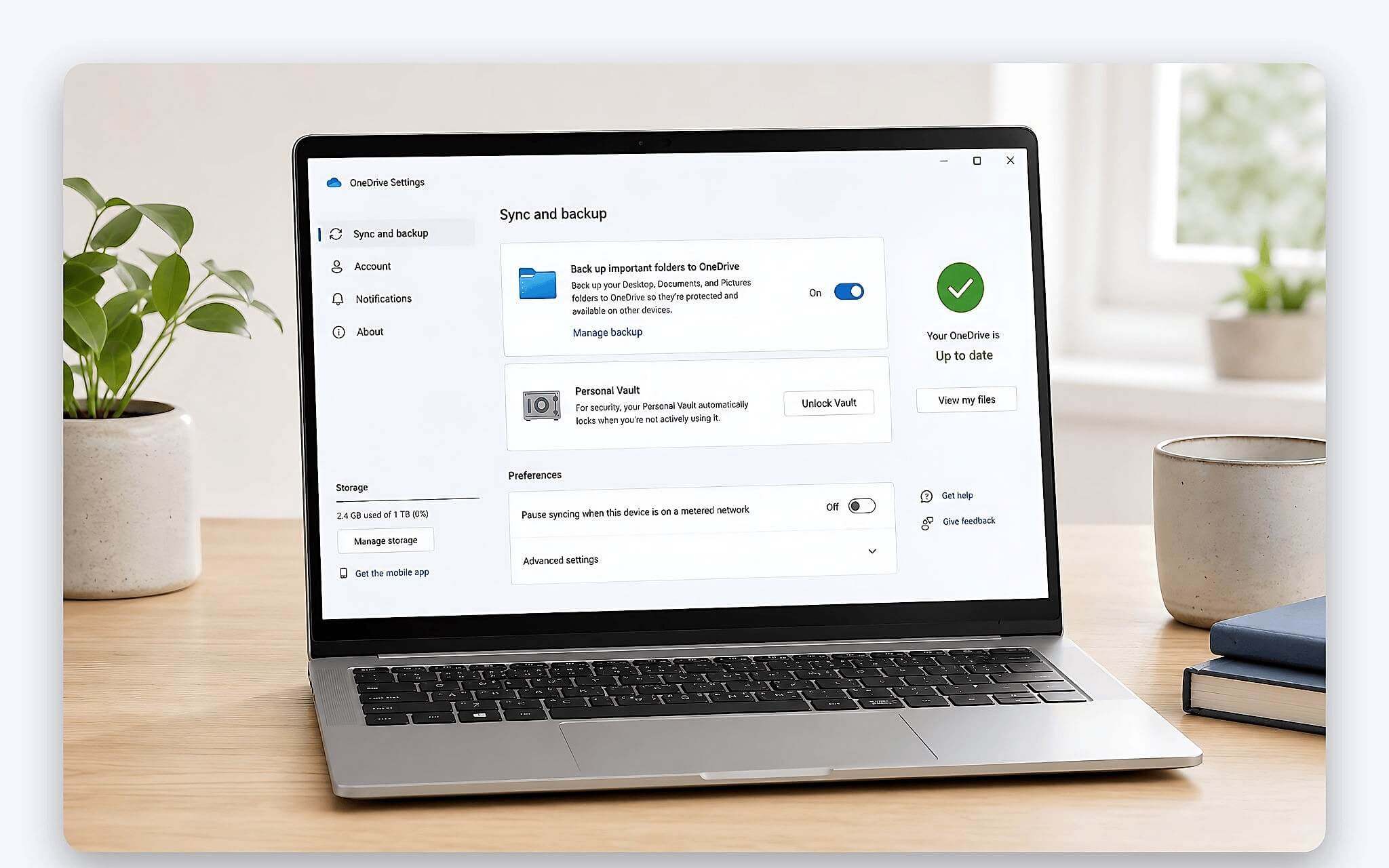
Files On-Demand là điểm đáng chú ý nhất trên OneDrive. Tính năng này cho phép bạn nhìn thấy toàn bộ tài liệu trong File Explorer dưới dạng tệp trực tuyến mà chưa chiếm chỗ trên ổ, chỉ khi mở thì tệp mới tải xuống và trở thành bản lưu cục bộ. Nhờ vậy, một chiếc SSD dung lượng thấp vẫn có thể truy cập kho tài liệu lớn. Nếu File Explorer tải chậm, bạn nên kiểm tra bản vá liên quan trong bài Microsoft sửa lỗi tải trước File Explorer trước khi quy nguyên nhân cho OneDrive.
Microsoft cung cấp 5 GB miễn phí, còn gói Microsoft 365 bổ sung dung lượng cùng ứng dụng Office có bản quyền. OneDrive phù hợp với người làm văn phòng cần mở cùng một tài liệu trên laptop và điện thoại. Hạn chế chính là mức miễn phí 5 GB khá thấp và nguy cơ phát sinh bản xung đột khi hai thiết bị cùng chỉnh sửa tệp lúc ngoại tuyến. Khi cần, bạn nên tải ứng dụng từ trang OneDrive chính thức của Microsoft thay vì nguồn lạ.
Thiết lập Google Drive for desktop với Stream và Mirror
Google Drive for desktop có hai chế độ chính. Stream files giữ phần lớn dữ liệu trên đám mây và tải xuống theo nhu cầu, gần như không chiếm chỗ trên máy, phù hợp với SSD dung lượng thấp. Mirror files tạo bản sao đầy đủ trên laptop, giúp làm việc khi mất mạng nhưng tiêu thụ dung lượng tương đương thư mục trực tuyến. Tôi ưu tiên Stream cho tài liệu tham khảo và Mirror cho thư mục đang triển khai, đồng thời giữ thêm một bản trên ổ lưu trữ rời.
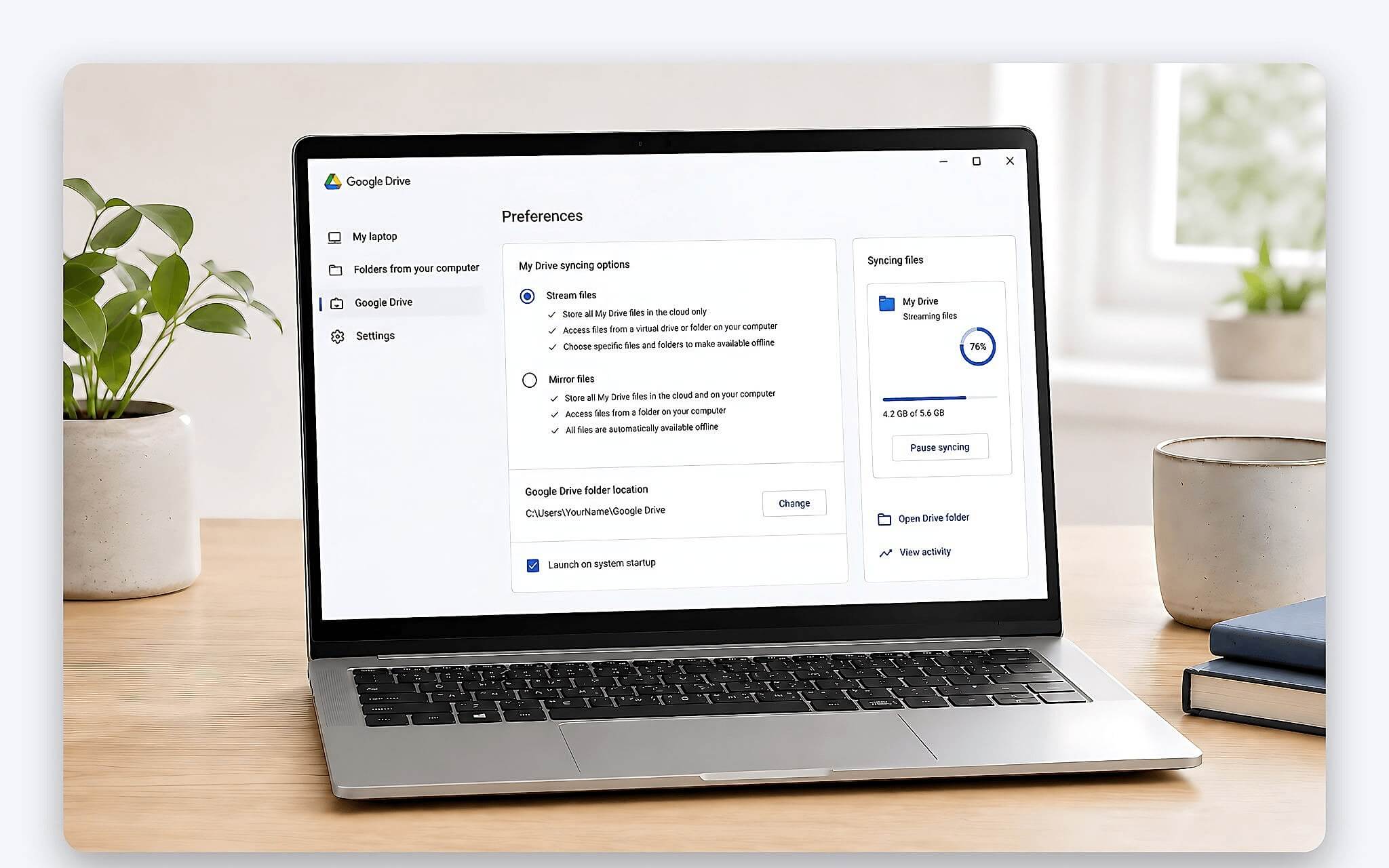
Google cung cấp 15 GB miễn phí dùng chung cho Drive, Gmail và Photos. Đây là dung lượng khởi đầu rộng hơn OneDrive và iCloud, nhưng có thể cạn nhanh nếu điện thoại tự động sao lưu ảnh. Một điểm dễ nhầm là thanh dung lượng trong Drive for desktop hiển thị chỗ trống trên ổ cứng máy tính, không phải dung lượng tài khoản Google. Bạn nên kiểm tra phạm vi dữ liệu của tài khoản, đặc biệt khi nhiều dịch vụ cùng dùng chung một hồ sơ.
Với thư mục chứa hàng chục nghìn tệp nhỏ, lần lập chỉ mục ban đầu của Google Drive thường lâu và ngốn bộ nhớ nhiều hơn khi so cùng điều kiện với OneDrive. Google Drive phù hợp với nhóm làm việc trên Docs, Sheets và Android, nhưng nếu bạn thường xuyên soạn Word hoặc Excel thì có thể gặp sai lệch định dạng khi chuyển sang định dạng của Google. Đây cũng là nội dung tôi sẽ phân tích kỹ ở phần sau.
Chuyển nhanh bằng LocalSend và Zalo khi chưa cần đám mây
Không phải lúc nào bạn cũng cần đám mây. Với một video, bộ ảnh hoặc tệp thiết kế lớn cần đưa sang máy khác trong cùng phòng, truyền trực tiếp qua Wi-Fi thường nhanh hơn hẳn việc tải lên rồi tải xuống. LocalSend là công cụ đáng cài cho tình huống này: miễn phí, mã nguồn mở, có bản cho Windows, macOS, Linux, Android và iOS, và dữ liệu chỉ đi trong mạng nội bộ chứ không rời khỏi máy bạn. Để an toàn, bạn nên tải từ trang chính thức của LocalSend thay vì gói cài đặt bị chỉnh sửa.
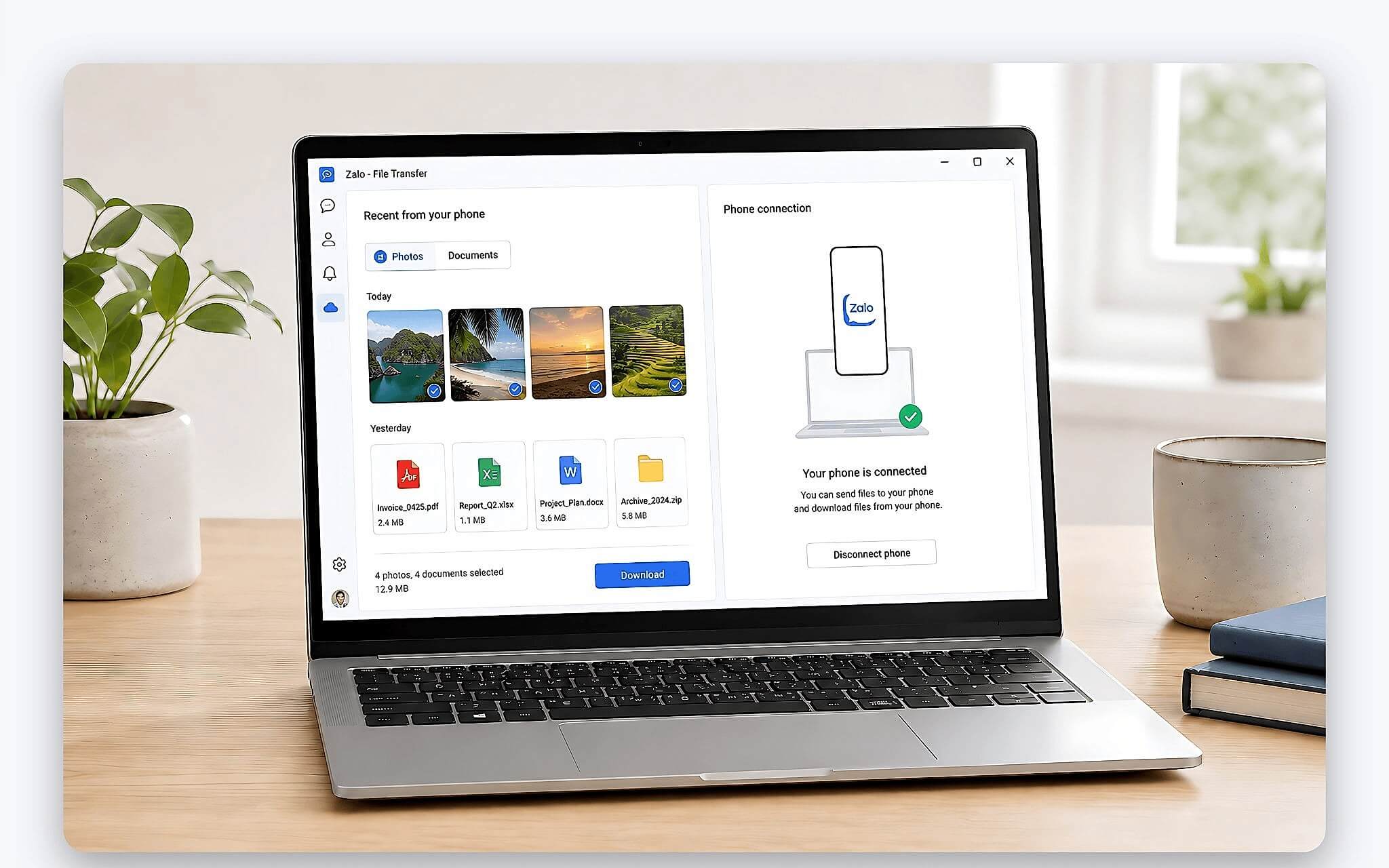
Zalo lại thuận tiện khi cần chuyển nhanh một ảnh, PDF hay tệp công việc nhỏ qua mục Cloud của tôi. Phương thức này không hợp để quản trị hàng trăm thư mục vì thiếu cấu trúc phiên bản và khả năng phục hồi như dịch vụ lưu trữ chuyên dụng. Quick Share hợp với laptop Windows và điện thoại Android, còn AirDrop thuận tiện trong hệ sinh thái Apple; cả hai giảm thao tác cấu hình nhưng phụ thuộc khả năng nhận diện thiết bị và mạng cục bộ.
Điểm chung của các công cụ truyền trực tiếp là không tạo bản sao trực tuyến. Nếu thiết bị nhận bị hỏng, dữ liệu có thể mất theo. Vì vậy tôi xem LocalSend, Quick Share hay AirDrop là cách chuyển nhanh trong ngày, còn dữ liệu quan trọng vẫn nên nằm trong OneDrive, Google Drive hoặc ổ ngoại tuyến. Zalo chỉ nên đảm nhiệm vai trò trung chuyển tạm, không phải kho lưu trữ dài hạn.
Giới hạn định dạng khi đưa Excel lên Google Sheet
Tệp XLSX có thể lưu trên Google Drive và mở bằng Google Sheets, nhưng quá trình chuyển đổi không bảo toàn mọi thành phần. Macro VBA, Power Query, biểu đồ phức tạp, liên kết ngoài và một số quy tắc định dạng có thể hoạt động sai hoặc bị loại bỏ. Với bảng tính kế toán, dự toán hay báo cáo có macro, bạn nên giữ định dạng Excel gốc và làm việc trong Microsoft 365.
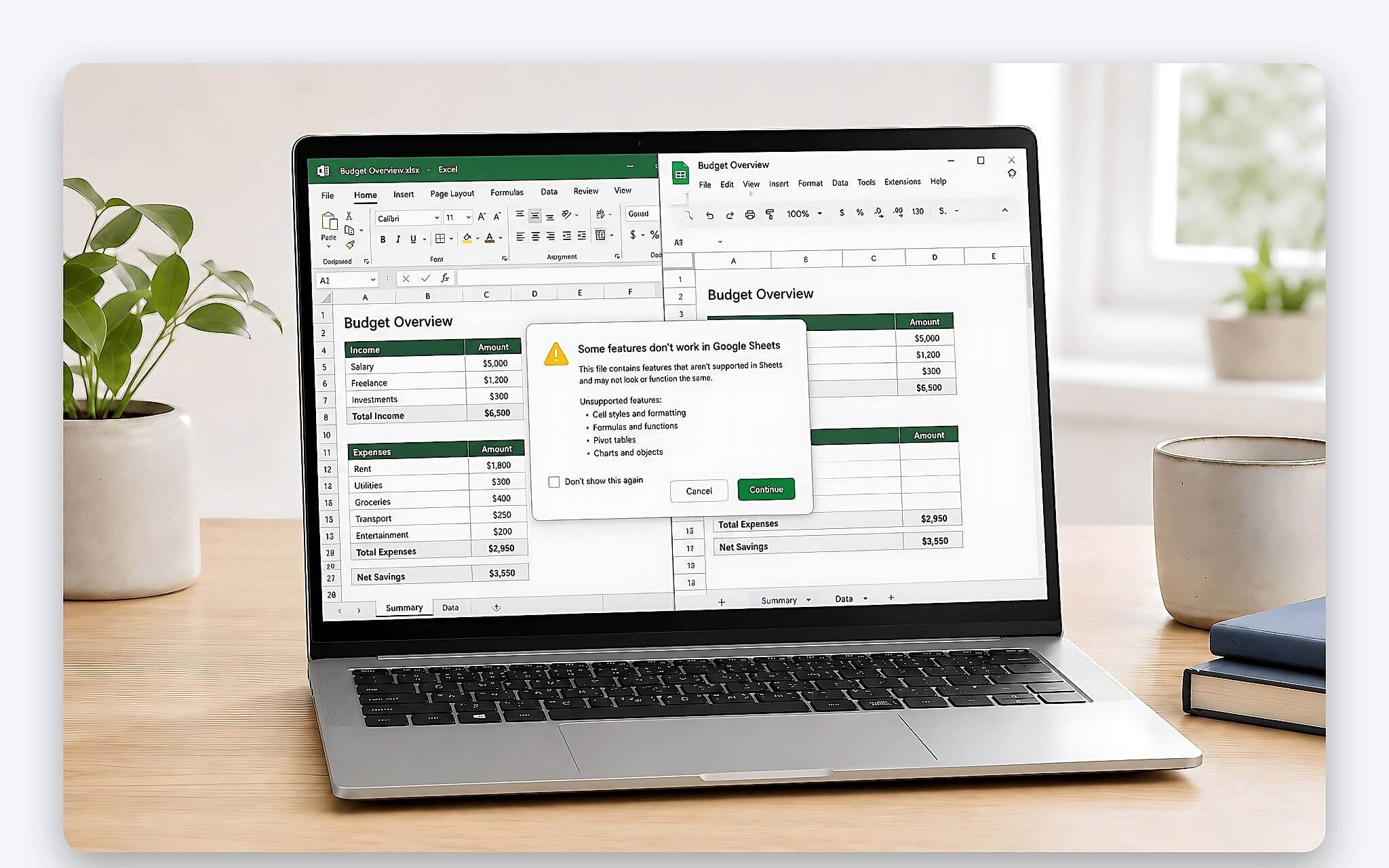
Bù lại, Google Sheets có ưu thế về cộng tác thời gian thực, nhận xét và lịch sử chỉnh sửa ngay trên trình duyệt. Với bảng tính rất lớn cỡ hàng trăm nghìn dòng, ứng dụng Excel cài cục bộ mở và thao tác mượt hơn, còn bản chạy trên trình duyệt dễ phản hồi chậm dần khi dữ liệu phình to. Nói cách khác, dữ liệu nặng vẫn hợp với Excel hơn là bảng tính trực tuyến.
Nếu nhiều người chỉ nhập dữ liệu đơn giản, Sheets giúp giảm chi phí giấy phép và không cần cài Office. Nếu cần Power Pivot, macro hay xử lý ngoại tuyến ổn định, Microsoft 365 thực dụng hơn. LibreOffice Calc là phương án miễn phí, mã nguồn mở cho công việc cá nhân, nhưng khả năng tương thích với macro Excel còn hạn chế. Trước khi đổi định dạng gốc, bạn nên thử trên một bản sao để tránh mất dữ liệu.
Cái giá về hiệu năng, pin và SSD khi chạy dịch vụ đồng bộ
Dịch vụ đồng bộ không chạy miễn phí về mặt tài nguyên. Khi OneDrive hoặc Google Drive tải dữ liệu hoặc quét lại một thư mục nhiều tệp, chúng chiếm CPU, bộ nhớ và băng thông đĩa, khiến máy phản hồi chậm hơn lúc bạn đang kết xuất video hay chơi game. Nếu laptop có bộ nhớ hạn chế, việc tạm dừng tiến trình đồng bộ trong lúc làm việc nặng là cách đơn giản để giữ máy mượt.
Pin cũng chịu ảnh hưởng. Một dịch vụ liên tục theo dõi và tải tệp sẽ khiến máy hao pin nhanh hơn so với khi tạm dừng, và cài nhiều dịch vụ cùng giám sát một thư mục chỉ làm tình hình tệ hơn. Vì vậy, tôi thường chọn một nền tảng đám mây làm kho chính thay vì bật song song nhiều ứng dụng đồng bộ. Với dung lượng SSD, nếu ổ gần đầy bạn nên dọn bớt trước khi mở rộng phạm vi đồng bộ, tham khảo cách xóa dữ liệu khi ổ C gần đầy để không đụng vào tệp hệ thống.
Một mẹo cân bằng là kết hợp ba lớp: một nền tảng đám mây làm kho chính, một công cụ truyền trực tiếp cho tệp lớn, và một ổ lưu trữ ngoại tuyến cho bản sao dự phòng. Với dữ liệu công việc, quy tắc 3-2-1 vẫn hợp lý: ba bản sao, trên hai loại thiết bị và một bản đặt ở vị trí khác. Cách bố trí này giúp bạn vừa đồng bộ tiện lợi, vừa không đánh đổi quá nhiều hiệu năng và pin.
Chọn nền tảng chính và mua gói bản quyền hợp lệ
Với phần mềm thuần túy, bạn nên đăng ký trực tiếp qua tài khoản Microsoft, Google hoặc Apple thay vì mua khóa kích hoạt không rõ nguồn gốc. Gói miễn phí đủ cho tài liệu cá nhân dung lượng thấp. Khi dữ liệu vượt mức 5 đến 15 GB hoặc cần Office, lịch sử phiên bản và khả năng phân quyền tài khoản, gói trả phí mới có giá trị thực tế. Vì các mức giá thay đổi theo thời gian, bạn hãy kiểm tra giá hiện hành trên trang hãng trước khi xác nhận.
Không nên dùng crack, keygen hay tài khoản chia sẻ. Ngoài rủi ro vi phạm bản quyền, gói cài đặt đã bị chỉnh sửa có thể thu thập mật khẩu và mã phiên đăng nhập, khiến kho dữ liệu bị truy cập trái phép. Với doanh nghiệp vừa, giấy phép nên đứng tên tổ chức, có hóa đơn và tài khoản quản trị tách biệt; nhân sự nghỉ việc cần được thu hồi quyền trước khi khóa tài khoản.
Nếu ưu tiên Office và Windows, OneDrive là phương án hợp lý. Nếu dùng Android, trình duyệt và Google Workspace, Google Drive tiện hơn. iPhone cùng MacBook thì hợp với iCloud Drive, còn nhóm hay chuyển tệp lớn trong mạng nội bộ nên cài thêm LocalSend. Zalo chỉ nên dùng để chuyển nhanh tệp nhỏ, không đảm nhiệm vai trò kho lưu trữ dài hạn.
Câu hỏi thường gặp (FAQ)
Làm thế nào để truyền tệp khi chuyển Zalo sang máy khác?
Bạn cần đăng nhập đúng tài khoản và sao lưu tin nhắn trên thiết bị cũ trước khi chuyển. Hình ảnh, video hoặc tài liệu hết thời hạn khả dụng có thể không phục hồi đầy đủ, vì vậy dữ liệu quan trọng nên được chép riêng sang Drive hoặc ổ lưu trữ. Với thư mục vài GB trong cùng Wi-Fi, LocalSend thường hoàn tất chỉ trong ít phút.
Có nên đưa file Excel lên Google Drive để cộng tác không?
Phương án này hợp với bảng tính đơn giản và nhóm cần nhận xét trực tuyến. Tệp có macro VBA, Power Query hoặc liên kết ngoài nên giữ định dạng XLSX và mở bằng Excel để hạn chế sai lệch. Nếu vẫn muốn cộng tác, bạn hãy thử trước trên một bản sao để xem thành phần nào bị đổi khi chuyển sang Google Sheets.
Đưa dữ liệu từ máy tính lên Google Drive cần bao nhiêu dung lượng?
Google cung cấp 15 GB miễn phí, dùng chung với Gmail và Google Photos. Nếu thư mục trên laptop nặng hơn phần trống còn lại của tài khoản, gói miễn phí sẽ không đủ và bạn cần nâng cấp hoặc dọn bớt. Bạn nên kiểm tra dung lượng còn lại, loại tệp tạm và chọn chế độ Stream để giảm mức chiếm chỗ trên SSD.
Làm sao mở dữ liệu từ Google Drive khi mất mạng?
Bạn cần đánh dấu thư mục hoặc tệp ở chế độ khả dụng ngoại tuyến trước khi mất kết nối. Chế độ Mirror lưu bản đầy đủ trên laptop, còn Stream chỉ tải những mục được yêu cầu. Nếu thư mục có dung lượng lớn, SSD cần đủ chỗ trống tương ứng vì ứng dụng còn dùng thêm bộ nhớ đệm.

Để lại một bình luận