

Task Manager chỉ cho tôi thấy phần trăm tải và một con số xung nhịp, còn HWiNFO hiển thị nhiệt độ từng nhân, công suất gói CPU, cờ giới hạn công suất, nhiệt SSD và cả độ hao mòn pin trong cùng một cửa sổ. Bài này hướng dẫn cách cài đặt, cách đọc đúng những dòng cảm biến laptop quan trọng nhất, cách ghi log CSV để đối chiếu giữa các lần đo và những sai lệch hay gặp khi giám sát trên laptop.
Cài HWiNFO bản Installer hay Portable và bật chế độ Sensors-only
Trang tải chính thức hwinfo.com hiện cung cấp HWiNFO phiên bản 8.52, phát hành ngày 25/08/2026. Bản Installer dành cho Windows 7 64-bit trở lên và tự chọn đúng bản 64-bit hoặc ARM64 theo hệ thống. Bản Portable gói cả ba bản 32-bit, 64-bit và ARM64 trong một tệp nén, giải nén là chạy, không ghi vào danh sách chương trình đã cài. Tôi ưu tiên bản Portable khi kiểm tra laptop mới nhận hoặc laptop của người quen, vì xoá thư mục là sạch dấu vết.
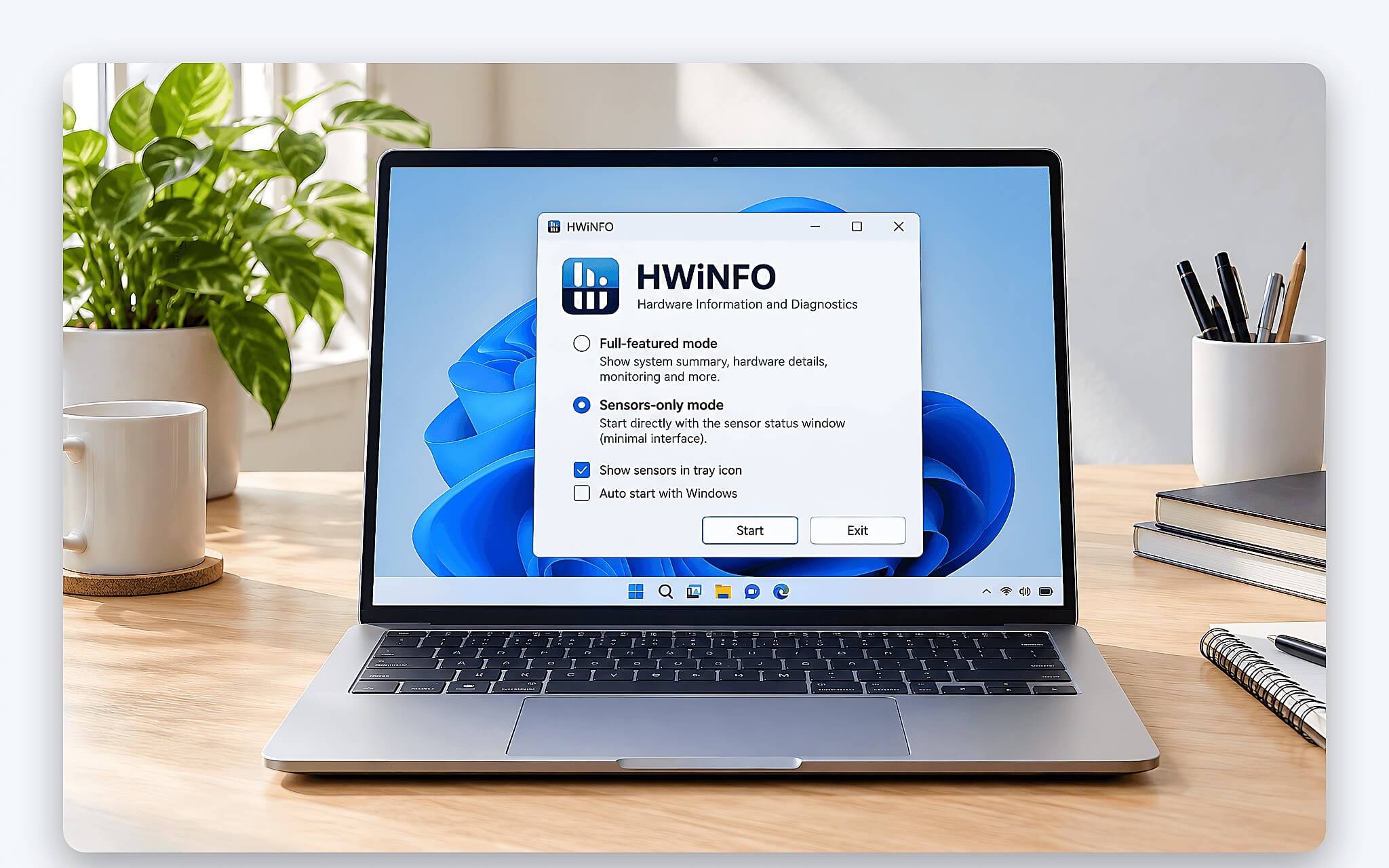
Khi khởi chạy, HWiNFO hiện hộp thoại với hai lựa chọn Sensors-only và Summary-only. Tích Sensors-only rồi bấm Start, phần mềm bỏ qua bước lập báo cáo phần cứng đầy đủ và mở thẳng bảng cảm biến laptop, rút ngắn thời gian chờ trên cấu hình có nhiều thiết bị. Khi cần tra model mainboard, loại RAM hay số hiệu SSD, bạn bỏ tích để mở cửa sổ tổng quan. Phần mềm cần quyền quản trị để nạp trình điều khiển cấp thấp, nên hãy xác nhận hộp thoại UAC.
Về giấy phép, HWiNFO bản 64-bit và ARM64 miễn phí cho mục đích phi thương mại, còn doanh nghiệp sử dụng trong công việc cần bản Pro. Bản miễn phí giới hạn tính năng Shared Memory Support ở 12 giờ, hết thời hạn thì tính năng này bị tắt và phần mềm hiện cảnh báo, ảnh hưởng tới các ứng dụng đọc dữ liệu qua bộ nhớ chia sẻ. Với nhu cầu kiểm tra nhiệt độ, công suất và ghi log trong vài giờ, giới hạn này gần như không ảnh hưởng đáng kể.
Đọc nhiệt độ CPU Package và Effective Clock thay vì xung tức thời
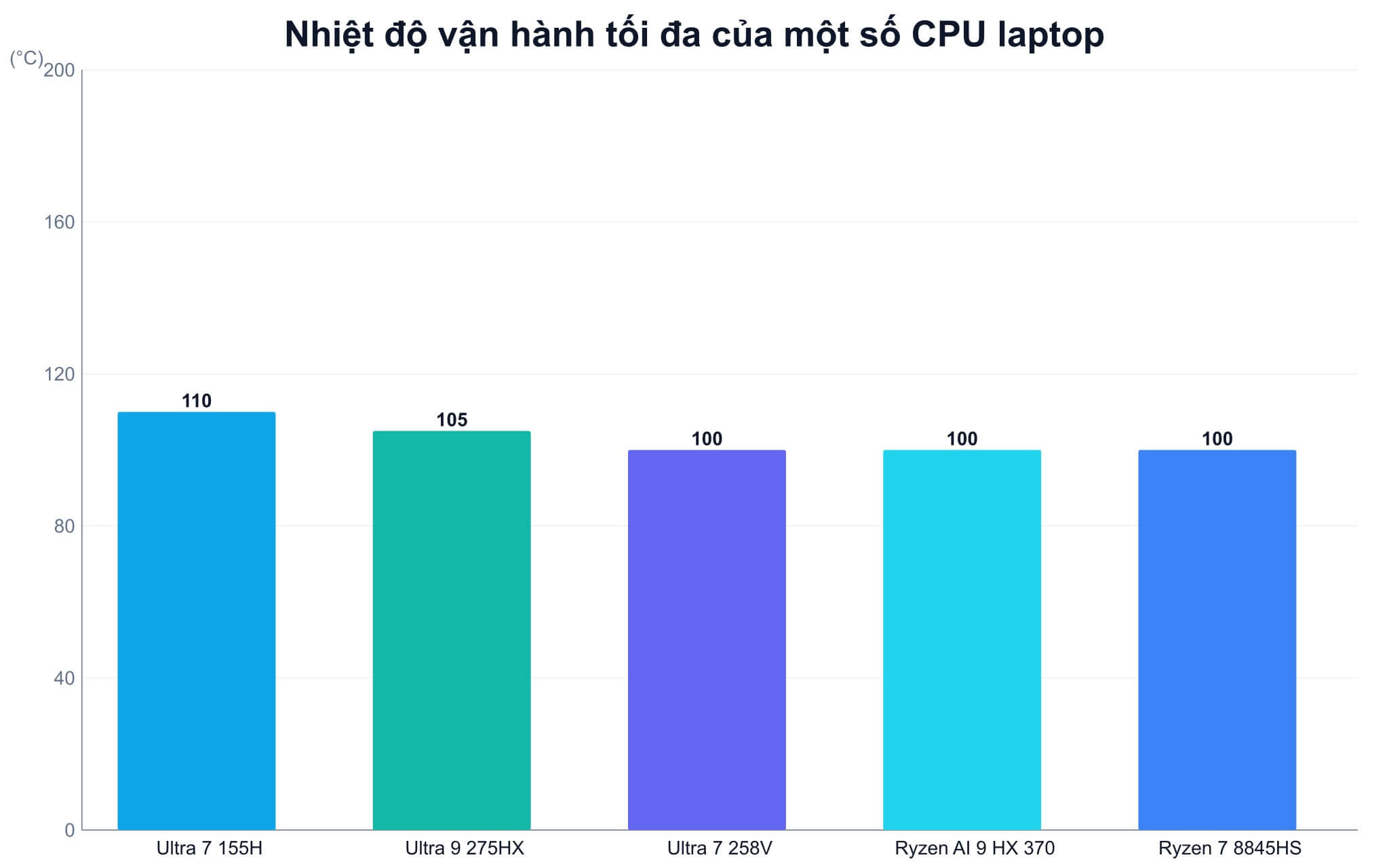
Trong nhóm CPU [#0] DTS, dòng cảm biến laptop quan trọng nhất là CPU Package, phản ánh nhiệt độ cao nhất trên toàn đế chip, còn Core Temperatures cho biết từng nhân. Dòng Core Distance to TjMAX thể hiện khoảng cách còn lại tới ngưỡng tự bảo vệ, hữu ích hơn con số tuyệt đối vì mỗi dòng chip có ngưỡng khác nhau. Trên chip AMD, HWiNFO dùng dòng CPU Tctl/Tdie làm chỉ số chính. Ngưỡng nhiệt vận hành tối đa của một số CPU laptop phổ biến, lấy từ trang thông số Intel Core Ultra 7 155H và các trang hãng tương ứng, được tôi tổng hợp dưới đây.
| CPU laptop | Nhiệt độ vận hành tối đa (°C) | Công suất nền (W) | Công suất Turbo tối đa (W) | Nguồn |
|---|---|---|---|---|
| Intel Core Ultra 7 155H | 110 | 28 | 115 | Intel ARK |
| Intel Core Ultra 9 275HX | 105 | 55 | 160 | Intel ARK |
| Intel Core Ultra 7 258V | 100 | 17 | 37 | Intel ARK |
| AMD Ryzen AI 9 HX 370 | 100 | 28 (cTDP 15-54) | Không công bố | AMD |
| AMD Ryzen 7 8845HS | 100 | 45 (cTDP 35-54) | Không công bố | AMD |
Về xung nhịp, HWiNFO có hai nhóm số dễ gây nhầm. Core Clocks là xung tức thời, bằng hệ số nhân nhân với BCLK tại thời điểm phần mềm lấy mẫu. Core Effective Clock là giá trị trung bình của mọi trạng thái xung trong chu kỳ đo, kể cả khoảng thời gian nhân ngủ ở trạng thái C-state. Martin, tác giả HWiNFO, đưa ví dụ một nhân chạy 800 MHz trong một phần tư chu kỳ rồi ngủ ba phần tư còn lại thì Effective Clock chỉ là 200 MHz.
Khi laptop nhàn rỗi, Core Clocks có thể báo gần mức boost tối đa trong khi Effective Clock chỉ vài trăm MHz, vì chính việc phần mềm hỏi trạng thái cũng đánh thức nhân dậy trong chốc lát. Lúc chạy tải nặng kéo dài, tôi xem cột Average của Effective Clock trong HWiNFO để biết xung duy trì thực tế, còn Core Clocks chỉ dùng để quan sát đỉnh boost ngắn hạn. Nếu hai giá trị gần bằng nhau dưới tải đều, CPU đang làm việc liên tục ở mức xung đó.
Công suất CPU Package, PL1 PL2 và các cờ giới hạn trong HWiNFO
Dòng CPU Package Power cho biết công suất toàn chip do bộ quản lý năng lượng của CPU tự ước tính, không phải số đo tại ổ cắm. Trên chip Intel, HWiNFO liệt kê thêm PL1 Power Limit và PL2 Power Limit, tức mức công suất duy trì và mức công suất ngắn hạn mà nhà sản xuất laptop cấu hình trong BIOS. Hai con số này thường khác thông số Processor Base Power và Maximum Turbo Power trên trang Intel, vì mỗi hãng tối ưu theo năng lực tản nhiệt của thân máy.
| Dòng trong HWiNFO | Nền tảng | Ý nghĩa khi hiện Yes |
|---|---|---|
| Core Thermal Throttling | Intel | Ít nhất một nhân chạm ngưỡng nhiệt và bị hạ xung |
| Package/Ring Thermal Throttling | Intel | Toàn gói chip chạm ngưỡng nhiệt |
| Package/Ring Power Limit Exceeded | Intel | Công suất gói chạm giới hạn PL1 hoặc PL2 |
| IA: Package-Level RAPL/PBM PL1 | Intel | Xung đang bị kìm bởi giới hạn công suất PL1 |
| Thermal Throttling (HTC) | AMD | Chip chạm ngưỡng kiểm soát nhiệt phần cứng HTC |
| Thermal Throttling (PROCHOT EXT) | Intel, AMD | Linh kiện ngoài CPU kéo tín hiệu PROCHOT để hạ xung |
Trong HWiNFO, các cờ trên hiển thị Yes hoặc No. Cột Current chỉ phản ánh trạng thái ở lần đọc gần nhất, còn cột Maximum báo Yes nếu cờ từng bật dù chỉ một chu kỳ trong phiên đo. Martin từng giải thích trên diễn đàn HWiNFO rằng nhóm Performance Limit Reasons không biểu thị tình trạng nguy hiểm, mà chỉ ghi lý do xung nhịp bị hạ khỏi mức tối đa có thể đạt. Cờ Power Limit Exceeded bật khi render là hành vi bình thường của laptop mỏng nhẹ.
Cờ PROCHOT EXT cần để ý hơn. Theo phân tích trên diễn đàn, tín hiệu này thường do một linh kiện khác như bộ điều khiển nhúng EC kích hoạt dựa trên nhiệt độ vỏ máy, nên CPU có thể bị hạ xung dù nhiệt lõi còn thấp. Nếu cờ nhiệt bật thường xuyên khi CPU Package vượt 95°C, bài Sự thật về throttle nhiệt: CPU chạm mốc 100°C có đáng sợ như bạn tưởng? phân tích mức nhiệt đó ảnh hưởng tới độ bền chip ra sao và khi nào cần can thiệp.
Đọc GPU Hot Spot, nhiệt SSD và độ hao mòn pin laptop
Ở nhóm GPU, dòng GPU Temperature là nhiệt độ lõi, còn GPU Hot Spot Temperature là điểm nóng nhất trên đế chip và luôn cao hơn nhiệt lõi. Theo ghi chú phiên bản, HWiNFO 8.52 bổ sung đọc Hot Spot cho GPU NVIDIA thế hệ Blackwell, nên laptop dùng RTX 50 series cần cập nhật phiên bản mới để thấy dòng này. Dòng GPU Power cho biết công suất card đang tiêu thụ, bạn đối chiếu với mức TGP mà hãng laptop công bố.
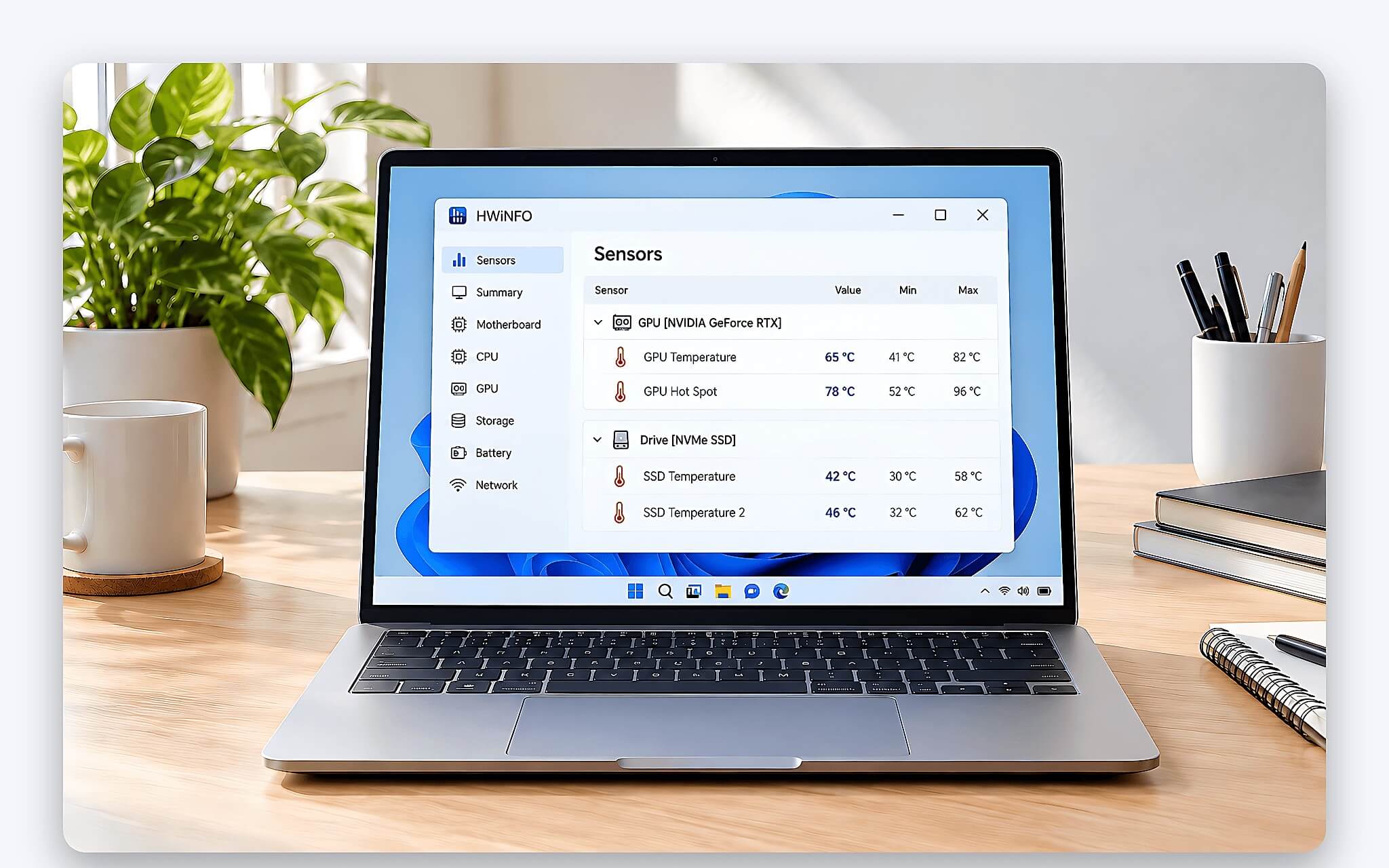
Với GPU NVIDIA, HWiNFO liệt kê các cờ Performance Limit như Power, Thermal và Reliability Voltage. Cờ Power bật khi chơi game là dấu hiệu GPU đã chạm giới hạn công suất do hãng cấu hình, không phải lỗi. Nhóm ổ lưu trữ có Drive Temperature cùng các chỉ số S.M.A.R.T. như Drive Remaining Life và Total Host Writes, cho biết tuổi thọ còn lại và tổng dữ liệu đã ghi. SSD NVMe trong laptop mỏng thường nóng lên rõ khi chép tệp dung lượng lớn kéo dài.
Mục Battery cung cấp Designed Capacity, Full Charged Capacity, Wear Level và Charge Rate. Wear Level là phần trăm dung lượng đã mất so với thiết kế, còn Charge Rate cho biết pin đang nạp hoặc xả bao nhiêu watt, giúp ước lượng thời lượng pin còn lại. Muốn theo dõi độ chai qua nhiều chu kỳ sạc bằng công cụ có sẵn của Windows, bài Cách đo chuẩn độ chai pin laptop và đọc thông số hao mòn thực tế hướng dẫn cách xuất báo cáo powercfg để đối chiếu.
Dùng cột Min Max Average và ghi log CSV cho cảm biến laptop
Bảng cảm biến của HWiNFO có bốn cột Current, Minimum, Maximum và Average. Current là giá trị lần đọc gần nhất, Minimum và Maximum là cực trị trong phiên, Average là trung bình từ lúc bắt đầu theo dõi. Trước mỗi bài kiểm tra, tôi bấm biểu tượng đồng hồ ở thanh công cụ phía dưới để reset toàn bộ Min, Max và Average, tránh lẫn số liệu lúc khởi động hay lúc duyệt web trước đó vào kết quả.
Nút Logging Start cho phép HWiNFO ghi toàn bộ cảm biến laptop ra tệp CSV theo chu kỳ đọc. Chu kỳ mặc định là 2.000 ms, chỉnh trong phần Settings của cửa sổ cảm biến. Martin lưu ý khoảng cách giữa hai dòng log không tuyệt đối, vì cảm biến đọc chậm như S.M.A.R.T. cộng thêm độ trễ vào chu kỳ đã đặt, nên tắt những cảm biến không cần giúp log đều hơn. Từ bản 8.48, phiên bản 64-bit còn ghi được log dạng JSON và YAML.
Tệp CSV do HWiNFO xuất ra mở bằng Excel hoặc Google Sheets để dựng đồ thị nhiệt độ và Effective Clock theo thời gian. Cách tôi so sánh hai chế độ hiệu năng là chạy cùng một bài tải trong 10 phút, ghi hai tệp log riêng, rồi đối chiếu cột Average của CPU Package Power với nhiệt độ Package. Mức chênh lệch công suất trung bình ở cùng mức nhiệt cho biết chế độ nào đang tận dụng hệ thống tản nhiệt tốt hơn.
Tray icon, OSD RTSS và lưu ý để HWiNFO đo chính xác
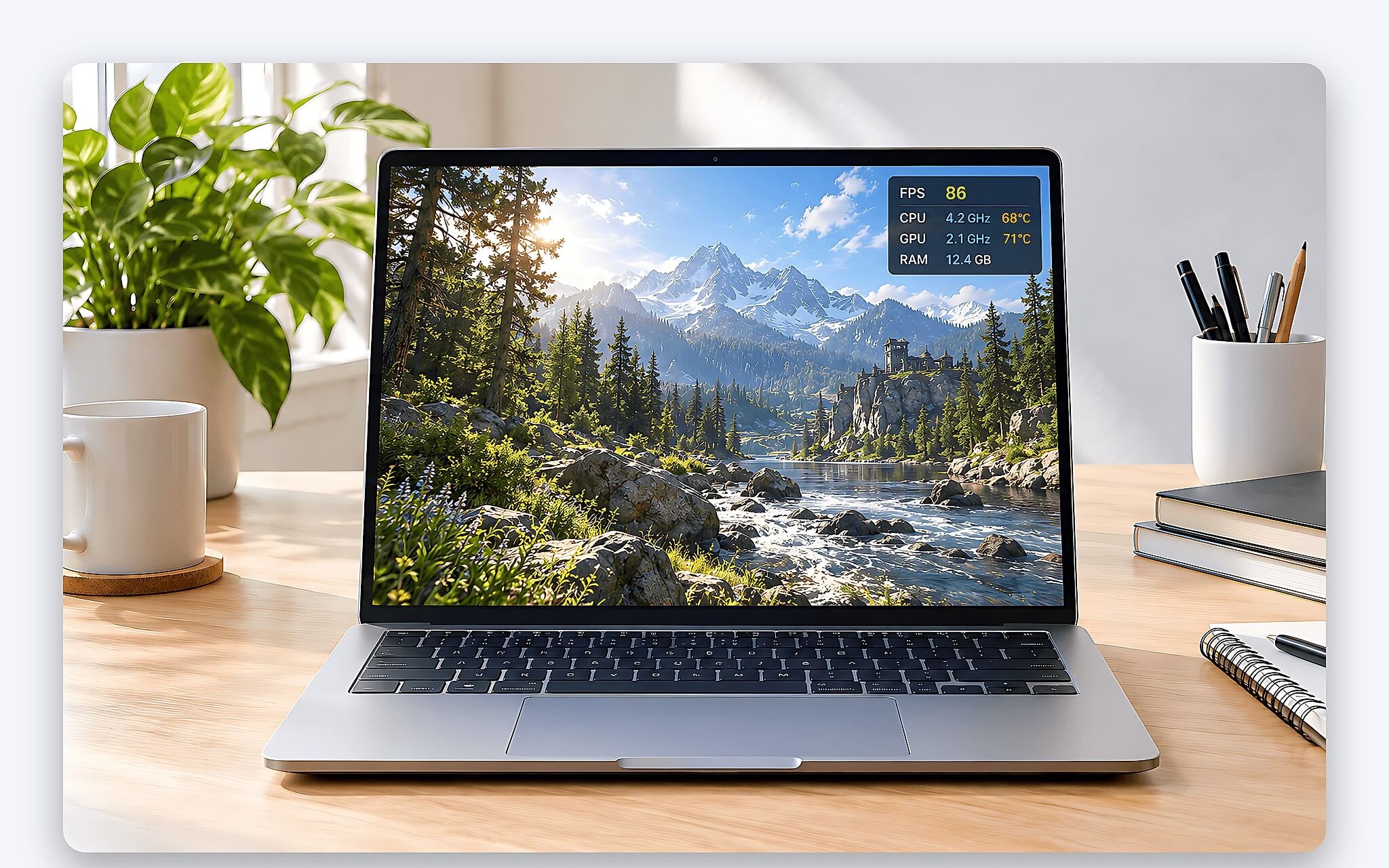
Nhấp chuột phải vào một dòng cảm biến laptop và chọn Add to Tray để hiển thị giá trị ngay trên khay hệ thống, tiện theo dõi nhiệt Package khi đang làm việc. Tab OSD (RTSS) trong Settings cho phép HWiNFO đẩy các dòng đã chọn lên màn hình game qua RivaTuner Statistics Server, phần mềm thường đi kèm MSI Afterburner. Cách này giúp quan sát xung GPU, nhiệt độ và công suất ngay trong trận, không cần chuyển cửa sổ.
Sai lệch lớn nhất đến từ việc chạy song song nhiều phần mềm giám sát. Martin cho biết khi nhiều ứng dụng cùng truy cập bộ điều khiển nhúng EC mà không đồng bộ, hậu quả thường là số đọc sai, hệ thống đứng hình hoặc lỗi dừng, dù không gây hỏng phần cứng vĩnh viễn. Ông xác nhận CPUID HWMonitor phối hợp an toàn, còn công cụ của ASUS ở thời điểm đó thì chưa. Vì vậy tôi chỉ mở một công cụ giám sát trong mỗi lần đo.
Một số dòng mang tính ước tính, ví dụ công suất gói CPU hay mức tiêu thụ GPU do chip tự tính theo mô hình nội bộ, nên phù hợp để so sánh tương đối hơn là đo điện tuyệt đối. Cảnh báo EC sensor trên vài laptop nghĩa là việc đọc cảm biến đó có thể chậm hoặc làm hệ thống phản hồi kém, khi đó bạn tắt riêng nhóm EC. Cuối cùng, hãy cập nhật HWiNFO thường xuyên, vì mỗi phiên bản mới đều bổ sung hỗ trợ cảm biến cho chip vừa ra mắt.
Câu hỏi thường gặp
HWiNFO có miễn phí không?
Có, với mục đích cá nhân phi thương mại. Doanh nghiệp sử dụng trong công việc cần mua bản Pro. Bản miễn phí chỉ giới hạn tính năng Shared Memory Support ở 12 giờ, còn bảng cảm biến, ghi log CSV và hiển thị trên khay hệ thống vẫn hoạt động đầy đủ.
Nên tải bản Installer hay Portable?
Bản Installer hợp với laptop cá nhân cần cập nhật lâu dài. Bản Portable không cần cài, gói sẵn cả 32-bit, 64-bit và ARM64, phù hợp khi kiểm tra nhanh một laptop mới nhận hoặc laptop mượn, dùng xong xoá thư mục là sạch.
Vì sao Effective Clock thấp hơn Core Clocks khi laptop nhàn rỗi?
Effective Clock tính trung bình cả khoảng thời gian nhân ngủ ở trạng thái C-state, còn Core Clocks là xung tức thời lúc phần mềm lấy mẫu. Khi nhàn rỗi, nhân ngủ phần lớn thời gian nên Effective Clock rất thấp, đây là hành vi bình thường.
Để HWiNFO chạy nền cả ngày có làm chậm laptop không?
Với chu kỳ đọc mặc định 2.000 ms, tải thêm lên bộ xử lý không đáng kể. Nếu thấy giật, hãy tắt các nhóm đọc chậm như S.M.A.R.T. hoặc EC, và không chạy song song thêm phần mềm giám sát khác để tránh xung đột truy cập cảm biến laptop.
Để lại một bình luận