

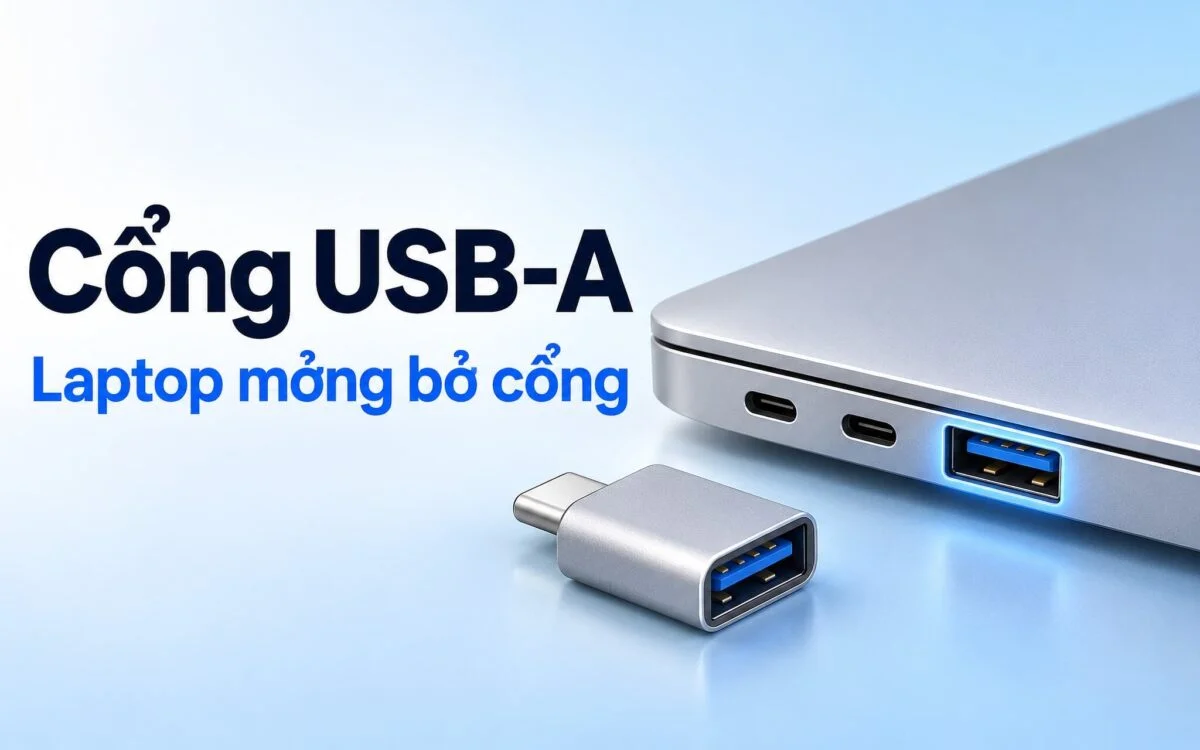
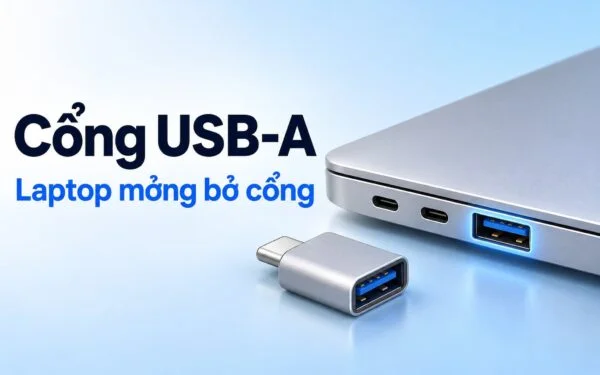
Nhiều laptop mỏng đời 2025 chỉ còn hai cổng USB-C, trong khi chuột dùng đầu thu, thanh USB chép tài liệu hay máy in văn phòng vẫn cắm đầu chữ nhật quen thuộc. Tôi đọc đặc tả của USB-IF và trang thông số PSREF của Lenovo để giải thích vì sao cổng USB-A bị lược bỏ, laptop nào còn giữ, cổng nào sạc khi tắt máy và cách nối phụ kiện cũ đúng chuẩn. Hiểu đơn giản, USB-A là cổng hình chữ nhật chỉ cắm được một chiều, còn USB-C là cổng bầu dục nhỏ cắm chiều nào cũng vào.
Vì sao laptop mỏng nhẹ đời mới dần bỏ cổng USB-A
Đặc tả USB Type-C phiên bản 2.0 (tháng 8/2019) mở đầu bằng nhận định rằng các nền tảng điện toán đang tiến tới kiểu dáng nhỏ hơn, mỏng hơn, nhẹ hơn. Văn bản viết thẳng: đầu cắm USB cũ đang cản trở đổi mới vì kích thước tương đối lớn và giới hạn thể tích bên trong của chuẩn Standard-A, Standard-B. Standard-A chính là tên kỹ thuật của USB Type-A, tức cổng USB-A mà phần đông chúng ta vẫn cắm chuột và thanh USB hằng ngày.
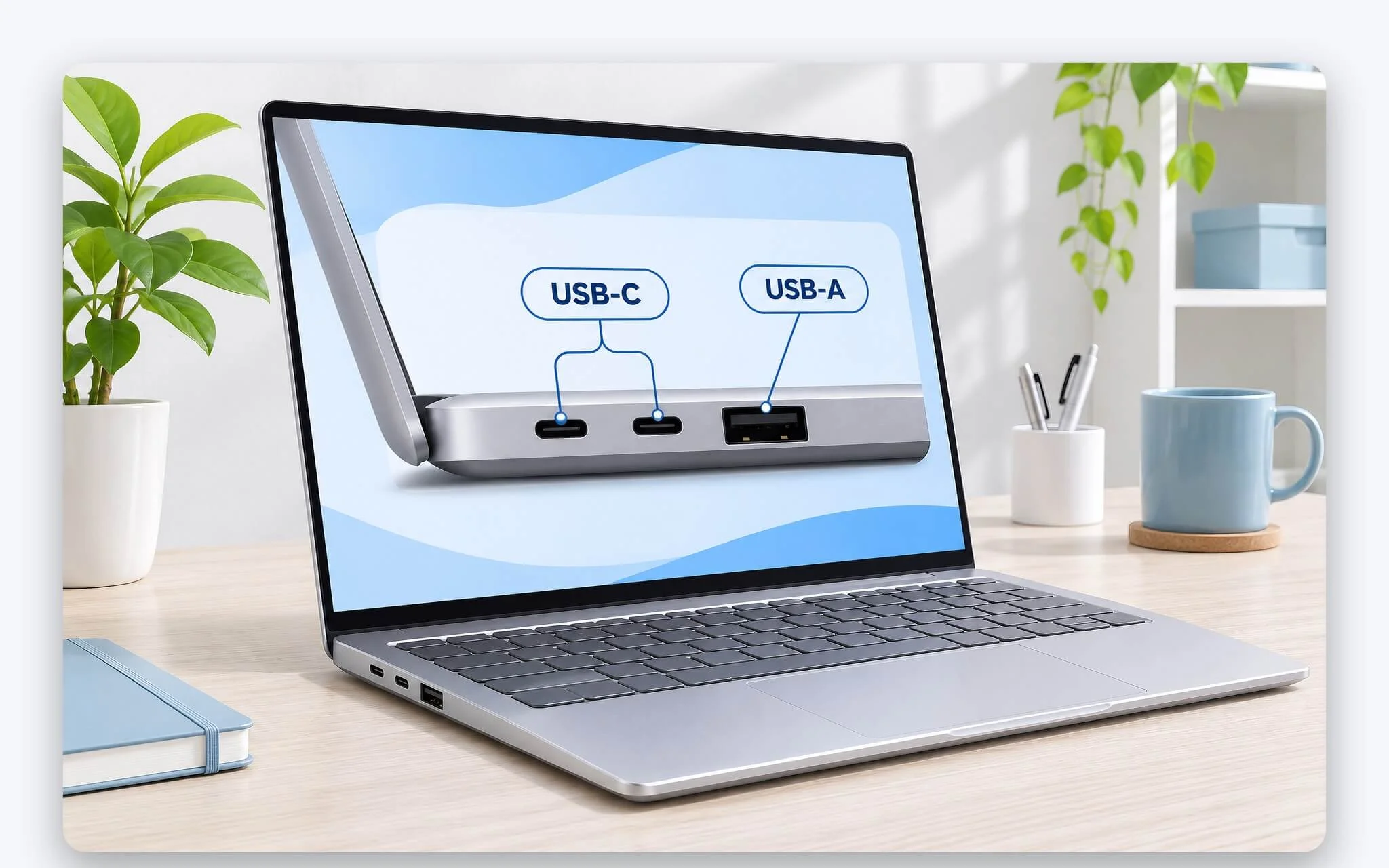
Thông cáo ngày 14/8/2014 khi hoàn tất đặc tả USB Type-C mô tả đầu cắm mới đủ bền cho laptop, máy tính bảng và đủ mảnh cho điện thoại, mở ra lớp thiết bị siêu mỏng. Độ bền được công bố là 10.000 lần cắm rút. Trên ThinkPad X1 Carbon Gen 13 (2025), PSREF ghi mỗi cổng USB-C Thunderbolt 4 hỗ trợ USB PD 3.0 và DisplayPort 2.1, nghĩa là một cổng gánh cả nhận sạc, truyền dữ liệu lẫn xuất hình. Khi một cổng đáp ứng được ba việc, nhà sản xuất có lý do để bớt các cổng chỉ làm một việc.
Áp lực giảm trọng lượng của dòng ultrabook cao cấp quanh mốc 1 kg cũng khiến từng milimét cạnh máy được cân nhắc, điều tôi từng phân tích trong bài Cuộc đua ultrabook cao cấp - Trọng lượng 1kg đối đầu hiệu năng đồ họa. Dù vậy, lược bỏ USB-A chưa phải xu hướng áp cho mọi dòng máy. Dòng ThinkBook văn phòng vẫn giữ hai cổng, còn ThinkPad X9 thì bỏ hẳn, và phần sau tôi trình bày số liệu từng mẫu.
Kích thước đầu cắm USB Type-A so với lỗ cắm USB-C
Theo hình 6-9 trong đặc tả USB 2.0 trên thư viện tài liệu USB-IF, đầu cắm Series A rộng 12,00 mm và dày 4,50 mm, dung sai 0,10 mm. Thông cáo năm 2014 của nhóm USB 3.0 Promoter Group ghi lỗ cắm USB-C chỉ khoảng 8,4 x 2,6 mm. Riêng bề dày, đầu USB Type-A cần khoảng hở lớn hơn chừng 1,7 lần so với USB-C, chưa tính vỏ kim loại của cổng và phần đế hàn trên bo mạch.
| Đặc điểm | USB Type-A (Standard-A) | USB-C |
|---|---|---|
| Chiều rộng (mm) | 12,00 (đầu cắm) | Khoảng 8,4 (lỗ cắm) |
| Bề dày (mm) | 4,50 (đầu cắm) | Khoảng 2,6 (lỗ cắm) |
| Chiều cắm | Một chiều, có khóa định hướng | Hai chiều, đảo mặt vẫn cắm được |
| Độ bền cắm rút yêu cầu (lần) | 1.500 | 10.000 |
| Nguồn số liệu | Đặc tả USB 2.0, hình 6-9 | Thông cáo 2014, đặc tả Type-C 2.0 |
Khác biệt thứ hai là chiều cắm. Đặc tả USB 2.0 mô tả đầu Series A có khóa định hướng, cắm ngược thì không vào, còn USB-C được thiết kế để đảo mặt vẫn cắm được. Với người hay cắm rút ngoài quán cà phê hay phòng họp, đây là ưu thế nhỏ nhưng lặp lại hằng ngày. Thân laptop mỏng thường vát dần, ví dụ X1 Carbon Gen 13 dày 8,08 mm ở mép trước và 14,37 mm ở mép sau theo PSREF, nên chỗ đặt một cổng cao hơn 4,50 mm không còn rộng rãi.
Khác biệt thứ ba nằm ở công suất. Đặc tả Type-C 2.0 định mức ổ cắm USB-C chịu 5 A, cáp tiêu chuẩn chịu 3 A, và ghi rõ mức định mức cao hơn của ổ cắm giúp hệ thống cấp nhiều điện hơn qua dock gắn trực tiếp. Đầu USB Type-A trong đặc tả USB 2.0 bản 27/4/2000 chỉ yêu cầu độ bền 1.500 lần cắm rút, so với 10.000 lần của USB-C. Bản chất vấn đề vì vậy không chỉ là bề dày, mà là một cổng nhỏ thay được nhiều vai trò.
Laptop đời 2025 còn giữ bao nhiêu cổng USB-A trên thân máy
Tôi chọn bốn mẫu ThinkPad và ThinkBook đời 2025 đang bán tại Việt Nam, rồi đọc mục Ports và Dimensions trên trang thông số PSREF của Lenovo. Các con số trong bảng dưới là thông số nền tảng do Lenovo công bố, độ dày lấy theo mức tối đa vì Lenovo ghi riêng từng cấu hình màn hình và nắp máy. Số cổng trong bảng là cổng chuẩn, không tính cổng tùy chọn như khe Nano-SIM hay đầu đọc thẻ thông minh.
| Laptop | Số cổng USB-A | Cổng USB-C | Độ dày tối đa (mm) | Trọng lượng từ |
|---|---|---|---|---|
| ThinkPad X9 14 Gen 1 (2025) | 0 | 2 x Thunderbolt 4 | 17,18 (mép mỏng 6,7) | 1,21 kg |
| ThinkPad X13 Gen 6 Intel (2025) | 1 (Always On) | 2 x Thunderbolt 4 | 17,75 đến 18,15 | 927 g |
| ThinkPad X1 Carbon Gen 13 (2025) | 2 (1 cổng Always On) | 2 x Thunderbolt 4 | 16,95 đến 17,95 | 986 g |
| ThinkBook 14 G8 IRL (2025) | 2 (1 cổng Always On) | 1 x 10Gbps, 1 x Thunderbolt 4 | 17,5 | 1,36 kg |
ThinkPad X9 14 Gen 1 bỏ hẳn cổng USB-A, chỉ còn hai cổng Thunderbolt 4, một HDMI 2.1 và jack âm thanh. ThinkPad X13 Gen 6 giữ một cổng, X1 Carbon Gen 13 giữ hai, ThinkBook 14 G8 IRL giữ hai kèm cổng mạng RJ-45 và khe thẻ SD. Cả năm cổng USB Type-A trong bảng đều chạy 5Gbps (USB 3.2 Gen 1), thấp hơn đáng kể mức 40Gbps của cổng Thunderbolt 4 trên cùng laptop.
Điểm tôi thấy rõ khi đặt các con số cạnh nhau là độ dày tối đa của bốn mẫu đều quanh 17 đến 18 mm. Như vậy việc giữ hay bỏ cổng USB-A không chỉ do bề dày tối đa của thân máy, mà còn phụ thuộc thiết kế cạnh và nhóm đối tượng, phân khúc mà dòng máy hướng tới. Khi chọn laptop, tôi ưu tiên đếm số phụ kiện USB-A cần cắm cùng lúc rồi mới so độ mỏng. Nếu thường sạc khi tắt máy cho điện thoại qua đêm, tôi kiểm tra cổng nào được PSREF ghi Always On.
Những thiết bị văn phòng vẫn cần đầu cắm USB-A hằng ngày
Đặc tả Type-C 2.0 định nghĩa sẵn một đầu chuyển từ USB-C sang ổ cắm Standard-A, và ghi rõ công dụng là để tận dụng thiết bị kiểu thanh USB hoặc thẻ ThinCard với laptop chỉ có USB-C. Nghĩa là chính tổ chức soạn chuẩn cũng xác nhận thanh USB đầu Type-A còn tồn tại lâu dài. Ở nhiều văn phòng, thanh USB vẫn là cách chép tài liệu khi đối tác không dùng chung dịch vụ lưu trữ đám mây.
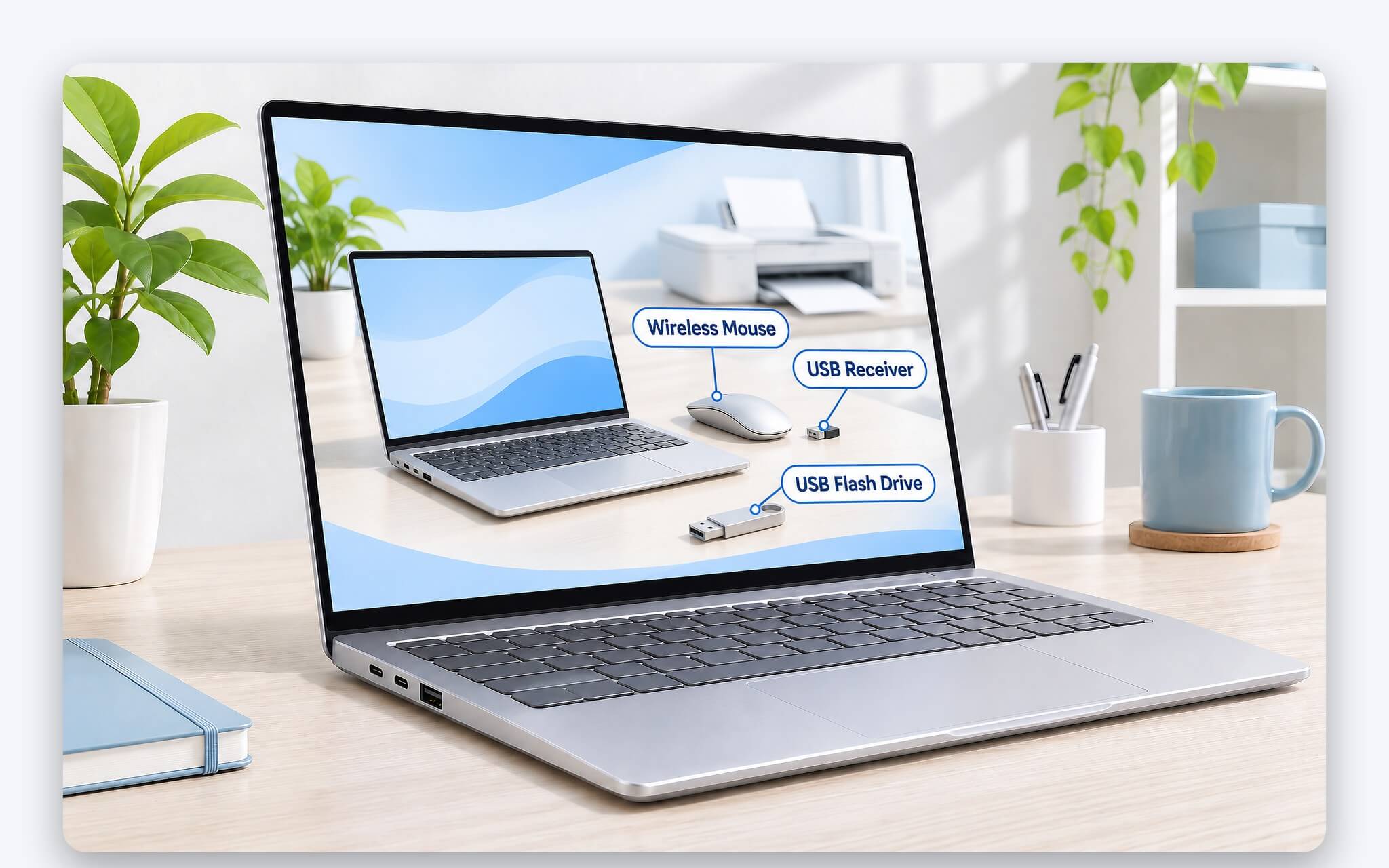
Nhóm thứ hai là chuột và bàn phím không dây dùng đầu thu 2,4 GHz. Nhiều đầu thu loại này có chân USB Type-A, nên laptop không còn cổng USB-A thì phải cắm qua đầu chuyển hoặc hub. Một số phụ kiện có thêm Bluetooth để bỏ qua đầu thu, nhưng kết nối Bluetooth cần ghép đôi lại khi đổi laptop, còn đầu thu thì cắm vào là nhận ngay. Khi laptop chỉ có USB-C, một đầu chuyển ngắn gắn liền đầu thu là phương án gọn hơn hub nếu chỉ cần cắm mỗi chuột.
Nhóm thứ ba là máy in, ổ cứng gắn ngoài đời cũ và đầu đọc thẻ. Với máy in, đầu phía máy thường là Standard-B, và đặc tả Type-C định nghĩa sẵn cáp USB-C sang Standard-B để nối thiết bị USB 2.0 đời cũ, nên không cần đầu chuyển. Ổ cứng gắn ngoài dùng Micro-B cũng có cáp USB-C sang Micro-B tương ứng, giúp tận dụng thiết bị cũ mà không phải dùng thêm đầu chuyển.
Cổng USB-A sạc khi tắt máy qua Always On và PowerShare
Lenovo gọi tính năng sạc khi tắt máy là Always On USB. Hướng dẫn sử dụng một mẫu IdeaPad Slim 5 mô tả cổng này có biểu tượng viên pin, vẫn cấp điện cho thiết bị USB khi laptop tắt, ngủ hoặc ngủ đông, và được kích hoạt hoặc tắt trong BIOS hoặc ứng dụng Lenovo Vantage. Trên IdeaPad 3, đường dẫn BIOS là Configuration, rồi Always On USB. Hướng dẫn ThinkPad X1 Carbon Gen 13 đặt hai tùy chọn Always On USB và Charge in Battery Mode ở Config, mục USB, vào bằng phím F1.
| Mức cấp điện ở 5V | Dòng điện | Công suất (W) |
|---|---|---|
| Mặc định cổng USB 2.0 | 500 mA | 2,5 |
| Mặc định cổng USB 3.2 một làn (5Gbps) | 900 mA | 4,5 |
| Cổng sạc theo BC 1.2 | 0,5 đến 1,5 A | 7,5 (tối đa) |
| USB-C mức Type-C Current 3 A | 3 A | 15 |
Dell gọi tính năng tương tự là USB PowerShare. Trang hỗ trợ của Dell ghi cổng có biểu tượng tia sét hoặc viên pin; khi laptop ngủ, PowerShare chạy bằng pin hoặc adapter, còn sạc khi tắt máy hay ngủ đông chỉ hoạt động khi cắm adapter. Ngưỡng pin cấu hình được, ví dụ đặt 25% thì cổng ngừng cấp điện khi pin laptop còn 25%. Trên BIOS đời mới, tùy chọn nằm trong mục Power, vào bằng phím F2. Vì vậy muốn sạc khi tắt máy cho tai nghe hay điện thoại qua đêm mà không hao pin, nên để laptop cắm adapter.
Bảng trên lấy từ đặc tả Type-C 2.0: cổng USB 3.2 một làn mặc định cấp 900 mA, còn chuẩn Battery Charging 1.2 cho phép cổng sạc cấp 0,5 đến 1,5 A, tức tối đa 7,5W. Chiều ngược lại, laptop mỏng nạp pin qua USB-C có USB PD, và khi củ sạc yếu hơn mức máy cần, Windows sẽ cảnh báo như tôi viết trong bài Sạc công suất thấp cho laptop - Vì sao sạc chậm và báo Slow charger.
Dùng adapter USB-C sang USB-A và hub khi laptop thiếu cổng
Đặc tả Type-C 2.0 chỉ cho phép một chiều chuyển đổi: đầu đực USB-C cắm vào laptop, đầu cái Standard-A để cắm thiết bị cũ. Văn bản ghi rõ đầu chuyển có ổ cắm USB-C sang đầu cắm USB đời cũ không được định nghĩa và không được phép, vì chúng cho phép ghép thành những kết nối sai chuẩn, tiềm ẩn rủi ro mất an toàn. Khi mua đầu chuyển, tôi ưu tiên xác nhận đầu đực là USB-C trước tiên.
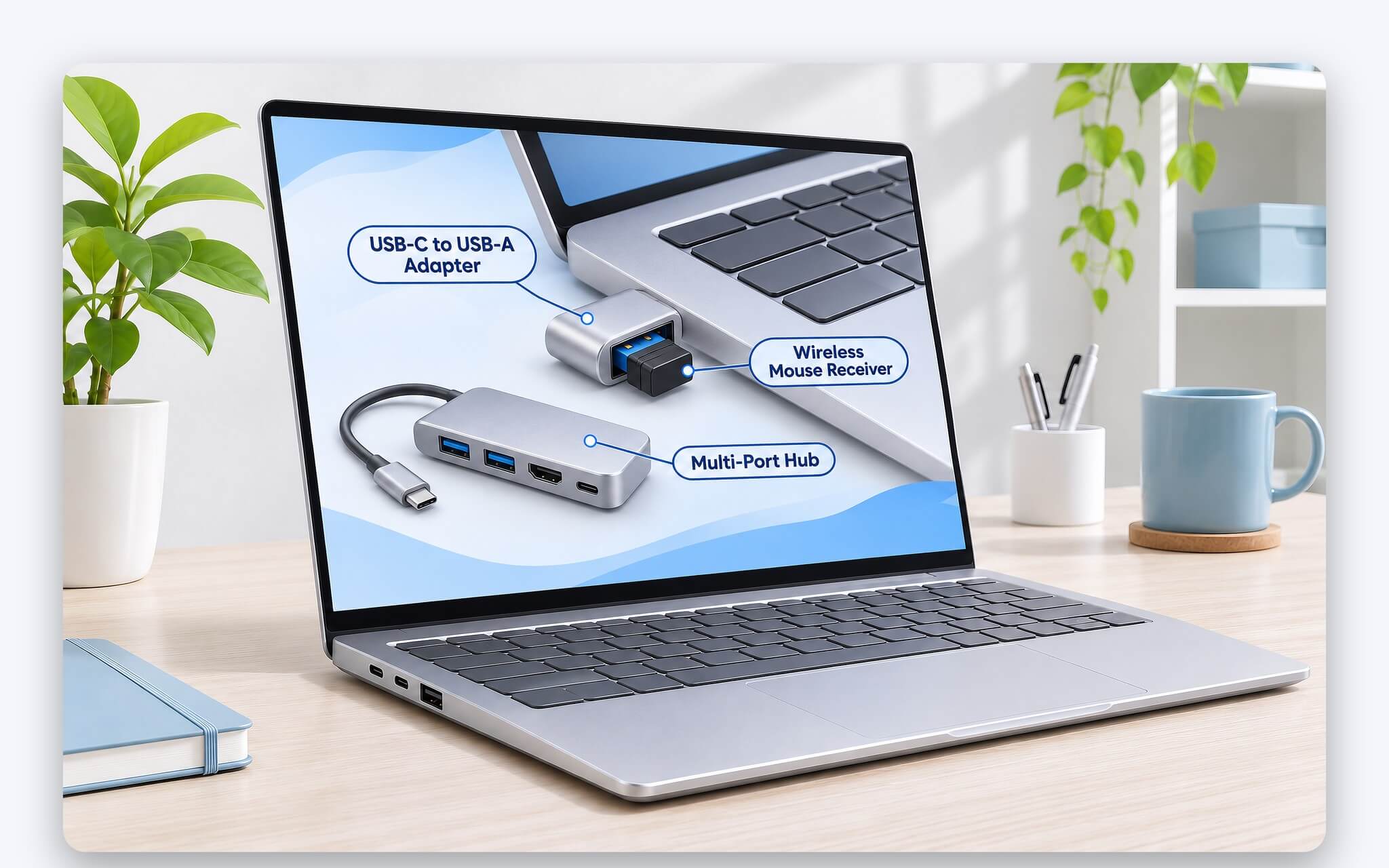
Đầu chuyển nhỏ hợp với một thiết bị, còn hub hợp khi cần nhiều cổng USB Type-A cùng HDMI và khe thẻ. Với ThinkPad X9 14 Gen 1 chỉ có hai cổng USB-C, một cổng thường dành cho adapter 65W mà PSREF liệt kê, nên hub cắm vào cổng còn lại cần có cổng nhận điện USB-C để chia nguồn. Như vậy laptop vẫn duy trì việc nạp pin qua hub trong lúc chuột, thanh USB và màn hình ngoài hoạt động.
Ở bàn làm việc cố định, dock một dây giải quyết cùng lúc nguồn, màn hình và các cổng USB Type-A cho bàn phím, chuột, máy in. Khi đi công tác, tôi ưu tiên mang theo một đầu chuyển gọn cho đầu thu chuột vì nhẹ hơn hub. Phương án nào cũng duy trì được phụ kiện cũ, chênh lệch nằm ở số cổng, tính di động và việc có cần sạc xuyên qua hay không. Riêng người hay mang máy đi gặp khách còn phải tính cổng HDMI cho máy chiếu ở phòng họp, phần này tôi dựa vào bài Laptop cho dân kinh doanh 2026 - Trình chiếu, mạng 5G và 4 mẫu đi gặp khách để chọn máy có sẵn cổng trình chiếu.
Câu hỏi thường gặp (FAQ)
Laptop không có cổng USB-A thì dùng chuột đầu thu thế nào?
Cắm đầu thu qua đầu chuyển có đầu đực USB-C và đầu cái USB-A, đúng loại mà đặc tả Type-C định nghĩa cho thiết bị đời cũ. Nếu chuột có Bluetooth, có thể ghép đôi trực tiếp để giữ trống cổng USB-C.
Cổng USB-A có biểu tượng viên pin hay tia sét nghĩa là gì?
Đó là cổng hỗ trợ sạc khi tắt máy: Always On USB trên Lenovo, PowerShare trên Dell. Cổng vẫn cấp điện khi laptop tắt, ngủ hoặc ngủ đông nếu đã kích hoạt trong BIOS; với Dell, trạng thái tắt và ngủ đông cần cắm adapter.
Có sạc laptop qua cổng USB-A được không?
Bốn laptop trong bài đều nhận điện qua cổng USB-C có USB PD theo PSREF. Cổng USB Type-A ở đây là cổng cấp điện ra cho phụ kiện, chỉ hỗ trợ mức sạc theo BC 1.2 tối đa 7,5W.
Đầu chuyển USB-A sang USB-C loại cái có nên dùng không?
Không nên. Đặc tả Type-C 2.0 ghi rõ đầu chuyển có ổ cắm USB-C sang đầu cắm USB đời cũ không được phép, vì dễ tạo kết nối sai chuẩn và mất an toàn. Thiết bị USB-C nên cắm thẳng vào cổng USB-C của laptop.
Sạc khi tắt máy qua cổng USB-A có làm hao pin laptop không?
Có, nếu không cắm adapter. Dell cảnh báo sạc ở trạng thái ngủ hoặc tắt có thể rút pin, nên cho đặt ngưỡng pin như 25% để cổng tự ngừng. Với ThinkPad, hướng dẫn của Lenovo đặt tùy chọn Charge in Battery Mode cạnh Always On USB, nên kiểm tra cả hai trong BIOS.


Để lại một bình luận