


Laptop ghi 16 GB nhưng Windows chỉ báo khoảng 15 GB hoặc ít hơn, phần hụt thường nằm ở dòng Hardware reserved. Hiểu đơn giản, đây là phần RAM bị BIOS, đồ họa tích hợp và các thiết bị phần cứng giữ lại ngay từ lúc bật laptop, trước khi Windows kịp chia cho ứng dụng. Tôi tổng hợp từ tài liệu của Microsoft, Intel và AMD cách đọc đúng con số này, phần nào bình thường, phần nào do thiết lập sai và lấy lại được.
Đọc đúng mục Hardware reserved trong Task Manager và Resource Monitor
Có ba chỗ cho biết laptop đang thiếu bao nhiêu RAM. Mục System trong Settings ghi dung lượng đã lắp kèm phần Windows sử dụng, Microsoft lấy ví dụ dạng 4.00 GB (3.5 GB usable) trên Windows 7. Task Manager, thẻ Performance, mục Memory liệt kê thêm dòng Hardware reserved. Về phép tính, 16 GB tương ứng 16384 MB, trừ đi Hardware reserved là phần Windows quản lý, còn RAM khả dụng là phần chưa bị ứng dụng nào chiếm tại thời điểm xem. Dữ liệu Windows nén ngay trong RAM là cơ chế khác, bài Memory Compression trong Windows là gì? giải thích vì sao nó giúp tiết kiệm chỗ chứ không làm RAM biến mất.

Resource Monitor cho cái nhìn chi tiết hơn. Tôi nhấn Windows + R, gõ resmon, mở thẻ Memory và xem thanh Physical Memory. Theo tài liệu hỗ trợ KB978610 của Microsoft, thanh này chia RAM thành năm nhóm: Hardware Reserved là bộ nhớ dành riêng cho BIOS và driver của một số thiết bị ngoại vi; In Use là phần tiến trình, driver và hệ điều hành đang dùng; Modified là dữ liệu phải ghi xuống ổ trước khi tái sử dụng; Standby chứa dữ liệu đệm chưa hoạt động; Free là phần trống, được cấp trước tiên khi cần.
Khi hai công cụ báo lệch nhau, tôi tin Resource Monitor. Trang Task Manager may display incorrect memory information của Microsoft xác nhận Task Manager có thể hiển thị sai giá trị phần cứng giữ lại và tốc độ RAM do đọc sai dữ liệu SMBIOS, còn Resource Monitor hiển thị đúng.
RAM BIOS cắt sẵn cho đồ họa tích hợp trước khi Windows chạy
Laptop chỉ có đồ họa tích hợp không mang VRAM riêng. Trang hỏi đáp về bộ nhớ đồ họa Intel trên Windows 10 và 11 ghi rõ GPU tích hợp dùng bộ nhớ hệ thống, driver mặc định báo 128 MB bộ nhớ dành riêng (Dedicated Video Memory) mang tính danh nghĩa. Mức Shared System Memory hiện trong bảng thông tin không phải phần bị giữ liên tục, chỉ là giới hạn đồ họa được phép mượn, thường bằng một nửa RAM. Vì vậy phần chia sẻ động này không làm tăng Hardware reserved.
| Cơ chế cấp bộ nhớ đồ họa | Nơi đặt | Ảnh hưởng tới RAM khả dụng |
|---|---|---|
| Shared System Memory của Intel | Driver và Windows cấp động | Chỉ chiếm khi GPU cần, rảnh thì trả lại |
| 128 MB Dedicated Video Memory của Intel | Driver báo cáo | Con số danh nghĩa để tương thích ứng dụng |
| UMA Frame Buffer Size của AMD, chế độ Auto | BIOS, mặc định | Hệ thống tự quản lý mức chia sẻ |
| UMA Frame Buffer Size chỉnh tay 1 GB hoặc 2 GB | BIOS, mục Advanced | Phần gán cho đồ họa bị giữ trước khi Windows khởi động |
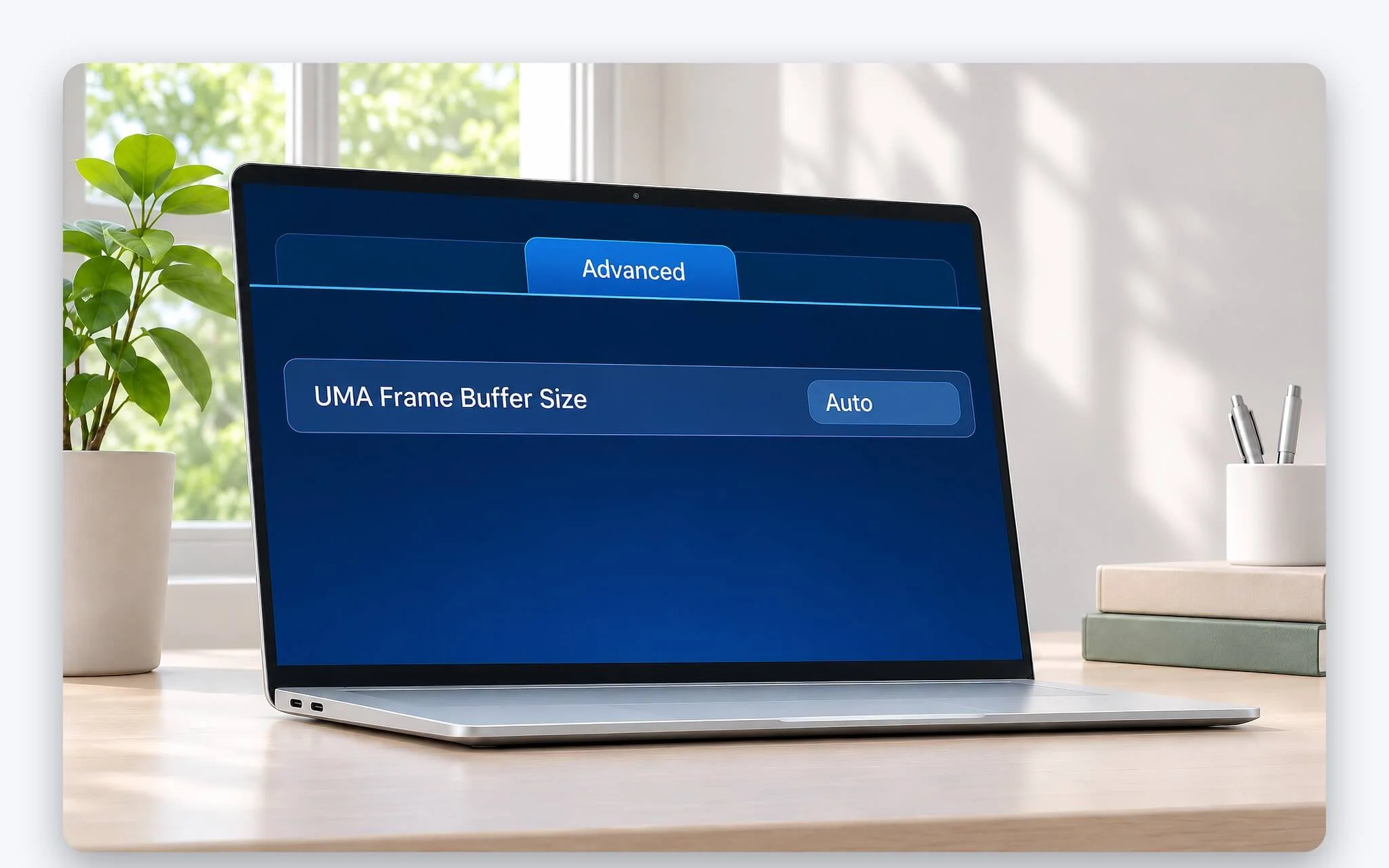
Phía AMD vận hành khác. Theo trang hỗ trợ PA-280 của AMD, một phần bộ nhớ hệ thống được chia cho bộ điều khiển đồ họa tích hợp, gọi là UMA frame buffer, và mức này thường để Auto trong BIOS. Khi BIOS gán cứng một khoản bộ nhớ dành riêng cho đồ họa, Windows không còn thấy khoản đó như RAM thường. Bài viết Incorrect amount of RAM listed trên blog kỹ thuật của Microsoft cũng liệt kê bộ nhớ gán cho card đồ họa trong BIOS là một nguyên nhân khiến Windows báo thiếu RAM.
Từ đây tôi rút ra cách phân biệt nhanh. Bộ nhớ dành riêng cho đồ họa do BIOS cắt sẵn nằm trong Hardware reserved và không đổi giữa các lần mở ứng dụng. Phần Shared GPU memory tăng giảm theo game hay trình dựng video thì thuộc vùng Windows quản lý và trở lại RAM khả dụng khi GPU rảnh. Laptop có cả GPU rời, AMD gợi ý tắt đồ họa tích hợp trong BIOS để giải phóng phần UMA, nhưng chỉ làm được khi BIOS của hãng laptop có mở tùy chọn đó.
Firmware và thiết bị PCI chiếm vùng địa chỉ dưới mốc 4 GB
Không phải mọi phần bị giữ đều liên quan tới đồ họa. Tài liệu Memory Limits for Windows and Windows Server Releases trên Microsoft Learn giải thích các thiết bị phải ánh xạ bộ nhớ của chúng vào vùng dưới 4 GB để tương thích với bản Windows cũ. Nếu laptop có 4 GB RAM, một phần sẽ bị vô hiệu hoặc được BIOS ánh xạ lại lên trên mốc 4 GB. Windows 64 bit khai thác được vùng ánh xạ lại này, còn Windows 32 bit bản client thì không.
| Phiên bản Windows | Giới hạn RAM vật lý (GB) | Kiến trúc |
|---|---|---|
| Windows 10 Home, Pro bản 32 bit | 4 | X86 |
| Windows 11 Home | 128 | X64, ARM64 |
| Windows 11 Pro | 2048 | X64, ARM64 |
| Windows 11 Pro for Workstations | 6144 | X64, ARM64 |
KB978610 đưa ví dụ cụ thể: card đồ họa có 256 MB bộ nhớ dành riêng thì vùng đó phải nằm trong 4 GB địa chỉ đầu tiên. Khi RAM lắp vào bằng đúng khả năng đánh địa chỉ của chipset, yêu cầu cấu hình PCI làm Windows mất khoảng 200 MB tới 1 GB tùy hệ thống. Blog kỹ thuật của Microsoft bổ sung thêm số lượng thiết bị PCI, phần PCI Hot Plug giữ cho việc thay nóng thiết bị, thiết kế CPU và chipset, cùng thiết lập ánh xạ lại bộ nhớ trong BIOS.
Với laptop chạy Windows 11 Home 64 bit và 16 GB RAM, giới hạn phiên bản ở bảng trên không phải nguyên nhân, vì bản Home cho phép tới 128 GB. Phần Hardware reserved còn lại sau khi BIOS ánh xạ lại thường là vùng địa chỉ cho firmware và thiết bị. Tôi không ước lượng con số cố định cho phần này vì nó phụ thuộc thiết bị lắp trong máy, phiên bản và thiết lập BIOS, đúng như Microsoft ghi trong KB978610.
Ô Maximum memory trong msconfig bị bật khiến Windows tự bớt RAM
Nguyên nhân dễ sửa là một thiết lập trong System Configuration. Cả KB978610 lẫn blog kỹ thuật của Microsoft đều hướng dẫn cùng các bước: nhấn Windows + R, gõ msconfig, mở thẻ Boot, bấm Advanced options. Nếu ô Maximum memory đang được chọn và có giá trị, tôi bỏ chọn ô đó, bấm OK rồi khởi động lại laptop. Sau khi vào lại Windows, tôi mở Resource Monitor xem lượng RAM khả dụng và Hardware reserved đã về mức hợp lý chưa.
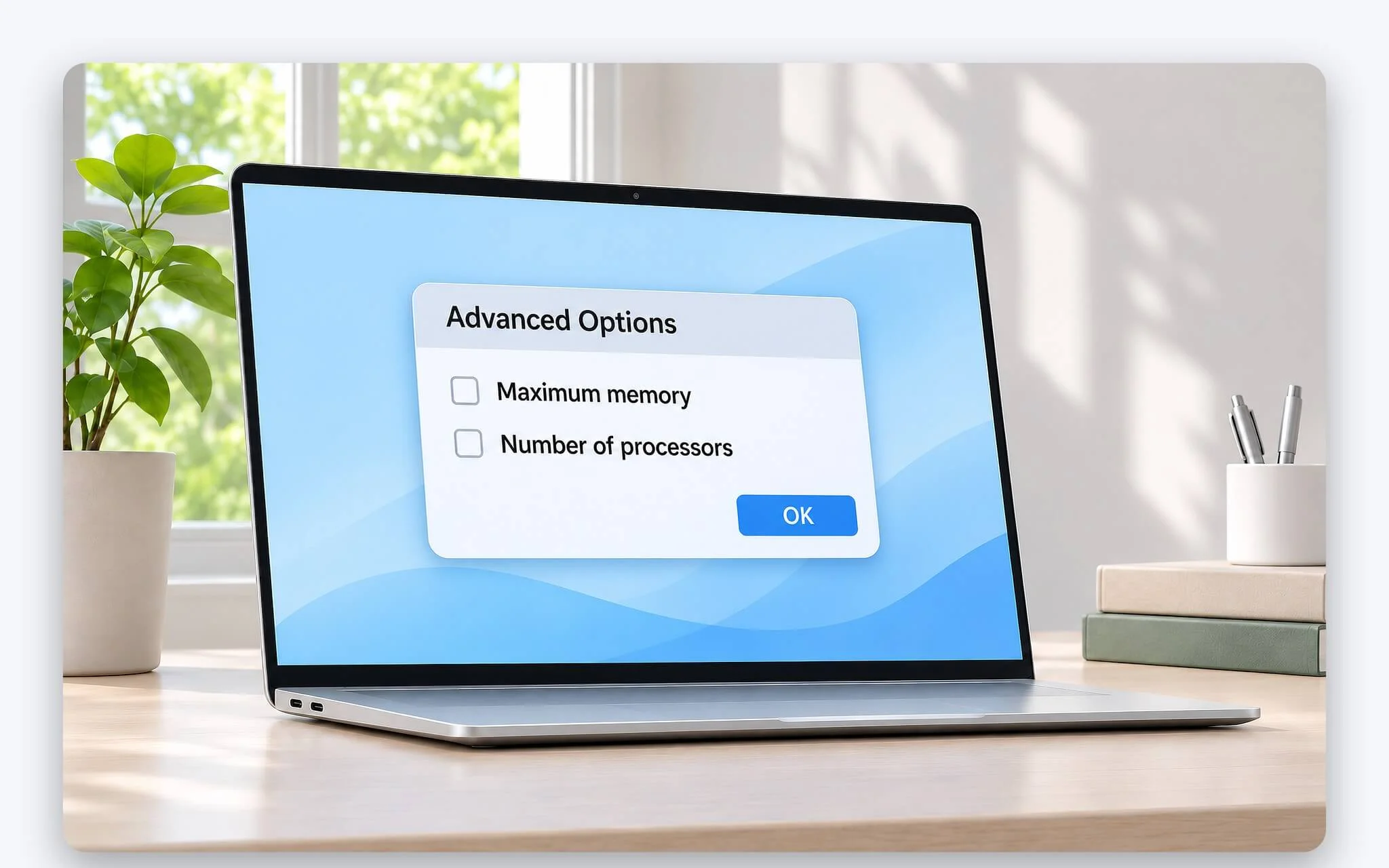
Ô này không có công dụng tăng tốc. Nó giới hạn lượng RAM Windows được phép quản lý, phần nằm ngoài giới hạn sẽ không còn trong RAM khả dụng dù thanh RAM vẫn hoạt động bình thường. Dấu hiệu nhận biết là phần bị giữ lớn bất thường, có khi tới vài GB, trong khi mục System vẫn ghi đủ dung lượng đã lắp.
Còn một lớp kiểm tra nữa trong dữ liệu cấu hình khởi động. Trang Boot Parameters to Manipulate Memory trên Microsoft Learn mô tả hai tùy chọn truncatememory và removememory, dùng để giả lập môi trường thiếu RAM khi thử nghiệm phần mềm. Tôi mở Command Prompt bằng quyền quản trị, gõ bcdedit /enum để xem mục khởi động hiện tại. Nếu thấy một trong hai dòng đó, lệnh bcdedit /deletevalue kèm tên tùy chọn sẽ gỡ nó, sau đó khởi động lại.
Chỉnh UMA Frame Buffer và kiểm tra thanh RAM khi dung lượng hụt
Với laptop chip AMD có mục UMA Frame Buffer Size, AMD hướng dẫn vào BIOS lúc khởi động, tìm mục này trong phần Advanced, chỉnh theo các nấc định sẵn rồi lưu lại. Đặt mức thấp hơn thì bộ nhớ dành riêng cho đồ họa nhỏ lại, RAM khả dụng cho ứng dụng tăng tương ứng. Laptop đang bật BitLocker thì tôi chuẩn bị sẵn khóa khôi phục trước khi vào BIOS, vì Microsoft liệt kê nhiều thay đổi ở firmware có thể đẩy ổ đĩa vào chế độ khôi phục. Bài Khóa khôi phục BitLocker - Tìm lại mã khi laptop đòi sau cập nhật BIOS chỉ các chỗ lấy lại mã này.
Trường hợp khác hẳn là mục System ghi thiếu cả dung lượng đã lắp, ví dụ laptop 16 GB chỉ hiện 8 GB. Khi đó RAM khả dụng hụt không phải vì phần cứng giữ lại mà vì một thanh hoặc một khe không được nhận. Tôi chạy Windows Memory Diagnostic theo hướng dẫn của Microsoft: nhấn Windows + R, gõ mdsched, chọn Restart now and check for problems (recommended). Trong lúc quét, nhấn F1, đổi Test Mix từ Standard sang Extended rồi nhấn F10 để kiểm kỹ hơn.
Kết quả hiện ở thông báo sau khi đăng nhập. Lỡ mất thông báo thì mở Event Viewer, vào Applications and Services Logs, Microsoft, Windows, MemoryDiagnostics-Results; Microsoft ghi Event ID 2001 nghĩa là không phát hiện lỗi bộ nhớ. Laptop RAM hàn trên bo mạch báo lỗi thì phải mang bảo hành vì không thay riêng được. Laptop có khe SO-DIMM thì kỹ thuật viên thử từng thanh để khoanh vùng thanh hay khe hỏng.
Mức Hardware reserved nào bình thường và lúc cần mang laptop kiểm tra
Microsoft không công bố một ngưỡng chung cho laptop đời mới. Căn cứ có nguồn là khoảng 200 MB tới 1 GB do cấu hình PCI trong ví dụ của KB978610, cộng với bộ nhớ dành riêng cho đồ họa mà BIOS gán cố định, nếu có. Nên tôi xét Hardware reserved theo cấu trúc: con số gần bằng mức gán cho đồ họa cộng thêm một phần nhỏ cho firmware là bình thường. Con số vọt lên vài GB mà không giải thích được bằng đồ họa mới là tín hiệu cần kiểm tra.
| Dấu hiệu | Nguyên nhân hay gặp | Việc cần làm |
|---|---|---|
| Phần giữ chỉ vài trăm MB | Firmware và thiết bị PCI giữ vùng địa chỉ | Bình thường, không cần chỉnh |
| Phần giữ gần bằng mức đặt cho đồ họa | UMA Frame Buffer gán cứng trong BIOS | Đưa về Auto hoặc giảm nấc |
| Phần giữ lên vài GB, mục System vẫn đủ dung lượng | Ô Maximum memory hoặc tùy chọn truncatememory | Bỏ chọn trong msconfig, gỡ bằng bcdedit |
| Mục System thiếu nguyên một thanh | Thanh RAM hoặc khe không nhận | Chạy mdsched, mang đi kiểm tra |
Nhiều người nhầm thiếu RAM khả dụng với Hardware reserved. Theo tài liệu về RAM, bộ nhớ ảo và pagefile trên Microsoft Learn, chỉ số Available MBytes đo lượng RAM còn đáp ứng được yêu cầu cấp phát mới, và khi tổng bộ nhớ đã cam kết vượt RAM thì Windows đẩy dữ liệu ít dùng ra pagefile. RAM khả dụng thấp vì mở quá nhiều ứng dụng thì cách xử lý nằm ở phần mềm, bài Bộ nhớ ảo trên Windows 11 - Khi nào nên chỉnh page file và đặt bao nhiêu hướng dẫn chỉnh tệp hoán trang cho đúng.
Tôi mang laptop đi kiểm tra trong ba tình huống: mục System báo thiếu nguyên một thanh RAM, Windows Memory Diagnostic báo lỗi, hoặc phần bị giữ vẫn lớn sau khi đã bỏ ô Maximum memory và đưa UMA về Auto. KB978610 cũng ghi phiên bản và thiết lập BIOS ảnh hưởng tới lượng RAM khả dụng, nên tôi nhờ kỹ thuật viên kiểm tra bản BIOS mới của hãng trước khi kết luận lỗi phần cứng.
Câu hỏi thường gặp (FAQ)
Phần RAM phần cứng giữ lại có làm laptop chậm đi không?
Phần này chỉ làm giảm RAM khả dụng cho ứng dụng. Với laptop 16 GB, vài trăm MB bị giữ khó nhận ra khi dùng văn phòng. Laptop chỉ 8 GB mà BIOS gán thêm 2 GB cho đồ họa thì việc mở nhiều tab trình duyệt sẽ sớm chạm giới hạn hơn.
Tăng UMA Frame Buffer có giúp chơi game mượt hơn không?
AMD chỉ gợi ý đặt 1 GB hoặc 2 GB khi game gặp lỗi đồ họa trên máy từ 8 GB RAM, còn phần lớn tác vụ nên để Auto. Tăng mức này đồng nghĩa phần bộ nhớ dành riêng cho đồ họa lớn hơn, tức RAM khả dụng cho ứng dụng giảm tương ứng.
Vì sao Windows 32 bit chỉ thấy khoảng 3,5 GB trên máy 4 GB?
Theo Microsoft, các thiết bị phải ánh xạ bộ nhớ vào vùng dưới 4 GB, và Windows client 32 bit không truy cập được phần RAM được BIOS ánh xạ lên trên mốc đó. KB978610 lấy đúng ví dụ Windows 7 bản 32 bit báo 3,5 GB khả dụng trên máy 4 GB. Cài Windows 64 bit sẽ khắc phục giới hạn này.
Task Manager và Resource Monitor báo hai con số khác nhau thì tin bên nào?
Microsoft xác nhận Task Manager có thể đọc sai dữ liệu SMBIOS nên hiện sai lượng bộ nhớ phần cứng giữ lại và tốc độ RAM. Hãng khuyên dùng Resource Monitor để xem đúng giá trị Hardware reserved, có sẵn từ Windows 7 trở đi.



Để lại một bình luận