

Sau một lần cập nhật BIOS hay thay bo mạch, laptop có thể dừng ở màn hình xanh và yêu cầu nhập khóa khôi phục BitLocker thay vì vào Windows. Đây là dãy 48 chữ số do Windows tạo khi ổ đĩa được mã hóa, giữ vai trò chìa khóa dự phòng khi con chip bảo mật TPM không tự mở khóa. Tôi gom lại các nơi Microsoft cho biết dãy số này thường được cất, những thay đổi khiến laptop đòi nhập và cách tạm dừng BitLocker để tránh lặp lại.
Khóa khôi phục BitLocker là gì và vì sao laptop đòi nhập
Theo trang hỗ trợ của Microsoft, khóa khôi phục BitLocker là một dãy 48 chữ số có công dụng lấy lại quyền truy cập ổ đĩa khi BitLocker không thể tự mở khóa. Trong tài liệu kỹ thuật trên Microsoft Learn, dãy số này mang tên recovery password, chia thành tám nhóm, mỗi nhóm sáu chữ số. Nhiều người Việt quen gọi nó là mã khôi phục, còn giao diện Windows tiếng Anh ghi recovery key. Ba cách gọi cùng chỉ một thứ, nên tôi dùng xen kẽ trong bài.
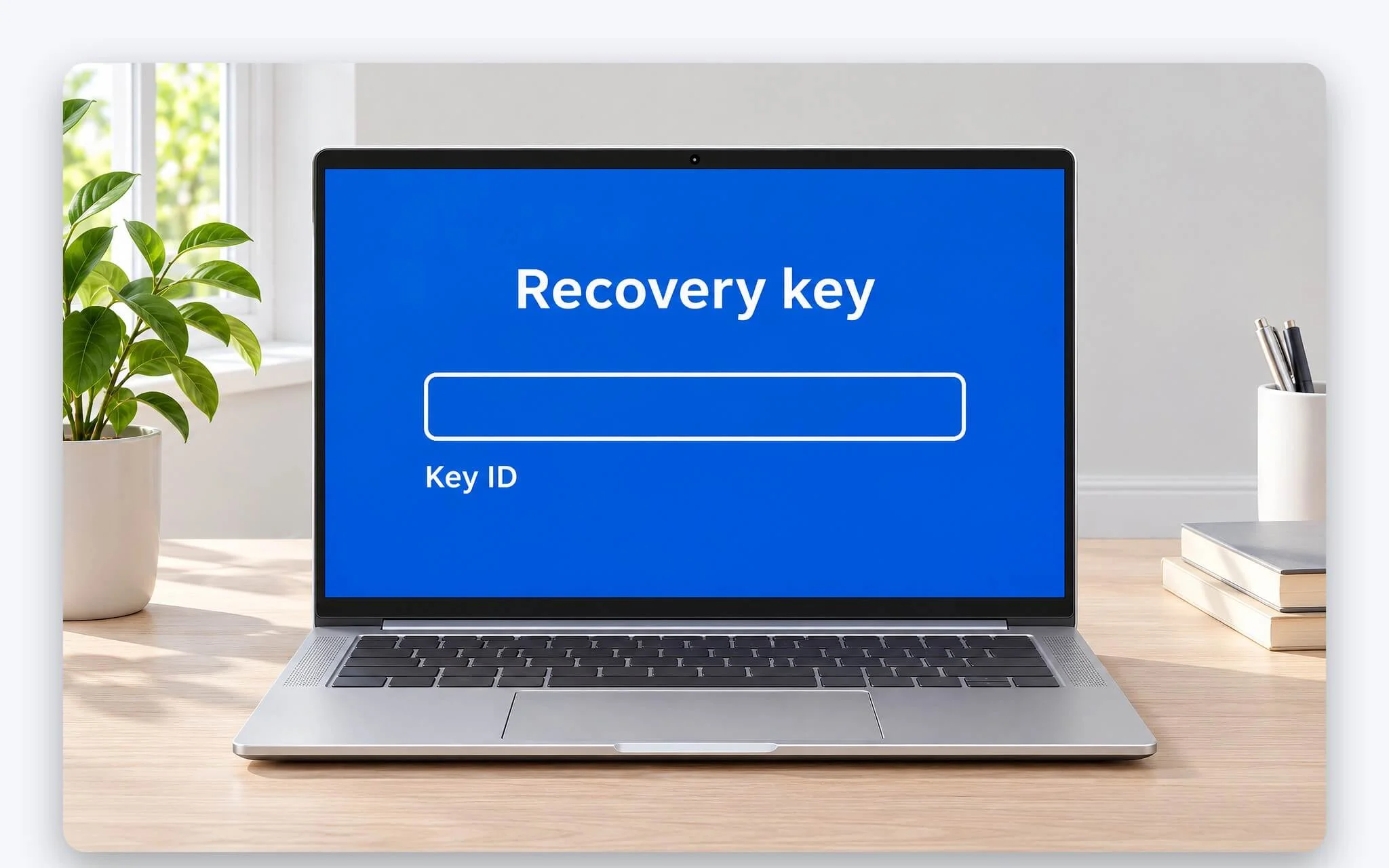
Nguyên lý khiến laptop đòi nhập nằm ở cách BitLocker gắn khóa giải mã với TPM. Theo FAQ của Microsoft, mỗi lần khởi động, BitLocker kiểm tra toàn vẹn các thành phần khởi động sớm như firmware, trình quản lý khởi động và cấu hình boot. Nếu phép kiểm tra cho kết quả khác trước, TPM không nhả khóa và Windows chuyển sang màn hình khôi phục. Microsoft mô tả tình huống này là phản ứng trước rủi ro bảo mật hoặc thay đổi phần cứng, không đồng nghĩa ổ đã hỏng.
Điểm mấu chốt trước khi xử lý là bộ phận hỗ trợ của Microsoft không thể truy xuất, cung cấp hay tạo lại một khóa khôi phục đã mất. Vì vậy, khả năng tìm lại mã phụ thuộc hoàn toàn vào phương án sao lưu được chọn lúc BitLocker kích hoạt. Nếu laptop dùng tài khoản Microsoft, khóa khôi phục thường đã được đính kèm tự động. Nếu laptop dùng tài khoản cục bộ, câu trả lời có thể khác hẳn, và phần tiếp theo giải thích lý do.
Device Encryption và BitLocker khác nhau ở phiên bản Windows nào
Nhiều chủ laptop ngạc nhiên vì chưa từng bật BitLocker mà vẫn bị đòi khóa khôi phục. Nguyên nhân thường nằm ở Device Encryption, tính năng Microsoft mô tả là tự bật mã hóa BitLocker cho ổ hệ điều hành và các ổ cố định. Device Encryption khả dụng trên nhiều thiết bị hơn, kể cả Windows Home. Ngược lại, BitLocker Drive Encryption bật thủ công chỉ có trên các phiên bản Pro, Enterprise và Education, nên bản Home không có mục Manage BitLocker.
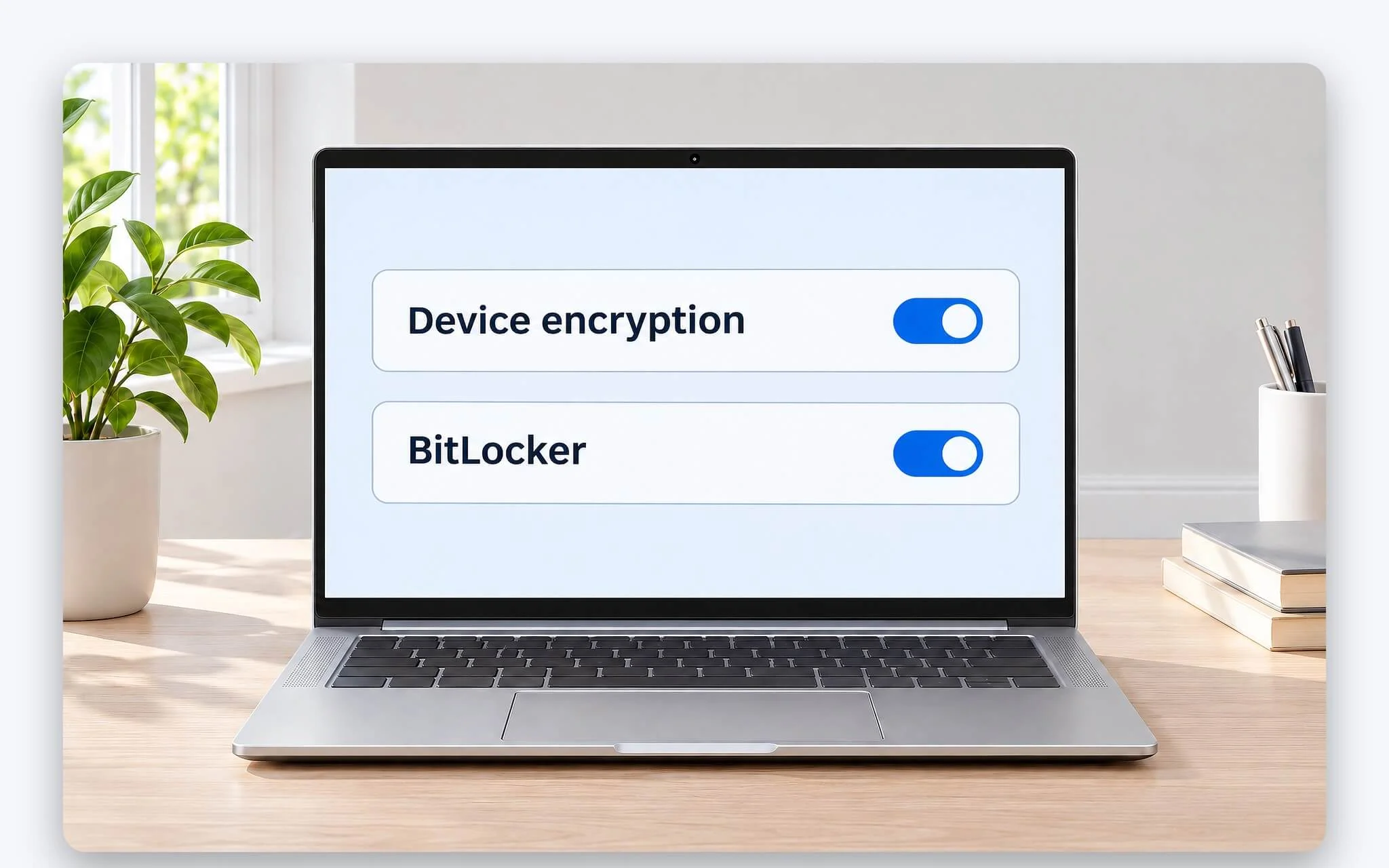
Theo Microsoft, khi đăng nhập lần đầu hoặc thiết lập laptop bằng tài khoản Microsoft, hay tài khoản cơ quan và trường học, Device Encryption được bật và khóa khôi phục được gắn vào tài khoản đó. Với tài khoản cục bộ, Device Encryption không tự bật. Phương án cài đặt vì thế quyết định khóa có được sao lưu lên mạng hay không, điều liên quan trực tiếp tới tin Microsoft giới hạn khả năng cài đặt Windows 11 bằng tài khoản cục bộ.
Muốn biết laptop có đang được mã hóa tự động hay không, cách kiểm tra là đăng nhập tài khoản quản trị, mở Settings, chọn Privacy & security rồi Device encryption. Nếu mục này không hiện, Microsoft hướng dẫn mở System Information bằng quyền quản trị và xem dòng Automatic Device Encryption Support. Các lý do không đáp ứng gồm TPM chưa bật trong BIOS, Windows RE chưa cấu hình, hoặc Secure Boot đang tắt và có thiết bị như dock, card đồ họa rời gắn ngoài cắm lúc khởi động.
Đọc Key ID trên màn khôi phục để chọn đúng mã
Trước khi đi tìm, việc đầu tiên Microsoft khuyên là ghi lại 8 ký tự đầu của Key ID hiển thị trên màn hình khôi phục. Key ID là mã định danh giúp chọn đúng khóa khôi phục khi một tài khoản lưu nhiều khóa, chẳng hạn khi đã mã hóa nhiều laptop hoặc thêm ổ ngoài. Từ Windows 11 phiên bản 24H2, màn hình này còn hiện gợi ý về tài khoản Microsoft gắn với khóa, hỗ trợ xác định nhanh nơi cần đăng nhập.
| Thành phần | Độ dài (ký tự) | Ghi chú theo tài liệu Microsoft |
|---|---|---|
| Mã khôi phục đầy đủ | 48 | Toàn chữ số, chia thành 8 nhóm |
| Mỗi nhóm trong mã | 6 | 48 chữ số chia đều cho 8 nhóm |
| Phần đầu Key ID cần ghi lại | 8 | Dùng để dò đúng khóa trong tài khoản |
| PIN khởi động tối đa | 20 | Chỉ có khi bật chế độ TPM kèm PIN |
| PIN khởi động tối thiểu | 4 | Tùy chính sách độ dài PIN |
Ở màn hình do trình quản lý khởi động hiển thị, dãy số được nhập bằng các phím chức năng trên bàn phím, theo mô tả trong FAQ của Microsoft Learn. Nếu màn hình đến từ Windows RE, Microsoft cho biết có trình đọc màn hình Narrator, bật bằng tổ hợp Win + Ctrl + Enter, cùng bàn phím ảo hiện ra khi chạm vào ô nhập. Hai công cụ hỗ trợ này có thể không xuất hiện ở màn hình của trình quản lý khởi động.
Microsoft Learn còn phân biệt hai dạng dữ liệu khôi phục. Recovery password là dãy 48 chữ số nhập tay, còn recovery key theo nghĩa hẹp là tệp có đuôi .bek lưu trên thiết bị tháo rời như USB. Cả hai đều mở được ổ khi TPM từ chối nhả khóa. Bản lưu trong tài khoản Microsoft và bản in đều hiển thị dãy số kèm Key ID, nên xác minh 8 ký tự đầu là thao tác bắt buộc trước khi gõ mã khôi phục.
Bốn nơi cất mã khôi phục tùy cách laptop được thiết lập
Microsoft liệt kê các vị trí khóa khôi phục có thể đang nằm, tùy lựa chọn lúc kích hoạt BitLocker. Với tài khoản Microsoft cá nhân, cần dùng một thiết bị khác mở trình duyệt, vào aka.ms/myrecoverykey, đăng nhập rồi dò theo Key ID. Nếu người khác thiết lập laptop hoặc bật BitLocker giúp, khóa có thể nằm trong tài khoản Microsoft của người đó, nên tôi khuyên liên hệ lại người cài đặt ban đầu trước khi tính tới phương án khác.
| Cách laptop được thiết lập | Nơi khóa thường nằm | Cách lấy lại |
|---|---|---|
| Đăng nhập tài khoản Microsoft cá nhân | Thư viện khóa trong tài khoản Microsoft | Dùng máy khác vào aka.ms/myrecoverykey, dò theo Key ID |
| Tài khoản cơ quan hoặc trường học | Hệ thống Microsoft Entra ID của tổ chức | Vào aka.ms/aadrecoverykey, chọn Devices rồi View BitLocker Keys, hoặc nhờ bộ phận IT |
| Người khác cài đặt và bật mã hóa | Tài khoản Microsoft của người đó | Liên hệ người thiết lập ban đầu |
| Tự bật BitLocker và chọn lưu ngoài | USB, tệp văn bản hoặc bản in | Cắm USB vào laptop bị khóa, hoặc đọc tệp trên máy khác |
| Tài khoản cục bộ, chưa từng sao lưu | Không có bản lưu trực tuyến | Hoàn tác thay đổi gây ra yêu cầu, không được thì đặt lại Windows |
Laptop từng đăng nhập tài khoản cơ quan hoặc trường học thì khóa khôi phục có thể nằm trong hệ thống của tổ chức. Microsoft hướng dẫn vào aka.ms/aadrecoverykey, đăng nhập, chọn Devices, mở thiết bị cần mở khóa rồi chọn View BitLocker Keys. Nếu không thấy, bộ phận IT có thể tra mã khôi phục theo tên thiết bị hoặc Key ID trên Microsoft Entra ID. Hai nơi còn lại là bản in và USB, thường do chính chủ máy tạo khi tự bật BitLocker.
Với USB, chỉ cần cắm vào laptop đang bị khóa và làm theo hướng dẫn trên màn hình; nếu khóa khôi phục được lưu dạng tệp văn bản, hãy mở tệp trên một máy khác để đọc. Khi tìm khắp nơi vẫn không thấy và không thể hoàn tác thay đổi gây ra yêu cầu, trang Find your BitLocker recovery key cho biết chỉ còn cách đặt lại thiết bị, đồng nghĩa toàn bộ tệp bị xóa.
Thay đổi BIOS và phần cứng nào làm laptop đòi mã khôi phục
Trang BitLocker recovery overview trên Microsoft Learn liệt kê nhiều sự kiện khiến laptop vào chế độ khôi phục khi khởi động. Nhóm liên quan tới BIOS gồm nâng cấp firmware BIOS hoặc UEFI, tắt, vô hiệu hóa hay xóa TPM, và đổi thứ tự khởi động để ổ đĩa quang đứng trước ổ cứng. Khởi động qua mạng PXE và thay đổi trình quản lý khởi động cũng nằm trong danh sách.
| Thay đổi | Vì sao TPM không nhả khóa | Cách xử lý |
|---|---|---|
| Cập nhật BIOS hoặc UEFI ngoài Windows Update | Thành phần khởi động sớm đã khác | Tạm dừng BitLocker trước khi cập nhật |
| Tắt, vô hiệu hóa hoặc xóa TPM | TPM không còn giữ khóa như cũ | Nhập mã, kiểm tra lại TPM trong BIOS |
| Đổi thứ tự khởi động, boot qua PXE | Cấu hình khởi động khác lần trước | Đưa ổ hệ thống về đầu danh sách boot |
| Thay bo mạch chủ kèm TPM mới | Khóa gắn với TPM cũ | Chuẩn bị sẵn mã trước khi gửi sửa |
| Chuyển ổ đã mã hóa sang máy khác | TPM máy mới không có khóa | Mở ổ bằng mã khôi phục |
| Cắm hoặc rút dock, thêm card | Phần cứng lúc khởi động khác đi | Giữ thứ tự boot ổn định khi gắn dock |
| Nhập sai PIN quá nhiều lần | Cơ chế bảo vệ trước việc thử PIN | Nhập mã khôi phục để vào lại |
Nhóm phần cứng gồm thay bo mạch chủ mới đi kèm TPM mới, chuyển ổ đã mã hóa sang máy khác, cắm thêm card, cắm hoặc rút dock, kể cả tháo ra hay để cạn hẳn pin thông minh trên laptop. Với cấu hình có dock, FAQ của Microsoft nhắc giữ ổ cứng ở vị trí đầu trong thứ tự khởi động cả khi gắn lẫn khi tháo dock. Nhập sai PIN quá số lần cho phép cũng dẫn tới màn hình đòi mã khôi phục.
Với bản cập nhật từ Microsoft, gồm bản vá chất lượng và bản cập nhật tính năng của Windows, FAQ cho biết không cần thao tác gì thêm với BitLocker. Rủi ro tập trung ở bản cập nhật BIOS hoặc UEFI cài ngoài cơ chế Windows Update, trong trường hợp BitLocker không dựa vào Secure Boot để xác minh toàn vẹn. Nhóm này còn gồm ứng dụng bên thứ ba sửa cấu hình UEFI và một số bản cập nhật firmware TPM xóa TPM ngoài Windows API. Theo tôi, đây là nhóm cần ưu tiên chuẩn bị trước.
Tạm dừng BitLocker khi cập nhật BIOS và sao lưu khóa dự phòng
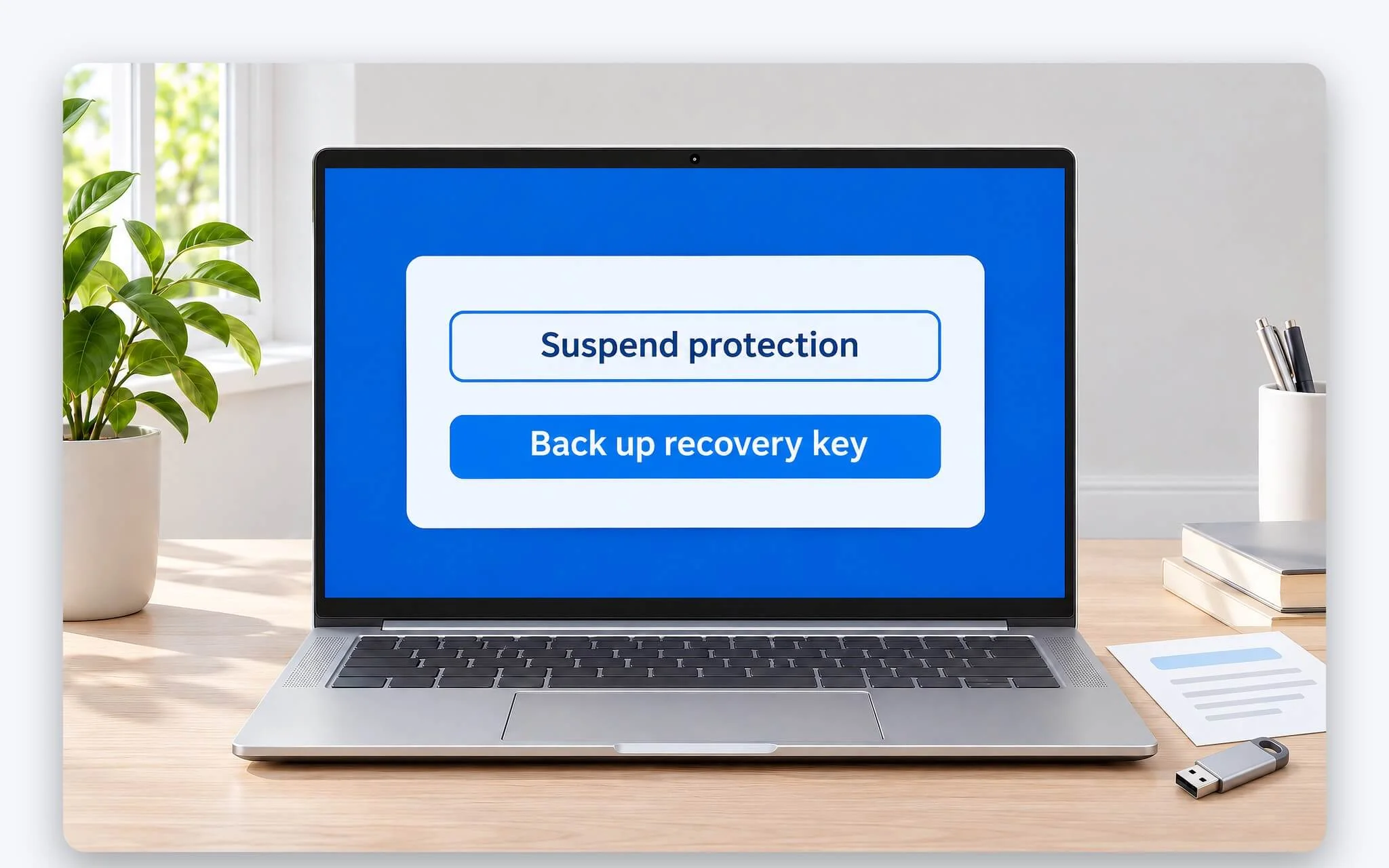
Với thay đổi đã lên kế hoạch như nâng cấp firmware, Microsoft khuyên tạm dừng BitLocker để không kích hoạt màn hình khôi phục. Khi tạm dừng, dữ liệu vẫn được mã hóa đầy đủ, chỉ có khóa chính của ổ được mã hóa bằng một khóa không bảo vệ lưu ngay trên ổ cho tới khi bật lại. Trên phiên bản Windows có Manage BitLocker, cách đơn giản là chọn ổ hệ điều hành rồi bấm Suspend protection.
Với dòng lệnh, mở Command Prompt quyền quản trị và chạy manage-bde -protectors -disable C: trước khi cài BIOS. Theo tài liệu Microsoft, nếu không thêm tham số, BitLocker tự bật lại ở lần khởi động kế tiếp. Tham số -rc nhận giá trị từ 0 đến 15 lần khởi động, trong đó 0 nghĩa là tạm dừng tới khi bật lại thủ công; mẫu của Microsoft dùng -rc 3. PowerShell hỗ trợ lệnh Suspend-BitLocker với RebootCount mặc định bằng 1.
Khi bật lại, BitLocker duy trì mã hóa và niêm phong khóa theo giá trị đo mới của các thành phần vừa thay đổi. Bước tôi coi là bắt buộc là kiểm tra bản sao lưu khóa khôi phục: lệnh manage-bde -protectors -get C: liệt kê các bộ bảo vệ của ổ, gồm mật khẩu khôi phục và ID của nó. Mục Back up your recovery key trong Manage BitLocker cho lưu vào tài khoản Microsoft, USB, tệp hoặc bản in, và Microsoft dặn không cất USB hay bản in chung với laptop.
Câu hỏi thường gặp
Laptop dùng tài khoản cục bộ thì có bản sao khóa trên mạng không? Thường là không, vì Device Encryption không tự bật với tài khoản cục bộ và không có tài khoản nào để gắn khóa khôi phục. Nếu tự bật BitLocker, bản sao nằm ở nơi đã chọn lúc đó. Ai từng cài theo hướng dẫn Cách mới đơn giản để bỏ qua tài khoản Microsoft khi cài Windows 11 nên xác nhận lại trạng thái mã hóa và bản sao lưu ngay.
Tạm dừng BitLocker có làm dữ liệu bị giải mã không? Không. Theo FAQ của Microsoft, giải mã là gỡ hẳn BitLocker và giải mã toàn bộ ổ, còn tạm dừng vẫn giữ dữ liệu ở trạng thái mã hóa. Nhờ vậy, việc nâng cấp linh kiện hay firmware tránh được khoảng thời gian đáng kể để giải mã rồi mã hóa lại cả ổ.
Đã nhập mã một lần rồi có nên tạo mã mới không? Microsoft Learn khuyến nghị vô hiệu hóa mật khẩu khôi phục sau khi đã dùng. Quy trình mẫu là xóa bộ bảo vệ cũ bằng manage-bde -protectors -delete C: -type RecoveryPassword, thêm bộ mới bằng manage-bde -protectors -add C: -RecoveryPassword, rồi sao lưu lại mã mới.
Gắn ổ SSD cũ sang laptop khác để chép dữ liệu có được không? Được, nếu có mã. FAQ của Microsoft cho biết ổ dữ liệu đã mã hóa khi gắn sang máy khác có thể mở bằng mật khẩu đã đặt hoặc bằng mã khôi phục. Nếu ổ chỉ cấu hình tự mở khóa, bắt buộc phải dùng dãy 48 chữ số.

Để lại một bình luận