


Active Hours, tên tiếng Việt là giờ hoạt động, là khung thời gian báo cho Windows 11 biết lúc laptop đang được sử dụng, để hệ điều hành không tự khởi động lại giữa giờ làm khi hoàn tất bản cập nhật. Bài này tôi bám tài liệu Microsoft Support và Microsoft Learn, hướng dẫn đặt khung giờ tự động hoặc thủ công, lên lịch restart, dùng Pause updates, cấu hình Group Policy trên bản Pro và xử lý lỗi trên Windows 11 24H2, 25H2.
Active Hours là gì và vì sao laptop vẫn phải khởi động lại
Theo trang hỗ trợ về giờ hoạt động của Microsoft, Windows 11 tự tải và cài bản cập nhật khi có sẵn, trừ khi laptop đang dùng kết nối tính phí theo lưu lượng (metered connection). Một số bản cập nhật chỉ hoàn tất sau khi khởi động lại, và Active Hours là cách báo cho Windows biết khoảng thời gian thường dùng laptop để tránh những lần restart không đúng lúc. Microsoft Learn định nghĩa đây là giai đoạn thiết bị được dự kiến đang sử dụng, và thông thường các lần restart diễn ra ngoài khung này.
Khung mặc định theo Microsoft Learn là 8 AM đến 5 PM, tức 8 giờ sáng tới 5 giờ chiều, và có thể đổi tay. Từ phiên bản Windows 10 1903, Microsoft đưa vào cơ chế giờ hoạt động thông minh, cho hệ thống tự học khung giờ theo thói quen sử dụng. Độ dài khung tối đa là 18 giờ trên các phiên bản sau Windows 10 1607; riêng Windows 10 1607 và Windows Server 2016 chỉ cho 12 giờ. Giới hạn này nhằm chừa đủ thời gian để thiết bị cài và restart ngoài giờ làm việc.
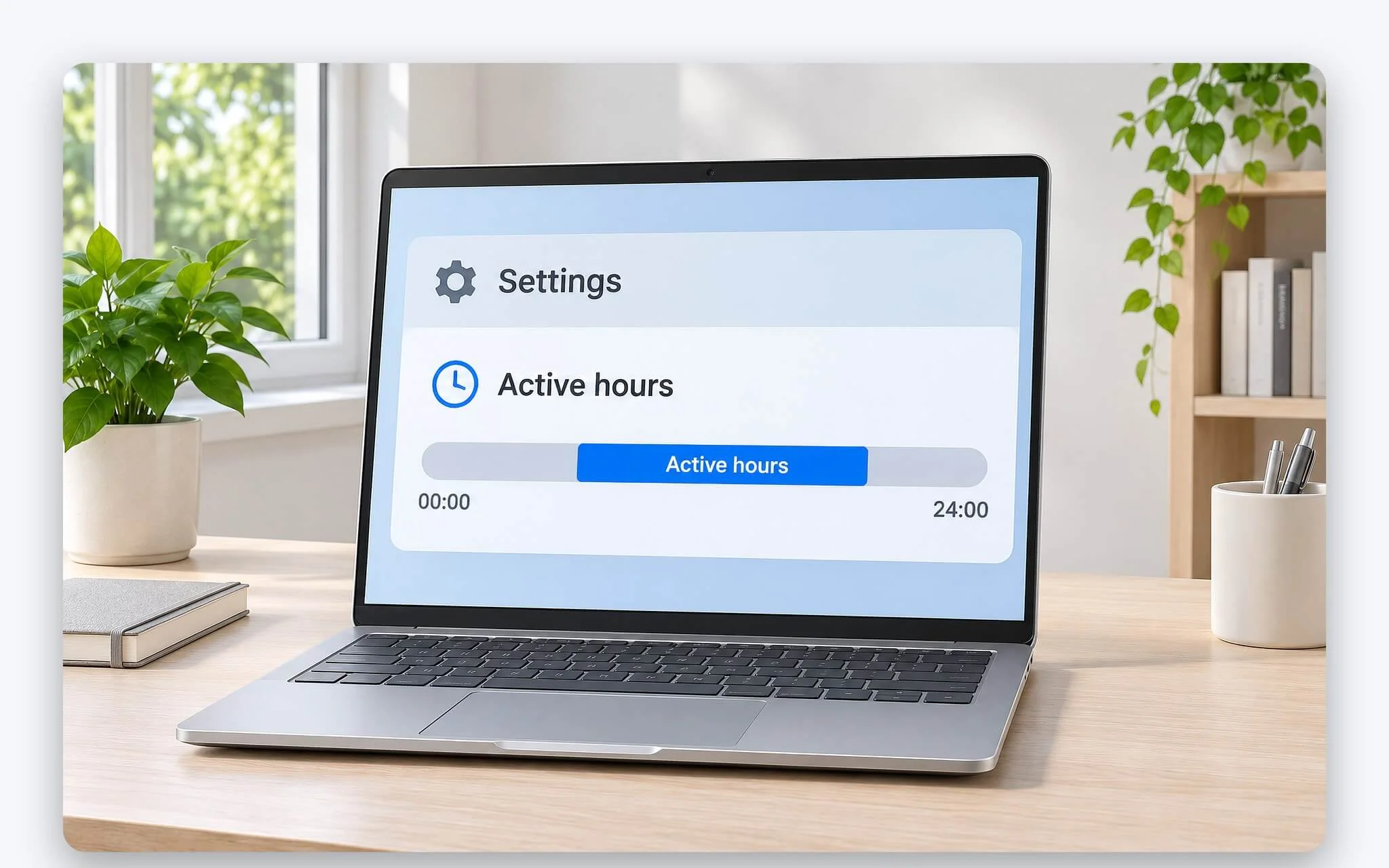
Về bản chất, Active Hours chỉ chặn việc tự khởi động lại trong khung giờ, không chặn tải hay cài bản cập nhật. Trang FAQ của Windows Update nói rõ không thể dừng cập nhật hoàn toàn; muốn ngưng vài ngày thì dùng Pause updates ở phần sau. Trên laptop doanh nghiệp có chính sách hạn chót (deadline), Microsoft Learn ghi rằng khi hạn chót hiệu lực đã qua, các lần restart và thông báo đi kèm diễn ra bất kể giờ hoạt động.
Điểm mấu chốt để cơ chế này chạy êm là laptop phải có cơ hội cập nhật ngoài khung giờ đã đặt. Microsoft Learn cho biết Windows thường cần thiết bị hoạt động và có Internet ít nhất 6 giờ, trong đó có ít nhất 2 giờ chạy liên tục, để hoàn tất một bản cập nhật hệ thống. Trang FAQ khuyên cắm sạc cho laptop khi không dùng, để bản cập nhật cài ngoài giờ hoạt động có đủ điện hoàn tất. Tài liệu chính sách của Microsoft ghi thiết bị không cắm điện sẽ không được cập nhật, kể cả khi đang ngủ.
Cách đặt Active Hours tự động hoặc thủ công trong Settings
Bước 1, chọn Start, mở Settings, chọn Windows Update rồi chọn Advanced options. Trên Windows giao diện tiếng Việt, đường dẫn tương ứng là Cài đặt, Windows Update, Tùy chọn nâng cao. Kết quả mong đợi là trang Advanced options hiện danh sách thiết lập, trong đó có dòng Active hours. Bước 2, chọn dòng này để mở rộng. Bên trong có danh sách thả xuống Adjust active hours, bản tiếng Việt ghi là Điều chỉnh giờ hoạt động, với hai lựa chọn Automatically (Tự động) và Manually (Thủ công).
Bước 3, cách tự động: chọn Automatically trong danh sách thả xuống. Microsoft mô tả lựa chọn này là để Windows tự điều chỉnh giờ hoạt động dựa trên hoạt động của thiết bị. Tôi ưu tiên cách này cho laptop dùng giờ giấc thất thường. Kết quả mong đợi là danh sách thả xuống vẫn duy trì lựa chọn Automatically sau khi đóng rồi mở lại trang Advanced options. Lựa chọn tự trở về trạng thái cũ thì xem phần lỗi cuối bài.
| Thông số | Giá trị theo Microsoft | Ghi chú |
|---|---|---|
| Khung mặc định | 8 AM đến 5 PM | Đổi được trong Settings |
| Độ dài tối đa trên Windows 11 | 18 giờ | Tính từ giờ bắt đầu |
| Độ dài tối đa trên phiên bản Windows 10 1607 | 12 giờ | Áp dụng cả Windows Server 2016 |
| Mức tối thiểu của chính sách giới hạn khung | 8 giờ | ActiveHoursMaxRange nhận từ 8 đến 18, mặc định 18 |
| Giá trị hợp lệ cho giờ bắt đầu, kết thúc | 0 đến 23 | Mặc định 8 và 17 trong chính sách |
Bước 4, cách thủ công: chọn Manually, sau đó chọn giờ bắt đầu và giờ kết thúc. Khung phải đáp ứng ngưỡng tối đa 18 giờ tính từ giờ bắt đầu; nếu quản trị viên bật chính sách giới hạn khung, mức tối đa có thể chỉ từ 8 tới 18 giờ. Ví dụ tôi làm việc từ 7 giờ sáng tới 11 giờ đêm thì khung dài 16 giờ, vẫn hợp lệ. Kết quả mong đợi là khung mới hiển thị ngay dưới mục Active hours.
Khi chọn khung thủ công, tôi không kéo kín 18 giờ nếu không cần, mà chừa khoảng đêm lúc laptop cắm sạc trên bàn để Windows có chỗ cài và restart. Microsoft đã kết thúc hỗ trợ Windows 10 từ ngày 14/10/2025, không còn bản vá bảo mật miễn phí qua Windows Update, nên bài tập trung vào Windows 11.
Bật thông báo và lên lịch restart khi bản cập nhật chờ cài
Bước 1, vào Settings, Windows Update, Advanced options và kích hoạt công tắc Notify me when a restart is required to finish updating. Mặc định công tắc này ở Off. Microsoft Learn mô tả với Windows 11 23H2 trở lên trên máy có chính sách hạn chót: khi công tắc bật, người dùng nhận thông báo ngay lúc thiết bị vào trạng thái chờ khởi động lại, và các lần tự restart bị chặn trong 24 giờ sau thông báo đầu tiên để có thời gian chuẩn bị. Khi công tắc tắt, thông báo cần restart chỉ đến sau 24 giờ kể từ lúc thiết bị vào trạng thái chờ.
Kết quả mong đợi sau bước 1 là mỗi khi bản cập nhật cài xong phần chạy nền, góc màn hình hiện thông báo dạng toast. Theo mô tả của Microsoft cho máy có hạn chót, thông báo kèm ngày hạn và các lựa chọn khởi động lại ngay, chọn giờ restart, hoặc restart tối nay khi hết giờ hoạt động. Tôi bật công tắc này trên laptop làm việc để kịp lưu tài liệu trước khi máy tự restart ngoài khung giờ.
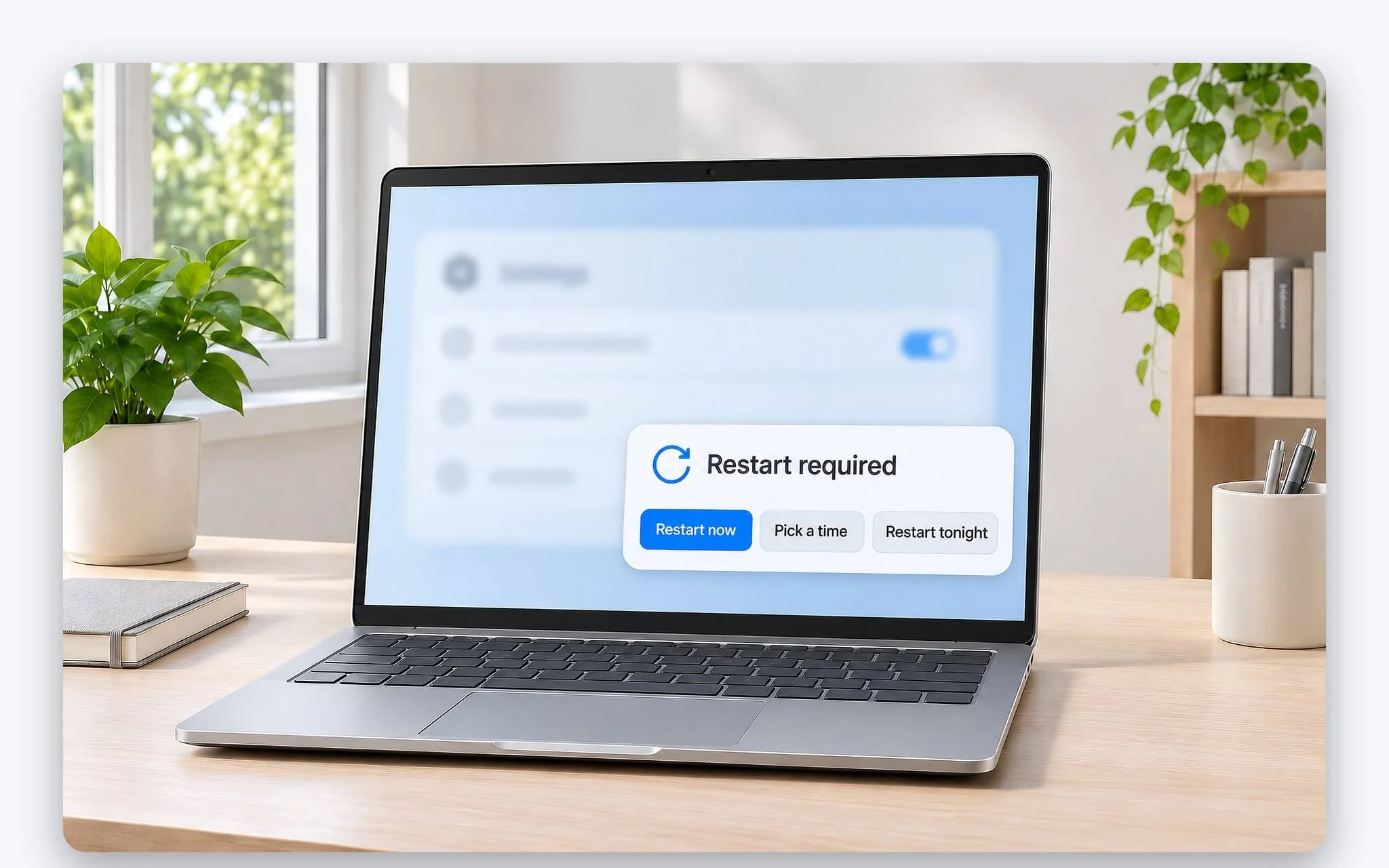
Bước 2, lên lịch restart thủ công. Trang FAQ của Windows Update hướng dẫn chọn Start, Settings, Windows Update, sau đó chọn Schedule the restart, bản tiếng Việt là Lên lịch khởi động lại, rồi chọn thời điểm thuận tiện. Microsoft giải thích Windows sẽ cố khởi động lại khi thiết bị không được sử dụng; nếu không làm được, hệ thống sẽ yêu cầu lên lịch restart vào lúc thuận tiện hơn. Theo Microsoft Learn, khi người dùng đã lên lịch và vẫn đăng nhập vào thời điểm đó, thông báo sẽ hiện 15 phút trước giờ restart.
Bước 3, khi đã sẵn sàng thì tự cài cho xong. Trang khắc phục sự cố của Microsoft hướng dẫn lưu công việc, đóng mọi ứng dụng, chọn Start, Power, rồi chọn Update and restart hoặc Update and shut down. Cách này giúp laptop không duy trì trạng thái chờ restart qua nhiều ngày.
Dùng Pause updates để hoãn cập nhật khi có lịch làm việc dày
Khi sắp đi công tác hay thuyết trình, chỉ đặt khung giờ là chưa đủ vì nó chỉ dời giờ restart trong ngày. Microsoft gợi ý dùng Pause updates, bản tiếng Việt là Tạm dừng cập nhật, cho các tình huống như đi du lịch, dự hội thảo, nghỉ phép hay tránh gián đoạn khi trình bày. Trong thời gian tạm dừng, bản cập nhật cần restart không được tải hay cài, thiết bị không tự restart để hoàn tất cài đặt, và bản cập nhật đang chạy dở lúc bấm tạm dừng sẽ bị hủy.
Bước 1, chọn Start, Settings, Windows Update. Bước 2, ở mục Pause updates, chọn Pick a date rồi chọn ngày kết thúc trên lịch. Trải nghiệm lịch này có trong bản Release Preview 26100.8728 và 26200.8728 cho Windows 11 24H2 và 25H2, phát hành ngày 12/06/2026 theo hình thức triển khai dần. Vì triển khai dần, một số laptop vẫn hiện kiểu cũ: trang FAQ của Microsoft mô tả chọn thời lượng tạm dừng ngay cạnh Pause updates. Kết quả mong đợi là Windows ngừng tải bản cập nhật mới cho tới ngày đã chọn.
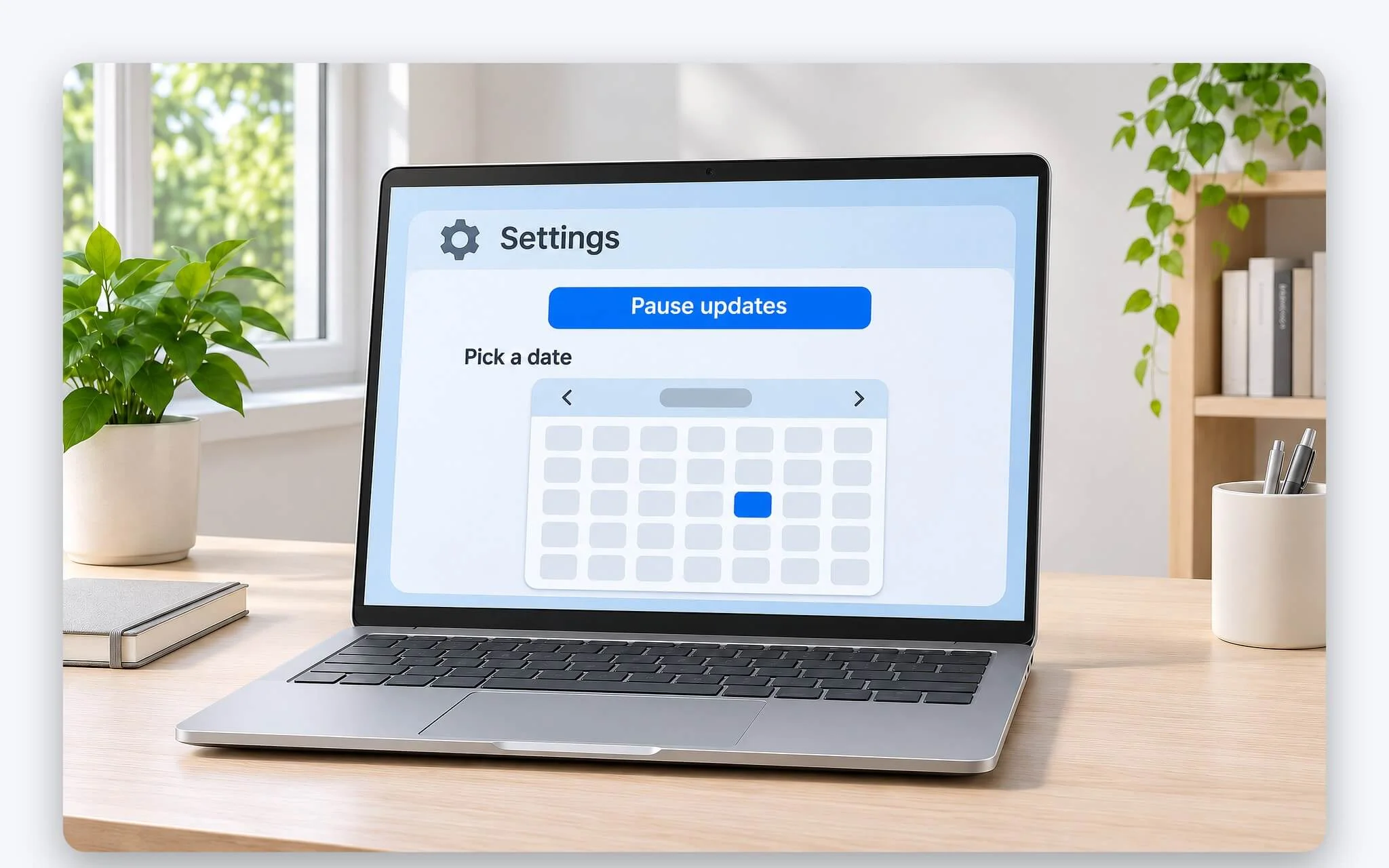
Ngưỡng theo Microsoft là tối đa 35 ngày tính từ ngày hiện tại, và lịch không cho chọn ngày xa hơn mốc đó. Muốn kéo dài, chọn một ngày kết thúc mới trên lịch Pause updates; ngày mới vẫn chỉ được cách hôm nay tối đa 35 ngày, thời gian đã tạm dừng trước đó không được cộng dồn. Bài blog Windows Insider tháng 4/2026 cho biết có thể gia hạn như vậy không giới hạn số lần. Với máy chưa có giao diện lịch, trang FAQ ghi rằng chạm giới hạn thì phải cài bản cập nhật trước khi tạm dừng lần nữa.
Bước 3, tiếp tục cập nhật thủ công bất cứ lúc nào. Microsoft xác nhận khi tiếp tục, thiết bị kiểm tra lại, sau đó tải và cài các bản cập nhật hiện có, có thể phải tải lại từ đầu. Trước khi tiếp tục sau một đợt tạm dừng dài, tôi tạo điểm khôi phục để có đường lùi nếu bản vá dồn lại gây lỗi, cách làm có trong bài System Restore trên Windows 11 - Bật điểm khôi phục, quay lại khi cập nhật lỗi. Tôi không dùng Pause updates thay cho khung giờ lâu dài, vì tạm dừng liên tục đồng nghĩa laptop thiếu bản vá bảo mật trong nhiều tuần.
Cấu hình giờ hoạt động bằng Group Policy và Registry trên bản Pro
Settings đã đáp ứng nhu cầu của đa số laptop cá nhân. Group Policy dành cho trường hợp muốn khóa khung giờ cố định, ví dụ laptop dùng chung trong văn phòng nhỏ. Theo bảng thông tin chính sách trên Microsoft Learn, các thiết lập ActiveHoursStart, ActiveHoursEnd và ActiveHoursMaxRange áp cho Windows Pro, Enterprise, Education và IoT Enterprise; Windows Home không có trong danh sách phiên bản. Trang so sánh phiên bản của Microsoft cũng xếp Group Policy vào nhóm tính năng quản lý của Windows 11 Pro.
Bước 1, mở trình chỉnh sửa Group Policy bằng tài khoản quản trị, đi tới Computer Configuration > Administrative Templates > Windows Components > Windows Update > Manage end user experience. Bước 2, mở chính sách Turn off auto-restart for updates during active hours, chọn Enabled để kích hoạt rồi đặt giờ Start và End. Kết quả mong đợi theo mô tả chính sách là máy không tự restart sau cập nhật trong khung đó và thử restart ngoài khung.
| Chính sách (tên nguyên văn) | Vị trí và giá trị | Tác dụng theo Microsoft |
|---|---|---|
| Turn off auto-restart for updates during active hours | Group Policy, nhánh Windows Update, nhóm Manage end user experience; MDM dùng ActiveHoursStart (mặc định 8) và ActiveHoursEnd (mặc định 17) | Không tự restart sau cập nhật trong khung giờ đặt sẵn, máy thử restart ngoài khung |
| Specify active hours range for auto-restarts | MDM dùng ActiveHoursMaxRange, nhận 8 đến 18, mặc định 18 | Giới hạn số giờ tối đa mà chủ máy được đặt cho khung giờ |
| Display options for update notifications | 0 mặc định; 1 tắt thông báo trừ cảnh báo restart; 2 tắt cả cảnh báo restart | Chỉ điều chỉnh thông báo, không đổi cách tải và cài |
| Specify deadline for automatic updates and restarts for quality updates | Ân hạn khuyến nghị 2 ngày cho bản vá chất lượng, 7 ngày cho bản cập nhật tính năng | Qua hạn hiệu lực thì máy bị buộc restart bất kể khung giờ |
| No auto-restart with logged on users for scheduled automatic updates installations | Khóa AU, giá trị NoAutoRebootWithLoggedOnUsers | Microsoft khuyến cáo không dùng, chính sách này làm vô hiệu chính sách khung giờ |
Bước 3, muốn giới hạn độ dài khung mà chủ máy tự đặt, mở chính sách giới hạn khung ở dòng thứ hai của bảng trên và nhập Max range từ 8 đến 18 giờ. Một lưu ý quan trọng trong mô tả chính sách: nếu đang bật No auto-restart with logged-on users hoặc Always automatically restart at scheduled time, chính sách khung giờ không có tác dụng. Hướng dẫn Manage device restarts after updates còn khuyến cáo bỏ chính sách No auto-restart, vì nó chưa từng có bản CSP, không chạy đúng mô tả và có thể khiến máy không restart để cài bản vá khi người dùng hiếm khi đăng xuất.
Bước 4, cách Registry chỉ dùng khi không có Group Policy hay MDM, và Microsoft dặn không nên sửa trực tiếp vì dễ xung đột với cấu hình đặt bằng cách khác. Các giá trị nằm ở khóa HKLM\Software\Policies\Microsoft\Windows\WindowsUpdate: SetActiveHours kiểu REG_DWORD bằng 1 để bật, ActiveHoursStart và ActiveHoursEnd kiểu REG_DWORD nhận số giờ từ 0, tức 12 AM, tới 23, tức 11 PM. Sau khi đặt, quay lại Advanced options để xem mục Active hours đã theo khung mới chưa.
Lỗi khiến laptop vẫn tự khởi động lại và cách xử lý
Lỗi 1, đã đặt Active Hours mà laptop vẫn restart giữa giờ làm. Nguyên nhân hay gặp theo tài liệu Microsoft là máy có chính sách hạn chót và hạn hiệu lực đã qua; lúc đó thiết bị bị buộc restart bất kể giờ hoạt động, chỉ báo trước 15 phút. Với Windows 11 23H2 trở lên, Microsoft Learn ghi rằng nếu lần restart sau hạn thất bại và máy đang cắm điện, hệ thống thử lại mỗi 5 phút. Bước 1, xác định laptop có thuộc tổ chức quản lý không; máy công ty thì hỏi IT về số ngày hạn chót. Bước 2, chủ động dùng Schedule the restart thay vì để dồn tới hạn.
Lỗi 2, mục Active hours bị khóa, kèm dòng chữ Some of these settings are managed by your organization. Theo mô tả chính sách trên Microsoft Learn, chỉ khi chính sách khung giờ ở phần trên chưa được cấu hình và không có chính sách restart nào khác, khung giờ do chủ máy chọn mới có hiệu lực. Bước 1, với laptop cá nhân chạy Pro, mở lại chính sách này trong Group Policy và chọn Not Configured. Bước 2, kiểm tra khóa HKLM\Software\Policies\Microsoft\Windows\WindowsUpdate xem có SetActiveHours, ActiveHoursStart, ActiveHoursEnd không; máy cá nhân không cần các giá trị này thì sao lưu rồi xóa.
| Lỗi | Nguyên nhân theo tài liệu Microsoft | Cách xử lý |
|---|---|---|
| Vẫn restart giữa giờ làm | Laptop có chính sách hạn chót và hạn hiệu lực đã qua | Lên lịch restart sớm; máy công ty hỏi IT về số ngày hạn chót và ân hạn |
| Mục giờ hoạt động bị khóa | Chính sách khung giờ đã bật qua Group Policy, MDM hoặc khóa Registry | Máy cá nhân đặt chính sách về Not Configured; máy công ty liên hệ IT |
| Mất ô Pause updates | Chính sách SetDisablePauseUXAccess bằng 1 khiến tính năng tạm dừng không còn khả dụng | Máy công ty hỏi IT; máy cá nhân kiểm tra khóa chính sách Windows Update |
| Restart nhiều lần trong tháng | Bật Get the latest updates as soon as they're available | Tắt công tắc, bản cập nhật bảo mật vẫn cài như thường |
| Cập nhật không xong ngoài giờ | Laptop rút sạc hoặc tắt hẳn ngoài khung giờ | Cắm sạc qua đêm để Windows đủ thời gian cài |
Lỗi 3, laptop restart nhiều lần trong tháng dù đã đặt khung giờ. Trang hỗ trợ của Microsoft cho biết bật công tắc Get the latest updates as soon as they're available ở Settings, Windows Update thì máy được ưu tiên nhận sớm bản cập nhật không phải bảo mật và có thể restart nhiều lần hơn mỗi tháng. Bước 1, tắt công tắc này nếu không cần trải nghiệm tính năng mới sớm. Kết quả mong đợi là laptop vẫn nhận bản cập nhật bảo mật định kỳ, nhưng không còn được ưu tiên nhận sớm các bản không phải bảo mật.
Lỗi 4, bản cập nhật cài mãi không xong nên thông báo restart lặp lại. Trang khắc phục sự cố của Microsoft hướng dẫn chạy trình gỡ lỗi ở Settings, System, Troubleshoot, Other troubleshooters, chọn Run cạnh Windows Update, kiểm tra cắm sạc và Internet, giải phóng dung lượng, rồi chọn Check for updates. Các cách xử lý khác khi Windows Update báo lỗi được tổng hợp trong bài 7 cách khắc phục lỗi Windows Updates không hoạt động. Nếu bản vá gây lỗi sau khi cài, có thể gỡ ở Settings, Windows Update, Update history, Uninstall updates, dù Microsoft không khuyến khích và không phải bản nào cũng gỡ được.
Câu hỏi thường gặp (FAQ)
Windows 11 Home có đặt được Active Hours không?
Có. Trang hỗ trợ của Microsoft áp dụng cho Windows 11 và hướng dẫn đặt ở Settings, Windows Update, Advanced options. Riêng các chính sách ActiveHoursStart, ActiveHoursEnd chỉ liệt kê bản Pro, Enterprise, Education và IoT Enterprise.
Giờ hoạt động trên Windows 11 dài tối đa bao nhiêu?
Tối đa 18 giờ tính từ giờ bắt đầu. Quản trị viên có thể cấu hình hạ mức này xuống trong khoảng 8 đến 18 giờ bằng chính sách giới hạn khung giờ.
Pause updates tạm dừng được tối đa bao lâu?
Tối đa 35 ngày tính từ ngày hiện tại. Với giao diện lịch mới, có thể chọn ngày kết thúc khác để gia hạn, mỗi lần vẫn trong vòng 35 ngày kể từ hôm đó.
Giờ hoạt động có ngăn laptop tải bản cập nhật không?
Không. Khung giờ chỉ ngăn tự khởi động lại trong khoảng thời gian đã đặt. Muốn ngưng tải và cài trong vài ngày, dùng Pause updates; khi dùng kết nối metered, một số bản cập nhật cũng không tự cài.



Để lại một bình luận