

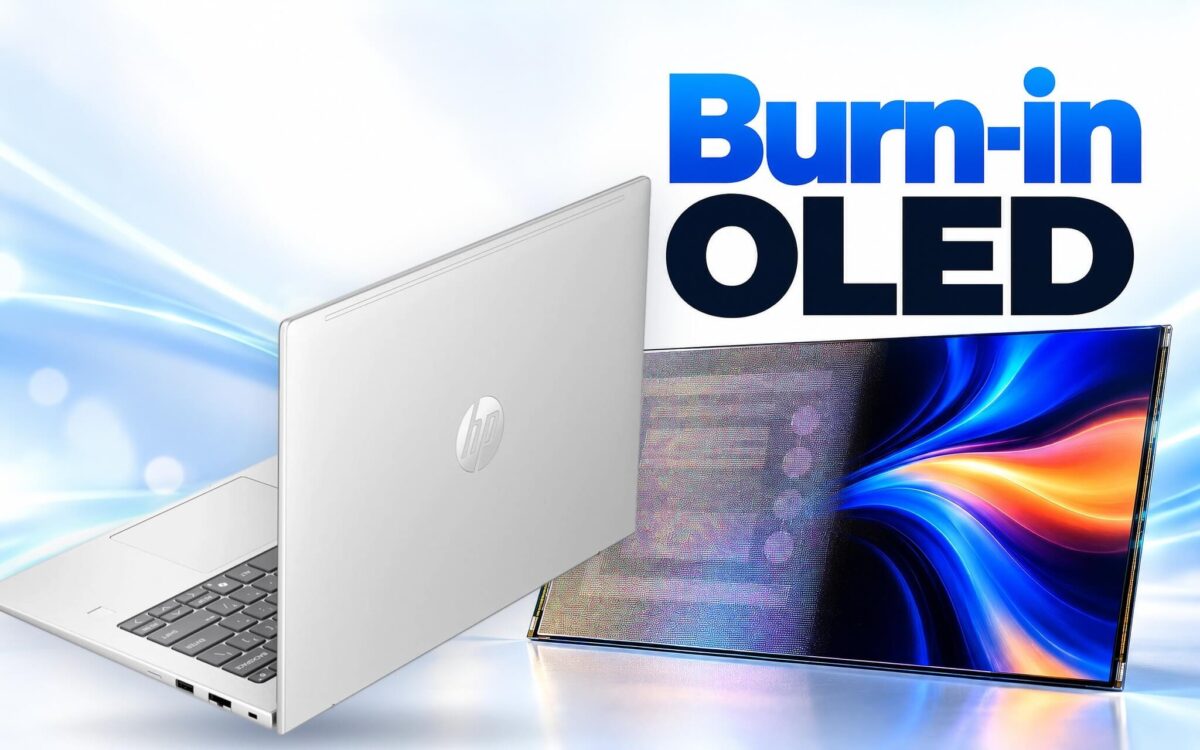
Màn hình OLED trên laptop cho màu đen sâu và độ tương phản cao, nhưng đi kèm một rủi ro gắn với chính công nghệ tự phát sáng: hiện tượng burn-in, hiểu đơn giản là hình ảnh đứng yên quá lâu, như thanh tác vụ hay logo, để lại vết bóng mờ vĩnh viễn trên màn hình. Trong bài này, tôi tách bạch lưu ảnh màn hình tạm thời với vết hằn cố định, chỉ ra những thói quen làm nguy cơ tăng lên, rồi đi qua các thiết lập Windows 11 cùng tính năng bảo vệ tấm nền như pixel shift mà hãng đã công bố.
Hiện tượng burn-in bắt nguồn từ điểm ảnh hao mòn không đều
Mỗi điểm ảnh trên tấm nền OLED gồm các subpixel đỏ, xanh lá và xanh dương tự phát sáng bằng vật liệu hữu cơ, không cần đèn nền chung như LCD. Theo tài liệu kỹ thuật của Ossila, đơn vị cung cấp vật liệu cho nghiên cứu OLED, các hợp chất hữu cơ này suy giảm dần theo thời gian, nhất là khi phải phát cùng một mức sáng trong thời gian dài hoặc chịu dòng điện cao kéo dài. Bản chất của hiện tượng burn-in vì vậy là chênh lệch tuổi thọ giữa các vùng điểm ảnh, không phải lỗi phần mềm hay lỗi cấu hình.
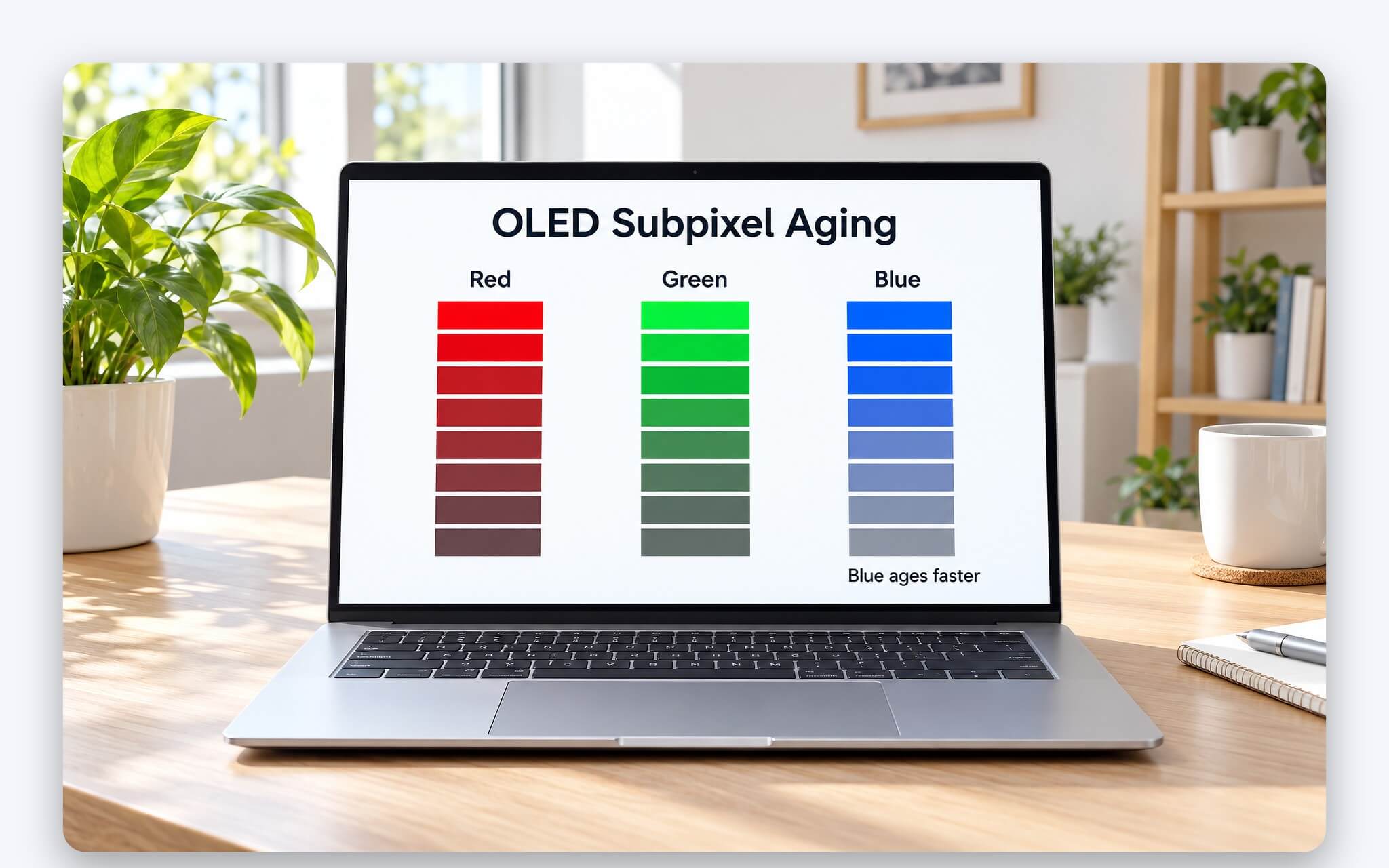
Ossila cũng ghi nhận vật liệu phát màu xanh dương thường suy giảm nhanh hơn vật liệu đỏ và xanh lá. Khi một hình tĩnh có tông màu nghiêng về một kênh được giữ nguyên vị trí, nhóm subpixel đó suy giảm sớm hơn phần còn lại của tấm nền. Kết quả là sau khi nội dung đã đổi, mắt vẫn thấy bóng mờ của hình cũ, thường bộc lộ rõ trên nền xám hoặc nền một màu sáng đều. Đây là dạng biểu hiện điển hình của hiện tượng burn-in trên laptop OLED.
Tôi hay ví nguyên lý này như đế giày: chỗ nào chịu lực nhiều thì mòn trước. Thanh tác vụ Windows, khung chat hay thanh công cụ của phần mềm nằm cố định ở một vùng suốt nhiều giờ mỗi ngày, nên điểm ảnh bên dưới làm việc nhiều hơn phần giữa màn hình vốn liên tục thay đổi nội dung. ASUS, hãng trang bị OLED cho nhiều dòng laptop, cũng mô tả nguyên nhân chính là độ sáng cao cộng với những điểm ảnh bị dùng quá mức khi hiển thị hình tĩnh.
Phân biệt lưu ảnh màn hình tạm thời với vết hằn vĩnh viễn
Không phải bóng mờ nào cũng là hiện tượng burn-in. Lưu ảnh màn hình tạm thời, tiếng Anh gọi là image retention, là khi bóng của nội dung cũ còn lại sau một thời gian hiển thị hình tương phản cao, rồi nhạt dần khi nội dung thay đổi hoặc màn hình được nghỉ. Về thực chất, Ossila xếp burn-in vào nhóm lưu ảnh, điểm khác nằm ở chỗ vết để lại có thể vĩnh viễn vì điểm ảnh đã hao mòn về mặt vật lý.
| Tiêu chí | Lưu ảnh màn hình tạm thời | Hiện tượng burn-in |
|---|---|---|
| Nguyên nhân | Hình tĩnh, tương phản cao hiển thị trong một khoảng thời gian | Điểm ảnh hao mòn không đều sau thời gian dài |
| Diễn biến | Mờ dần khi đổi nội dung hoặc cho màn hình nghỉ | Giữ nguyên vị trí qua nhiều loại nội dung |
| Loại màn hình | Gặp cả trên OLED lẫn LCD | Gắn với tấm nền tự phát sáng như OLED |
| Hướng xử lý | Đổi nội dung, tắt màn hình, chạy Pixel Refresh | Chủ yếu phòng ngừa từ sớm |
Dell đưa ra một ví dụ cho thấy lưu ảnh màn hình không riêng gì OLED. Trong trang hỗ trợ dành cho Latitude 7320 Detachable và Latitude 7350 Detachable dùng màn LCD, hãng khuyên không để một hình tĩnh quá 12 giờ, tránh duy trì độ sáng cao với hình đứng yên, và khi đã thấy bóng mờ thì tắt laptop trong 24 giờ trước khi liên hệ bộ phận kỹ thuật. Như vậy, bóng mờ mới xuất hiện chưa đủ để kết luận tấm nền đã hỏng.
Cách kiểm tra tôi áp dụng là mở một ảnh nền xám đều toàn màn hình sau khi laptop đã nghỉ vài giờ. Nếu bóng thanh tác vụ vẫn hiện nguyên chỗ cũ qua nhiều lần kiểm, khả năng cao đó là hiện tượng burn-in. Vết hằn cũng dễ bị nhầm với các lỗi tấm nền khác khi mua laptop cũ, và cách nhận diện loang màu, tì đè hay điểm chết được trình bày trong bài Màn hình laptop cũ bị loang màu, tì đè: Lỗi do đâu và cách nhận biết.
Những thói quen hiển thị làm tăng nguy cơ lưu ảnh màn hình
ASUS nhận định burn-in hiếm gặp và thường chỉ xuất hiện trong trường hợp dùng cực đoan, chẳng hạn giữ một hình tĩnh tương phản cao rất lâu. Đọc kỹ thì đó lại khá giống một ngày làm việc văn phòng: thanh tác vụ, thanh địa chỉ trình duyệt, ribbon của Word hay Excel nằm im từ sáng tới chiều. Vì vậy, tôi đánh giá mức rủi ro phụ thuộc vào thói quen và trải nghiệm sử dụng của từng người hơn là một con số chung cho mọi chiếc laptop OLED.
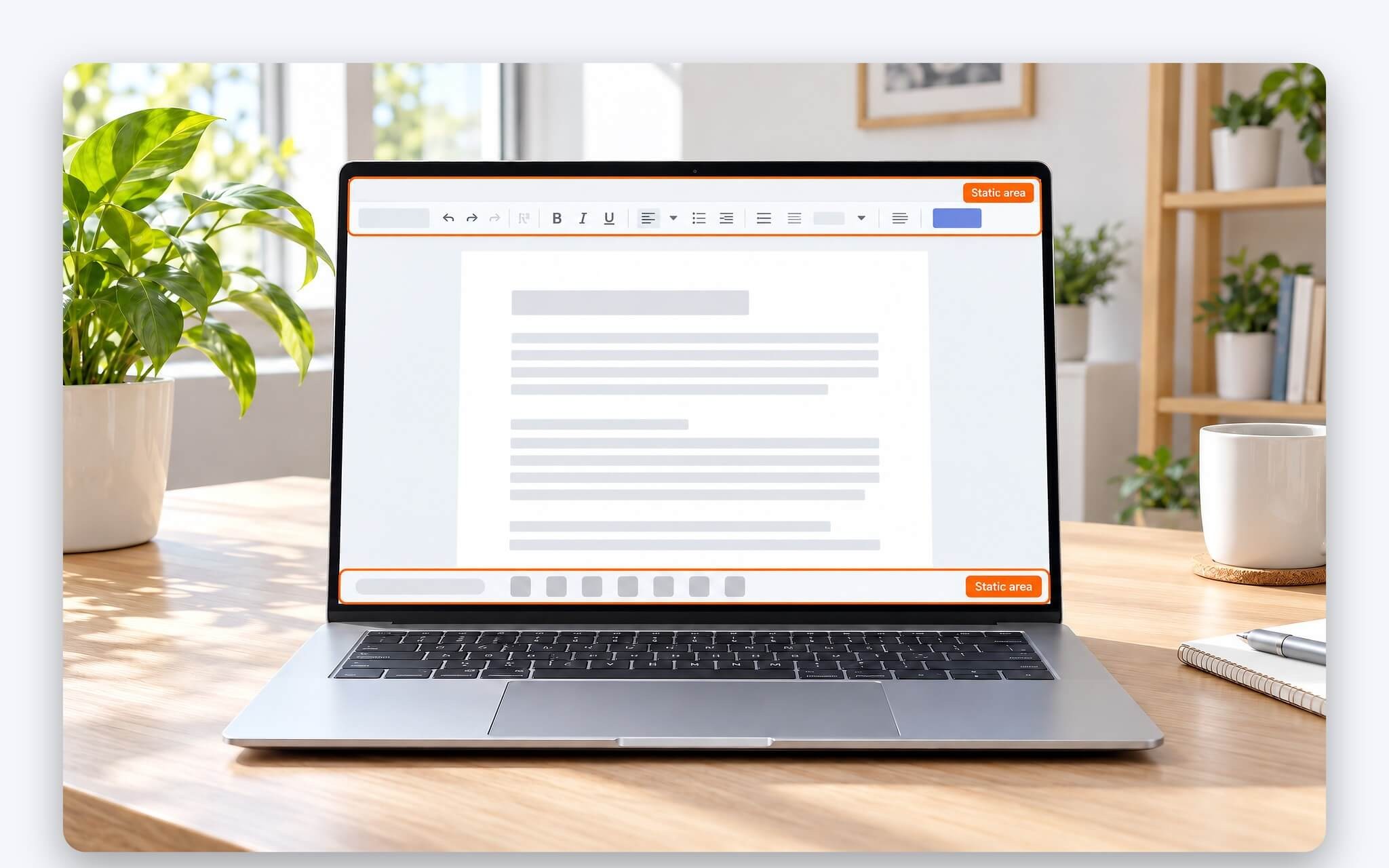
Độ sáng là yếu tố thứ hai, và tác động của nó khá đáng kể. Ossila cho biết thiết lập độ sáng và độ tương phản cao có thể đẩy nhanh quá trình suy giảm của điểm ảnh OLED, còn ASUS khuyên chỉnh độ sáng theo ánh sáng trong phòng thay vì để mức tối đa. Một bảng tính nền trắng ở độ sáng cực đại trong phòng tối vừa gây mỏi mắt, vừa bắt vùng ribbon và thanh tác vụ phát sáng ở cường độ không cần thiết suốt nhiều giờ, khiến hiện tượng burn-in có thể đến sớm hơn ở đúng các vùng đó.
Nhóm nội dung tĩnh hay gặp trên laptop gồm đồng hồ và khay hệ thống, logo kênh trên video, HUD trong game như bản đồ nhỏ hay thanh máu, khung chat cố định và dock ứng dụng. Riêng với game, tôi khuyên đổi tựa game hoặc nghỉ giữa các phiên dài, vì HUD đứng yên ở các góc màn hình trong khi phần giữa thay đổi liên tục. Đây là kiểu phân bổ dễ để lại lưu ảnh màn hình ở góc tấm nền.
Thiết lập Windows 11 giúp giảm thời gian hiển thị nội dung tĩnh
Thiết lập đầu tiên tôi kiểm trên mọi laptop OLED là thời gian tắt màn hình, nằm ở Settings, System, Power & battery, mục Screen, sleep, & hibernate timeouts, dòng Turn my screen off after. Theo trang How to adjust power and sleep settings in Windows của Microsoft, mặc định đã được hạ xuống để tối ưu điện năng lúc laptop không thao tác. Bảng dưới đây ghi lại các mốc trước và sau điều chỉnh.
| Thiết lập mặc định (phút) | Modern Standby, trước | Modern Standby, sau | S3, trước | S3, sau |
|---|---|---|---|---|
| Tắt màn hình khi dùng pin | 4 | 3 | 5 | 3 |
| Tắt màn hình khi cắm sạc | 10 | 5 | 10 | 5 |
| Ngủ khi dùng pin | 4 | 3 | 15 | 10 |
| Ngủ khi cắm sạc | 10 | 5 | 30 | 15 |
Với laptop OLED, tôi giữ mức tắt màn hình 3 đến 5 phút như mặc định mới và không bao giờ chọn Never. Bước tiếp theo tôi ưu tiên là chế độ tối ở Settings, Personalization, Colors, mục Choose your mode chọn Dark, giúp phần lớn giao diện hệ thống chuyển sang nền tối nên điểm ảnh ở các vùng đó phát sáng ít hơn. Lợi ích về thời lượng pin của nền tối được tôi phân tích riêng trong bài OLED trên laptop có thực sự hao pin hơn so với IPS không?.
Thanh tác vụ là vùng tĩnh dai dẳng trên Windows, nên tôi bật Settings, Personalization, Taskbar, Taskbar behaviors, Automatically hide the taskbar để nó chỉ hiện khi đưa chuột xuống đáy màn hình. Nếu thanh tác vụ biến mất cả khi chưa bật tự ẩn, lúc Chrome hoặc Edge đang phóng to, đó là lỗi khác với cách xử lý nằm trong bài Cách khắc phục Edge hoặc Chrome ẩn Windows Taskbar khi được phóng to. Screen saver ở Settings, Personalization, Lock screen cũng nên kích hoạt loại có chuyển động.
Pixel shift và các tính năng bảo vệ tấm nền của hãng laptop
Pixel shift là kỹ thuật dịch toàn bộ hình ảnh đi vài điểm ảnh theo chu kỳ đều đặn, theo mô tả của Ossila, để một chi tiết tĩnh không nằm mãi trên đúng một nhóm điểm ảnh. Mức dịch chuyển chỉ vài điểm ảnh, đủ để tải phát sáng của một chi tiết cố định được chia sang vùng lân cận. Pixel shift không xoá được vết hằn đã có, công dụng của nó chỉ là làm chậm quá trình hao mòn dẫn tới hiện tượng burn-in.
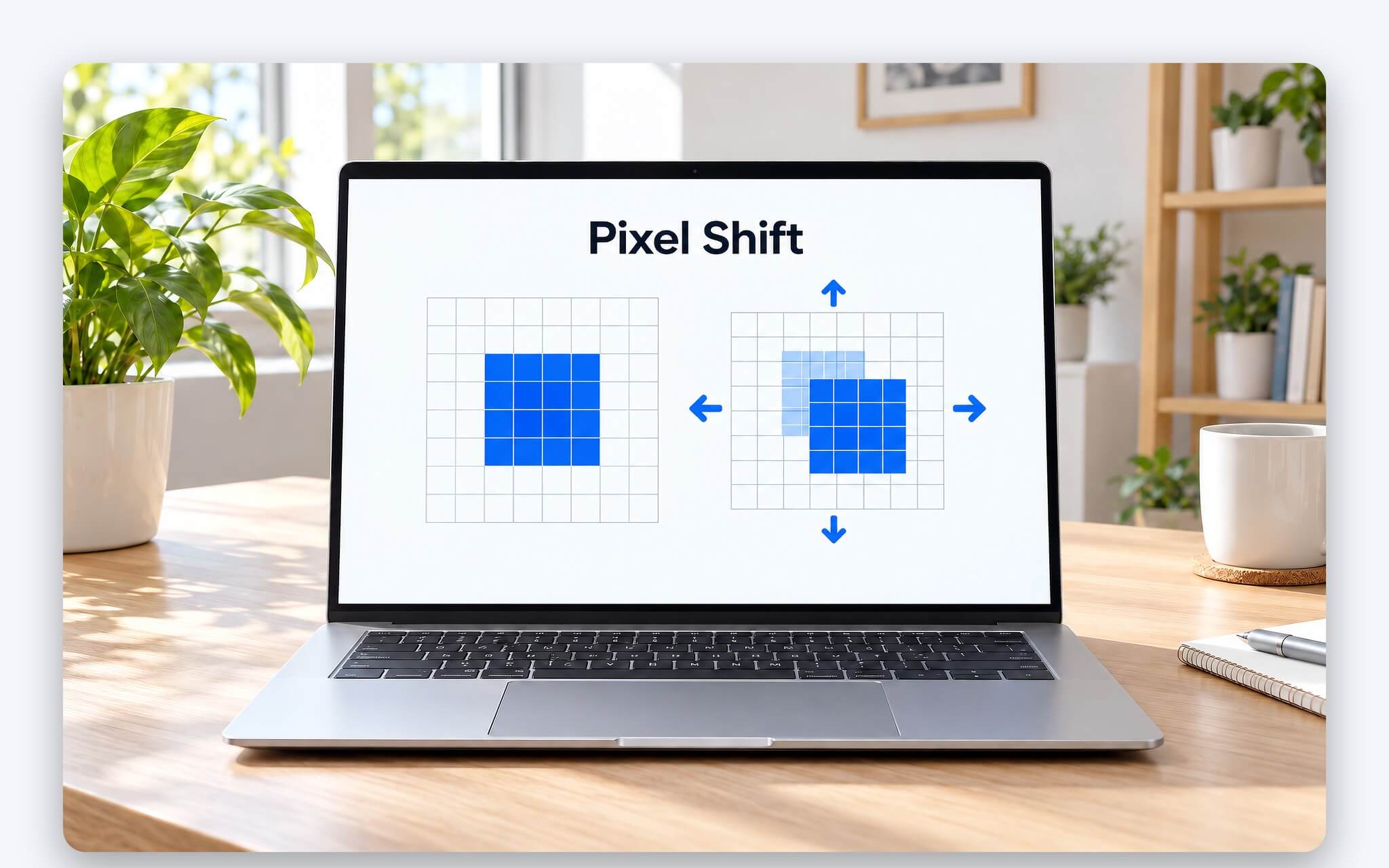
Trên laptop ASUS, bộ tính năng ASUS OLED Care được bật sẵn và hỗ trợ chỉnh trong MyASUS. Pixel Refresh là trình bảo vệ màn hình đặc biệt, thắp sáng rồi làm tối mọi điểm ảnh đồng đều khi laptop không thao tác hơn 30 phút. Pixel Shift dịch nhẹ nội dung, kèm tuỳ chọn tự ẩn thanh tác vụ và hiệu ứng trong suốt cho thanh tác vụ. ASUS còn nhắc tới Burn-in Refine Technology, có nhiệm vụ phát hiện điểm ảnh đã lão hoá rồi bù đắp độ sáng và sắc độ.
Ở phân khúc màn hình rời, hãng công bố chu kỳ cụ thể hơn. Với màn OLED Alienware AW3423DW, Dell cho Pixel Refresh tự chạy khi màn hình đã dùng ít nhất 4 giờ, mất khoảng 6 đến 8 phút, còn Panel Refresh kích hoạt sau 1.500 giờ cộng dồn và mất khoảng 1 giờ. Laptop OLED của Lenovo, HP hay Dell dùng phần mềm quản lý riêng, nên tôi mở phần mềm đi kèm ngay khi nhận laptop để xác nhận pixel shift và chế độ bảo vệ tấm nền đang bật.
Hiện tượng burn-in có đáng ngại khi chọn mua laptop OLED
Câu trả lời của tôi là tuỳ cách làm việc và nhu cầu cần đáp ứng. Người xem phim, chỉnh ảnh, đổi ứng dụng liên tục trong ngày tạo ra tải khá đều trên tấm nền. Ngược lại, công việc giữ nguyên một bố cục suốt nhiều giờ, như theo dõi bảng giá chứng khoán, màn hình camera hay phần mềm bán hàng luôn mở, đặt áp lực dồn vào cùng một vùng. Nhóm thứ hai nên cân nhắc kỹ hiện tượng burn-in trước khi chọn OLED. Sinh viên hay nhân viên văn phòng thường xuyên đổi cửa sổ nằm giữa hai nhóm, mức rủi ro vẫn kiểm soát được nếu duy trì các thiết lập ở phần trên.
Về bảo hành, tôi không dựa vào lời tư vấn miệng. Điều khoản của từng hãng và từng kênh bán khác nhau, nên tôi không mặc định hiện tượng burn-in nằm trong phạm vi bảo hành. Trước khi xuống tiền, tôi đề nghị đọc văn bản bảo hành và hỏi rõ phạm vi áp dụng với lưu ảnh màn hình, để biết chắc phạm vi hỗ trợ khi phát sinh sự cố.
Nếu đã chọn OLED, bộ thói quen tôi duy trì khá gọn: độ sáng theo ánh sáng phòng, chế độ tối, thanh tác vụ tự ẩn, tắt màn hình sau 3 đến 5 phút, bật pixel shift và Pixel Refresh trong phần mềm của hãng. Với người cần một bố cục tĩnh suốt ngày mà không muốn đổi thói quen, tấm nền IPS là phương án ít phải bận tâm hơn, đổi lại độ tương phản chênh lệch rõ rệt so với OLED.
Câu hỏi thường gặp (FAQ)
Thấy bóng mờ sau vài phút dùng có phải laptop đã bị burn-in?
Chưa chắc. Lưu ảnh màn hình tạm thời thường mờ dần khi đổi nội dung hoặc cho màn hình nghỉ. Hãy kiểm lại trên nền xám đều sau vài giờ tắt màn hình, bóng vẫn nằm nguyên chỗ cũ mới là dấu hiệu của vết hằn vĩnh viễn.
Tính năng dịch điểm ảnh có làm hình bị lệch khi làm việc không?
Pixel shift chỉ dịch nội dung vài điểm ảnh theo chu kỳ, nên mép giao diện có thể xê dịch rất nhẹ. Trên laptop ASUS, tính năng này nằm trong OLED Care của MyASUS và có thể tắt nếu ảnh hưởng tới công việc căn chỉnh chi tiết.
Chế độ tối có loại bỏ hoàn toàn nguy cơ vết hằn không?
Không. Chế độ tối giảm lượng điểm ảnh phát sáng mạnh ở giao diện hệ thống, nhưng biểu tượng và chữ trắng trên thanh tác vụ vẫn đứng yên. Cần kết hợp tự ẩn thanh tác vụ, giảm độ sáng, bật pixel shift và hẹn giờ tắt màn hình.
Vết hằn đã xuất hiện có xoá được bằng phần mềm không?
Theo Ossila, hiện tượng burn-in là dấu hiệu điểm ảnh đã suy giảm nên có thể để lại vết vĩnh viễn. Các công cụ không rõ cơ chế trên mạng không phục hồi được vật liệu đã hao mòn. Hướng đúng là mang laptop tới trung tâm bảo hành để xác minh tình trạng tấm nền.

Để lại một bình luận