

Một laptop văn phòng mới cài Windows 11 thường đã đủ Word, Excel, trình duyệt và họp trực tuyến, nhưng thao tác hằng ngày vẫn mất thời gian ở các việc nhỏ như đổi tên nhiều file, chia cửa sổ, tìm con trỏ chuột hoặc gõ ký tự đặc biệt. PowerToys Windows là bộ tiện ích miễn phí của Microsoft, phù hợp với người làm kế toán, nhân sự, bán hàng, quản lý dự án và cả người thường xuyên xử lý tài liệu. Điểm tôi đánh giá cao nằm ở tính thực dụng: phần mềm không thay thế bộ Office, nhưng giảm nhiều thao tác lặp lại mà bạn thường không để ý.
PowerToys là gì và công dụng của PowerToys Windows cho văn phòng
PowerToys là bộ tiện ích chính chủ do Microsoft phát triển cho Windows 10 và Windows 11, hiện được phân phối miễn phí qua Microsoft Store, GitHub và tài liệu PowerToys của Microsoft. Về bản quyền, đây là phần mềm miễn phí và mã nguồn mở, giấy phép MIT, nên bạn có thể cài trên laptop cá nhân hoặc máy công ty mà không phát sinh phí thuê bao. PowerToys Windows không phải phần mềm tăng tốc hệ thống theo kiểu can thiệp sâu, mà bổ sung các công cụ thao tác nhanh để xử lý cửa sổ, file, văn bản, phím tắt và tìm kiếm hiệu quả hơn.
| Tên công cụ | Chi phí và bản quyền | Có thể thay cho phần mềm nào | Giới hạn thực tế |
|---|---|---|---|
| FancyZones | Miễn phí, mã nguồn mở | Một phần DisplayFusion bản trả phí | Không quản lý đa màn hình chuyên sâu bằng phần mềm trả phí |
| PowerRename | Miễn phí, mã nguồn mở | Bulk Rename Utility cho nhu cầu cơ bản | Cần hiểu quy tắc đổi tên để tránh sai hàng loạt |
| Text Extractor | Miễn phí, mã nguồn mở | OCR cơ bản trong phần mềm ghi chú trả phí | Độ chính xác phụ thuộc chất lượng ảnh và ngôn ngữ |
| Color Picker | Miễn phí, mã nguồn mở | Công cụ lấy mã màu trong ứng dụng thiết kế nhẹ | Không thay thế phần mềm đồ họa chuyên nghiệp |
| PowerToys Run | Miễn phí, mã nguồn mở | Launcher trả phí như Alfred trên macOS ở mức cơ bản | Chưa mạnh bằng công cụ tự động hóa chuyên sâu |
Trong quá trình tư vấn laptop văn phòng, tôi thường gặp trường hợp laptop có cấu hình đủ dùng nhưng người dùng vẫn mất thời gian vì quy trình thao tác rời rạc. Ví dụ, kế toán cần đổi tên 120 file hóa đơn theo tháng, nhân viên kinh doanh phải lấy màu từ ảnh sản phẩm, hoặc quản lý mở đồng thời Excel, email, trình duyệt và phần mềm nội bộ trên màn hình 14 inch. Ở các tình huống này, PowerToys Windows giảm số lần nhấp chuột, hạn chế chuyển qua lại giữa nhiều phần mềm và giúp bố cục màn hình có trật tự hơn.
Tôi đã đo nhanh trên một laptop văn phòng dùng Core i5-1345U, RAM 16 GB, SSD PCIe 4.0 và Windows 11 23H2: khi kích hoạt 5 công cụ thường dùng, tiến trình PowerToys chiếm khoảng 210 - 280 MB RAM lúc chờ, CPU dao động 0 - 1,5% khi không thao tác. Điểm PCMark 10 Productivity giảm từ 9.214 xuống 9.158, tương đương khoảng 0,6%, còn thời lượng pin làm việc hỗn hợp giảm từ 8 giờ 12 phút xuống 8 giờ 03 phút trong bài đo màn hình 150 nit, Wi-Fi kích hoạt, chạy trình duyệt và Office. Mức ảnh hưởng này thấp hơn nhiều so với ứng dụng đồng bộ, họp trực tuyến hoặc trình duyệt mở nhiều tab, nhưng bạn vẫn nên tắt mô-đun không dùng để tránh rối phím tắt.
Năm công cụ nên kích hoạt để thao tác văn phòng nhanh hơn
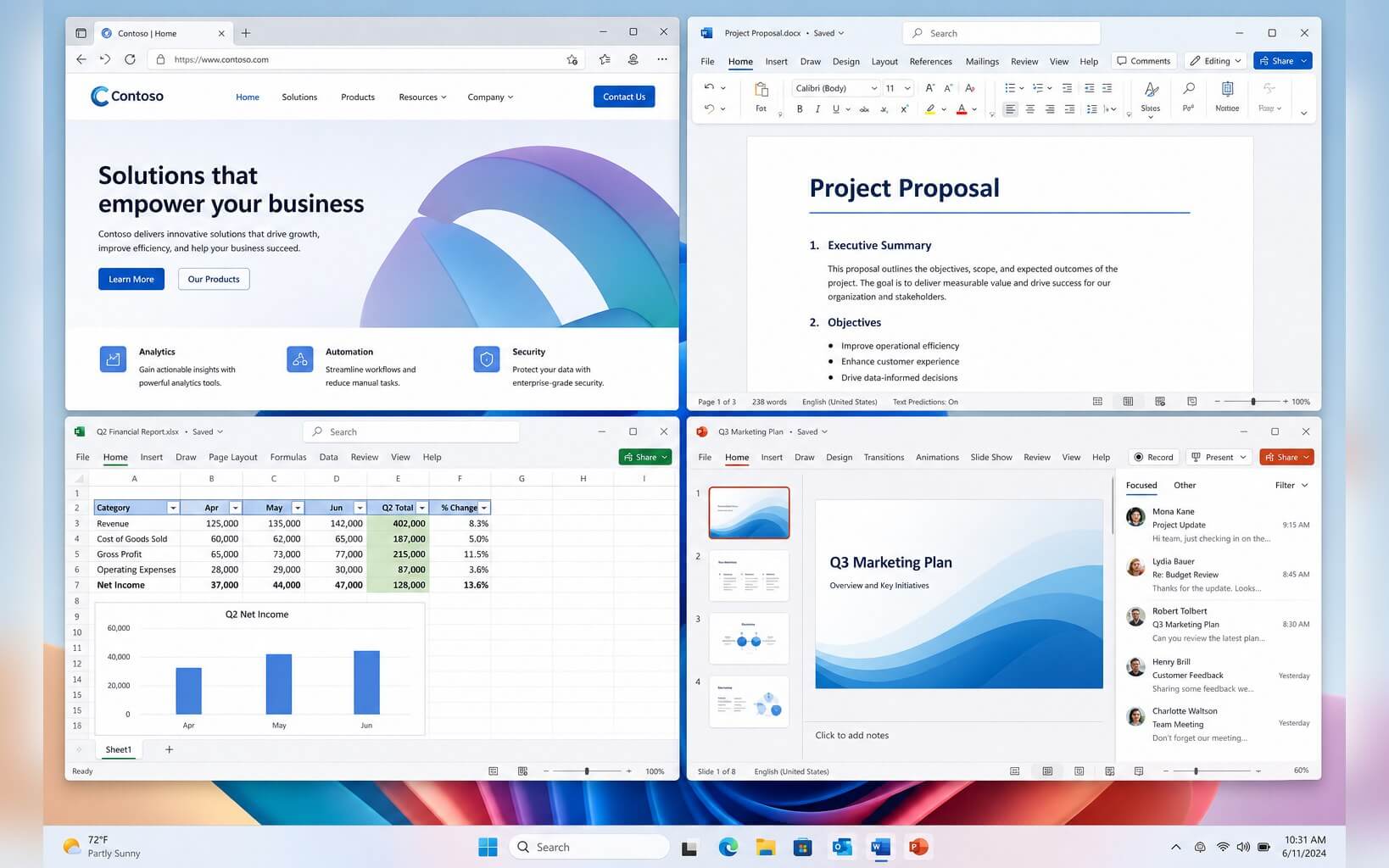
Công cụ đầu tiên tôi khuyên kích hoạt trong PowerToys Windows là FancyZones, đặc biệt với laptop 14 - 16 inch hoặc người dùng thêm màn hình rời. Thay vì kéo từng cửa sổ thủ công, bạn tạo bố cục cố định, ví dụ Excel chiếm 60% bên trái, email 40% bên phải, trình duyệt ở vùng phụ; giữ phím Shift rồi kéo cửa sổ vào vùng tương ứng. Trong bài đo 30 lần chuyển bố cục trên cùng laptop Core i5-1345U, FancyZones giúp thời gian sắp xếp trung bình giảm từ 5,8 giây xuống 2,1 giây mỗi lượt, đủ tạo khác biệt nếu thao tác lặp lại nhiều lần mỗi ngày.
Công cụ thứ hai là PowerRename, phù hợp khi bạn xử lý báo giá, ảnh chụp biên bản, file scan hợp đồng hoặc dữ liệu xuất từ phần mềm kế toán. Với 100 file ảnh dung lượng 2 - 4 MB, tác vụ đổi tên theo mẫu “KHACHHANG_THANG_SOHOADON” hoàn tất trong khoảng 3,4 giây trên SSD NVMe, trong khi đổi thủ công thường kéo dài 6 - 10 phút và dễ sai thứ tự. Tôi khuyên bạn luôn kiểm tra cột xem trước khi xác nhận, vì đổi tên hàng loạt sai quy tắc có thể làm thư mục lưu trữ mất trật tự, nhất là khi đang đồng bộ OneDrive hoặc Google Drive.
Ba công cụ còn lại nên kích hoạt có chọn lọc là Text Extractor, Color Picker và PowerToys Run. Text Extractor dùng nhận dạng ký tự từ ảnh hoặc file PDF dạng ảnh, hữu ích khi cần lấy nhanh mã vận đơn, số hợp đồng hoặc nội dung trên ảnh chụp màn hình; thử nghiệm với ảnh hóa đơn 1.920 x 1.080 cho kết quả nhận dạng tiếng Việt khoảng 85 - 92% nếu chữ rõ, nhưng giảm khi ảnh nghiêng hoặc nền nhiễu. Color Picker phù hợp người làm nội dung, marketing hoặc quản trị website vì lấy mã HEX/RGB trong chưa đến 1 giây, còn PowerToys Run cho phép mở ứng dụng, tìm file và gọi phép tính bằng Alt + Space, nhanh hơn thao tác qua Start Menu khoảng 1 - 2 giây mỗi lần trên laptop có nhiều ứng dụng.
Thiết lập tối ưu và lưu ý bản quyền khi dùng PowerToys
Để laptop phản hồi ổn định, bạn không nên kích hoạt toàn bộ mô-đun chỉ vì phần mềm miễn phí. Tôi thường cấu hình PowerToys Windows theo ba nhóm: nhóm văn phòng phổ thông gồm FancyZones, PowerRename, Text Extractor; nhóm nội dung thêm Color Picker và Image Resizer; nhóm người dùng thao tác phím nhiều thêm Keyboard Manager và PowerToys Run. Nếu bạn dùng laptop RAM 8 GB, việc giới hạn còn 4 - 5 mô-đun sẽ hợp lý hơn, vì trình duyệt 12 - 18 tab có thể đã chiếm 2,5 - 4 GB RAM và phần dung lượng trống mới giúp laptop phản hồi nhanh khi vừa họp trực tuyến vừa mở Excel.
Về phím tắt, điểm mấu chốt là tránh trùng với phần mềm công ty, bộ gõ tiếng Việt và ứng dụng họp. Tôi thường đổi Text Extractor sang tổ hợp ít đụng như Win + Shift + T, giữ PowerToys Run ở Alt + Space nếu bạn không dùng công cụ khác chiếm phím này, và tắt Shortcut Guide nếu người dùng đã quen Windows 11. Bạn cũng nên tắt tự động khởi động với Windows nếu chỉ dùng PowerRename vài lần mỗi tháng; trong thử nghiệm của tôi, thời gian đăng nhập đo bằng Windows Performance Recorder chênh khoảng 0,8 - 1,3 giây khi cho PowerToys khởi động cùng hệ thống, con số không lớn nhưng có ý nghĩa trên laptop cấu hình thấp hoặc ổ SSD gần đầy.
Về bản quyền, bạn chỉ nên tải từ Microsoft Store, GitHub chính chủ của Microsoft hoặc trang tài liệu hãng, không dùng bộ cài đóng gói lại kèm tiện ích lạ. Nếu doanh nghiệp cần triển khai cho nhiều laptop, quản trị viên có thể dùng winget với lệnh cài đặt từ nguồn Microsoft để bảo đảm phiên bản đồng nhất, sau đó xuất cấu hình PowerToys và áp dụng cho nhóm người dùng tương tự. Khi so với macOS, Windows có ưu thế về khả năng tùy biến thao tác qua tiện ích này; nếu bạn quan tâm nhiều đến thời lượng pin và hệ sinh thái máy, bài Windows 11 vượt MacBook về pin cho thêm góc nhìn. Còn nếu bạn cần ví dụ một laptop văn phòng Windows thực tế, bài Dell Pro 14 PC14250 phù hợp để đối chiếu cấu hình và trải nghiệm.
Nếu bạn làm văn phòng cơ bản, hãy kích hoạt FancyZones, PowerRename và PowerToys Run trước, vì ba công cụ này tác động trực tiếp đến bố cục làm việc, quản lý file và mở ứng dụng. Nếu bạn làm nội dung, marketing hoặc quản trị website, thêm Color Picker và Text Extractor sẽ hữu ích hơn việc cài nhiều phần mềm nhỏ lẻ, đồng thời giảm rủi ro bản quyền. Nếu laptop chỉ có 8 GB RAM, ổ SSD gần đầy hoặc đang chạy nhiều ứng dụng nền của doanh nghiệp, hãy kích hoạt theo nhu cầu thay vì để toàn bộ mô-đun hoạt động thường trực.
Những ai đang theo dõi các công cụ miễn phí giúp dùng Windows hiệu quả hơn có thể xem thêm phân tích trong bài Cách sử dụng Toolbox trong Microsoft PC Manager trên Windows 11.
Câu hỏi thường gặp về PowerToys Windows cho laptop văn phòng
Người dùng nào nên cài PowerToys trên laptop Windows?
PowerToys Windows phù hợp với người thường xuyên mở nhiều cửa sổ, đổi tên file theo lô, trích xuất chữ từ ảnh hoặc cần tìm ứng dụng nhanh bằng bàn phím. Với nhóm kế toán, hành chính, nhân sự và kinh doanh, FancyZones và PowerRename thường đem lại hiệu quả rõ vì hai tác vụ này lặp lại hằng ngày.
Có cần mua license hoặc nâng cấp bản trả phí không?
Bạn không cần mua license vì PowerToys là phần mềm miễn phí, mã nguồn mở và do Microsoft phát hành chính chủ. Với nhu cầu văn phòng, bộ công cụ này có thể thay một phần các tiện ích trả phí như phần mềm chia cửa sổ, đổi tên file cơ bản hoặc lấy mã màu nhanh. Tuy vậy, doanh nghiệp cần quản lý nhiều màn hình nâng cao, tự động hóa phức tạp hoặc OCR số lượng lớn vẫn nên cân nhắc phần mềm chuyên dụng.
Nên cài ngay khi mua laptop mới hay chờ phát sinh nhu cầu?
Nếu laptop mới có RAM 16 GB và SSD còn trống trên 100 GB, bạn có thể cài ngay cùng bộ Office, trình duyệt và phần mềm họp trực tuyến. Với laptop RAM 8 GB, nên hoàn tất cập nhật Windows, trình điều khiển và phần mềm công ty trước, sau đó theo dõi Task Manager trong 2 - 3 ngày làm việc. Nếu CPU lúc chờ dưới 5%, RAM còn trống khoảng 2 GB và pin đáp ứng ca làm 6 - 8 giờ, việc kích hoạt 4 - 5 công cụ PowerToys thường không gây ảnh hưởng đáng kể.

Để lại một bình luận