

Chạy máy ảo trên laptop nghĩa là mở thêm một hệ điều hành hoàn chỉnh bên trong cửa sổ Windows, ví dụ Ubuntu hay một bản Windows 11 thứ hai để thử phần mềm mà không đụng tới hệ thống chính. Muốn vậy, bộ xử lý phải bật tính năng ảo hóa phần cứng, Intel gọi là VT-x, AMD gọi là AMD-V. Tôi tổng hợp cách kiểm tra, cách bật trong UEFI, cách chọn giữa Hyper-V và VirtualBox, rồi cấp RAM, nhân CPU và ổ đĩa ảo theo tài liệu chính thức của Microsoft và Oracle.
Cách kiểm tra laptop đã bật ảo hóa phần cứng hay chưa
Theo trang hỗ trợ của Intel, cách nhanh để biết VT-x đã bật là mở Task Manager, chọn thẻ Performance rồi mục CPU, nhìn dòng Virtualization ở góc dưới. Dòng này ghi Enabled nghĩa là firmware đã mở tính năng ảo hóa cho hệ điều hành. Nếu ghi Disabled, bạn phải vào UEFI bật lên trước khi cài phần mềm chạy máy ảo trên laptop. Laptop dùng chip AMD hiển thị cùng dòng này, chỉ khác tên công nghệ là AMD-V.
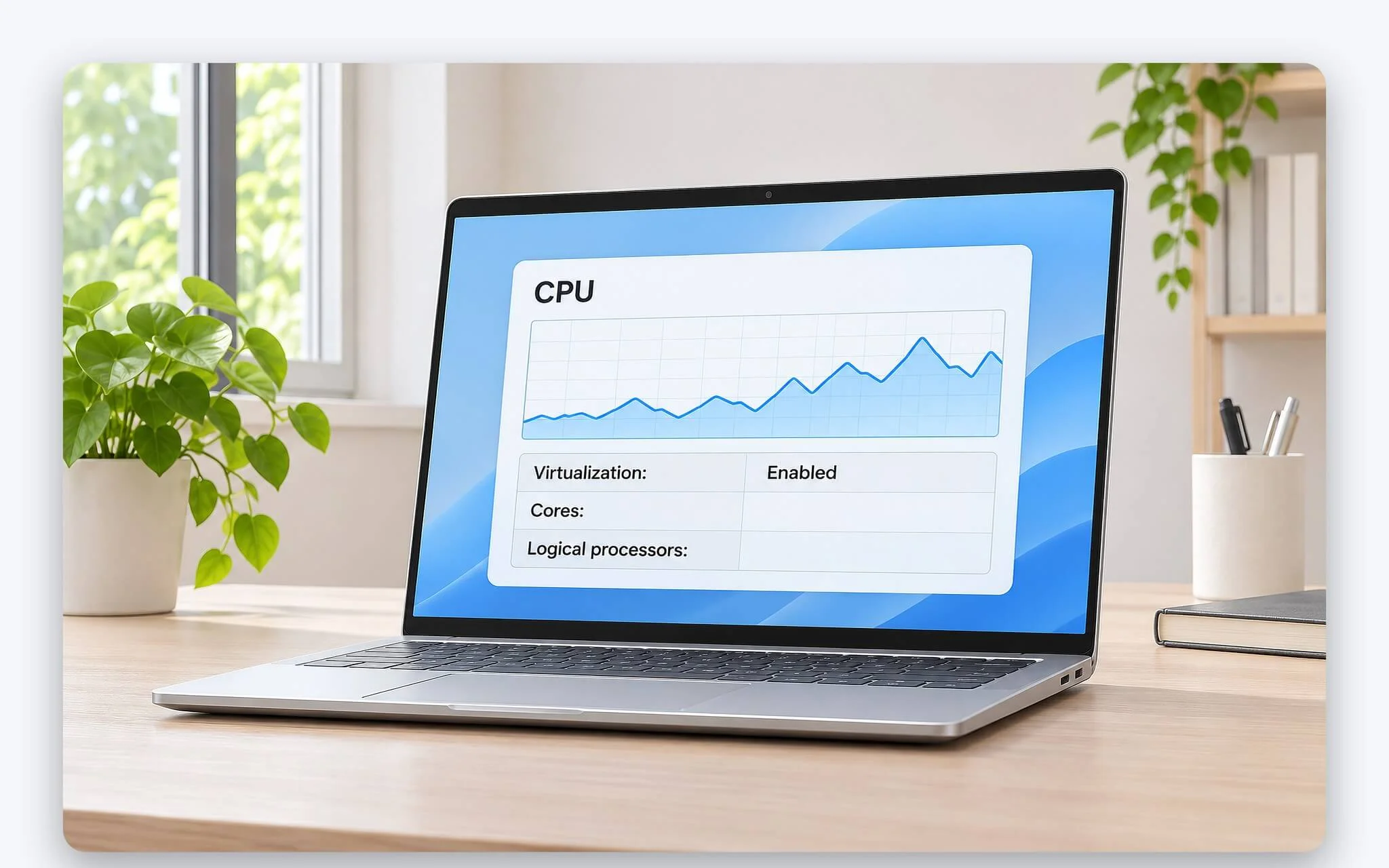
Cách thứ hai là lệnh systeminfo trong Command Prompt. Microsoft Learn hướng dẫn cuộn tới phần Hyper-V Requirements: nếu mọi mục đều ghi Yes, bộ xử lý có SLAT (cơ chế dịch địa chỉ bộ nhớ hai tầng), có VM Monitor Mode Extensions và đã kích hoạt DEP. Nếu kết quả chỉ hiện một dòng báo đã phát hiện hypervisor, Windows đang tự chạy lớp ảo hóa của Microsoft, thường do Hyper-V hoặc tính năng bảo mật dựa trên ảo hóa đang hoạt động.
Hai cách trên cho kết quả lệch nhau cũng mang ý nghĩa riêng. Intel giải thích rằng khi công cụ nhận diện bộ xử lý báo chip có VT-x mà Task Manager ghi Disabled, tính năng đang tắt trong BIOS. Ngược lại, khi công cụ không thấy tính năng này nhưng Task Manager ghi Enabled, một hypervisor khác đang giữ phần cứng ảo hóa. Trường hợp thứ hai là nguyên nhân hay khiến máy ảo trên laptop chạy chậm, tôi phân tích kỹ ở phần lỗi phía dưới.
Bật VT-x hoặc AMD-V trong UEFI theo từng bước an toàn
Microsoft đưa ra lối vào UEFI dùng chung cho laptop Windows 11: mở Settings, chọn System, Recovery, bấm Restart now ở mục Advanced startup. Khi môi trường khôi phục hiện ra, chọn Troubleshoot, Advanced options, UEFI Settings rồi Restart. Cách này tránh việc phải canh phím tắt lúc khởi động, vốn khác nhau theo từng hãng. Trong UEFI, bạn bật mục ảo hóa, sau đó lưu và thoát.
| Nền tảng | Tên công nghệ | Tên mục thường gặp trong UEFI | Nguồn ghi nhận |
|---|---|---|---|
| Intel | VT-x | Intel Virtualization Technology, Intel (VMX) Virtualization Technology | Intel, Microsoft, ASUS |
| AMD | AMD-V | SVM Mode (Secure Virtual Machine), AMD Virtualization | ASUS, Microsoft |
| Chặn thực thi dữ liệu (DEP) | XD bit (Intel), NX bit (AMD) | Phải bật để cài Hyper-V | Microsoft Learn |
| Surface | Ảo hóa phần cứng | Bật sẵn từ nhà sản xuất | Microsoft |
Trong UEFI, mục ảo hóa thường nằm ở nhóm cấu hình CPU hoặc nhóm bảo mật, mỗi hãng đặt tên một kiểu. Trên bo mạch chủ ASUS dùng chip Intel, tùy chọn mang tên Intel (VMX) Virtualization Technology trong Advanced, CPU Configuration. Với chip AMD, ASUS ghi là SVM Mode. Bạn chuyển mục đó sang Enabled, lưu thiết lập rồi khởi động lại Windows, sau đó mở Task Manager để xác nhận dòng Virtualization đã đổi trạng thái.
Nếu không tìm thấy mục nào liên quan tới ảo hóa, hãy tra phiên bản chip trước. Intel cho biết VT-x cần cả bộ xử lý lẫn BIOS hỗ trợ, và thông tin này nằm trong phần Security and Reliability trên trang thông số của từng chip. Khi chip có hỗ trợ mà BIOS không có tùy chọn, Intel khuyên liên hệ nhà sản xuất laptop. Tôi bám theo lời dặn của Microsoft là chỉ đổi đúng mục cần thiết, không thử các tùy chọn lạ khác trong UEFI.
Hyper-V và VirtualBox khác nhau ra sao trên Windows 11
Với máy ảo trên laptop Windows, Hyper-V là hypervisor tích hợp sẵn của Microsoft. Trang yêu cầu hệ thống Hyper-V trên Windows liệt kê chỉ bật được trên Windows 10 hoặc 11 bản Pro và Enterprise, kèm CPU 64-bit có SLAT và tối thiểu 4 GB RAM. Bản Home không cài được vai trò Hyper-V. Trên bản Pro, bạn bật qua Turn Windows features on or off hoặc lệnh PowerShell Enable-WindowsOptionalFeature -Online -FeatureName Microsoft-Hyper-V -All, rồi khởi động lại.
| Tiêu chí | Hyper-V | VirtualBox 7.2 | Windows Sandbox |
|---|---|---|---|
| Phiên bản Windows | Windows 10, 11 Pro hoặc Enterprise, không có trên Home | Windows 10, 11 chip x86_64; Windows 11 chip Arm ở dạng thử nghiệm | Pro, Enterprise, Education, không có trên Home |
| RAM | Ít nhất 4 GB, cộng phần cho mọi máy ảo chạy cùng lúc | Hệ khách cần ít nhất 1 đến 2 GB để cài và khởi động | Ít nhất 4 GB, khuyến nghị 8 GB |
| CPU | 64-bit có SLAT, bật Intel VT hoặc AMD-V | Tối đa 32 CPU ảo mỗi máy ảo, hệ khách 64-bit cần ảo hóa phần cứng | Ít nhất 2 nhân, khuyến nghị 4 nhân có siêu phân luồng |
| Đặc điểm | Vai trò hypervisor tích hợp trong Windows | Phần mềm cài riêng, có snapshot để quay lại trạng thái cũ | Đóng là xóa sạch phần mềm, tệp và trạng thái |
VirtualBox là phần mềm của Oracle, cài như một ứng dụng thông thường. Tài liệu bản 7.2 liệt kê Windows 10 và 11 chạy chip x86_64 là hệ điều hành chủ được hỗ trợ, không giới hạn ở bản Pro, nên đây là phương án hợp lý cho laptop cài sẵn Windows Home. Oracle cũng ghi rõ hệ khách 64-bit và chế độ đa xử lý đều cần bật VT-x hoặc AMD-V. Nghĩa là dù chọn phần mềm nào, bước bật UEFI ở trên vẫn bắt buộc.
Hai phần mềm có thể cùng tồn tại nhưng không êm. Oracle cho biết VirtualBox chạy được trên Windows đang bật Hyper-V, khi đó dùng Hyper-V làm lõi ảo hóa và hiện biểu tượng con rùa xanh ở thanh trạng thái, đồng thời cảnh báo hiệu năng có thể suy giảm đáng kể. Cách tôi chọn: thử nhanh một tệp lạ thì dùng Windows Sandbox, dựng lab Linux lâu dài trên bản Home thì dùng VirtualBox, còn laptop bản Pro đã bật bảo mật dựa trên ảo hóa thì Hyper-V ít xung đột hơn.
Cách cấp RAM và nhân CPU cho máy ảo trên laptop
RAM cấp cho máy ảo trên laptop bị khóa riêng trong suốt phiên chạy. Oracle lấy ví dụ laptop có 4 GB RAM, cấp 2048 MB cho máy ảo thì phần còn lại cho mọi phần mềm khác chỉ là 2 GB. Hệ khách cần ít nhất 1 đến 2 GB để cài và khởi động, còn nếu hệ điều hành chủ thiếu RAM, laptop phải hoán đổi bộ nhớ xuống ổ đĩa và gần như đứng hình. Microsoft cũng nhấn mạnh RAM phải đủ cho Windows chủ cộng mọi máy ảo chạy cùng lúc.
| Thành phần | RAM (GB) | Lưu trữ | Nguồn |
|---|---|---|---|
| Windows 11 (khi cài làm hệ khách) | 4 | 64 GB trở lên | Microsoft, cấu hình tối thiểu Windows 11 |
| Hyper-V trên Windows 10, 11 | 4 | Theo số máy ảo | Microsoft Learn |
| Windows Sandbox (tối thiểu) | 4 | 1 GB trống, khuyến nghị SSD | Microsoft Learn |
| Windows Sandbox (khuyến nghị) | 8 | 1 GB trống, khuyến nghị SSD | Microsoft Learn |
| Hệ khách tối thiểu để cài và khởi động | 1 đến 2 | Vài GB trở lên | Oracle, tài liệu bản 7.2 |
Với CPU, tài liệu hướng dẫn Oracle VirtualBox 7.2 đưa ra hai mốc. Trình tạo máy ảo khuyên không gán quá một nửa tổng số luồng của bộ xử lý, còn thẻ Processor khuyên không đặt nhiều CPU ảo hơn số nhân vật lý, không tính luồng siêu phân luồng. Chip 8 nhân 16 luồng cho ra cùng mức 8 ở cả hai cách. Chip không có siêu phân luồng thì mốc một nửa số luồng thấp hơn, tôi ưu tiên mốc này để Windows còn dư địa.
Thử một phép tính cho laptop 16 GB RAM: chạy song song hai máy ảo Linux, mỗi máy 4 GB, Windows chủ còn 8 GB, vẫn gấp đôi mức 4 GB tối thiểu của Windows 11. Nếu cần thêm một máy ảo Windows 11 4 GB nữa, phần còn lại chỉ 4 GB, lúc đó tôi tắt bớt máy ảo không dùng. Thẻ Processor còn có Execution Cap, mặc định 100%, đặt 50% nghĩa là mỗi CPU ảo chỉ dùng tối đa một nửa thời gian của một nhân thật, nhưng Oracle lưu ý có thể gây lệch thời gian trong hệ khách.
Ổ đĩa ảo cấp phát động hay cố định hợp với SSD laptop
Khi tạo ổ đĩa ảo cho máy ảo trên laptop, phần mềm của Oracle cho chọn hai kiểu tệp. Kiểu cấp phát động ban đầu rất nhỏ và chỉ lớn dần khi hệ khách ghi dữ liệu, tới mức tối đa đã đặt. Kiểu cố định chiếm đủ dung lượng ngay khi tạo, ổ ảo 10 GB tạo ra tệp 10 GB và có thể mất nhiều thời gian tùy tốc độ ghi của ổ. Theo Oracle, kiểu cố định ít tốn chi phí xử lý nên nhanh hơn một chút, còn kiểu động ghi chậm hơn ở giai đoạn tệp đang nở.
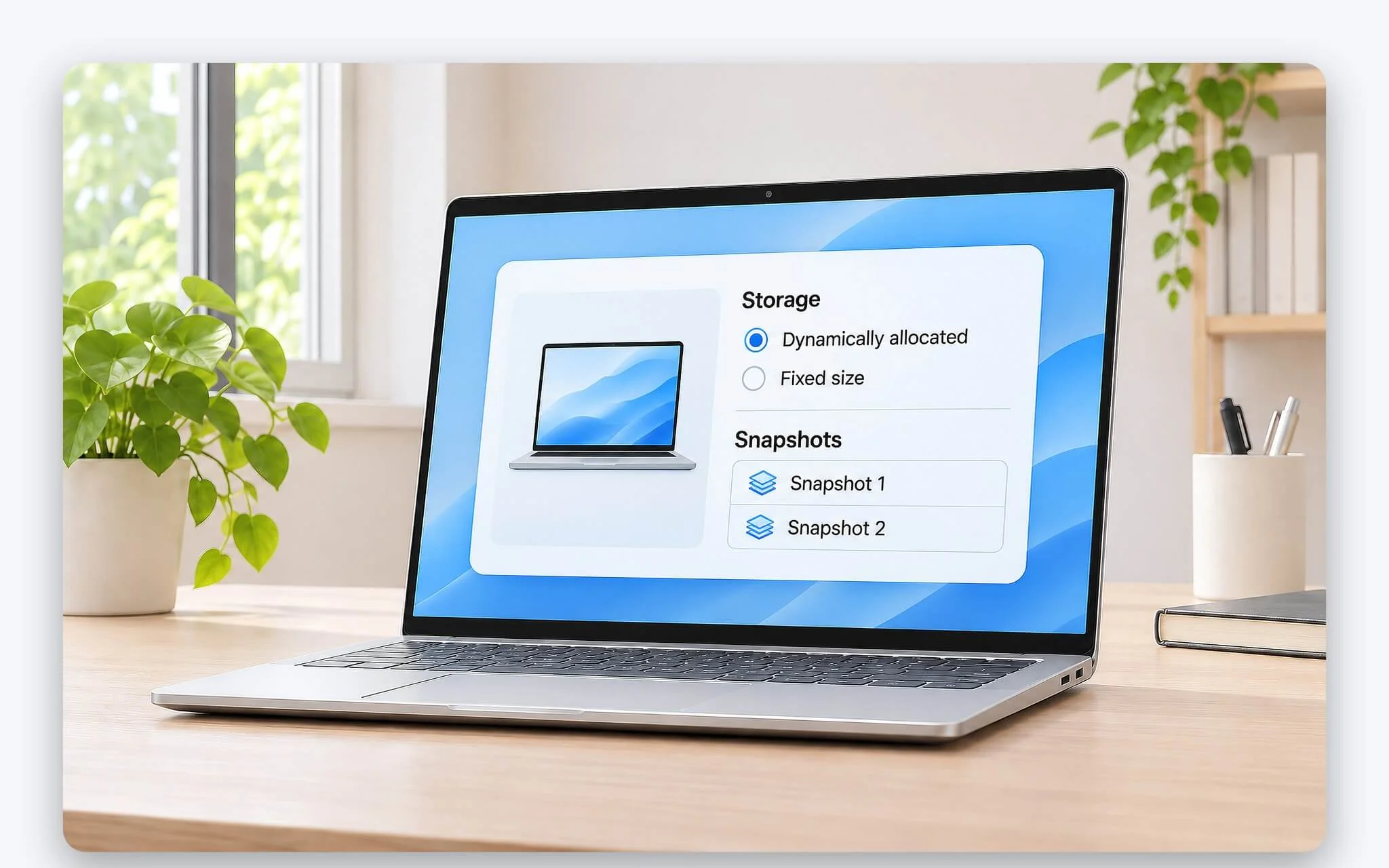
Oracle bổ sung rằng sau một thời gian, tốc độ nở của tệp chậm lại và mức chênh lệch khi ghi gần như không còn đáng kể. Với SSD laptop dung lượng hạn chế, tôi chọn kiểu động cho lab thử nghiệm. Kiểu động còn có lợi thế khác: VBoxManage modifymedium chỉ đổi kích thước được ổ cấp phát động định dạng VDI hoặc VHD. Khi cài Windows 11 làm hệ khách, bạn đặt kích thước tối đa từ 64 GB trở lên theo yêu cầu của Microsoft, tệp sẽ không chiếm ngay 64 GB.
Snapshot của máy ảo trên laptop hay làm đầy SSD mà ít ai để ý. Mỗi lần chụp, phần mềm tạo một ảnh chênh lệch chỉ chứa thay đổi kể từ lúc chụp, ban đầu gần như rỗng nhưng lớn dần theo từng lần ghi, dùng càng lâu càng nặng. Chụp lúc máy ảo đang chạy thì trạng thái bộ nhớ cũng được lưu kèm. Oracle cho phép xóa snapshot ngay cả khi máy ảo đang chạy để lấy lại dung lượng, nên tôi chỉ giữ vài mốc quan trọng thay vì chụp liên tục.
Lỗi hay gặp khi chạy máy ảo trên laptop và cách xử lý
Lỗi đầu tiên hầu như ai cũng gặp là thông báo VT-x không khả dụng khi bật máy ảo 64-bit. Intel mô tả hai nguyên nhân chính: tính năng đang tắt trong BIOS, hoặc phần cứng ảo hóa đã bị tính năng khác giữ, vì mỗi lúc chỉ một ứng dụng sử dụng phần cứng này. Cách xử lý là bật lại mục ảo hóa trong UEFI như phần trên, rồi xem dòng Virtualization trong Task Manager để biết lỗi thuộc trường hợp nào.
| Triệu chứng | Nguyên nhân theo tài liệu hãng | Cách xử lý |
|---|---|---|
| Báo VT-x hoặc AMD-V không khả dụng | Ảo hóa đang tắt trong UEFI | Bật mục ảo hóa, kiểm lại Task Manager |
| VirtualBox chậm, hiện biểu tượng rùa xanh | Hyper-V đang làm lõi ảo hóa | Tắt Hyper-V Platform, Virtual Machine Platform, Windows Hypervisor Platform rồi khởi động lại |
| Raw-mode is unavailable courtesy of Hyper-V | Memory Integrity đang bật | Cân nhắc tắt trong Core isolation hoặc chuyển sang Hyper-V |
| Máy ảo không khởi động vì thiếu RAM | RAM cấp vượt phần còn trống | Giảm RAM cấp hoặc đóng bớt máy ảo |
| Không thấy Hyper-V, Windows Sandbox trong Windows features | Đang dùng bản Home hoặc thiếu yêu cầu phần cứng | Dùng phần mềm máy ảo bên thứ ba hoặc nâng lên bản Pro |
Trường hợp khó chịu hơn là Memory Integrity. Intel ghi rõ tính năng này dùng phần cứng ảo hóa nên không tương thích với VirtualBox hay VMware, còn Oracle lưu ý trên Windows bản mới, Core Isolation và Memory Integrity vẫn dùng Hyper-V kể cả khi bạn đã tắt Hyper-V. Tắt chúng giúp máy ảo trên laptop chạy nhanh hơn nhưng giảm lớp bảo vệ trước mã độc, bài Memory Integrity trên laptop Windows 11 - Vì sao bị tắt và khi nào nên bật lại phân tích rủi ro đó trước khi bạn đổi thiết lập.
Lỗi cuối là máy ảo trên laptop chạy được nhưng khó thao tác: màn hình nhỏ, chuột bị khóa trong cửa sổ, không chép dán được. Nguyên nhân là chưa cài Guest Additions, bộ driver Oracle đóng gói trong tệp VBoxGuestAdditions.iso. Gói này bổ sung tích hợp con trỏ chuột, thư mục chia sẻ, clipboard chung, đồng bộ thời gian và hiển thị tốt hơn. Khi cần chuyển tài liệu qua lại, bài Copy file từ máy thật sang máy ảo VMware và VirtualBox: 3 cách trình bày từng thao tác cụ thể.
Câu hỏi thường gặp (FAQ)
Windows 11 Home có chạy máy ảo được không?
Được, nhưng không qua Hyper-V hay Windows Sandbox vì Microsoft không hỗ trợ hai tính năng này trên bản Home. VirtualBox 7.2 hỗ trợ Windows 10 và 11 chạy chip x86_64 làm hệ điều hành chủ, nên bạn vẫn chạy máy ảo trên laptop bản Home, miễn đã bật VT-x hoặc AMD-V trong UEFI.
Laptop 8 GB RAM có đủ để chạy máy ảo không?
Đủ để chạy máy ảo trên laptop với một hệ khách nhẹ. Oracle cho biết hệ khách cần ít nhất 1 đến 2 GB để cài và khởi động, cấp 2 GB thì Windows chủ còn 6 GB. Cài Windows 11 làm hệ khách cần 4 GB, khi đó Windows chủ chỉ còn 4 GB, sát mức tối thiểu nên dễ phải hoán đổi bộ nhớ xuống ổ đĩa.
Có chạy Windows Sandbox bên trong một máy ảo Hyper-V được không?
Được nếu bật ảo hóa lồng nhau. Microsoft hướng dẫn chạy lệnh Set-VMProcessor -VMName kèm tham số -ExposeVirtualizationExtensions $true trên Windows chủ, và cập nhật phiên bản máy ảo bằng Update-VMVersion nếu cần. Máy ảo đó cũng phải đáp ứng các yêu cầu RAM và CPU của Windows Sandbox.
Laptop chip Arm như Snapdragon có cài VirtualBox được không?
Tài liệu của Oracle xếp Windows 11 trên chip Arm vào nhóm tính năng thử nghiệm, không thuộc phạm vi hỗ trợ chính thức của Oracle. Windows Sandbox thì hỗ trợ chip Arm64 từ Windows 11 phiên bản 22H2. Bạn nên cân nhắc kỹ trước khi dựng lab lâu dài trên laptop Arm.

Để lại một bình luận