


Gõ tên tệp rồi chờ Windows quét ổ đĩa là cảnh quen thuộc trên laptop chứa hàng trăm nghìn tài liệu. Everything Search, cách gọi quen của phần mềm Everything do voidtools phát triển, chỉ lập chỉ mục tên và đường dẫn, tức là ghi sẵn danh sách tên tệp vào bộ nhớ, nên kết quả hiện gần như ngay khi gõ. Tôi tổng hợp cách tải đúng phiên bản chính thức, cơ chế đọc ổ NTFS, cú pháp lọc theo thư mục và các giới hạn cần biết.
Everything Search tìm tên tệp tức thời nhờ đọc dữ liệu NTFS
Theo Microsoft, ổ NTFS có một tệp đặc biệt là Master File Table (MFT), nơi mỗi tệp và thư mục có ít nhất một bản ghi chứa thông tin như kích thước, mốc thời gian và quyền truy cập. Everything Search cần quyền đọc ổ NTFS ở mức thấp nên dựng danh sách tên từ dữ liệu hệ thống tệp, thay vì mở lần lượt từng thư mục. Đây là nguyên lý giúp tìm file nhanh ngay sau khi chỉ mục hoàn tất.
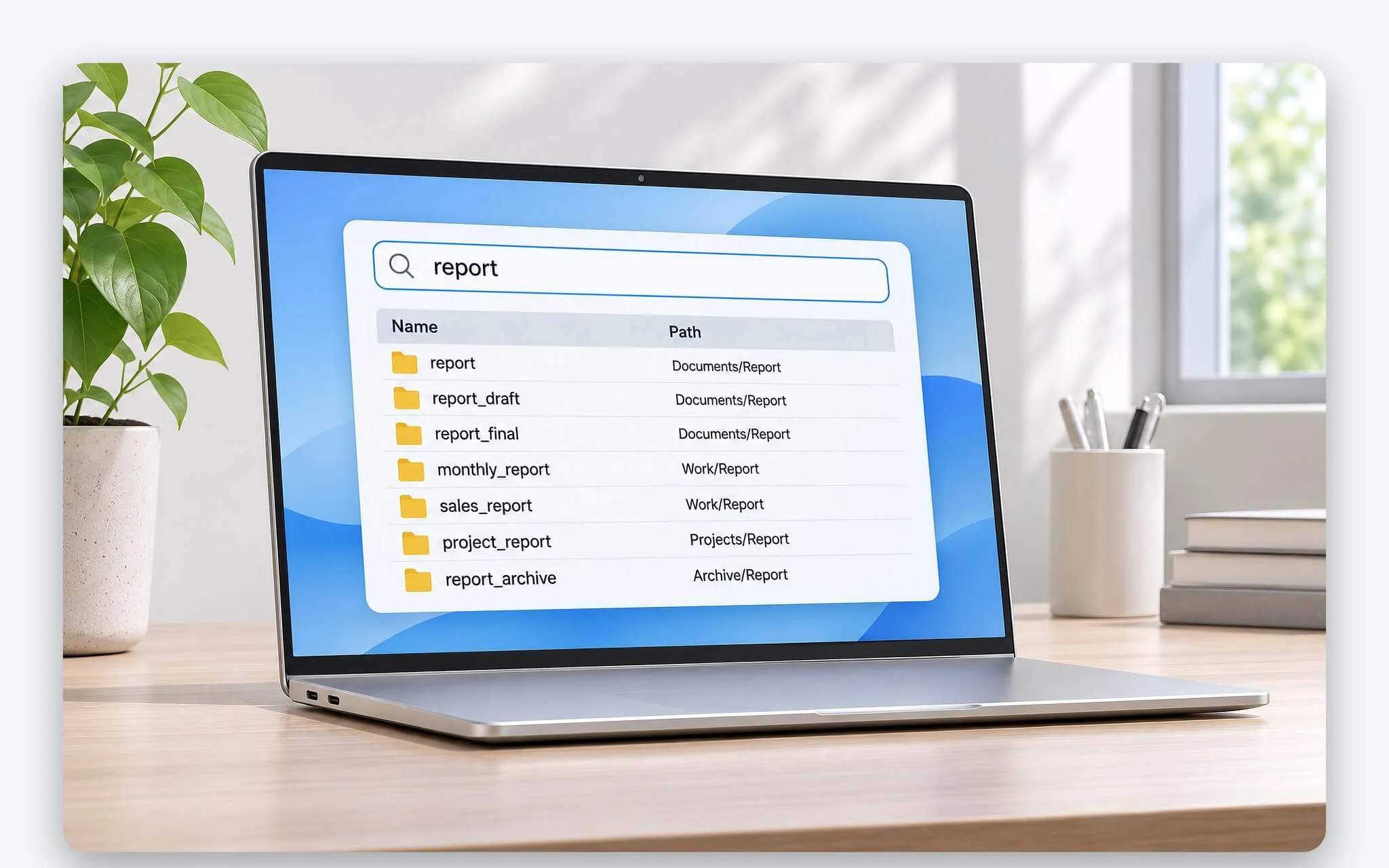
Theo voidtools, một bản Windows 11 cài mới có khoảng 250.000 tệp và Everything voidtools lập chỉ mục chúng trong khoảng 5 giây, dùng khoảng 35 MB RAM cùng chưa tới 14 MB dung lượng ổ. Với 1.000.000 tệp, thời gian lập chỉ mục khoảng 1 phút, bộ nhớ khoảng 100 MB RAM và cơ sở dữ liệu khoảng 45 MB. Đây là mốc tham chiếu của nhà phát triển, giá trị thực tế còn tùy số tệp và cấu hình chỉ mục.
Sau lần lập chỉ mục đầu, Everything voidtools cập nhật theo thời gian thực nhờ USN Journal, nhật ký mà NTFS ghi lại mỗi khi tệp hoặc thư mục thay đổi. Microsoft mô tả nhật ký này giúp ứng dụng biết phần nào đã đổi mà không phải quét lại toàn bộ ổ. Nhờ đó, Everything Search vẫn bắt kịp thay đổi xảy ra lúc phần mềm đang tắt, kể cả qua lần khởi động lại Windows, nên mở lên là tìm file nhanh ngay mà không phải quét lại ổ. Cơ sở dữ liệu được duy trì trong RAM khi chạy và chỉ ghi xuống ổ lúc thoát.
Tải Everything từ voidtools và chọn bản cài đặt hay Portable
Trang chính thức của phần mềm là voidtools.com, và tôi chỉ tải tại trang Downloads của voidtools để tránh gói cài bị chèn thêm chương trình lạ. Phiên bản ổn định hiện hành của Everything voidtools là 1.4.1.1032, phát hành ngày 23/01/2026 kèm bản vá lỗi bảo mật khi mở tệp có tên kết thúc bằng dấu chấm. Song song là bản thử nghiệm 1.5.0.1424b, chỉ hợp với ai chấp nhận lỗi của phiên bản beta.
| Gói tải | Windows phù hợp | Dung lượng tệp (KB) | Đặc điểm |
|---|---|---|---|
| Installer x64 (1.4.1.1032) | Windows 64-bit | 1.952 | Có Everything Service, dữ liệu trên 2 GB |
| Installer x86 (1.4.1.1032) | Windows 32-bit và 64-bit | 1.858 | Tương thích rộng |
| Portable ZIP x64 (1.4.1.1032) | Windows 64-bit | 1.862 | Giải nén rồi chạy, không thay đổi hệ thống |
| Lite Installer x64 (1.4.1.1032) | Windows 64-bit | 1.914 | Bỏ máy chủ HTTP, ETP/FTP và IPC |
| Portable ZIP ARM64 (1.4.1.1032) | Windows ARM 64-bit | 1.888 | Dành cho laptop chạy chip ARM |
| Installer x64 (1.5.0.1424b beta) | Windows 64-bit | 3.000 | Phiên bản thử nghiệm |
Bản x86 chạy trên cả Windows 32-bit lẫn 64-bit, còn bản x64 cần Windows 64-bit, hỗ trợ cơ sở dữ liệu lớn hơn 2 GB nhưng tốn RAM hơn một chút. Laptop chip ARM 64-bit có gói ARM64 riêng. Phiên bản Lite vẫn tìm file nhanh như bản thường nhưng bỏ máy chủ HTTP, ETP/FTP và giao tiếp IPC, nên công cụ dòng lệnh ES, bộ SDK và trình đọc màn hình không hoạt động. Với đa số laptop đời mới, tôi ưu tiên Installer x64 bản đầy đủ của Everything Search.
Bản Portable không cần cài, giải nén rồi chạy Everything.exe, và voidtools xác nhận tệp thực thi này giống hệt bản cài. Khi dùng Installer, trình cài cho chọn cách lập chỉ mục ổ NTFS, trong đó Install Everything service là phương án được khuyến nghị. Tùy chọn đi kèm gồm khởi động cùng Windows, tự kiểm tra bản cập nhật và thêm mục Search Everything vào trình đơn chuột phải của thư mục. Trang tải Everything voidtools cũng công bố mã SHA256 của từng gói để so khớp sau khi tải.
Everything Service, quyền quản trị và các ổ đĩa không phải NTFS
Để đọc ổ NTFS ở mức thấp, Everything cần quyền quản trị, và voidtools đưa ra ba cách: cài Everything Service, chỉ chạy tiến trình lập chỉ mục với quyền quản trị, hoặc chạy cả chương trình với quyền này. Everything Service chạy nền như một dịch vụ Windows, chiếm khoảng 1 MB RAM, không gây tải CPU đáng kể và cho chương trình chính chạy bằng tài khoản chuẩn mà không hiện hộp thoại UAC mỗi lần mở. Đây là cấu hình tôi giữ cho Everything Search trên laptop cá nhân.
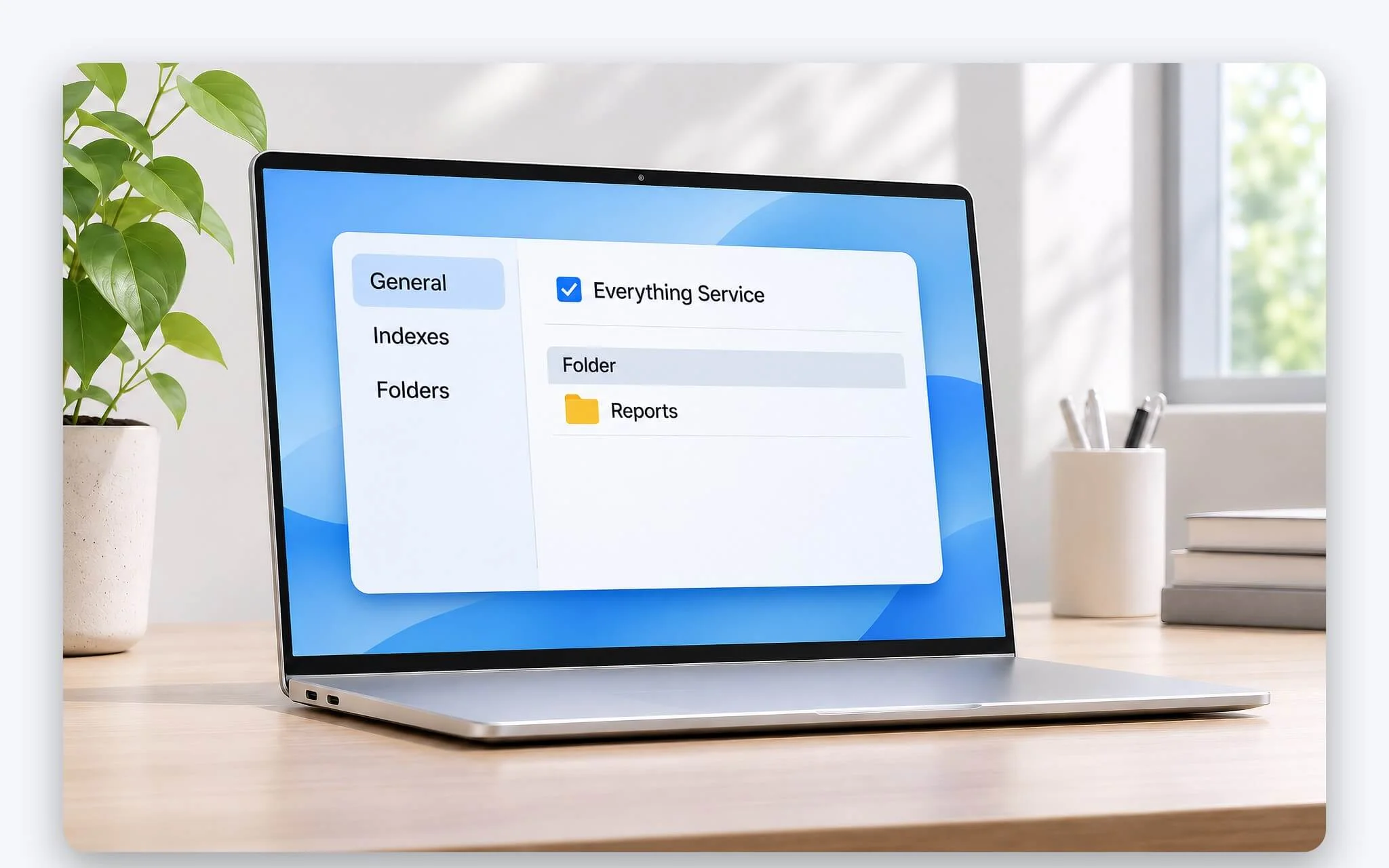
Mặc định, Everything Search tự lập chỉ mục mọi ổ NTFS cố định, còn ổ NTFS gắn ngoài phải tích Include in database trong thẻ NTFS. Với ổ FAT, FAT32 hoặc exFAT như thẻ nhớ và nhiều USB, cách làm là vào Tools, Options, thẻ Folders rồi bấm Add để thêm ổ đó. Lập chỉ mục theo thư mục chậm hơn đáng kể so với cơ chế NTFS, phần mềm vẫn theo dõi thay đổi nhưng lên lịch quét lại hằng ngày để bù những thay đổi bị lỡ khi chương trình tắt.
Ổ mạng đã ánh xạ, NAS hoặc thư mục chia sẻ cũng thêm qua thẻ Folders, nhưng voidtools lưu ý ổ mạng ánh xạ không hiện ra khi Everything voidtools chạy với quyền quản trị. Phương án khắc phục là kích hoạt Everything Service, bỏ tích Run as administrator rồi khởi động lại chương trình. Nếu danh sách trống hoặc chỉ hiện tên ổ, tôi kiểm tra xem dịch vụ có đang chạy và ổ NTFS đã tích Include in database chưa.
Cú pháp lọc theo thư mục, kích thước và ngày sửa đổi
Mọi thao tác tìm file nhanh trong Everything bắt đầu từ ô tìm kiếm, gõ một phần tên là danh sách thu hẹp ngay. Dấu cách nghĩa là AND, dấu gạch đứng | là OR, dấu chấm than ! để loại trừ, còn * và ? là ký tự đại diện. Muốn giới hạn trong một ổ, tôi gõ ký tự ổ kèm dấu hai chấm như d:, còn muốn khoanh vùng thư mục thì gõ đường dẫn kết thúc bằng dấu gạch chéo ngược, ví dụ C:\windows\media\.
| Mục đích | Cú pháp mẫu | Kết quả |
|---|---|---|
| Tìm trong thư mục có tên | \downloads invoice *.pdf |
PDF có chữ invoice nằm trong thư mục Downloads |
| Giới hạn hoặc loại ổ | c:|e: hoặc !e: |
Chỉ ổ C và E, hoặc ẩn toàn bộ ổ E |
| Thư mục có khoảng trắng | "c:\program files\" |
Tệp và thư mục trong C:\Program Files |
| Chỉ cấp con trực tiếp | parent:c:\windows |
Bỏ qua thư mục con bên dưới |
| Lọc theo kích thước | size:>1gb hoặc size:10mb..50mb |
Tệp lớn hơn 1 GB, hoặc từ 10 MB tới 50 MB |
| Lọc theo ngày sửa | dm:today hoặc dm:7days |
Tệp sửa hôm nay, hoặc trong 7 ngày qua |
| Chỉ tệp hoặc chỉ thư mục | file:, folder:, empty: |
Lọc tệp, thư mục hoặc thư mục rỗng |
Dấu gạch chéo ngược ở cuối rất quan trọng, vì thiếu nó thì C:\windows\media còn khớp cả mục nằm ở C:\Windows\Media2. Đường dẫn có khoảng trắng phải đặt trong ngoặc kép, nếu không phần mềm tách thành hai điều kiện riêng. Hàm parent: chỉ lấy tệp nằm ngay trong thư mục đó, còn Everything voidtools bản 1.5 có thêm ancestor: quét cả thư mục con. Bật Match Path trong menu Search cũng cho phép gõ tên thư mục như từ khóa, tiện khi muốn tìm file nhanh trong dự án chia nhiều cấp.
Bộ lọc thuộc tính giúp tìm file nhanh hơn khi tên tệp quá chung. size:>1gb liệt kê tệp lớn hơn 1 GB, dm:7days lấy tệp sửa trong 7 ngày qua, còn ext:pdf;docx chỉ giữ PDF và Word. Khi dung lượng trống của ổ hệ thống sắp cạn, lọc tệp lớn theo cách này cho tôi thấy ngay video hay bản sao lưu nào chiếm dung lượng. Còn tệp nào xóa an toàn thì cần đọc Ổ C đầy cần xóa những gì để không mất dữ liệu hệ thống vì Everything Search chỉ liệt kê chứ không phân biệt tệp hệ thống.
Tìm nội dung tệp và khác biệt so với Windows Search
Everything Search có hàm content: để tìm chữ bên trong tệp, ví dụ *.pdf \downloads content:invoice tìm PDF trong thư mục Downloads có chứa từ invoice. Với Word hay PDF, phần mềm tận dụng IFilter đã cài trên hệ thống để trích văn bản. Voidtools nói rõ nội dung tệp không được lập chỉ mục nên kiểu tìm này có thể rất chậm. Muốn tìm file nhanh theo nội dung, cần thêm phần mở rộng, đường dẫn hoặc ngày sửa để giảm số tệp phải đọc.
| Tiêu chí | Everything 1.4 | Windows Search |
|---|---|---|
| Dữ liệu lập chỉ mục | Tên, đường dẫn, kích thước, ngày sửa | Thuộc tính, tên, đường dẫn, nội dung văn bản |
| Phạm vi mặc định | Mọi ổ NTFS cố định | Classic: Documents, Pictures, Music, Desktop; Enhanced: toàn máy |
| Lập chỉ mục lần đầu | Khoảng 5 giây với 250.000 tệp, khoảng 1 phút với 1 triệu tệp | Có thể mất tới vài giờ |
| Kích thước chỉ mục | Khoảng 45 MB trên ổ với 1 triệu tệp | Thường dưới 10% dung lượng tệp được lập chỉ mục |
| Tìm chữ trong tài liệu | Hàm content:, đọc từng tệp nên chậm | Tra trong chỉ mục nội dung |
| Tìm bằng mô tả | Không có | Chỉ mục ngữ nghĩa trên laptop Copilot+ |
Windows Search đi theo hướng ngược lại với Everything Search. Theo Microsoft, chế độ Classic chỉ lập chỉ mục Documents, Pictures, Music và Desktop, chế độ Enhanced quét toàn máy, và lần đầu có thể mất tới vài giờ. Ưu thế của nó là nội dung các tệp chứa văn bản được đưa vào chỉ mục, nên tìm một câu trong tài liệu không phải đọc lại từng tệp. Microsoft hướng dẫn cách chuyển giữa hai chế độ và thêm thư mục cần lập chỉ mục trong tài liệu Search indexing in Windows.
Laptop Copilot+ còn có chỉ mục ngữ nghĩa, gõ một từ vẫn ra kết quả có nghĩa gần, như ví dụ pasta và lasagna của Microsoft. Phiên bản cải tiến này mới được tinh chỉnh cho tiếng Anh, Pháp, Đức, Tây Ban Nha, Nhật và tiếng Trung giản thể. Cơ chế và điều kiện phần cứng của tính năng này nằm trong bài Tìm kiếm ngữ nghĩa trên Windows 11 - Tìm ảnh, tài liệu bằng mô tả tự nhiên. Tôi dùng song song, nhớ tên thì gõ vào Everything voidtools, nhớ ý thì để Windows Search xử lý.
Bảo vệ danh sách tệp khi bật máy chủ HTTP và ETP
Everything voidtools bản 1.4 tích hợp sẵn máy chủ HTTP và ETP/FTP để hỗ trợ tra cứu chỉ mục từ thiết bị khác, cả hai đều tắt theo mặc định. Khi bật HTTP, voidtools cảnh báo máy chủ không hỗ trợ TLS, tên và mật khẩu chỉ được mã hóa dạng Base64 nên ai nghe lén đường truyền cũng khôi phục được, còn để trống cả hai ô thì không cần xác thực. Ai đăng nhập được cũng tìm thấy toàn bộ tệp trong chỉ mục, thậm chí tải tệp về nếu chưa tắt Allow file download.
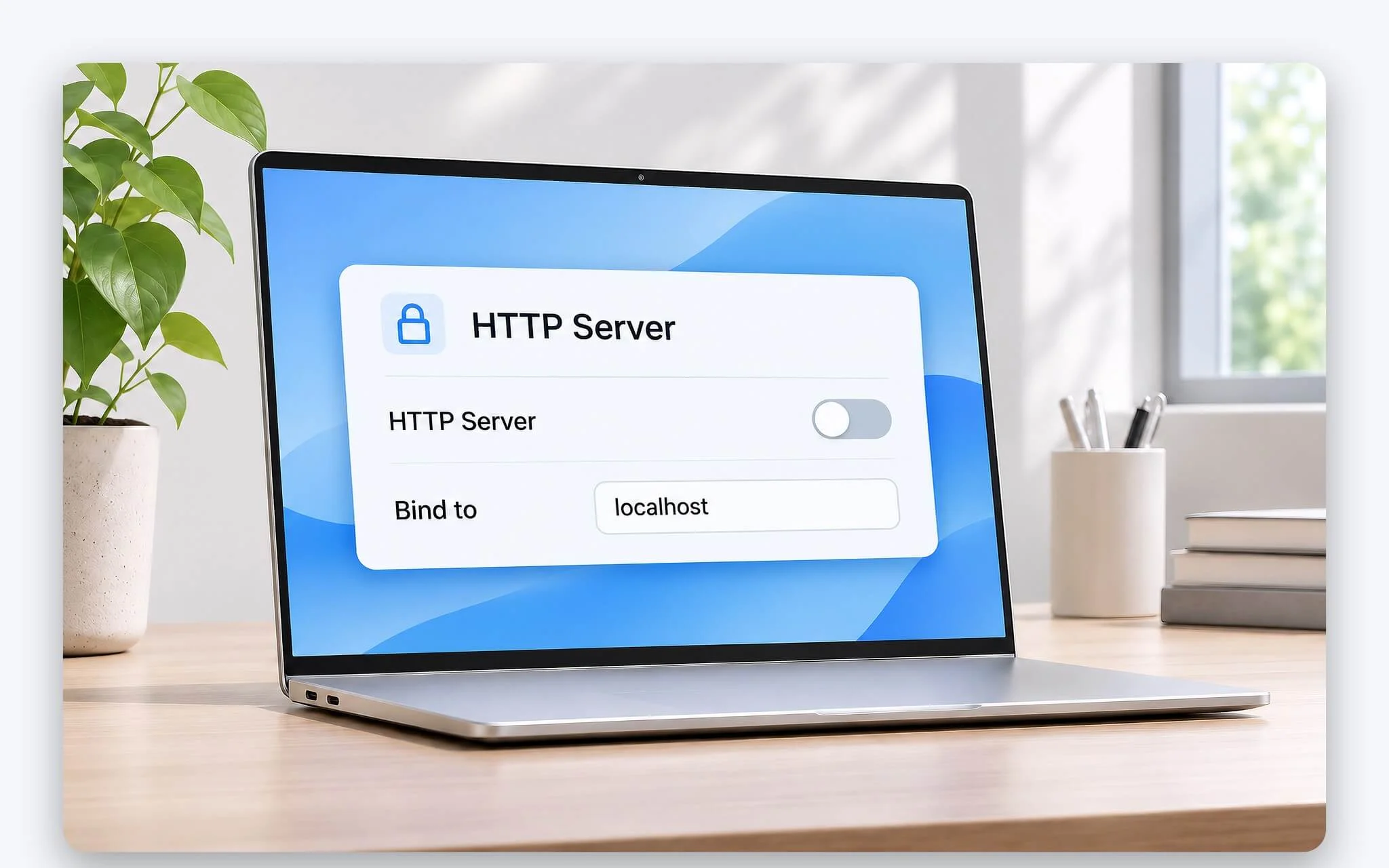
Nếu chỉ cần giao diện web trên chính laptop, tôi đặt Bind to interfaces là 127.0.0.1. Khi phải truy cập từ thiết bị khác, tôi chặn cổng bằng Windows Firewall, chỉ chia sẻ thư mục cần thiết qua một tiến trình Everything có chỉ mục riêng và dùng VPN hoặc SSH thay vì mở thẳng ra Internet như voidtools khuyên. Với ETP/FTP, tên đăng nhập và mật khẩu còn được gửi ở dạng văn bản thô, nên tôi không bật máy chủ này trên Wi-Fi công cộng. Nguy cơ mật khẩu bị đánh cắp trên mạng mở được nêu cụ thể trong bài Bảo mật thông tin cá nhân khi sử dụng WiFi công cộng.
Rủi ro còn nằm ngay trên máy. Voidtools cho biết bất kỳ tài khoản cục bộ nào cũng có thể dùng Everything Service để lấy danh sách mọi tên tệp NTFS, dù dịch vụ chỉ cung cấp tên chứ không mở được tệp. Trên laptop dùng chung, tôi vào thẻ Exclude để loại thư mục riêng tư, tệp ẩn hoặc tệp hệ thống khỏi chỉ mục. Bản chất thao tác này chỉ là giấu tên khỏi Everything Search, không mã hóa dữ liệu, nên tài liệu nhạy cảm vẫn cần tài khoản Windows riêng hoặc BitLocker.
Câu hỏi thường gặp (FAQ)
Everything Search có miễn phí và có thu thập dữ liệu không?
Có, voidtools xếp Everything vào dạng phần mềm miễn phí (freeware) và nhận ủng hộ tự nguyện. Trang hỗ trợ nêu rõ phần mềm chạy hoàn toàn ngoại tuyến, không thu thập dữ liệu cá nhân và không có telemetry.
Vì sao Everything không hiện tệp trên thẻ nhớ hoặc ổ mạng?
Everything Search chỉ tự lập chỉ mục ổ NTFS cố định, nên muốn tìm file nhanh trên thẻ nhớ, USB định dạng FAT32, exFAT hay ổ mạng thì phải thêm thủ công trong Tools, Options, thẻ Folders. Ổ mạng ánh xạ còn không hiện khi chương trình chạy với quyền quản trị, nên cần bật Everything Service và bỏ tích Run as administrator.
Tải bản nào an toàn và làm sao biết tệp tải về chưa bị sửa?
Gói chuẩn là Everything voidtools 1.4.1.1032, ưu tiên Installer x64 cho Windows 64-bit hoặc Portable nếu không muốn cài. Trang tải công bố mã SHA256 cho từng gói, có thể so khớp bằng lệnh Get-FileHash trong PowerShell. Từ bản 1.4.1.1030, chỉ Everything.exe có chữ ký số của voidtools mới kết nối được dịch vụ nền.
Everything có thay thế hoàn toàn Windows Search không?
Không hoàn toàn. Everything Search có ưu thế ở việc tìm file nhanh theo tên, đường dẫn, kích thước và ngày sửa, còn hàm content: rất chậm vì nội dung không được lập chỉ mục. Windows Search lập chỉ mục cả nội dung văn bản, và trên laptop Copilot+ còn tìm được bằng từ có nghĩa gần.



Để lại một bình luận