

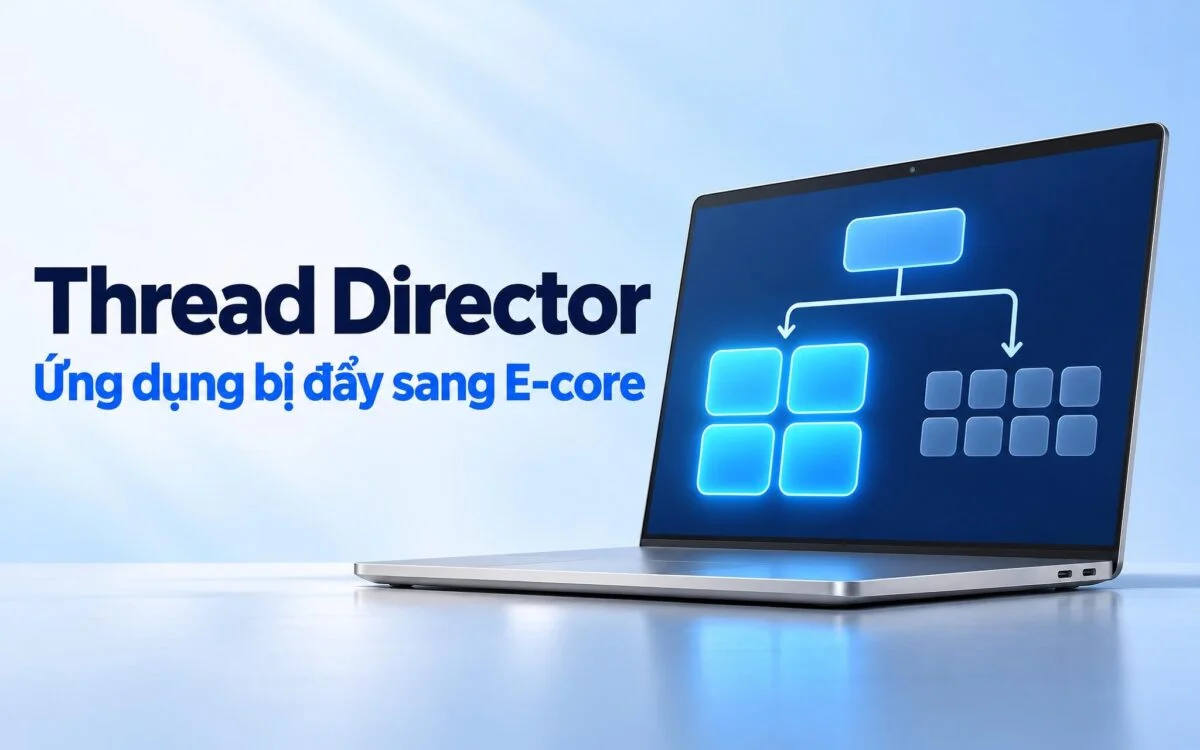
Phần mềm xuất video chạy ổn lúc cửa sổ đang mở, nhưng thu nhỏ xuống thanh tác vụ là tiến độ chậm hẳn, nhất là khi laptop đang chạy pin. Nguyên nhân thường nằm ở cách Intel Thread Director phối hợp với bộ lập lịch của Windows 11 trên CPU có hai nhóm nhân: P-core là nhân hiệu năng, E-core là nhân tiết kiệm điện. Phần cứng chỉ gửi gợi ý, còn Windows quyết định dựa trên mức ưu tiên, trạng thái cửa sổ và chế độ nguồn. Tôi tổng hợp dấu hiệu, cách kiểm tra và cách xử lý theo tài liệu công khai của Intel và Microsoft.
Dấu hiệu ứng dụng bị đẩy sang E-core khi thu nhỏ cửa sổ
Dấu hiệu dễ nhận ra là các tác vụ dài như xuất video, nén tệp hay biên dịch mã tụt tốc độ ngay khi cửa sổ bị thu nhỏ hoặc bị ứng dụng khác che kín. Theo tài liệu của Microsoft, cửa sổ đang được chọn nhận mức QoS High, cửa sổ còn nhìn thấy nhưng không được chọn nhận mức Medium, còn cửa sổ thu nhỏ hoặc bị che hoàn toàn nhận mức Low. Khi laptop chạy pin, tiến trình ở mức Low được Windows chọn xung nhịp tiết kiệm điện và xếp vào nhóm E-core.
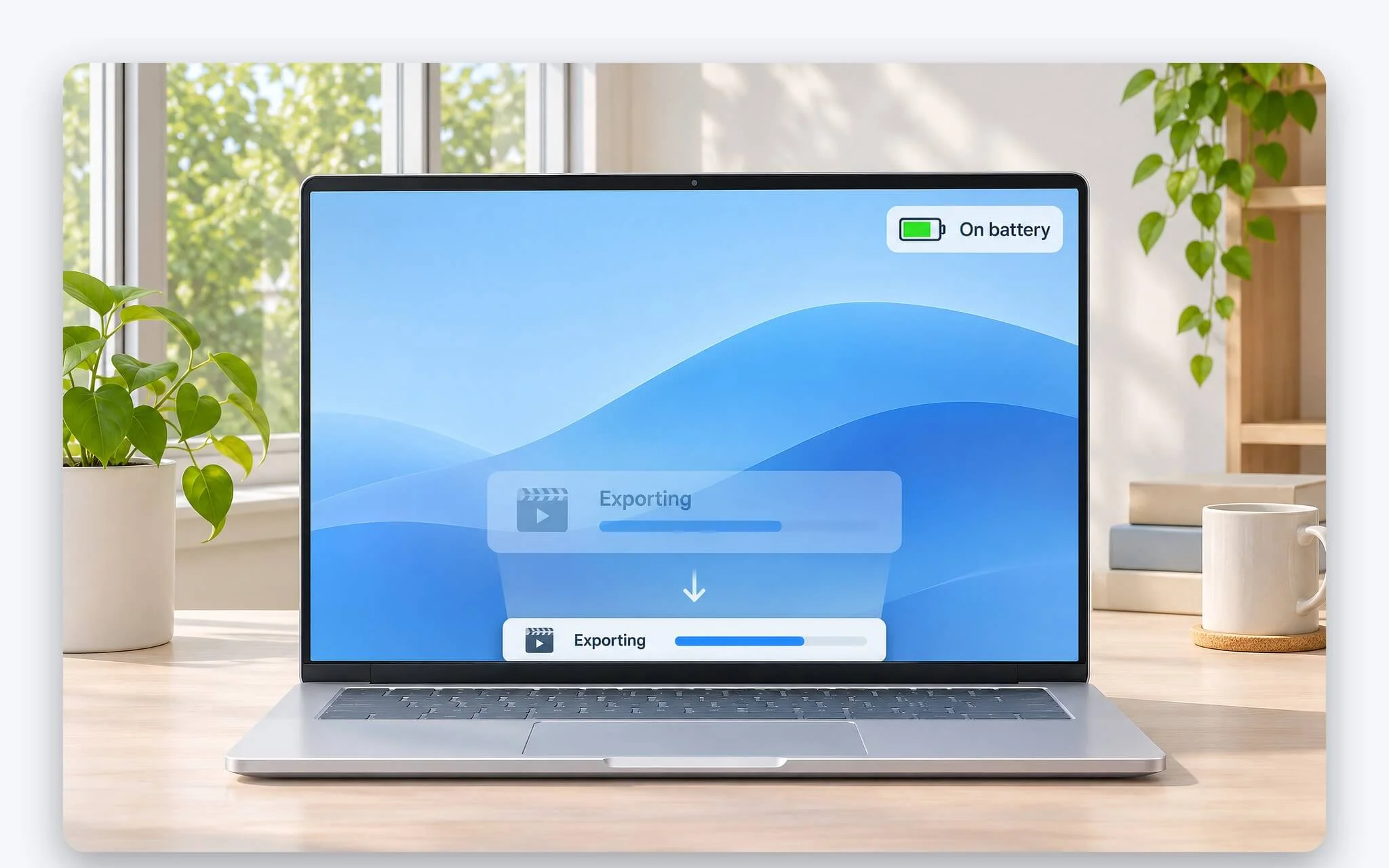
Trên laptop kiến trúc lai, hiện tượng này dễ bị hiểu nhầm thành lỗi phần mềm hoặc CPU quá nóng. Cách thử nhanh là chạy cùng một tác vụ hai lần: lần đầu để cửa sổ ở phía trước, lần sau thu nhỏ, giữ nguyên chế độ nguồn và trạng thái sạc. Nếu thời gian chênh lệch đáng kể chỉ khi chạy pin, khả năng cao tác vụ đã bị hạ mức QoS chứ không phải do tản nhiệt. Ứng dụng đang phát âm thanh được Windows xếp mức High, nên trình phát nhạc ít gặp tình trạng này.
Game chạy toàn màn hình khi bị Alt + Tab thu nhỏ cũng rơi vào trạng thái cửa sổ thu nhỏ, nên luồng của game có thể bị hạ mức như mọi ứng dụng khác trong lúc người chơi tra cứu trên trình duyệt. Intel Thread Director theo dõi hỗn hợp lệnh của từng luồng và trạng thái từng nhân với độ chính xác cấp nano giây, nhưng quyết định cuối cùng vẫn thuộc hệ điều hành. Vì vậy, tôi luôn kiểm phía Windows trước, thay vì vội kết luận chip yếu hay cài thêm công cụ của bên thứ ba.
Intel Thread Director và mức QoS Windows 11 gán cho từng luồng
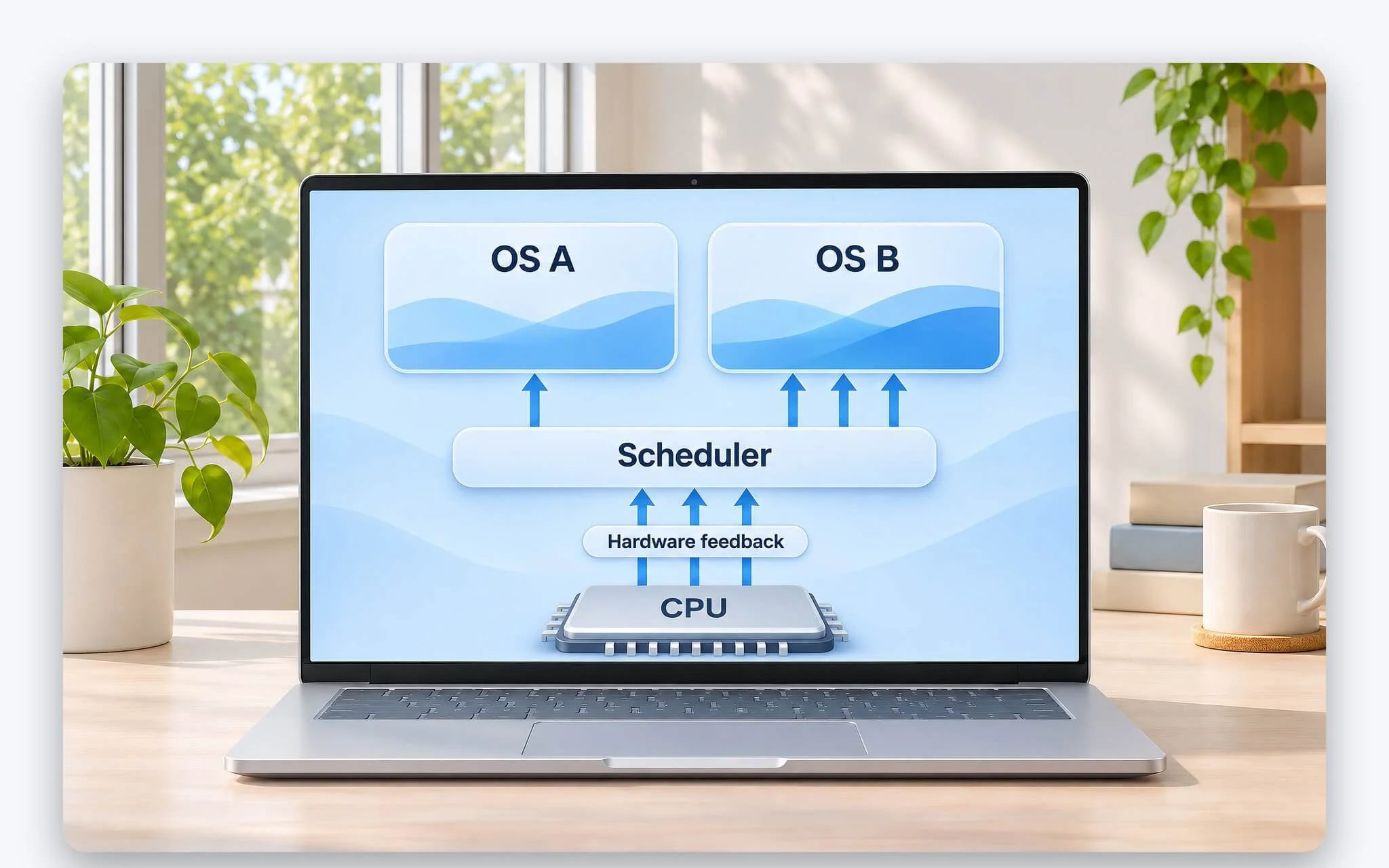
Về bản chất, Intel Thread Director là thành phần phần cứng nằm trong CPU, liên tục gửi phản hồi cho hệ điều hành về đặc tính luồng và khả năng của từng nhân. Intel ghi rõ cơ chế này tự điều chỉnh gợi ý theo TDP của hệ thống, điều kiện vận hành và thiết lập nguồn. Windows 11 ghép dữ liệu đó với mức Quality of Service, viết tắt QoS, mà hệ điều hành gán cho từng tiến trình hoặc từng luồng. Trên CPU kiến trúc lai, mức QoS có thể giới hạn luồng vào một nhóm nhân hoặc chỉ thể hiện mức ưu tiên cho một nhóm.
| Mức QoS | Áp cho | Xung nhịp và nhóm nhân | Có từ phiên bản |
|---|---|---|---|
| High | Cửa sổ đang được chọn, ứng dụng phát âm thanh, tiến trình tự đánh dấu HighQoS | Hiệu năng cao tiêu chuẩn | Windows 10 1709 |
| Medium | Cửa sổ nhìn thấy nhưng không được chọn | Thay đổi theo nền tảng, nằm giữa High và Low | Windows 10 1709 |
| Low | Cửa sổ thu nhỏ hoặc bị che kín | Khi chạy pin, chọn xung tiết kiệm điện và xếp vào E-core | Windows 10 1709 |
| Utility | Dịch vụ chạy nền | Khi chạy pin, chọn xung tiết kiệm điện và xếp vào E-core | Windows 11 22H2 |
| Eco | Tiến trình hoặc luồng tự đánh dấu EcoQoS | Luôn chọn xung tiết kiệm điện và xếp vào E-core | Windows 11 |
Điểm mấu chốt nằm ở ba mức Low, Utility và Eco. Hai mức đầu chỉ ép tiến trình về E-core khi laptop chạy pin, còn Eco áp dụng mọi lúc, kể cả khi đang cắm sạc. Lập trình viên có thể dùng hàm SetProcessInformation hoặc SetThreadInformation để tự đánh dấu tiến trình là HighQoS hay EcoQoS. Với luồng không thuộc nhóm nào, Windows tự suy luận, trong đó luồng có độ ưu tiên thấp thường bị xếp mức QoS thấp hơn. Mô tả gốc của từng mức nằm trong tài liệu Quality of Service của Microsoft.
Microsoft cũng cho biết QoS giúp giảm điện năng CPU ngay cả khi cắm sạc, để quạt bớt ồn và hạn chế tình trạng tụt xung vì nhiệt. Với laptop mỏng nhẹ, đây là lý do một tiến trình đã bị đánh dấu Eco vẫn chạy chậm dù đang cắm sạc. Tôi xem bảng trên như bản đồ để đoán ứng dụng đang nằm ở mức nào, rồi mới quyết định có cần thay đổi thiết lập hay không.
Efficiency mode trong Task Manager ép tiến trình chạy theo EcoQoS
Efficiency mode là tùy chọn trong Task Manager của Windows 11, đi kèm biểu tượng chiếc lá. Theo bài viết của nhóm Performance Diagnostics thuộc Microsoft, tùy chọn này làm hai việc: hạ độ ưu tiên gốc của tiến trình xuống Low và chuyển chế độ QoS sang EcoQoS. Mục đích là để tiến trình nền không cạnh tranh tài nguyên với ứng dụng đang dùng, đồng thời chạy ở mức điện năng thấp hơn. Tiến trình đã bật sẽ hiện chữ Efficiency mode ở cột Status.
| Cơ chế của Windows | Con số Microsoft công bố | Điều kiện đo |
|---|---|---|
| Power Throttling cho ứng dụng chạy nền | Tiết kiệm tối đa 11% công suất CPU | Hạ xung nhịp ứng dụng chạy nền |
| EcoQoS | Giảm tối đa 90% công suất CPU | Đánh giá ban đầu, tác vụ không đòi hỏi độ trễ thấp |
| Efficiency mode | Độ phản hồi cải thiện từ 14% đến 76% | Hệ thống bị tải CPU giả lập, đo thời gian mở ứng dụng và Start Menu |
Bẫy hay gặp là bật Efficiency mode cho một ứng dụng nặng rồi quên mất. Vì EcoQoS luôn chọn xung tiết kiệm điện và xếp vào E-core, phần mềm dựng phim hay trình biên dịch sẽ chậm cả khi laptop cắm sạc và cửa sổ đang mở. Khi thấy biểu tượng chiếc lá cạnh tên tiến trình, tôi tắt nó trước rồi mới nghi tới cách Intel Thread Director phân luồng. Thứ tự này giúp tránh mất thời gian cập nhật BIOS hay cài lại Windows không cần thiết.
Thao tác khá đơn giản: mở Task Manager, vào thẻ Processes, bấm mũi tên để mở nhóm tiến trình của ứng dụng, rồi bấm Efficiency mode trên thanh lệnh hoặc nhấp chuột phải vào tiến trình con. Thẻ Details cũng có tùy chọn tương tự. Nếu mục này bị mờ, đó là tiến trình lõi của Windows và can thiệp có thể ảnh hưởng tới hệ thống. Microsoft giải thích cách hoạt động kèm số đo trong bài Reduce Process Interference with Task Manager Efficiency Mode, gồm cả phương pháp đo trên hệ thống bị tải CPU giả lập.
Chế độ nguồn Windows 11 tác động tới việc phân luồng ra sao
Thanh Power mode của Windows 11 nằm ở Start, Settings, System, Power & battery. Tài liệu Microsoft dành cho nhà sản xuất mô tả mỗi nấc trên thanh trượt như một gói điện rút gọn, chỉ chứa thiết lập ảnh hưởng tới hiệu năng như quản lý điện năng bộ xử lý và Power Throttling. Intel cũng cho biết Intel Thread Director điều chỉnh gợi ý theo thiết lập nguồn. Vì vậy, trên laptop kiến trúc lai, cùng một tác vụ có thể được xếp vào nhóm nhân khác nhau khi đổi nấc.
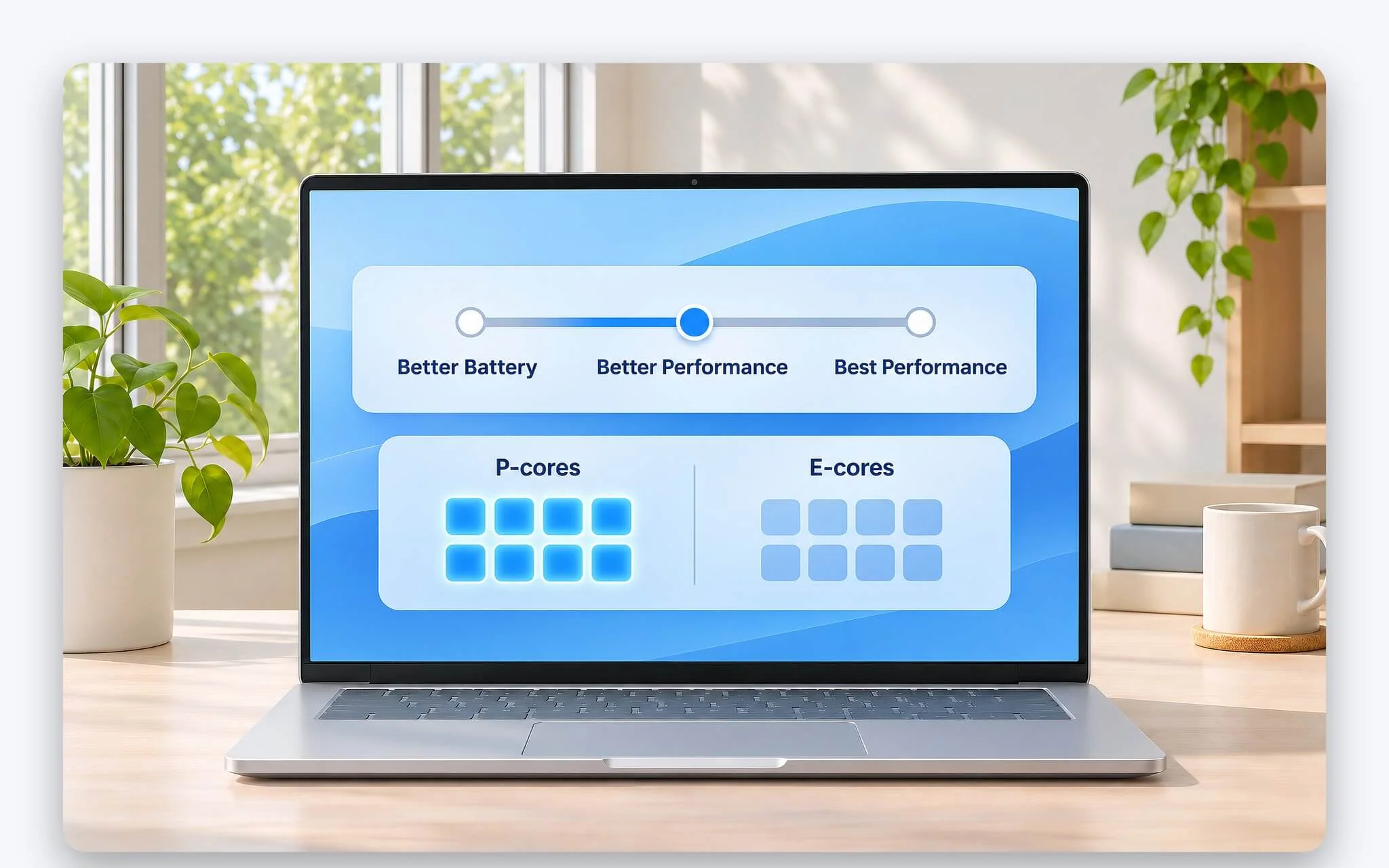
Microsoft liệt kê bốn nấc gồm Battery Saver, Better Battery, Better Performance và Best Performance. Battery Saver chỉ có khi chạy pin, Better Performance là nấc mặc định hơi nghiêng về hiệu năng, còn Best Performance chấp nhận tốn điện để đổi lấy độ phản hồi. Mỗi hãng laptop được tinh chỉnh riêng thông số cho từng nấc, nên hai laptop kiến trúc lai khác hãng dù cùng tên chế độ vẫn có thể phân luồng khác nhau.
Phần mềm điều khiển của hãng thường thêm các chế độ Silent, Balanced hay Turbo chồng lên thanh Power mode. Để tách bạch hai lớp thiết lập này, bài Chế độ hiệu năng trên laptop - Silent, Balanced, Turbo khác nhau thế nào? giải thích từng chế độ thay đổi công suất CPU, GPU và tốc độ quạt ra sao. Khi thử nghiệm phân luồng, tôi cố định cả hai lớp và ghi lại trạng thái sạc để kết quả các lần đo không bị nhiễu.
Windows 10 và Windows 11 khai thác phản hồi phần cứng khác nhau
Intel ghi chú Intel Thread Director chỉ có trên cấu hình kiến trúc lai của Intel Core thế hệ 12 trở lên, cần hệ điều hành hỗ trợ và tính năng khả dụng thay đổi theo từng hệ điều hành. Bài hỗ trợ của Intel về Windows 10 ghi nhận tình trạng điểm hiệu năng thấp hơn khi chạy Windows 10, đồng thời khuyến nghị nâng lên Windows 11 để dùng đầy đủ khả năng của cơ chế này. Danh sách áp dụng gồm Intel Core thế hệ 12, 13, 14 cùng Core Ultra Series 1 và Series 2.
Bảng phiên bản của Microsoft cho thấy ba mức High, Medium, Low đã có từ Windows 10 bản 1709, mức Eco xuất hiện từ Windows 11, còn mức Utility cho dịch vụ nền có từ Windows 11 22H2. Như vậy, tùy chọn chiếc lá trong Task Manager dựa vào một mức QoS mà bảng này không ghi cho Windows 10. Khi so điểm giữa hai hệ điều hành, tôi chỉ so trên cùng laptop, cùng bản BIOS và cùng nấc nguồn để tránh kết luận sai.
Các trang giới thiệu của Intel không nêu gói tải riêng nào để kích hoạt Intel Thread Director, nên tôi bỏ qua những bộ cài trôi nổi mang tên cơ chế này. Việc nên làm là cập nhật Windows và firmware từ trang hỗ trợ của hãng laptop. Bộ lập lịch còn có hai thiết lập ẩn SCHEDPOLICY và SHORTSCHEDPOLICY, áp cho cả Windows 10 lẫn Windows 11, quy định luồng chạy dài và luồng chạy ngắn được ưu tiên đưa vào nhóm nhân nào.
Cách xử lý tác vụ nặng chạy chậm trên laptop kiến trúc lai
Với laptop kiến trúc lai bị chậm khi chạy tác vụ nặng, tôi xử lý theo thứ tự từ dễ đến khó. Bước đầu là cắm sạc khi cần duy trì tác vụ dài, vì tài liệu của Microsoft chỉ nêu việc ép mức Low và Utility sang E-core ở trạng thái chạy pin. Bước thứ hai là để cửa sổ phần mềm hiển thị trên màn hình, có thể kéo sang màn hình phụ, thay vì thu nhỏ. Bước thứ ba là mở Task Manager xem cột Status, thấy Efficiency mode thì tắt cho tiến trình đó.
| Tình huống | Nguyên nhân theo tài liệu | Cách xử lý |
|---|---|---|
| Xuất video chậm khi thu nhỏ cửa sổ lúc chạy pin | Cửa sổ thu nhỏ nhận mức QoS Low | Cắm sạc hoặc giữ cửa sổ hiển thị |
| Ứng dụng chậm cả khi cắm sạc | Tiến trình ở mức Eco do bật Efficiency mode | Tắt tùy chọn chiếc lá trong Task Manager |
| Không đổi được Power mode | Đang chọn gói điện tùy chỉnh | Chọn lại gói Balanced trong Power Options |
| Điểm hiệu năng thấp trên Windows 10 | Windows 10 chưa dùng hết khả năng Intel Thread Director | Nâng lên Windows 11 theo khuyến nghị của Intel |
Nếu thanh Power mode bị khóa, Microsoft cho biết nguyên nhân thường là laptop đang dùng gói điện tùy chỉnh, và thanh trượt chỉ hiện khi chọn gói Balanced hoặc gói dẫn xuất từ Balanced. Cách khắc phục là vào Control Panel, mở Power Options rồi chọn Balanced. Khi gói Balanced đã bị chỉnh sửa nhiều lần, hướng dẫn Cách Reset Power Plan về mặc định trong Windows giúp đưa thiết lập về trạng thái gốc trước khi thử lại.
Hai thiết lập SCHEDPOLICY và SHORTSCHEDPOLICY có sáu giá trị: All processors, Performant processors, Prefer performant processors, Efficient processors, Prefer efficient processors và Automatic. Ở giá trị Automatic, Windows tự chọn chính sách theo cấu hình hệ thống và loại QoS. Đây là thiết lập ẩn, tôi chỉ đụng tới khi đã thử ba bước trên, ghi lại giá trị cũ và đo lại tác vụ trong cùng điều kiện. Khi không có lý do rõ ràng, tôi giữ Automatic để Intel Thread Director và Windows tự phối hợp.
Câu hỏi thường gặp (FAQ)
Intel Thread Director có tự quyết định luồng chạy trên nhân nào không?
Không. Intel mô tả Intel Thread Director là cơ chế theo dõi hỗn hợp lệnh và trạng thái nhân rồi gửi phản hồi cho hệ điều hành. Bộ lập lịch Windows mới là bên quyết định, dựa thêm vào mức QoS, độ ưu tiên tiến trình và thiết lập nguồn.
Bật Efficiency mode cho trình duyệt có gây hại gì không?
Tùy chọn này chỉ hạ độ ưu tiên gốc xuống Low và chuyển tiến trình sang EcoQoS, không xóa dữ liệu. Đổi lại, trang web nặng có thể tải chậm hơn vì tiến trình bị ép về xung tiết kiệm điện. Muốn trình duyệt chạy như cũ, tôi tắt mục này trong Task Manager.
Vì sao ứng dụng chạy nền vẫn nhanh khi cắm sạc?
Theo bảng QoS của Microsoft, mức Low và Utility chỉ bị chọn xung tiết kiệm điện và xếp vào E-core khi chạy pin. Tài liệu không nêu ràng buộc này cho trạng thái cắm sạc, trừ tiến trình đang ở mức Eco.
Laptop kiến trúc lai chạy Windows 10 có khai thác Intel Thread Director không?
Intel cho biết Windows 10 vẫn chạy tốt trên CPU kiến trúc lai, nhưng nâng lên Windows 11 mới dùng đầy đủ khả năng của Intel Thread Director. Mức Eco cho EcoQoS cũng chỉ có từ Windows 11 theo bảng phiên bản của Microsoft.


Để lại một bình luận