


Micro laptop bị rè hoặc nhỏ tiếng phần lớn bắt nguồn từ thiết lập Windows, quyền truy cập, các lớp khử ồn chồng nhau hoặc driver âm thanh, ít khi do linh kiện hỏng. Tôi sắp xếp các bước theo trình tự nên làm: xác định triệu chứng, chạy bài thử trong Windows 11, kiểm quyền truy cập, tắt bớt hiệu ứng xử lý, xử lý driver, rồi mới tính tới phần cứng. Mảng micro, nói đơn giản, là nhóm hai hoặc nhiều micro nhỏ làm việc cùng nhau để thu giọng rõ hơn.
Micro laptop nằm ở đâu và vì sao tiếng thu bị rè
Phần lớn micro laptop văn phòng hiện nay là mảng micro, thường gồm hai lỗ thu nhỏ ở viền trên màn hình, gần webcam; một số mẫu đặt lỗ thu trên thân máy, cạnh bàn phím. Trong Device Manager, thiết bị này hay hiện tên Microphone Array kèm tên driver Realtek hoặc Intel. Tài liệu phần cứng của Microsoft ghi rằng một micro đơn gắn trong laptop thu âm kém, còn mảng micro tách giọng khỏi tạp âm và tiếng vang tốt hơn. Biết vị trí lỗ thu giúp loại trừ nguyên nhân vật lý trước.
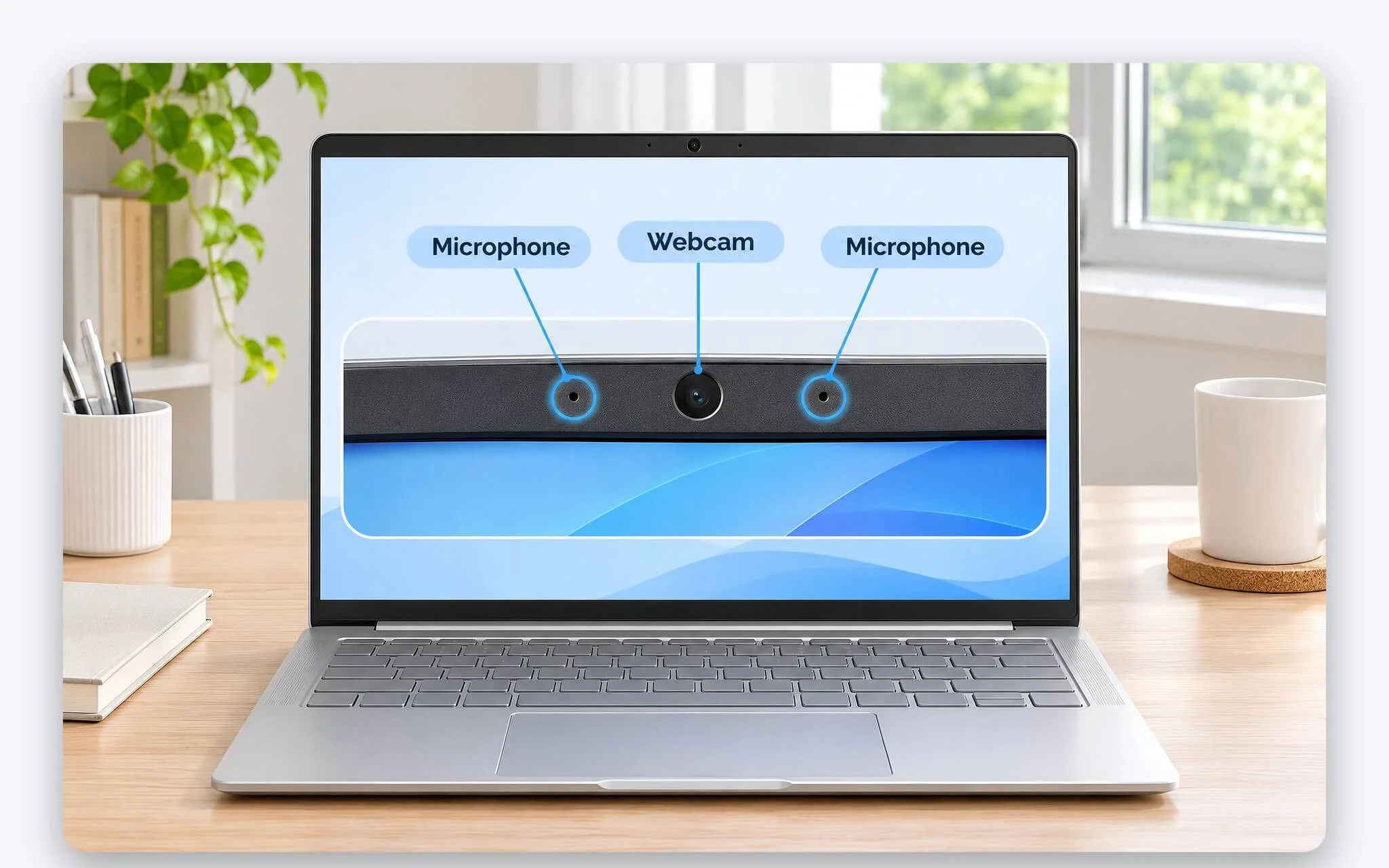
Tôi chia lỗi thành ba nhóm vì mỗi nhóm dẫn tới một hướng xử lý riêng. Micro bị rè, tức tiếng vỡ hoặc lạo xạo khi nói to, thường do mức thu quá cao, hiệu ứng chồng nhau hoặc driver lỗi. Micro bị nhỏ tiếng thường do thanh Input volume thấp, ứng dụng họp chọn nhầm thiết bị hoặc lỗ thu bị che. Mất tiếng hoàn toàn hay rơi vào quyền truy cập bị tắt hoặc phím tắt micro đang bật; theo trang hỗ trợ của Lenovo, phím F4 trên một số laptop dùng để tắt micro.
Ốp bảo vệ, miếng dán che webcam khổ lớn hoặc bụi bám vào lỗ thu đều khiến micro bị nhỏ tiếng và đục. Lỗ thu khá nhạy cảm với rung động, nên khi gõ phím mạnh, rung truyền qua vỏ có thể lọt vào tín hiệu, rõ hơn ở laptop đặt lỗ thu trên thân máy. Nếu micro bị rè đều đặn cả khi im lặng, khả năng cao lỗi nằm ở thiết lập hoặc driver của micro laptop.
Kiểm tra micro bằng Input volume và bài thử trong Windows 11
Bước đầu tiên tôi luôn làm là để Windows tự thu rồi phát lại giọng nói. Theo hướng dẫn khắc phục sự cố micro của Microsoft, mở Settings, System, Sound, ở mục Input chọn đúng thiết bị trong danh sách Choose a device for speaking or recording. Bấm mũi tên cạnh tên thiết bị, chọn Start test, nói bằng giọng bình thường, bấm Stop test rồi chọn Play để nghe lại mẫu thu. Về bản chất, mẫu thu này phản ánh tín hiệu Windows nhận được, chưa qua bộ lọc của Teams hay Zoom, nên hợp để khoanh vùng lỗi micro laptop.
| Triệu chứng | Nguyên nhân hay gặp | Bước kiểm tra trước |
|---|---|---|
| Micro bị rè khi nói to | Mức thu quá cao, hiệu ứng xử lý chồng nhau | Hạ Input volume, tắt Audio enhancements |
| Micro bị nhỏ tiếng | Input volume thấp, lỗ thu bị che, chọn nhầm thiết bị | Chạy Start test, kiểm thiết bị ở mục Input |
| Mẫu thử Windows rõ, cuộc họp vẫn méo | Bộ lọc riêng của ứng dụng họp | Kiểm cài đặt âm thanh trong ứng dụng |
| Không có tiếng nào | Quyền truy cập bị tắt, micro bị tắt bằng phím | Privacy & security, Microphone |
| Không thấy micro trong danh sách | Driver lỗi hoặc thiết bị bị vô hiệu | Device Manager, gỡ rồi cài lại driver |
Nếu mẫu thu nhỏ, kéo thanh Input volume lên từng bước rồi thử lại. Ngược lại, khi micro bị rè ở những câu nói to, tôi hạ thanh này xuống, vì mức thu quá cao làm biên độ tín hiệu chạm ngưỡng tối đa và bị xén đỉnh, nghe như tiếng vỡ. Mức hợp lý là khi nói bình thường, vạch hiển thị dao động rõ nhưng không chạm cuối thanh. Sau mỗi lần chỉnh, nghe lại mẫu thu để xác nhận thay đổi có tác dụng và chất lượng giọng không suy giảm.
Windows 11 vẫn giữ bảng Sound cũ, mở nhanh bằng lệnh mmsys.cpl. Ở tab Recording, chọn micro rồi bấm Properties: tab Levels chứa thanh mức thu, và nếu driver hỗ trợ, có thể có thêm thanh Microphone Boost để khuếch đại tín hiệu. Boost đặt cao giúp micro bị nhỏ tiếng nghe to hơn nhưng kéo theo tiếng xì nền, thậm chí khiến micro bị rè. Tab Advanced có mục Default Format; Microsoft gợi ý đổi định dạng mặc định này rồi kiểm tra lại khi thiết bị trục trặc.
Quyền truy cập micro và ứng dụng họp chọn sai thiết bị thu
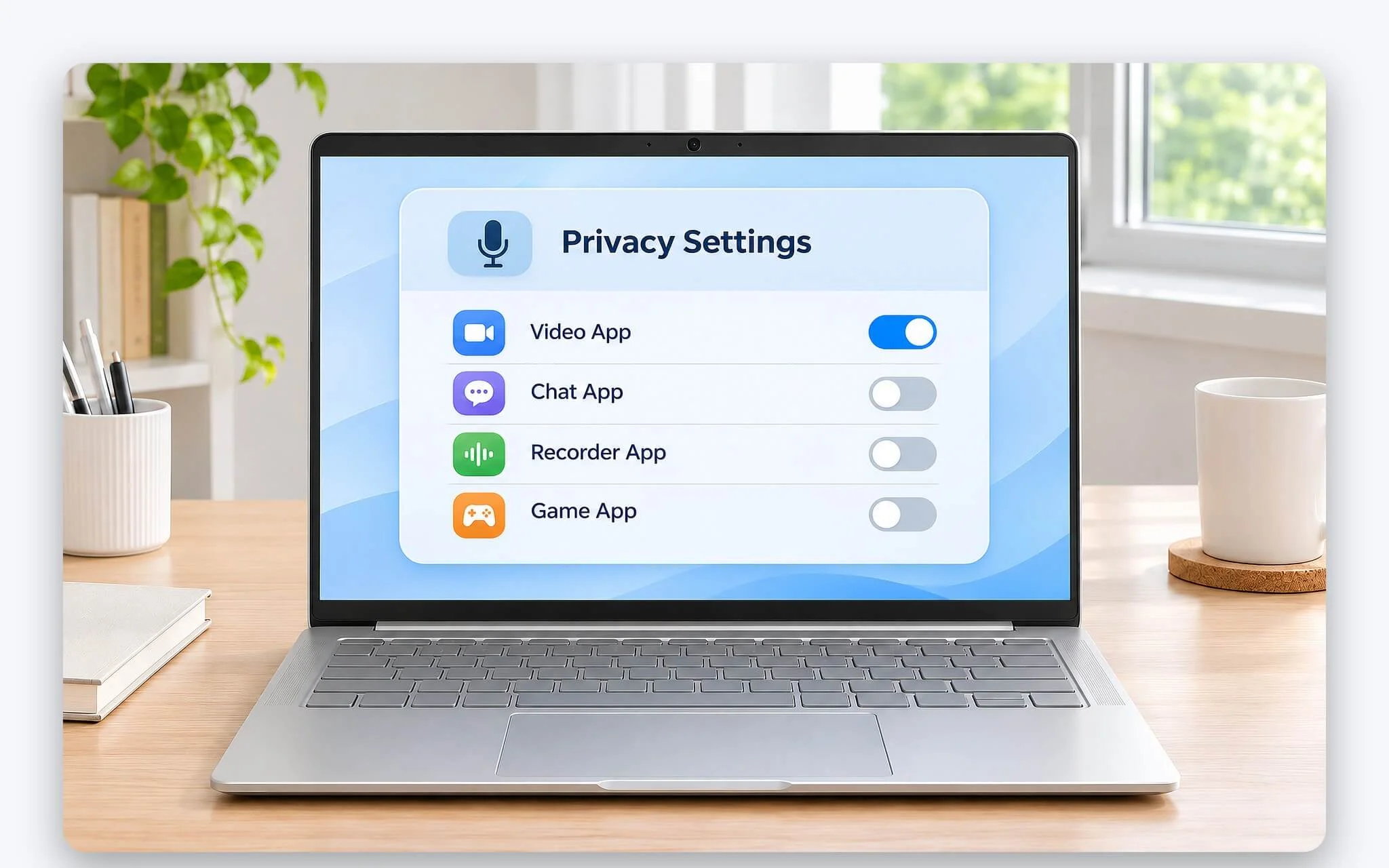
Khi bài thử trong Settings vẫn có tiếng mà ứng dụng lại im lặng, nguyên nhân hay gặp là quyền truy cập. Vào Settings, Privacy & security, Microphone, kích hoạt Microphone access và Let apps access your microphone, rồi chọn ứng dụng được phép dùng micro. Microsoft lưu ý ứng dụng desktop, chẳng hạn trình duyệt, không xuất hiện trong danh sách này; chúng dùng chung công tắc Let desktop apps access your microphone và không chặn riêng từng ứng dụng được.
Ứng dụng họp có danh sách thiết bị khả dụng riêng, không phải lúc nào cũng theo thiết bị mặc định của Windows. Sau khi kết nối tai nghe Bluetooth, webcam rời hay dock, Teams hoặc Zoom có thể chuyển sang micro của thiết bị đó, khiến người nghe thấy micro bị nhỏ tiếng và xa. Với Teams bản desktop, kiểm tra ở Settings, Devices; trong cuộc họp, vào More actions, Settings, Audio settings. Nếu cần chỉnh cả ánh sáng, góc camera lẫn âm thanh trước cuộc gọi, bài Webcam laptop cho họp trực tuyến - cách chỉnh hình ảnh và âm thanh trình bày từng bước.
Một nguyên nhân ít được để ý là chế độ độc quyền. Tài liệu Microsoft Learn cho biết luồng exclusive mode chiếm trọn thiết bị âm thanh, các ứng dụng khác không dùng chung được. Nếu phần mềm ghi âm hoặc tiện ích của hãng đang giữ micro laptop, ứng dụng họp có thể không thu được hoặc thu chập chờn. Để thử, mở mmsys.cpl, tab Recording, Properties, tab Advanced, bỏ chọn Allow applications to take exclusive control of this device; thao tác này đảo ngược được.
Khử ồn và hiệu ứng âm thanh chồng nhau khiến micro bị rè
Trên laptop đời mới, giọng nói có thể đi qua nhiều lớp xử lý: hiệu ứng của driver hoặc phần mềm hãng, Windows Studio Effects, rồi tới bộ lọc tạp âm của ứng dụng họp. Thực chất mỗi lớp đều cắt bớt phần âm thanh nó coi là nhiễu. Khi hai, ba lớp cùng chạy, giọng có thể bị nuốt chữ hoặc méo khi nói to, tức micro bị rè do xử lý chứ không do linh kiện. Cách khoanh vùng của tôi là tắt hết, nghe mẫu thu gốc, rồi kích hoạt lại từng lớp để tìm lớp gây lỗi trên micro laptop.
| Lớp xử lý | Nơi bật tắt | Khi nào nên tắt để thử |
|---|---|---|
| Audio enhancements | Settings, System, Sound, chọn thiết bị, Audio enhancements | Tiếng méo bất thường; Microsoft cho biết tắt có thể khắc phục lỗi âm thanh |
| Voice Focus (Windows Studio Effects) | Ô Studio Effects trong Quick settings hoặc Bluetooth & devices, Cameras | Giọng bị cắt chữ, nhất là khi ứng dụng họp cũng kích hoạt khử ồn |
| Noise suppression của Teams | Settings, Devices hoặc Audio settings trong cuộc họp | Phòng yên tĩnh, micro chất lượng tốt, hoặc khi cần phát nhạc (mức Low) |
| Phần mềm âm thanh của hãng | Ứng dụng đi kèm laptop, tùy hãng và driver | Đã tắt các lớp trên mà giọng vẫn méo |
Voice Focus là hiệu ứng thuộc Windows Studio Effects, theo Microsoft giúp tách giọng nói và giảm tiếng ồn nền. Bộ hiệu ứng này cần NPU cùng phiên bản cập nhật Windows mới, và Microsoft xếp Voice Focus vào nhóm vẫn chạy trên NPU dưới 40 TOPS. Kích hoạt hoặc tắt nhanh qua ô Studio Effects trong Quick settings. Phần phối hợp Voice Focus với bộ lọc của Teams, Zoom, Google Meet được phân tích riêng ở bài Micro khử ồn trên laptop - Bật lọc tạp âm khi họp online và gọi video.
Với Audio enhancements, hướng dẫn xử lý sự cố âm thanh của Microsoft ghi rõ hiệu ứng nâng cao đôi khi gây lỗi âm thanh và tắt đi có thể giải quyết vấn đề. Teams có các mức Noise suppression: Auto mặc định, Low chỉ lọc tiếng nền đều như quạt máy tính hay điều hòa, High chặn mọi âm thanh không phải giọng nói. Microsoft khuyên tắt lọc tạp âm khi micro chất lượng cao đã đáp ứng tốt trong phòng yên tĩnh. Tôi chỉ duy trì một lớp khử ồn chính, thường là của ứng dụng họp, để micro laptop ít bị bóp méo giọng.
Cập nhật, gỡ hoặc quay lại driver âm thanh khi micro laptop lỗi
Khi micro không xuất hiện trong danh sách, hoặc micro bị rè ngay sau một phiên bản cập nhật, tôi chuyển sang driver. Trên Windows 11, Microsoft khuyên chạy trình khắc phục âm thanh tự động trong ứng dụng Get Help trước; phần Troubleshoot common sound problems trong Settings, System, Sound cũng có lựa chọn Input devices. Nếu trình khắc phục không tìm ra lỗi, mở Device Manager, nhóm Sound, video and game controllers để xem driver micro laptop đang dùng.
| Thao tác | Đường dẫn | Dùng khi |
|---|---|---|
| Update driver | Device Manager, chuột phải thiết bị âm thanh, Update driver | Driver cũ, Windows Update chưa cài bản mới |
| Roll Back Driver | Properties, tab Driver, Roll Back Driver | Micro lỗi sau khi cài phiên bản cập nhật |
| Uninstall device | Chọn Attempt to remove the driver for this device, khởi động lại | Micro biến mất hoặc báo lỗi trong Device Manager |
| High Definition Audio Device | Update driver, Browse my computer for drivers, Let me pick from a list | Xác minh lỗi nằm ở driver hãng hay không |
| Gói driver của hãng laptop | Trang hỗ trợ theo mã máy | Laptop dùng Intel Smart Sound hoặc driver Realtek tùy biến |
Nếu micro hỏng sau khi cài phiên bản cập nhật, Microsoft gợi ý mở Properties của thiết bị, tab Driver, chọn Roll Back Driver. Khi micro laptop mất hẳn, gỡ thiết bị âm thanh bằng Uninstall device kèm ô Attempt to remove the driver for this device rồi khởi động lại; nếu chưa thấy, chọn Scan for hardware changes. Trường hợp lỗi xuất hiện cùng lúc với cả bản cập nhật Windows, bài System Restore trên Windows 11 - Bật điểm khôi phục, quay lại khi cập nhật lỗi hướng dẫn đưa hệ thống về trạng thái trước đó.
Nhiều laptop dùng chip Intel nhận micro tích hợp qua driver Intel Smart Sound Technology, viết tắt Intel SST. Trong trang hỗ trợ, Intel khuyên lấy driver Intel SST cho laptop từ nhà sản xuất máy, đồng thời ghi nhận lỗi mất âm thanh sau khi cập nhật hệ thống, driver hoặc BIOS liên quan tới driver này. Vì thế tôi ưu tiên gói driver âm thanh trên trang hỗ trợ của hãng theo đúng mã laptop, thay vì tải driver lẻ từ trang trung gian; driver chung High Definition Audio Device chỉ nên dùng để thử xem micro bị nhỏ tiếng có phải do driver hãng.
Dấu hiệu micro laptop hỏng phần cứng và cách xử lý tạm thời
Sau khi đã thử driver chung của Windows, tắt mọi hiệu ứng và kiểm quyền truy cập mà micro bị rè hoặc im lặng vẫn còn, tôi mới nghĩ tới phần cứng. Một phép thử để xác minh là ghi âm bằng ứng dụng Sound Recorder có sẵn, trên một tài khoản Windows khác: nếu vẫn lỗi, thiết lập riêng của tài khoản cũ gần như được loại trừ. Lenovo cũng khuyên đọc User Guide để biết laptop có micro tích hợp hay không.
Dấu hiệu bộc lộ lỗi phần cứng gồm tiếng rè thay đổi khi gập mở màn hình, micro chập chờn theo góc bản lề, hoặc Device Manager không còn nhận mảng micro dù đã gỡ và cài lại driver. Ở nhiều mẫu đặt lỗ thu trên viền màn hình, dây tín hiệu đi qua bản lề nên hư hỏng thường bộc lộ theo góc mở. Laptop từng bị rơi, vào nước hoặc micro bị nhỏ tiếng đột ngột sau khi thay màn hình cũng cần kiểm tra cáp và đầu nối.
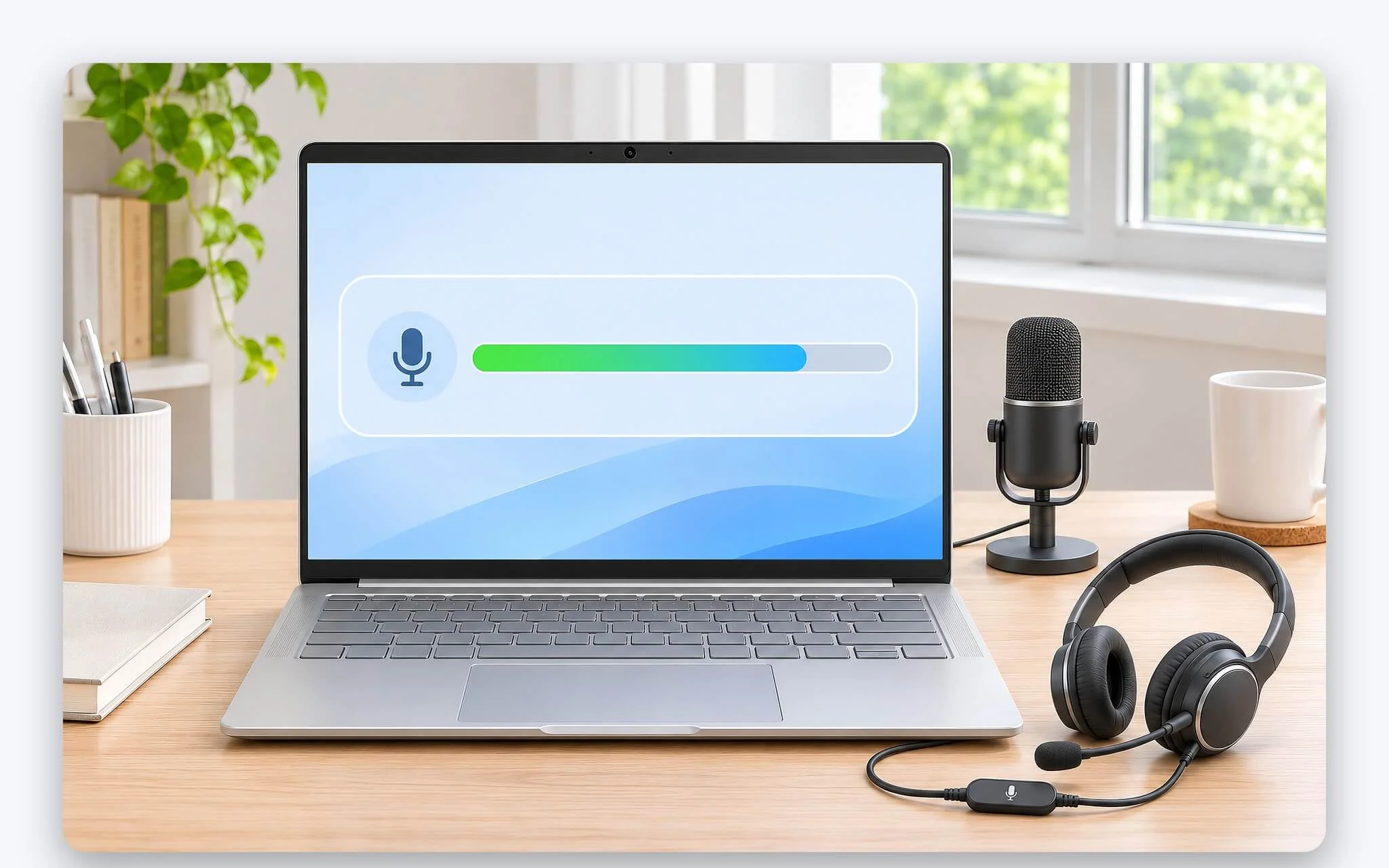
Trong lúc chờ sửa, tai nghe có micro hoặc micro USB là phương án tạm: cắm vào, chọn thiết bị đó ở mục Input trong Settings và trong ứng dụng họp, rồi chạy lại Start test. Khi mang micro laptop đi bảo hành, tôi ghi lại các bước đã thử, cấu hình âm thanh, phiên bản driver và thời điểm lỗi bắt đầu để kỹ thuật viên rút ngắn thời gian chẩn đoán. Thời hạn và điều kiện bảo hành nên đọc trên phiếu bảo hành hoặc trang sản phẩm.
Câu hỏi thường gặp (FAQ)
Vì sao micro bị rè chỉ khi họp trên Teams hoặc Zoom?
Nếu bài Start test trong Settings vẫn cho mẫu thu rõ, lỗi thường nằm ở bộ lọc tạp âm của ứng dụng chồng lên Voice Focus hoặc hiệu ứng của driver. Tắt bớt một lớp khử ồn, kiểm lại thiết bị được chọn trong cài đặt âm thanh của ứng dụng rồi gọi thử cuộc mới.
Micro bị nhỏ tiếng dù Input volume đã kéo hết cỡ thì làm gì?
Kiểm lỗ thu có bị ốp hay miếng dán che không, thử thanh Microphone Boost trong tab Levels của mmsys.cpl nếu driver có, và chắc chắn ứng dụng không chọn nhầm micro của webcam. Nếu micro bị nhỏ tiếng vẫn còn, cài lại driver âm thanh từ trang hỗ trợ của hãng.
Laptop không có NPU có hỗ trợ Voice Focus không?
Không. Microsoft ghi Windows Studio Effects cần NPU và bản cập nhật Windows mới. Laptop không có NPU vẫn có phương án khác là bộ lọc tạp âm của Teams, Zoom hoặc phần mềm âm thanh đi kèm laptop.
Có nên tự thay micro laptop khi còn bảo hành không?
Không nên. Ở nhiều mẫu, mảng micro nằm trong cụm viền màn hình, tự tháo dễ làm hỏng cáp và ảnh hưởng quyền bảo hành.


Để lại một bình luận