


Con trỏ đứng im dù ngón tay vẫn lướt, trong khi bàn phím gõ bình thường, là kiểu touchpad đơ tôi gặp khá thường xuyên trên laptop Windows đời mới. Phần lớn touchpad hiện nay không cắm thẳng vào hệ thống như chuột USB mà đi qua bus I2C, hiểu đơn giản là một đường truyền tín hiệu nhỏ nằm bên trong laptop, rồi mới tới trình điều khiển của Windows. Bài này đi đúng theo đường đi đó: phân biệt dạng đơ, kiểm tra trong BIOS, khôi phục driver touchpad, rồi soát các nguyên nhân phần cứng như pin phồng hay cáp lỏng.
Touchpad đơ hẳn, đơ chập chờn hay chỉ đơ khi đang gõ phím
Trước khi gỡ driver touchpad hay mở vỏ, tôi luôn xác định touchpad đơ theo dạng nào, vì mỗi dạng trỏ về một tầng khác nhau. Dạng thứ nhất là đơ hẳn: con trỏ không nhúc nhích từ lúc khởi động, chạm hay bấm đều không có phản hồi. Dạng thứ hai là đơ chập chờn: touchpad chạy vài phút rồi khựng, hoặc chết sau khi laptop thức dậy từ chế độ ngủ, sau đó tự hồi phục. Dạng thứ ba chỉ xuất hiện ngay sau khi gõ phím, con trỏ đứng im khoảng một nhịp rồi chạy lại.

Với dạng đơ hẳn, câu hỏi đầu tiên là touchpad bị tắt hay bị mất. Bị tắt nghĩa là Windows vẫn nhìn thấy thiết bị, nhưng công tắc trong phần Cài đặt hoặc phím tắt Fn của hãng đã khóa nó lại. Bị mất nghĩa là Windows không còn liệt kê thiết bị, thường kèm dấu chấm than vàng trong Device Manager. Hai trường hợp này có phương án xử lý khác hẳn nhau, nên tôi ghi lại kết quả ngay từ bước đầu và xác nhận lại bằng một chuột USB cắm tạm để thao tác.
Dạng đơ chập chờn đáng ngờ ở tầng trình điều khiển và quản lý điện năng, nhất là khi lỗi lặp lại đúng thời điểm laptop thoát chế độ ngủ. Dạng đơ khi gõ phím thì thực chất thường là cơ chế chống chạm nhầm của Windows, vốn tạm bỏ qua thao tác trên touchpad trong lúc lòng bàn tay đặt gần đó. Dạng này không phải lỗi phần cứng và ngưỡng trễ chỉnh được trong phần độ nhạy của touchpad, nên tôi không đi sâu ở đây mà tập trung vào hai dạng đầu, vốn khó xác minh hơn nhiều.
Touchpad nối với Windows qua bus I2C và driver HID như thế nào
Theo tài liệu kết nối Precision Touchpad của Microsoft, touchpad có thể dùng trình điều khiển có sẵn của Windows qua ba kiểu kết nối: HID qua USB, HID qua I2C và từ Windows 11 thêm HID qua SPI. Trên đa số laptop mỏng, I2C là kiểu hay gặp. Cảm biến gửi tọa độ ngón tay qua một dây dữ liệu và một dây xung nhịp, kèm đường ngắt báo cho hệ thống biết có dữ liệu mới, cộng thêm dây nguồn và dây mát. Microsoft khuyến nghị xung nhịp I2C tối thiểu 400 kHz để touchpad đáp ứng kịp thao tác.
| Mốc đo của Precision Touchpad | Ngưỡng (ms) | Cách xác định | Liên hệ với hiện tượng đơ |
|---|---|---|---|
| Độ trễ từ lúc chạm tới khi hệ thống nhận | 35 | Ngưỡng trung bình tối đa của bài kiểm Latency Touch Down | Chạm rồi một nhịp sau con trỏ mới chạy là bất thường |
| Độ trễ khi kéo ngón tay | 70 | Ngưỡng trung bình tối đa của bài kiểm Latency Panning | Con trỏ bám chậm rõ rệt so với ngón tay |
| Chu kỳ báo cáo ở 125 Hz | 8 | Quy đổi từ tần số báo cáo tối thiểu 125 Hz cho một ngón | Báo cáo thưa hơn mức này khiến con trỏ giật |
| Chu kỳ báo cáo ở 250 Hz | 4 | Quy đổi từ mức 250 Hz, vượt mức này bài kiểm báo lỗi | Giới hạn trên của dải hợp lệ |
Bảng trên lấy từ các bài kiểm định Precision Touchpad mà Microsoft công bố trên Microsoft Learn, cho thấy ngưỡng phản hồi của touchpad đạt chuẩn chỉ vài chục mili giây. Về bản chất, phía phần mềm là một chuỗi nhiều tầng. Theo mô tả kiến trúc HID over I2C trên Microsoft Learn, Windows dùng driver HIDI2C.sys do Microsoft hỗ trợ sẵn từ Windows 8, còn driver điều khiển bus I2C và driver GPIO chuyển tín hiệu ngắt do hãng chip cung cấp. Thiết bị được khai báo cố định trong bảng ACPI của BIOS, và Windows nạp HIDI2C.sys khi gặp mã tương thích PNP0C50.
Trong Device Manager, tầng giao thức này hiện ra với tên I2C HID Device. Cấu trúc nhiều tầng giải thích vì sao một bản cập nhật Windows hay một lần đổi driver chipset có thể làm touchpad mất hẳn dù cảm biến vẫn tốt: chỉ cần driver bus I2C hoặc driver GPIO không khởi động, I2C HID Device sẽ báo lỗi và mọi thao tác chạm không tới được hệ điều hành. Ngược lại, khi touchpad đơ chập chờn mà mọi driver đều báo bình thường, tôi nghi tới cảm biến, cáp nối hoặc nguồn điện cấp cho cụm touchpad.
Vào BIOS kiểm tra touchpad để tách lỗi phần mềm với phần cứng
BIOS, hay giao diện UEFI, chạy trước Windows và không dùng driver của Windows, nên đây là chỗ tôi dùng để tách lỗi phần mềm với lỗi phần cứng. Với laptop có giao diện thiết lập dạng đồ họa hỗ trợ con trỏ, tôi vào BIOS và lướt thử touchpad. Con trỏ chạy mượt trong BIOS nhưng chết trong Windows thì cảm biến, cáp và bus I2C còn hoạt động, lỗi nằm ở driver touchpad hoặc driver chipset. Nếu touchpad đơ cả trong BIOS thì khả năng hỏng phần cứng tăng đáng kể.
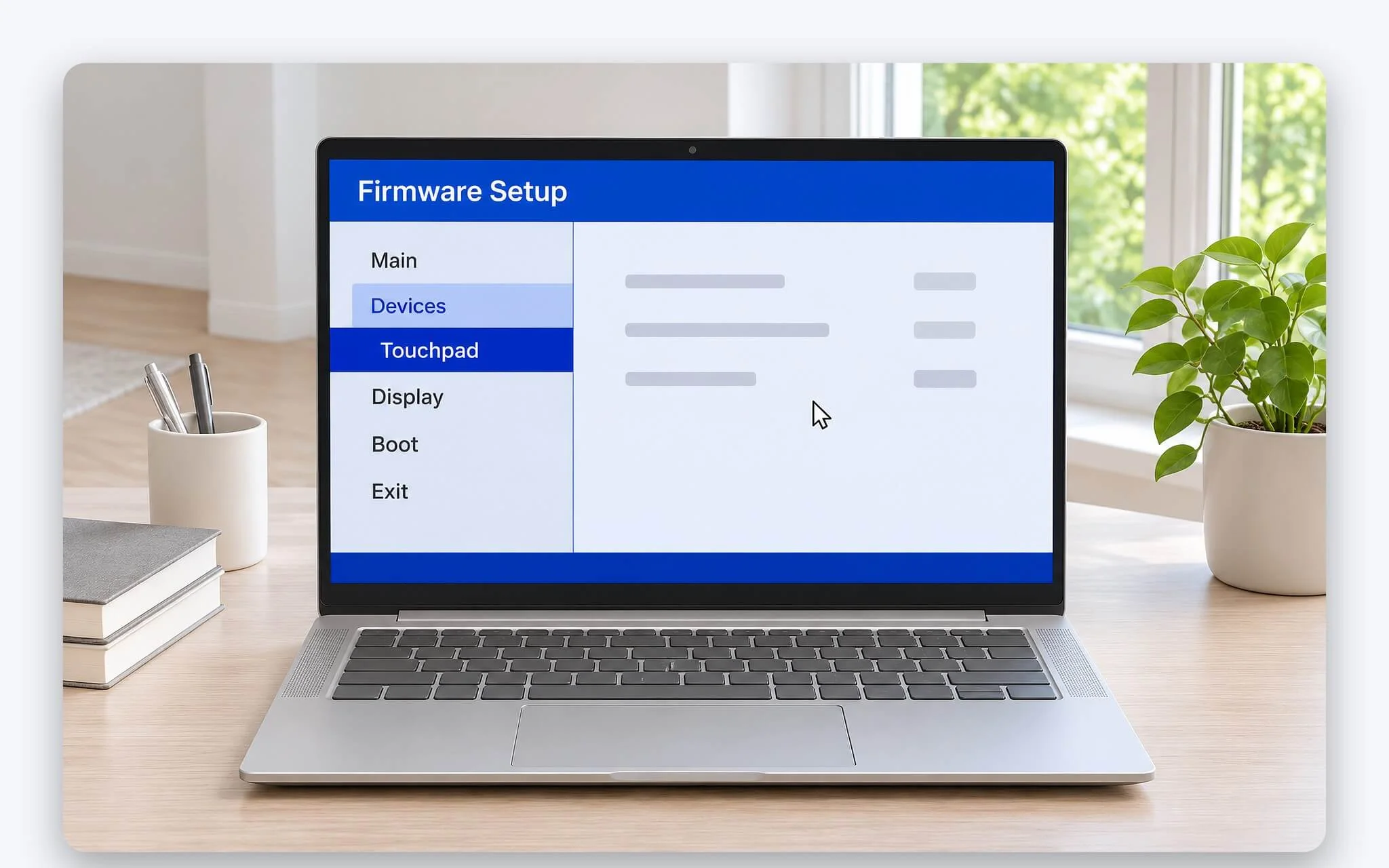
Một số BIOS có mục bật tắt touchpad hoặc chọn chế độ hoạt động cho nó, tên mục và vị trí khác nhau theo hãng và theo dòng laptop, thường nằm trong nhóm Advanced, Configuration hoặc Main. Tôi xác nhận mục này đang được kích hoạt, nhất là với laptop vừa qua tay kỹ thuật viên hoặc vừa nạp lại BIOS. Bước khôi phục cấu hình mặc định cũng đáng thử, vì Windows chỉ nhận touchpad I2C khi BIOS khai báo thiết bị này trong bảng ACPI. Song song, tôi xem lại công tắc touchpad trong phần Cài đặt của Windows đã ở trạng thái bật.
Giao diện BIOS không có con trỏ thì tôi dùng cách khác: khởi động từ USB chứa một bản Linux chạy trực tiếp và thử touchpad trong môi trường đó. Touchpad hoạt động ở môi trường khác mà vẫn đơ trong bản Windows đang dùng thì nhiều khả năng lỗi thuộc driver touchpad hoặc thiết lập. Touchpad im lặng ở mọi môi trường là lúc chuyển sang kiểm tra pin, cáp và cụm cảm biến. Riêng việc nạp phiên bản BIOS mới, tôi chỉ làm khi trang hỗ trợ của hãng ghi rõ bản mới sửa lỗi touchpad, vì nạp hỏng có thể làm laptop không khởi động.
Khôi phục driver touchpad và thiết bị I2C HID Device đúng trình tự
Khi đã xác định lỗi ở tầng phần mềm, tôi cắm chuột USB, mở Device Manager và tìm I2C HID Device trong nhánh Human Interface Devices. Thiết bị có dấu chấm than vàng, kèm thông báo mã 10 rằng thiết bị không khởi động được, là dấu hiệu chuỗi driver bị đứt. Nếu touchpad đơ ngay sau một bản cập nhật, bước đầu là mở thẻ Driver của I2C HID Device hoặc của chính touchpad trong nhánh Mice and other pointing devices, rồi bấm Roll Back Driver để trở về phiên bản trước.
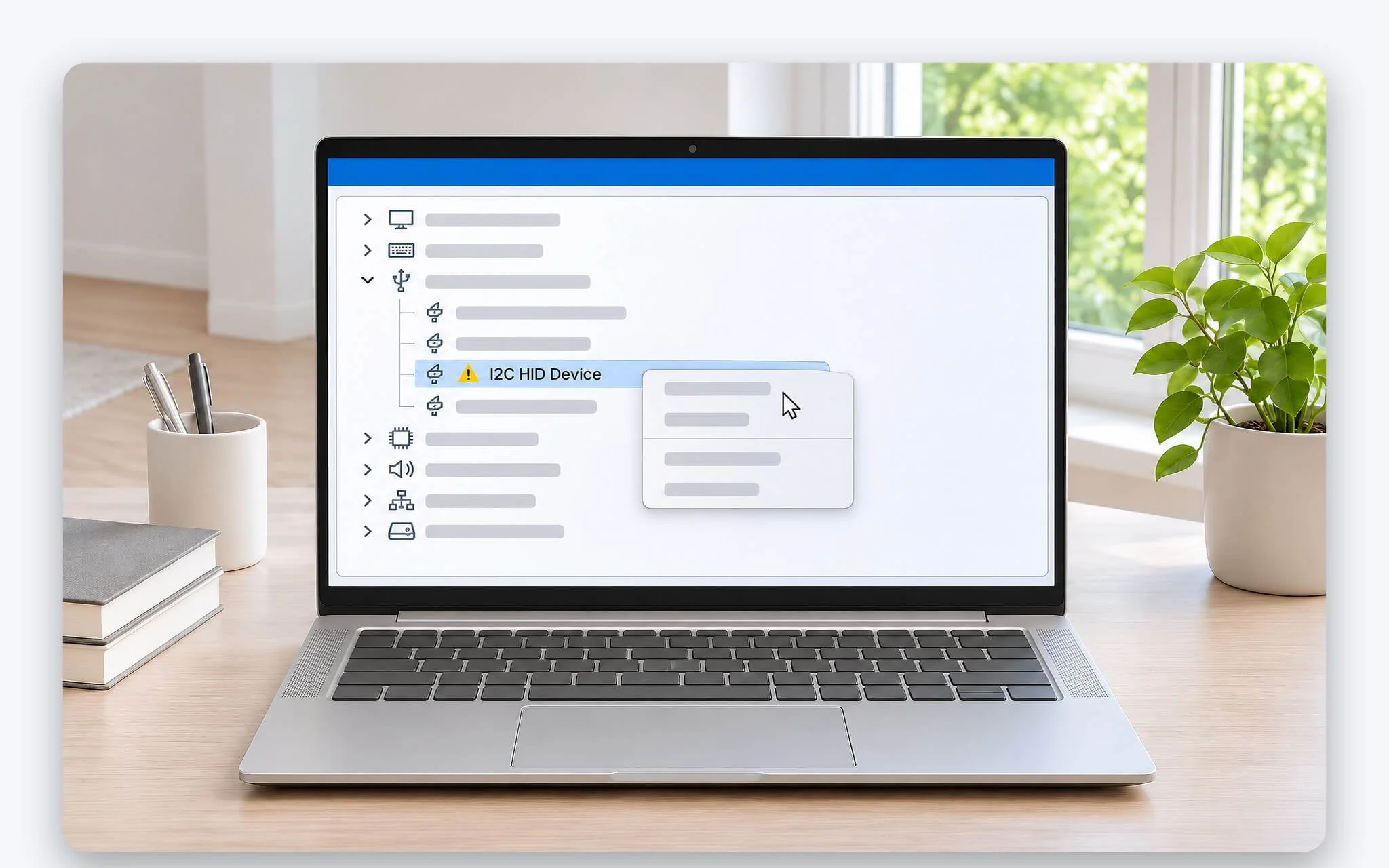
Theo hướng dẫn hỗ trợ của Intel, nút Roll Back Driver bị mờ khi laptop chưa từng cài phiên bản driver nào trước đó, hoặc Windows không giữ lại tệp của phiên bản cũ. Lúc đó tôi chuyển sang gỡ thiết bị: bấm chuột phải vào I2C HID Device, chọn Uninstall device, để trống ô xóa phần mềm driver, rồi khởi động lại để Windows tự nạp lại driver touchpad theo mã PNP0C50. Phần lớn trường hợp touchpad đơ sau cập nhật được giải quyết ở bước này.
Ngày ghi trong thẻ Driver có thể cũ hơn bản Windows nhiều năm, lý do được giải thích trong bài Microsoft giải đáp bí ẩn lý do driver Windows thường hiển thị ngày tháng lạ, nên tôi không dựa vào ngày để đánh giá phiên bản driver. Nếu I2C HID Device biến mất hẳn hoặc vẫn báo lỗi, tôi cài gói driver chipset của đúng mẫu laptop từ trang hỗ trợ của hãng, gồm driver Serial IO với laptop Intel hay gói chipset với laptop AMD. Bus I2C và GPIO phải chạy trước thì HIDI2C.sys mới có thiết bị để nạp, và driver touchpad riêng của hãng cảm biến, nếu có, cài sau cùng.
Pin phồng và cáp lỏng làm touchpad đơ, cộm hoặc khó bấm
Có một nguyên nhân phần cứng ít ai nghĩ tới khi touchpad đơ: pin phồng. Trên nhiều laptop, khối pin nằm ngay dưới phần kê tay và cụm touchpad. Theo trang hướng dẫn của Dell về pin lithium-ion bị phồng, hiện tượng này có thể đến từ tuổi pin, số chu kỳ sạc hoặc nhiệt độ cao, và pin phồng có thể ảnh hưởng tới hiệu năng của laptop. Trang Computer Hope mô tả pin phồng đẩy bàn phím, touchpad hoặc vỏ laptop nhô lên hay tách ra.
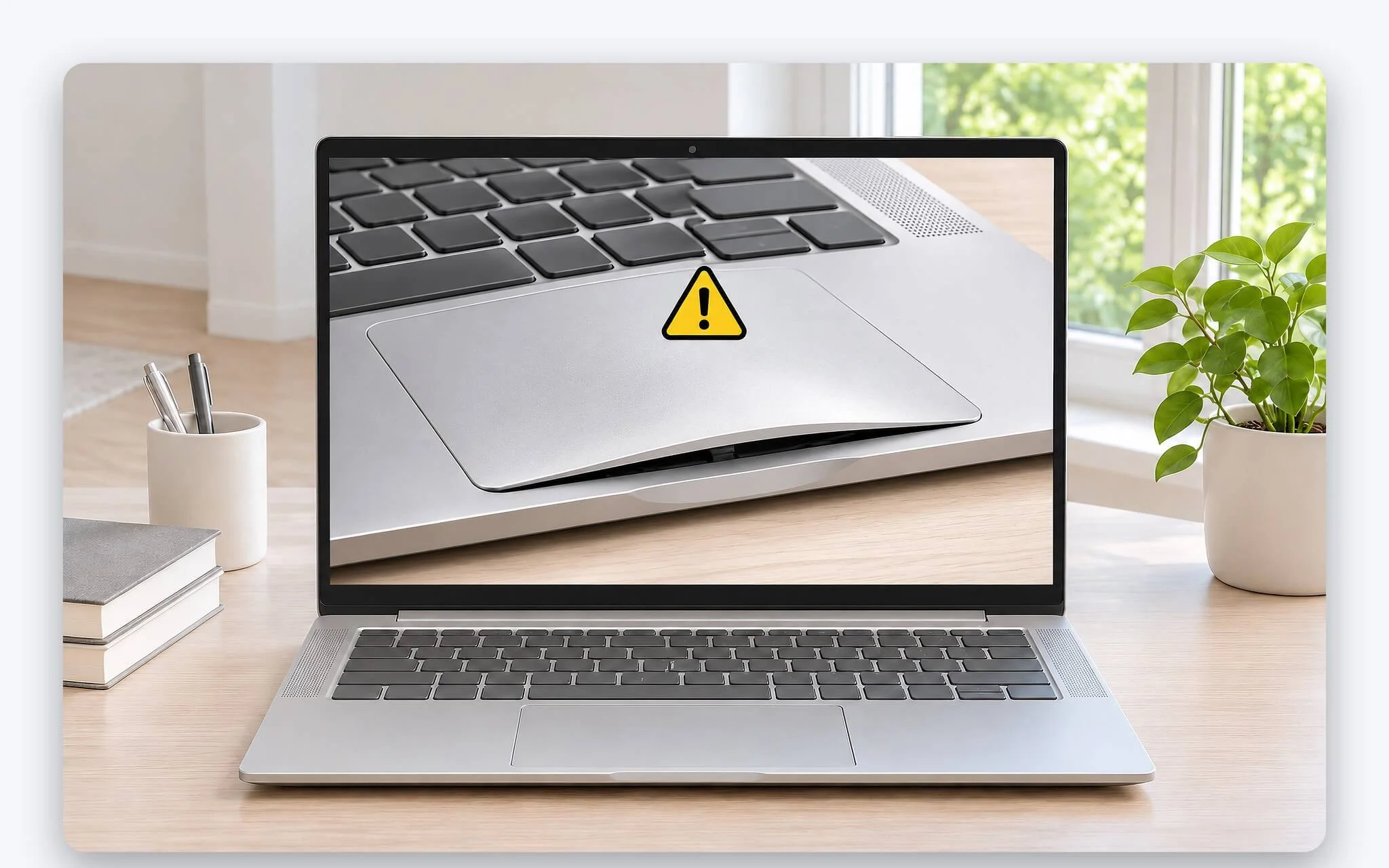
Dấu hiệu tôi ưu tiên kiểm tra là touchpad bị cộm, mặt kính không còn phẳng, click nặng hoặc không nhấn xuống được, hoặc touchpad tự nhận click khi không chạm. Khe giữa vỏ trên và vỏ dưới hở ra, laptop kênh trên mặt bàn, bàn phím phồng nhẹ cũng là tín hiệu cảnh báo. Lúc này driver vẫn báo bình thường, nên mọi thao tác gỡ hay cài lại driver đều không giải quyết được tình trạng touchpad đơ.
Với pin phồng, tôi làm theo hướng dẫn an toàn của Dell: ngừng dùng laptop, rút bộ sạc, để pin xả bớt và liên hệ trung tâm hỗ trợ để thay pin. Tuyệt đối không ấn mặt touchpad cho phẳng, không cạy và không chọc thủng pin vì có nguy cơ cháy. Nguyên nhân phần cứng còn lại hay gặp là cáp dẹt nối touchpad với bo mạch bị gài lệch hoặc chốt khóa chưa đóng sau khi thay pin, thay bàn phím hay vệ sinh, biểu hiện là touchpad mất hẳn hoặc chập chờn ngay sau lần mở vỏ đó.
Cần ghi lại gì trước khi mang laptop bảo hành touchpad
Khi đã thử đủ các bước phần mềm mà touchpad đơ vẫn còn, hoặc có dấu hiệu pin phồng, tôi mang laptop đi bảo hành thay vì tự tháo. Trước khi đi, tôi ghi lại thời điểm lỗi bắt đầu, dạng đơ thuộc nhóm nào và con trỏ có chạy trong BIOS hay không. Bảng dưới là cách tôi tóm tắt dấu hiệu để kỹ thuật viên bỏ qua phần đoán mò và đi thẳng vào tầng có vấn đề.
| Dấu hiệu | Tầng nghi ngờ | Tự xử lý trước | Khi nào mang đi |
|---|---|---|---|
| Đơ hẳn, I2C HID Device báo mã 10 | Driver bus I2C, GPIO hoặc HIDI2C.sys | Roll Back Driver, gỡ thiết bị, cài gói chipset của hãng | Vẫn lỗi sau khi cài đúng driver touchpad và chipset của hãng |
| Đơ hẳn, không thấy thiết bị, BIOS cũng không có con trỏ | Cảm biến, cáp dẹt hoặc khai báo trong BIOS | Kiểm mục touchpad trong BIOS, khôi phục mặc định | Khi BIOS đã bật mà vẫn không nhận |
| Đơ chập chờn sau khi thức dậy từ chế độ ngủ | Driver chipset và quản lý điện năng | Cập nhật hoặc trả về driver chipset | Lỗi lặp lại ở mọi phiên bản driver |
| Touchpad cộm, click nặng, khe vỏ hở | Pin phồng | Ngừng dùng, rút sạc, không ấn mạnh | Ngay lập tức |
| Khựng ngay sau khi gõ phím rồi chạy lại | Cơ chế chống chạm nhầm của Windows | Chỉnh độ nhạy touchpad | Không cần |
Tôi cũng chụp màn hình Device Manager ở nhánh Human Interface Devices, thẻ Driver của I2C HID Device kèm số phiên bản, và lịch sử trong Windows Update với mã KB của bản cài gần thời điểm lỗi. Nếu đã cài lại driver touchpad hay gói chipset, tôi ghi rõ phiên bản và nguồn tải. Với laptop còn bảo hành, tôi để trung tâm kiểm tra cả pin lẫn cáp, vì tự mở vỏ có thể ảnh hưởng điều kiện bảo hành tùy chính sách từng hãng.
Trường hợp kỹ thuật viên kết luận lỗi nằm ở bộ điều khiển hoặc đường mạch trên bo chủ, chi phí và rủi ro sửa chữa cần cân nhắc như phân tích trong bài Sửa mainboard laptop - Vì sao thay chipset giá rẻ dễ hỏng, khi nào nên đổi máy. Nếu chỉ thay cụm touchpad hay cáp, tôi yêu cầu linh kiện đúng mã của mẫu laptop để duy trì chuẩn Precision Touchpad và khả năng nhận driver có sẵn của Windows.
Câu hỏi thường gặp
Touchpad đột nhiên không nhận chạm nhưng bàn phím vẫn gõ được thì kiểm tra gì trước? Tôi kiểm tra công tắc touchpad trong Cài đặt và phím tắt Fn trước, rồi mở Device Manager xem I2C HID Device có dấu chấm than không. Nếu thiết bị báo lỗi, khôi phục driver touchpad là bước tiếp theo; nếu thiết bị biến mất, tôi thử con trỏ trong BIOS để tách phần cứng.
Gỡ thiết bị I2C HID trong Device Manager có làm hỏng Windows không? Không, khi để trống ô xóa phần mềm driver. Windows dùng driver HIDI2C.sys có sẵn và tự nạp lại sau khi khởi động lại hoặc quét thay đổi phần cứng. Tôi vẫn cắm sẵn chuột USB để thao tác nếu touchpad đơ chưa hồi lại ngay.
Vì sao touchpad mất phản hồi sau khi laptop thức dậy từ chế độ ngủ? Khi thức dậy, bus I2C, driver GPIO và HIDI2C.sys phải khởi động lại theo thứ tự. Một driver chipset lệch phiên bản có thể làm chuỗi này không kịp sẵn sàng, nên gặp touchpad đơ kiểu này, tôi cập nhật hoặc trả về gói chipset của hãng trước khi nghĩ tới phần cứng.
Pin phồng có tự xẹp lại nếu để laptop nghỉ không? Tôi không trông chờ điều đó. Hướng dẫn an toàn của Dell yêu cầu ngừng dùng, rút sạc, để pin xả bớt và liên hệ hỗ trợ để thay pin, đồng thời không ấn, không cạy và không chọc thủng pin.



Để lại một bình luận