


Mở một chiếc laptop mới, tôi gần như luôn thấy vài ứng dụng quản lý do chính nhà sản xuất cài sẵn như MyASUS, Armoury Crate, Lenovo Vantage hay HP Support Assistant. Nói đơn giản, phần mềm của hãng là bảng điều khiển riêng của nhà sản xuất, nơi chỉnh giới hạn sạc pin, chế độ quạt, nhận driver, BIOS và tra cứu bảo hành. Trong bài này, tôi đi qua từng nhóm chức năng theo tài liệu chính thức của ASUS, Lenovo, HP và Dell, chỉ ra thành phần nên giữ, thành phần gỡ được, rủi ro mất tính năng khi gỡ nhầm và các bản vá bảo mật mà hãng đã công bố.
Phần mềm của hãng cài sẵn trên laptop đảm nhận những việc gì
Phần mềm của hãng thường là một cụm ứng dụng chứ không chỉ một biểu tượng trên màn hình. Theo hướng dẫn sử dụng do Lenovo phát hành, Lenovo Vantage cho phép xem trạng thái thiết bị, tải và cài bản cập nhật UEFI BIOS, firmware, driver, quét phần cứng để chẩn đoán lỗi và tra cứu tình trạng bảo hành trực tuyến. Lenovo cũng lưu ý tính năng thay đổi theo từng model và giao diện được cập nhật định kỳ. Vì vậy, hai chiếc laptop cùng thương hiệu vẫn có thể hiển thị số mục khác nhau trong cùng một ứng dụng.
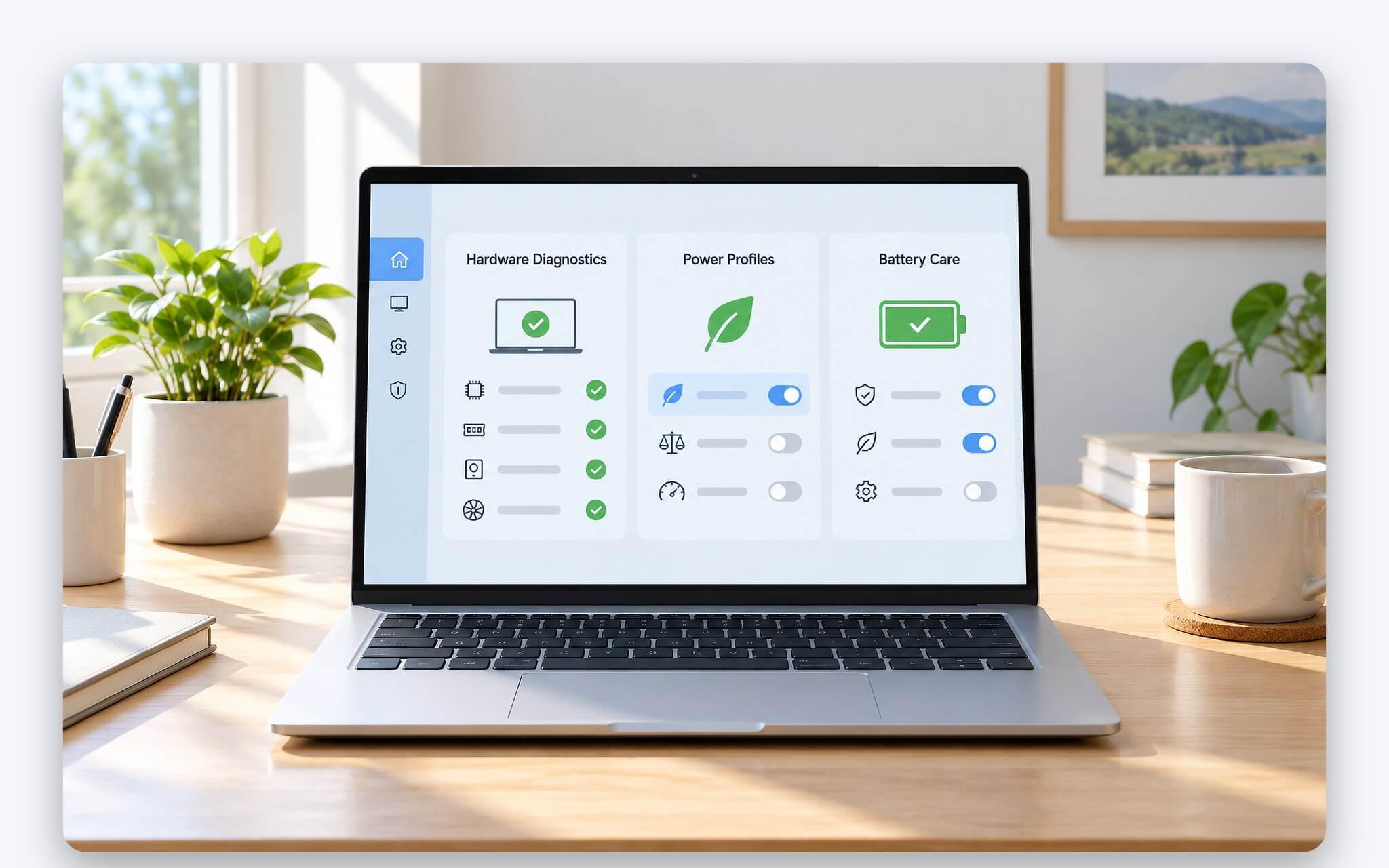
Với HP, trang giới thiệu chính thức mô tả HP Support Assistant gồm kiểm tra và khắc phục lỗi kết nối mạng, dọn tệp tạm và cookie, kiểm tra micro cùng loa, trợ lý ảo có thể chạy kiểm tra pin, kèm lối vào thông tin bảo hành, bản cập nhật phần mềm và kênh hỗ trợ trực tiếp. ASUS lại đặt phần lớn thiết lập phần cứng vào MyASUS: chế độ sạc bảo vệ pin, cấu hình quạt, chế độ màu Splendid, micro và loa khử ồn bằng AI, công tắc MUX trên laptop có GPU rời. Bản chất của ứng dụng này là bảng điều khiển phần cứng chứ không phải một tiện ích phụ.
Dell tách chức năng ra nhiều ứng dụng. Dell Optimizer học thói quen dùng pin, ưu tiên hiệu năng cho ứng dụng hay mở, lọc tạp âm khi họp trực tuyến và điều khiển cảm biến hiện diện, nhưng theo trang hỏi đáp của Dell, ứng dụng này chỉ hỗ trợ Latitude, Precision và OptiPlex ra mắt sau tháng 3 năm 2020. Dell Power Manager quản lý chế độ sạc và nhiệt, còn SupportAssist phục vụ báo cáo chẩn đoán. Dòng gaming có thêm ứng dụng riêng như Armoury Crate của ASUS, Legion Zone của Lenovo hay OMEN Gaming Hub của HP, tập trung vào chế độ hiệu năng và quạt.
Ngưỡng giới hạn sạc pin của bốn hãng laptop khác nhau ra sao
Giới hạn sạc là tính năng tôi ưu tiên khi laptop cắm sạc gần như cả ngày. Theo trang hỗ trợ ASUS Battery Health Charging, chế độ Balanced dừng sạc khi pin trên 80% và sạc lại khi xuống dưới 78%, còn Maximum Lifespan dừng ở 60% và sạc lại khi dưới 58%. Ở các model đời mới, ASUS gom tính năng này vào mục Battery Care Mode của ứng dụng quản lý với mức khoảng 80% và cho phép sạc đầy 100% một lần, sau 24 giờ tự trở về giới hạn cũ.
| Hãng | Nơi thiết lập | Chế độ | Mức dừng sạc (%) |
|---|---|---|---|
| ASUS | MyASUS | Balanced | 80 |
| ASUS | MyASUS | Maximum Lifespan | 60 |
| Lenovo (Legion Pro 7) | Lenovo Vantage, Lenovo PC Manager | Conservation mode | 75 đến 80 |
| Lenovo (IdeaPad đời cũ) | Lenovo Vantage | Conservation mode | 55 đến 60 |
| HP | BIOS (Battery Health Manager) | Maximize My Battery Health | 80 |
| Dell | Dell Power Manager | Custom | tối đa 95 |
Lenovo ghi hai mức khác nhau tuỳ đời máy. Hướng dẫn sử dụng Legion Pro 7 cho biết Conservation mode giữ pin trong khoảng 75 đến 80%, chuyển chế độ trong Lenovo Vantage hoặc Lenovo PC Manager. Một bài hỗ trợ cũ hơn của Lenovo cho dòng IdeaPad lại mô tả pin dừng ở 55 đến 60% khi bật tính năng này, còn dòng ThinkPad dùng ngưỡng sạc tuỳ chỉnh. Tôi vì thế không đoán ngưỡng theo thương hiệu mà mở phần mềm của hãng trên chính chiếc laptop đang dùng để xác nhận con số hiện hành.
HP và Dell khác ở chỗ thiết lập gắn với BIOS. Tài liệu HP Battery Health Manager cho biết tuỳ chọn Maximize My Battery Health giới hạn mức sạc tối đa ở 80% và đổi được bất cứ lúc nào trong BIOS, tức ngưỡng này duy trì độc lập với HP Support Assistant. Với Dell, Dell Power Manager User's Guide phiên bản 3.18 cho chế độ Custom tự chọn điểm bắt đầu và dừng sạc, kèm khuyến nghị cho quản trị viên: điểm bắt đầu tối thiểu 50%, điểm dừng tối đa 95%, hai mức cách nhau hơn 5%.
Chế độ nguồn và quạt phụ thuộc vào ứng dụng của hãng
Phần thứ hai gắn chặt với phần mềm của hãng là chế độ hiệu năng. Bài hướng dẫn trên trang ROG của ASUS mô tả Armoury Crate có năm chế độ: Silent giới hạn công suất CPU, GPU để giữ tiếng quạt thường quanh 35 dBA tuỳ model, Performance cân bằng, Turbo tăng công suất và ép xung GPU, Manual cho tự chỉnh đường cong quạt, Windows dùng gói nguồn gốc của hệ điều hành. Turbo có thể không khả dụng khi chạy pin hoặc dùng sạc USB-C. Trên laptop ASUS mỏng nhẹ, MyASUS đảm nhận việc này qua mục Fan Profile.
| Dòng laptop | Ứng dụng | Chế độ hiệu năng, quạt | Ghi chú của hãng |
|---|---|---|---|
| ASUS ROG | Armoury Crate | Silent, Performance, Turbo, Manual, Windows | Silent giữ quạt quanh 35 dBA, Turbo có thể tắt khi chạy pin |
| ASUS mỏng nhẹ | MyASUS | Standard, Whisper, Performance | Model 2024 dùng Intel MTL, AMD HawkPoint có thêm Full-speed |
| Lenovo Legion, LOQ | Lenovo Vantage, Legion Zone | Performance, Balance, Quiet | Chuyển nhanh bằng Fn + Q |
| HP OMEN | OMEN Gaming Hub | ECO, Balanced, Performance | Quạt có Max, Auto, Manual |
| Dell | Dell Power Manager | Optimized, Cool, Quiet, Ultra performance | Fn + T bật tắt Ultra performance |
Lenovo đưa phím tắt Fn + Q vào hướng dẫn sử dụng dòng LOQ, bên cạnh việc chuyển giữa Performance, Balance, Quiet trong Lenovo Vantage hoặc Legion Zone. Tài liệu ghi rõ khi chạy pin hay dùng bộ sạc công suất thấp hơn định mức, laptop có thể không vào được Performance. Với Dell, Power Manager có bốn thiết lập nhiệt Optimized, Cool, Quiet và Ultra performance. HP đặt các chế độ ECO, Balanced, Performance cùng điều khiển quạt Max, Auto, Manual trong OMEN Gaming Hub. Riêng ứng dụng quản lý của ASUS trên model 2025 tách cấu hình quạt khi chạy pin và khi cắm sạc.
Điều tôi rút ra là tiếng quạt và nhiệt độ chịu ảnh hưởng trực tiếp từ chế độ đang chọn trong phần mềm của hãng, không chỉ do bụi hay keo tản nhiệt. Khi quạt rú bất thường, tôi ưu tiên kiểm chế độ hiện hành trước rồi mới tính chuyện vệ sinh. Những nguyên nhân khác ngoài chế độ hiệu năng, như bụi bám khe tản nhiệt hay tác vụ chạy ngầm, được tôi phân tích riêng trong bài Quạt laptop ồn - Vì sao kêu to và cách giảm tiếng ồn hiệu quả.
Cập nhật driver và BIOS qua ứng dụng hãng hay Windows Update
Cập nhật là lý do lớn để giữ phần mềm của hãng. Microsoft cho biết Windows Update tự tải driver được khuyến nghị cho phần cứng đang kết nối, còn driver tuỳ chọn phải cài thủ công trong mục Optional updates; nếu Windows Update không tìm thấy, Microsoft khuyên vào trang của nhà sản xuất phần cứng. Driver nền tảng như vậy có hai phương án nhận, còn BIOS, firmware và tiện ích điều khiển phím chức năng thường đi theo kênh riêng của từng hãng, như mục tải UEFI BIOS và firmware trong Lenovo Vantage.
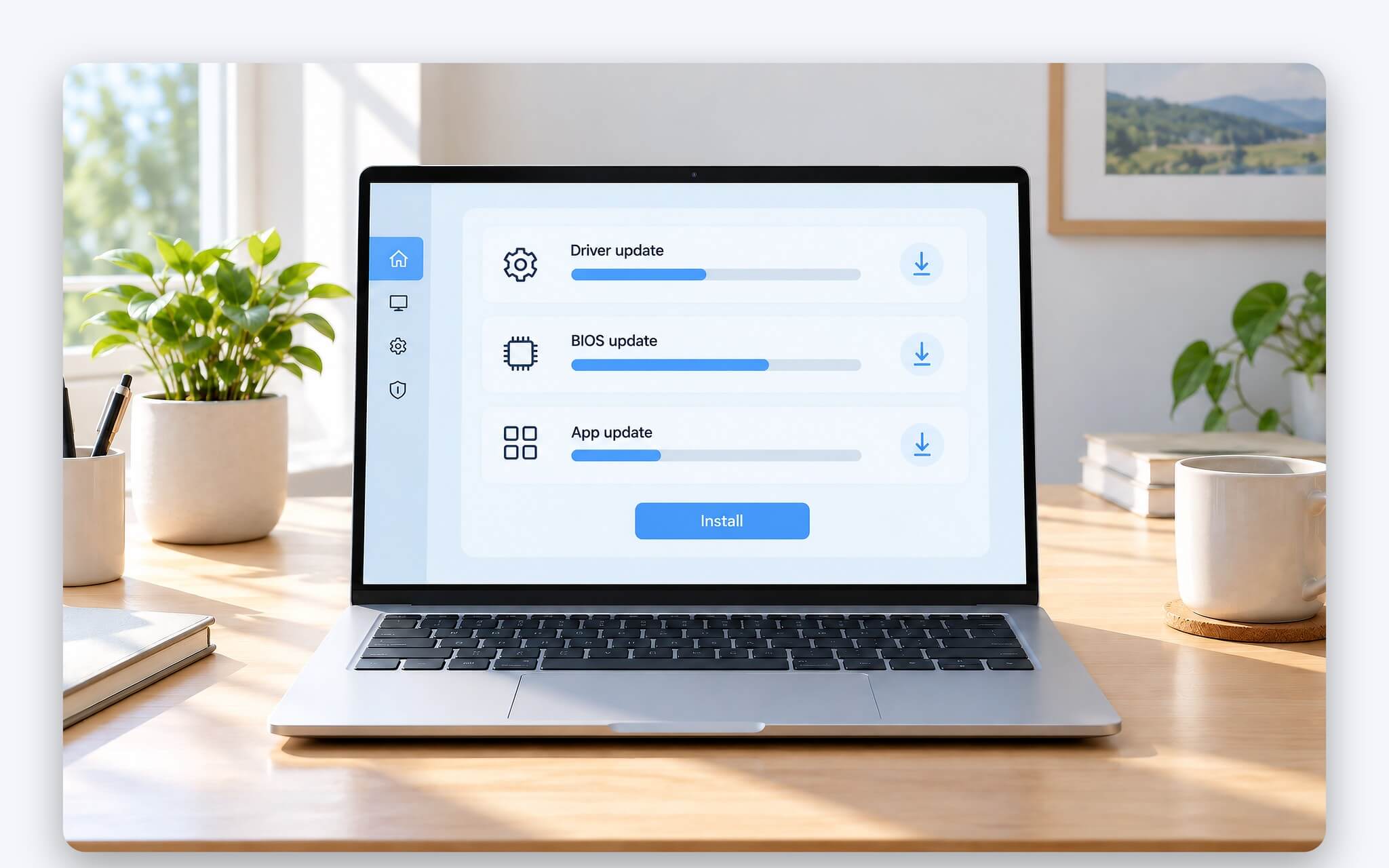
Với BIOS, tôi không bấm cập nhật ngay khi ứng dụng báo. Tôi đọc ghi chú phiên bản, cắm sạc, đóng các chương trình khác rồi mới cho chạy, vì lỗi giữa chừng có thể khiến laptop không khởi động được. Thời điểm cần nâng cấp và cách phòng tránh sự cố mất điện khi đang ghi BIOS được trình bày chi tiết trong bài Cập nhật BIOS laptop - Khi nào nên làm và cách tránh treo máy giữa chừng.
Chẩn đoán phần cứng là chức năng thứ hai tôi giữ lại. Lenovo Vantage quét phần cứng để xác định lỗi, MyASUS có dịch vụ System Diagnosis, HP Support Assistant kiểm tra âm thanh, mạng và pin, còn Dell Optimizer tạo báo cáo chẩn đoán hệ thống dựa trên SupportAssist trên dòng Precision. Tôi thường chụp lại và tận dụng kết quả quét từ phần mềm của hãng để mô tả lỗi rõ ràng hơn khi liên hệ trung tâm bảo hành, thay vì chỉ kể triệu chứng bằng lời.
Lỗ hổng bảo mật hãng đã công bố và cách nhận bản vá
Vì chạy với quyền hệ thống để can thiệp phần cứng, phần mềm của hãng cũng là bề mặt tấn công. Nhiều lỗ hổng trong bảng dưới thuộc nhóm leo thang đặc quyền cục bộ, hiểu đơn giản là kẻ đã có quyền thấp trên laptop có thể lợi dụng lỗi để nâng lên quyền quản trị. Trang ASUS Product Security Advisory ghi nhận CVE-2025-3464 trong Armoury Crate ảnh hưởng các bản từ V5.9.9.0 đến V6.1.18.0. Diễn biến khi lỗi này được công bố đã được tổng hợp trong bài Nguy cơ bảo mật nghiêm trọng: ASUS yêu cầu cập nhật Armoury Crate gấp.
| Ứng dụng | Mã lỗ hổng | Bản bị ảnh hưởng | Bản đã vá | Điểm CVSS | Ngày công bố |
|---|---|---|---|---|---|
| Armoury Crate | CVE-2025-3464 | V5.9.9.0 đến V6.1.18.0 | Cập nhật qua Update Center | 8,4 (v4.0) | 16/06/2025 |
| MyASUS | CVE-2025-4569 | 4.0.35.0 trở về trước | 4.0.36.0 (x64), 4.2.35.0 (Arm) | 7,7 (v4.0) | 20/07/2025 |
| Lenovo Vantage | CVE-2025-6231 | Dưới 10.2501.20.0 | 10.2501.20.0 | 8,5 (v4.0) | 17/07/2025 |
| HP Support Assistant | CVE-2025-10578 | Trước 9.47.41.0 | 9.47.41.0 | 5,8 (v4.0) | 01/10/2025 |
| Dell SupportAssist for Home PCs | CVE-2024-52535 | Dưới 4.6.2 | 4.6.2 | 7,1 (v3.1) | 23/12/2024 |
MyASUS cũng có bản vá riêng. ASUS cho biết bản 4.0.36.0 cho x64 và 4.2.35.0 bản Arm xử lý CVE-2025-4569, lỗi lưu khoá nhạy cảm không an toàn có thể làm lộ token kết nối dịch vụ, áp dụng cho bản 4.0.35.0 trở về trước; bản vá nhận qua chính ứng dụng khi có mạng hoặc qua Microsoft Store. Với Lenovo, bản ghi CVE do hãng đăng ngày 17/07/2025 cho biết Lenovo Vantage dưới 10.2501.20.0 và Commercial Vantage dưới 20.2506.39.0 bị ảnh hưởng, kèm mã tham chiếu LEN-196648.
HP công bố bản tin HPSBGN04053 cho HP Support Assistant trước 9.47.41.0, lỗi ghi tệp tuỳ ý có thể bị lợi dụng để leo thang đặc quyền, còn Dell phát hành DSA-2024-470 cho SupportAssist for Home PCs dưới 4.6.2. Riêng Armoury Crate, ASUS vẫn tiếp tục phát hành bản vá trong năm 2026, như bản V6.5.7.0 công bố ngày 30/07/2026. Kết luận của tôi: rủi ro không nằm ở việc có phần mềm của hãng hay không, mà ở bản cũ bị bỏ quên, nên tôi kích hoạt tự cập nhật và gỡ hẳn ứng dụng không còn nhu cầu.
Nên giữ phần mềm nào và khi nào gỡ bớt được an toàn
Nguyên tắc tôi áp dụng là giữ phần mềm của hãng đang điều khiển phần cứng, gỡ ứng dụng chỉ đóng vai trò lối tắt. Trên laptop ASUS, tôi giữ MyASUS và dịch vụ ASUS System Control Interface đi kèm, vì trang hỗ trợ của ASUS cho biết một số model tích hợp driver phím nóng vào dịch vụ này, còn model khác dùng gói ASUS Keyboard Hotkeys riêng. Gỡ nhầm thành phần nền có thể khiến phím chức năng, giới hạn sạc hay cấu hình quạt không còn chỉnh được theo cách quen thuộc.
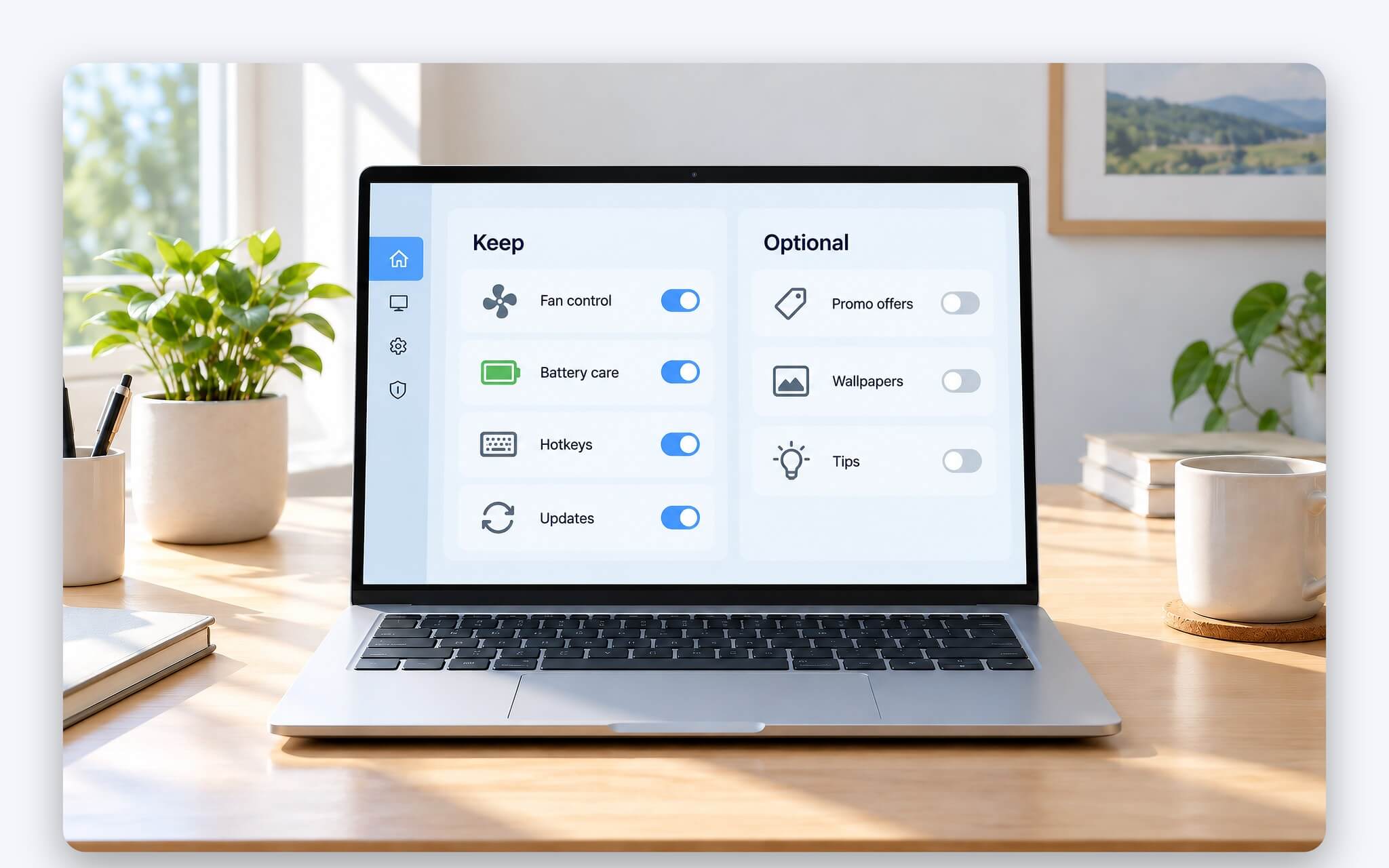
Ở dòng gaming, Armoury Crate hay Legion Zone là nơi chọn Turbo, Manual hoặc Performance, nên gỡ đi đồng nghĩa chỉ còn phím tắt cứng hoặc gói nguồn mặc định của Windows. Laptop văn phòng không có GPU rời thì thường không cần ứng dụng gaming nếu lỡ được cài thêm. Với HP, giới hạn sạc 80% đặt trong BIOS, nên tôi có thể gỡ HP Support Assistant khi không cần chẩn đoán hay xem bảo hành, rồi cài lại sau. Dell Optimizer chỉ phát huy công dụng trên Latitude, Precision, OptiPlex được hỗ trợ.
Trước khi gỡ bất kỳ phần mềm của hãng nào, tôi chụp lại thiết lập pin, quạt, màu màn hình, rồi kiểm xem ứng dụng có trên Microsoft Store để cài lại; ASUS còn dẫn sẵn link Store của ứng dụng quản lý ngay trong bản tin bảo mật. Tra cứu bảo hành cũng là lý do giữ lại, vì Lenovo Vantage và HP Support Assistant đều có mục xem bảo hành. Phạm vi trách nhiệm giữa hãng và nơi bán khi laptop hỏng được tôi phân tích trong bài Bảo hành laptop: Ai mới là người chịu trách nhiệm khi máy lỗi?.
Câu hỏi thường gặp (FAQ)
Gỡ MyASUS có làm laptop ASUS mất giới hạn sạc không?
Có thể. Trên nhiều model, Battery Health Charging nằm trong MyASUS, nên khi gỡ, việc đổi giữa ngưỡng 60%, 80% và 100% không còn giao diện để chỉnh. Tôi giữ ứng dụng này hoặc cài lại từ Microsoft Store trước khi cần đổi mức sạc.
Windows Update có thay được phần mềm của hãng không?
Thay được phần driver. Microsoft cho biết Windows Update tự tải driver khuyến nghị và cho cài driver tuỳ chọn thủ công, nhưng giới hạn sạc, chế độ quạt và tra cứu bảo hành vẫn nằm trong ứng dụng riêng của từng nhà sản xuất.
HP Support Assistant có cần chạy thường trực không?
Không bắt buộc với giới hạn sạc, vì Battery Health Manager nằm trong BIOS. Tôi giữ HP Support Assistant khi cần chẩn đoán, cập nhật hay xem thông tin bảo hành, và luôn để ở bản 9.47.41.0 trở lên theo bản tin HPSBGN04053.
Làm sao biết phần mềm của hãng đang dùng đã được vá lỗi?
Mở mục giới thiệu trong ứng dụng để xem số phiên bản, rồi so với bản tin bảo mật của nhà sản xuất. Ví dụ Lenovo Vantage cần từ 10.2501.20.0, ứng dụng quản lý của ASUS bản x64 cần từ 4.0.36.0, Armoury Crate nên cập nhật qua mục Update Center.

Để lại một bình luận