

Nhiều laptop gaming dùng RTX 30 series, laptop chỉ có iGPU và hàng nghìn tựa game cũ đều nằm ngoài vùng hỗ trợ của DLSS Frame Generation. Lossless Scaling lấp khoảng trống đó theo hướng khác: ứng dụng 6,99 USD trên Steam của nhà phát triển THS chụp lại cửa sổ game rồi nội suy thêm khung hình bằng thuật toán LSFG, chạy trên gần như mọi GPU. Tôi tổng hợp nguyên lý hoạt động, cách thiết lập trên laptop một GPU lẫn hai GPU, cái giá về độ trễ đầu vào và những trường hợp nên tắt tính năng này.
Lossless Scaling là gì và vì sao game thủ laptop quan tâm
Lossless Scaling là ứng dụng trả phí do THS phát hành trên Steam từ ngày 28/12/2018, giá niêm yết 6,99 USD, cửa hàng Steam Việt Nam bán 102.000 đồng. Phiên bản đầu chỉ phóng to game chạy dạng cửa sổ theo tỷ lệ nguyên để giữ nét cho game pixel art. Sau đó Lossless Scaling bổ sung AMD FSR và NVIDIA Image Scaling năm 2021, bộ phóng to riêng LS1 năm 2022, rồi thuật toán tạo khung hình LSFG từ tháng 1/2024, theo các thông báo cập nhật trên trang ứng dụng trên Steam.
Game thủ laptop quan tâm vì giới hạn phần cứng. Theo NVIDIA, DLSS Frame Generation chỉ chạy trên GeForce RTX 40 và RTX 50, còn tựa game phải được nhà phát triển tích hợp sẵn. Lossless Scaling không đòi hỏi điều đó. Trang Steam ghi cấu hình tối thiểu là Windows 10 bản 2004, DirectX 11 và đồ họa tích hợp đời mới; cấu hình khuyến nghị là Windows 11 bản 24H2 cùng GeForce RTX 30, Radeon RX 6000 hoặc Intel Arc. Laptop RTX 3060 hay laptop dùng Radeon 780M đều nằm trong vùng khả dụng.
Lossless Scaling gồm hai nhóm tính năng độc lập. Nhóm phóng to có LS1, FSR, NIS và SGSR cho game hiện đại, Integer và XBR cho game pixel art, Anime4K cho nội dung hoạt hình. Nhóm tạo khung hình là LSFG, phiên bản hiện hành là 3.1. Bạn có thể dùng riêng hoặc kết hợp: để game chạy độ phân giải thấp trong cửa sổ, Lossless Scaling phóng lên toàn màn hình rồi nhân thêm khung hình. Giao diện có bản tiếng Việt từ tháng 7/2024, nên tôi thấy việc thiết lập khá dễ tiếp cận với người mới.
Cơ chế LSFG nội suy khung hình ở tầng hiển thị Windows
Tính năng tạo khung hình của Lossless Scaling không đọc dữ liệu bên trong engine game. Ứng dụng chụp những khung hình đã hoàn tất từ cửa sổ game qua API chụp màn hình của Windows (DXGI Desktop Duplication hoặc Windows Graphics Capture), sau đó mô hình học máy ước lượng chuyển động giữa hai khung thật liên tiếp và dựng khung trung gian. Khung thật lẫn khung dựng thêm được đưa ra màn hình qua lớp phủ riêng, đè lên cửa sổ game. THS cho biết thuật toán được thiết kế từ đầu để chạy trên nhiều loại GPU, kể cả đồ họa tích hợp.

Cách tiếp cận này có hai hệ quả. Muốn dựng khung ở giữa, Lossless Scaling phải chờ khung thật kế tiếp, nên hình hiển thị luôn trễ hơn lúc game kết xuất. Thuật toán cũng không có vector chuyển động từ game, chỉ suy ra chuyển động từ điểm ảnh, nên dễ sinh bóng mờ đáng kể quanh vật thể di chuyển nhanh, viền màn hình và giao diện HUD. Các bản 1.1 và 2.2 đều tập trung cải thiện khâu nhận diện giao diện để giảm lỗi này, nhưng nhược điểm gốc vẫn còn, nhất là khi FPS gốc thấp.
Thuật toán tiến hóa khá nhanh. Bản 2.0 tháng 5/2024 xử lý chuyển động lớn tốt hơn, bản 2.1 thêm chế độ X3, bản 2.3 tháng 8/2024 thêm X4. LSFG 3 ra ngày 10/1/2025 giảm 40% tải GPU ở chế độ X2 so với bản 2 thường và mở khóa hệ số nhân tới X20. Tháng 3/2025 có chế độ Adaptive giữ FPS mục tiêu, còn bản 3.1 ngày 11/6/2025 thêm Performance mode giảm tải GPU tới 2 lần. Bản vá ngày 14/7/2025 sửa lỗi chất lượng của chế độ này, là thông báo cập nhật mới nhất của Lossless Scaling trên Steam khi tôi kiểm tra.
Thiết lập Lossless Scaling trên laptop từ cửa sổ không viền
Quy trình gồm năm bước. Bước đầu, chạy Lossless Scaling với quyền quản trị qua tùy chọn trong ứng dụng rồi khởi động lại. Bước hai, chuyển game sang cửa sổ hoặc cửa sổ không viền, không dùng toàn màn hình độc quyền. Bước ba, tắt V-Sync trong game và khóa FPS thấp hơn mức laptop đạt được. Bước bốn, chọn LSFG 3 với chế độ Fixed X2. Bước cuối, bấm Scale rồi chọn cửa sổ game trong vòng 5 giây, hoặc dùng phím tắt. Bộ đếm góc trái hiện FPS gốc và FPS sau khi nhân để xác nhận Lossless Scaling đang chạy.
| Mục cài đặt | Giá trị gợi ý | Lý do |
|---|---|---|
| Chế độ hiển thị của game | Cửa sổ hoặc cửa sổ không viền | Không xử lý được toàn màn hình độc quyền |
| V-Sync trong game | Tắt | Dùng chế độ đồng bộ của ứng dụng hoặc driver |
| Giới hạn FPS gốc | Thấp hơn mức laptop đạt được | Giữ tải GPU dưới 95% |
| Frame Generation | LSFG 3, Fixed X2 khi mới thử | Hệ số thấp ít lỗi hình nhất |
| Capture API | WGC trên Windows 11 24H2, DXGI khi cần trễ thấp | Theo bộ hướng dẫn cộng đồng |
| Flow Scale | 75% ở 1440p, 50% ở 4K | Giảm tải GPU theo gợi ý của THS |
Mục Capture API quyết định cách Lossless Scaling lấy hình. Bộ hướng dẫn do cộng đồng duy trì khuyên dùng WGC trên Windows 11 24H2 vì xử lý lớp phủ tốt hơn, còn DXGI hợp với cấu hình yếu hoặc khi ưu tiên độ trễ thấp nhất. Ghi chú tháng 11/2024 của THS giải thích Windows 11 24H2 đổi cách DXGI hoạt động, phụ thuộc nhiều hơn vào Multiplane Overlay, nên một số laptop gặp lỗi nhịp khung hình. Queue Target và Max Frame Latency nên để quanh mặc định, hạ quá sâu dễ làm nhịp khung chập chờn.
Laptop gaming đời mới thường có màn 2.5K 165Hz hoặc 240Hz, nên Flow Scale (THS từng gọi là Resolution Scale) cần chỉnh theo độ phân giải: THS gợi ý 75% cho 1440p, 50% cho 4K. Chế độ Adaptive hợp với game khóa cứng 60 FPS trên màn 165Hz, vì 165 không phải bội số của 60. Lossless Scaling bắt đầu hỗ trợ G-SYNC từ tháng 8/2024 và FreeSync trên GPU AMD, nhưng khử xé hình vẫn là việc của công nghệ đồng bộ, đúng như phân tích trong bài VRR khử xé hình nhưng không làm tăng hiệu năng GPU.
Laptop hai GPU chia việc render game và chạy LSFG ra sao
Trang Steam liệt kê hỗ trợ hai GPU, cho phép đẩy phần tính toán tạo khung hình sang card thứ hai để không ảnh hưởng hiệu năng game. Theo hướng dẫn Dual GPU chính thức của cộng đồng Lossless Scaling, GPU render dựng khung hình game, khung thật được sao chép qua PCIe sang GPU thứ hai để nội suy, và màn hình phải nối vào chính GPU thứ hai. Trên Windows 11, bạn chọn GPU render trong Settings, System, Display, Graphics; trong Lossless Scaling, mục Preferred GPU đặt sang GPU phụ.
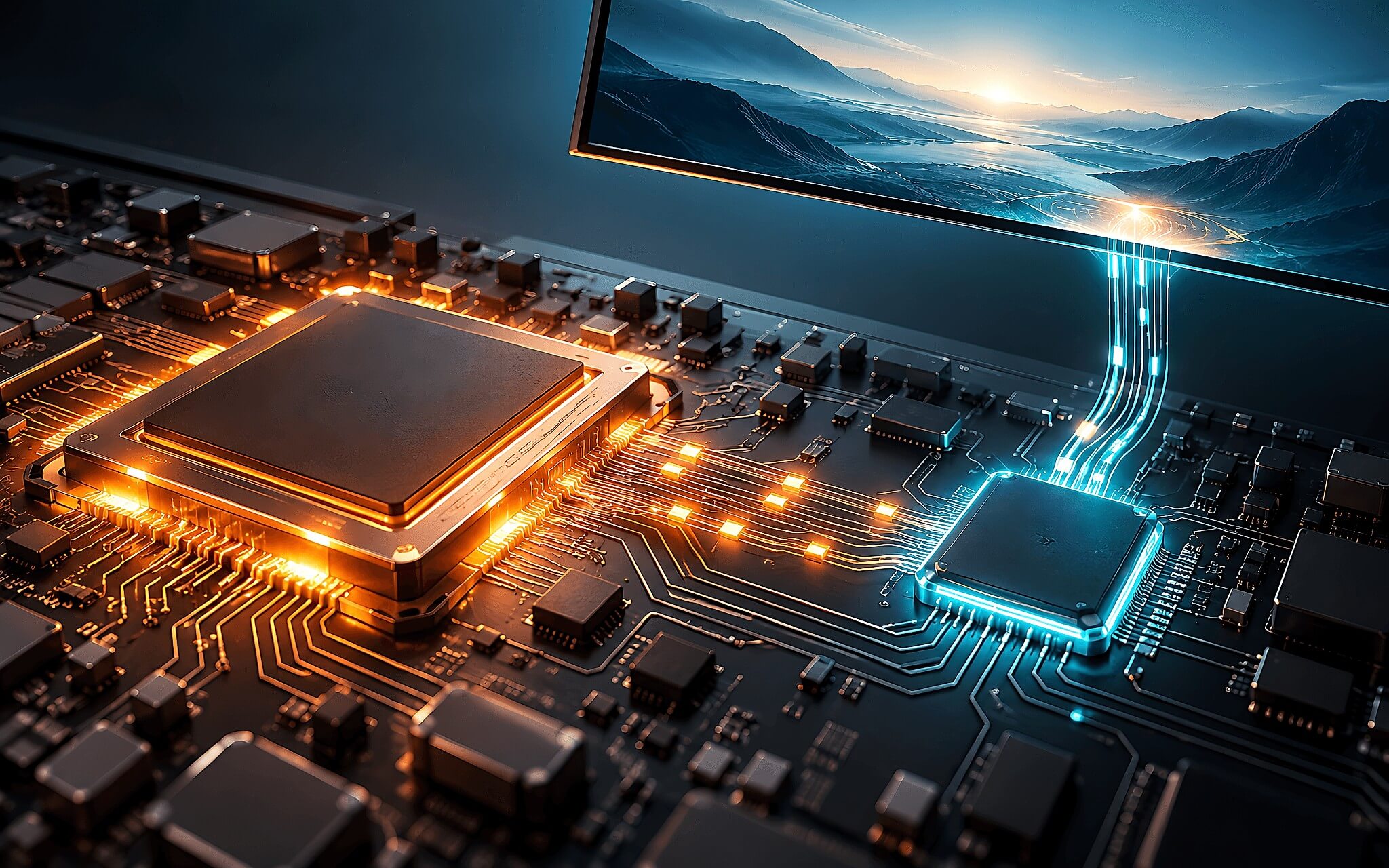
Cấu trúc này khớp với laptop gaming chạy chế độ lai, khi màn hình tích hợp nhận hình qua iGPU còn card rời chỉ kết xuất game. Game đặt chạy trên GPU rời, Lossless Scaling đặt Preferred GPU là iGPU, khung hình đi đúng tuyến mà hướng dẫn mô tả. Khi bật MUX sang chế độ chỉ dùng GPU rời, màn hình nối thẳng vào card rời và iGPU đứng ngoài, cơ chế được giải thích trong bài Nghẽn cổ chai là gì? MUX Switch ảnh hưởng như thế nào đến hiệu năng Gaming trên Laptop?
Hướng dẫn Dual GPU cảnh báo hiệu năng iGPU chênh lệch lớn giữa các hãng do mức TDP và cấu hình RAM, đồng thời gợi ý iGPU mạnh cỡ Radeon 780M nếu chạy trên 1080p. THS khuyên dùng chế độ Adaptive khi chạy trên GPU thứ hai. Với laptop Intel đời cũ có iGPU yếu, tôi ưu tiên để Lossless Scaling chạy luôn trên card rời, bật Performance mode và hạ Flow Scale. Cách kiểm nhanh là nhìn bộ đếm: FPS gốc tụt mạnh khi bật nghĩa là GPU đang quá tải, cần giảm hệ số nhân để tối ưu lại tải.
Độ trễ đầu vào và những trường hợp không nên bật LSFG
Khung hình dựng thêm không phản hồi thao tác chuột và bàn phím, nên cảm giác điều khiển vẫn bám theo FPS gốc. THS đo bằng công cụ OSLTT ở mức 40 FPS gốc nhân X2 và công bố LSFG 3 cải thiện khoảng 24% độ trễ tổng so với bản 2. Tom’s Hardware thuật lại kết quả với con số 54,31 ms của bản cũ và 41,70 ms của bản mới. Độ trễ còn tăng khi GPU chạm 100% tải, nên THS khuyên khóa FPS gốc trước khi bật Lossless Scaling để giữ nhịp khung hình ổn định.
| FPS gốc ở 1080p | Khuyến nghị | Nguồn |
|---|---|---|
| Dưới 30 FPS | Không nên bật tạo khung hình | Mức tối thiểu THS công bố |
| 30 đến 40 FPS | Chỉ dùng X2 cho game nhịp chậm | Ghi chú bản 3: tối thiểu 30, nên từ 40 |
| 40 đến 60 FPS | Phù hợp X2, X3 | Ghi chú bản 3 và hướng dẫn cộng đồng |
| Từ 60 FPS | Mức lý tưởng, hợp X4 với màn 240Hz | Ghi chú bản 2.3 và bản 3 |
| Game bắn súng thi đấu | Tắt, ưu tiên độ phản hồi | Khung dựng thêm không nhận thao tác |
Tôi không bật Lossless Scaling trong ba tình huống. Thứ nhất là game bắn súng thi đấu như Valorant hay Counter-Strike 2, nơi độ phản hồi quyết định trải nghiệm hơn độ mượt thị giác và FPS gốc thường đã vượt tần số quét. Thứ hai là khi FPS gốc dưới 30, mức tối thiểu THS đặt ra cho 1080p, vì thuật toán thiếu dữ liệu chuyển động và bóng mờ tăng rõ. Thứ ba là tựa game đã tích hợp DLSS Frame Generation hoặc FSR Frame Generation, bởi công nghệ gốc có vector chuyển động từ engine nên hình sạch hơn.
FPS sau khi nhân khung không đồng nghĩa với độ phản hồi. Valve cũng tách hai khái niệm này trong overlay hiệu năng, như bài Steam nâng cấp overlay hiệu năng: Phân biệt rõ FPS thực và FPS do AI tạo đã đưa tin. Khi đánh giá Lossless Scaling trên laptop, tôi nhìn FPS gốc trước, FPS hiển thị sau. Lúc chạy pin, GPU bị giới hạn công suất nên FPS gốc dễ rơi xuống dưới ngưỡng khuyến nghị, bật tạo khung hình khi đó chỉ khuếch đại độ trễ.
So sánh LSFG với DLSS Frame Generation và AMD Fluid Motion Frames
Ba công nghệ cùng tạo khung hình nhưng khác vị trí trong chuỗi xử lý. DLSS Frame Generation được tích hợp vào từng game, chạy trên RTX 40 và RTX 50, riêng Multi Frame Generation chỉ có trên RTX 50. AMD Fluid Motion Frames (AFMF) chạy ở tầng driver, bản hiện hành AFMF 2.1 cần AMD Software Adrenalin 25.3.1 trở lên, hỗ trợ Radeon RX 6000, RX 7000 cùng iGPU Radeon 700M, 800M theo trang AMD. Lossless Scaling đứng ngoài cả game lẫn driver, nên áp dụng được cho hầu hết phần cứng.
| Tiêu chí | Lossless Scaling | DLSS Frame Generation | AMD AFMF |
|---|---|---|---|
| Vị trí xử lý | Ứng dụng ngoài, chụp cửa sổ game | Tích hợp trong từng game | Tầng driver Adrenalin |
| Cần game hỗ trợ | Không | Có | Không |
| Phần cứng | GPU rời và iGPU đời mới | GeForce RTX 40, RTX 50 | Radeon RX 6000, RX 7000, Radeon 700M, 800M |
| Dữ liệu chuyển động | Suy ra từ điểm ảnh | Có vector chuyển động từ engine | Xử lý ở tầng driver |
| Chi phí | 6,99 USD trên Steam | Đi kèm GPU RTX | Đi kèm driver AMD |
Trong bài thử của Tom’s Guide đăng ngày 27/12/2025 trên PC dùng RTX 5070 ở 4K thiết lập tối đa, cả hai công nghệ đặt hệ số X4. Black Myth Wukong tăng từ 31 FPS lên 107 FPS với DLSS 4 và 109 FPS với Lossless Scaling; Cyberpunk 2077 từ 14 FPS lên 56 FPS ở cả hai; Battlefield 6 từ 55 FPS lên 216 FPS và 214 FPS. Số khung ngang nhau, nhưng tác giả ghi nhận bóng mờ rõ và độ trễ nhỉnh hơn ở phía Lossless Scaling, còn DLSS 4 sạch hơn nhờ vector chuyển động. Đây là PC để bàn, không phải laptop.
Thứ tự ưu tiên tôi áp dụng khá đơn giản. Game có DLSS Frame Generation hoặc FSR Frame Generation thì dùng công nghệ tích hợp. Laptop Radeon chơi game chưa có tạo khung hình thì thử AFMF trước vì miễn phí trong driver. Phần còn lại gồm laptop RTX 30, laptop chỉ có iGPU Intel, game cũ khóa 30 hoặc 60 FPS và trình giả lập là chỗ Lossless Scaling phát huy giá trị. Với 102.000 đồng, Lossless Scaling đáng thử nếu bạn chấp nhận đánh đổi một phần độ phản hồi.
Câu hỏi thường gặp
Lossless Scaling có bản miễn phí không?
Lossless Scaling bán qua Steam với giá 6,99 USD, tại Việt Nam là 102.000 đồng. Mua một lần sẽ nhận các bản cập nhật về sau qua Steam, gồm LSFG 3 và bản 3.1.
Laptop chỉ có iGPU dùng Lossless Scaling được không?
Được. Cấu hình tối thiểu trên Steam chỉ yêu cầu đồ họa tích hợp đời mới và DirectX 11. Với iGPU, bạn nên chơi ở 1080p, bật Performance mode, hạ Flow Scale và giữ FPS gốc từ 30 trở lên.
Vì sao bật Lossless Scaling mà game vẫn giật?
Nguyên nhân thường gặp là game chạy toàn màn hình độc quyền, GPU chạm 100% tải, V-Sync trong game còn bật hoặc FPS gốc dao động mạnh. Chuyển sang cửa sổ không viền và khóa FPS gốc thường khắc phục được.
Lossless Scaling có chạy trên Linux hay Steam Deck không?
Bản chính thức chỉ dành cho Windows. THS có nhắc tới dự án lsfg-vk của PancakeTAS giúp chạy thuật toán tạo khung hình trên Linux, đây là dự án bên ngoài, không do THS phát hành.


Để lại một bình luận