

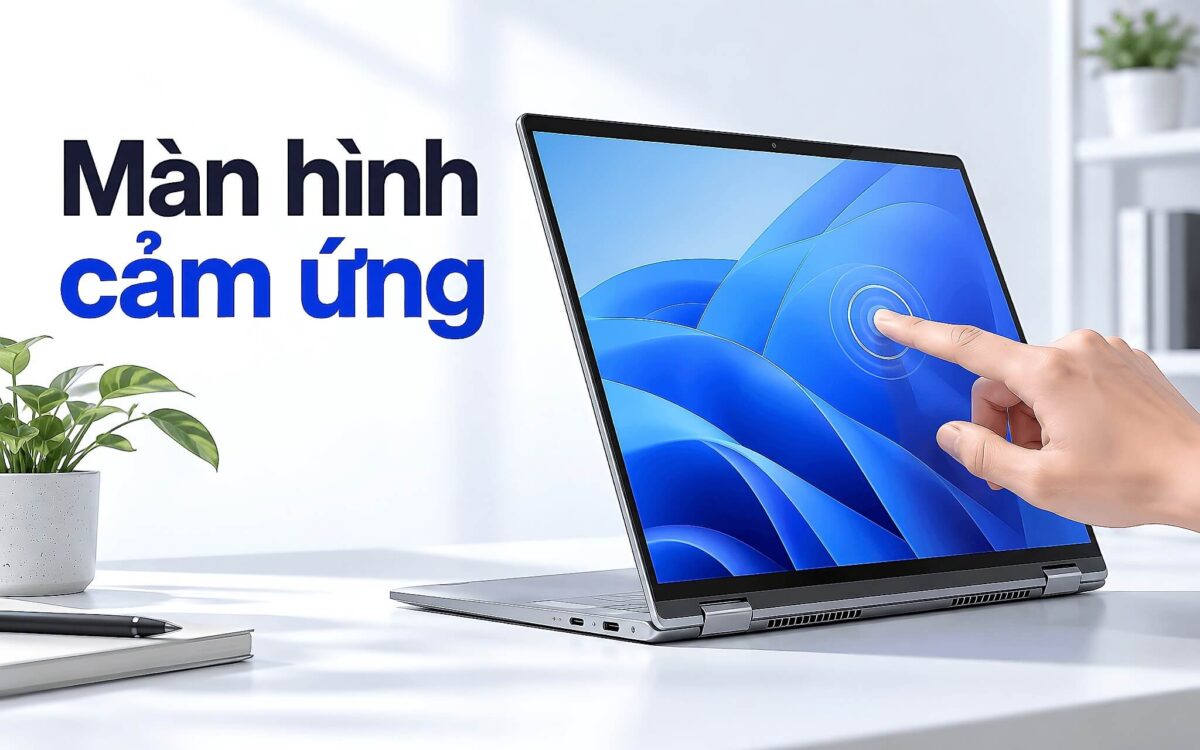
Trong vài năm gần đây, màn hình cảm ứng dần trở thành tùy chọn quen thuộc trên nhiều dòng laptop, song không phải người mua nào cũng cần tới khả năng này. Cùng một khoản ngân sách, tấm nền cảm ứng thường kéo theo trọng lượng, chi phí và mức tiêu thụ điện nhỉnh hơn tấm nền thường. Vậy thao tác chạm trực tiếp mang lại giá trị thực tế tới đâu, và khi nào tôi nên chi tiền cho nó? Bài viết phân tích cả ưu thế lẫn giới hạn để bạn cân nhắc theo đúng nhu cầu.
Màn hình cảm ứng trên laptop hoạt động theo nguyên lý nào
Đại đa số laptop hiện nay dùng công nghệ điện dung cho màn hình cảm ứng, giống hệt nguyên lý trên điện thoại. Bề mặt tấm nền phủ một lớp dẫn điện trong suốt, tạo ra trường điện đều khắp màn. Ngón tay của tôi cũng dẫn điện, nên khi chạm vào, điện trường tại điểm đó thay đổi và bộ điều khiển tính ra tọa độ. Nhờ vậy, màn hình cảm ứng nhận thao tác gần như tức thời, không cần lực nhấn mạnh như lớp cảm ứng điện trở đời cũ.
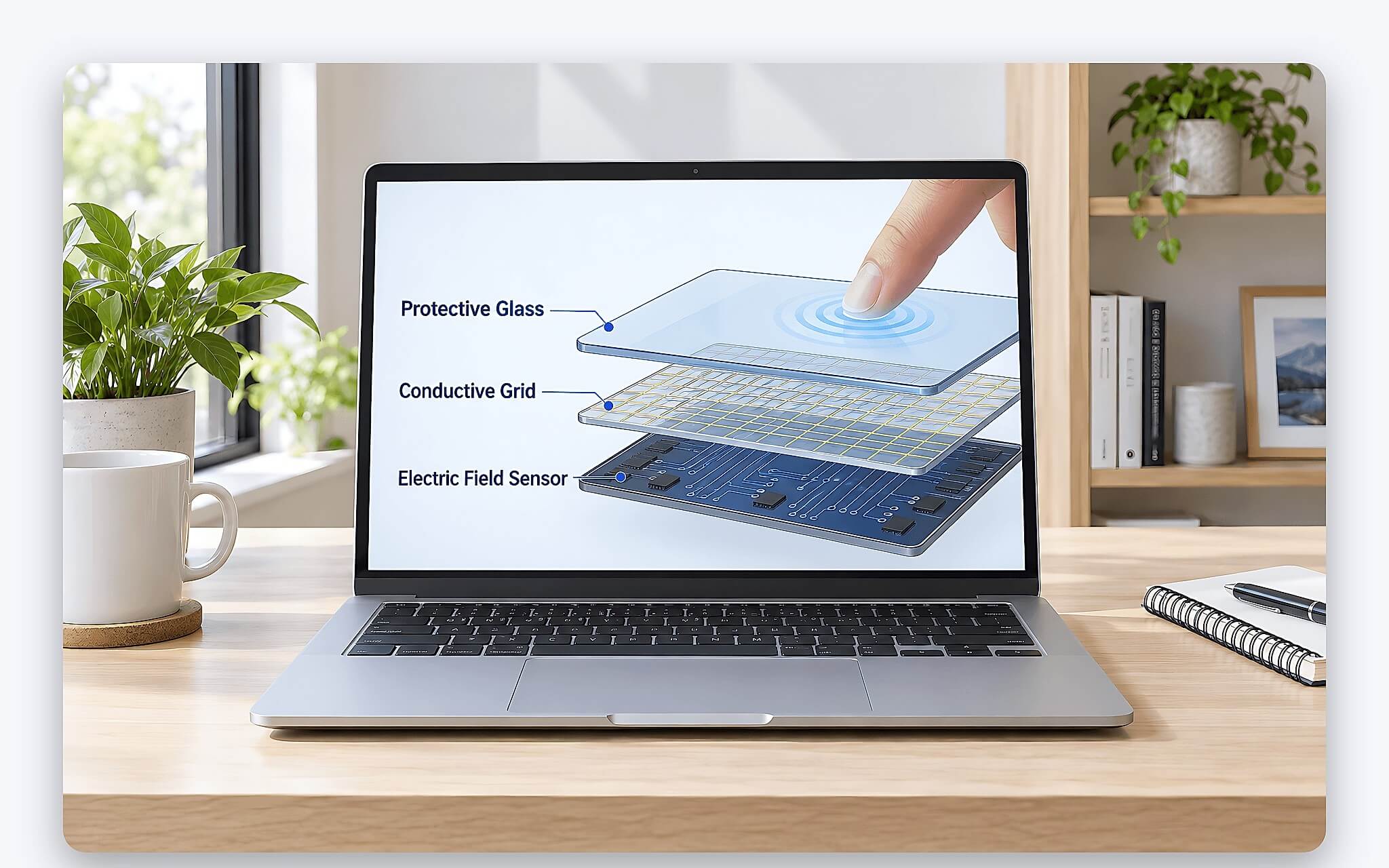
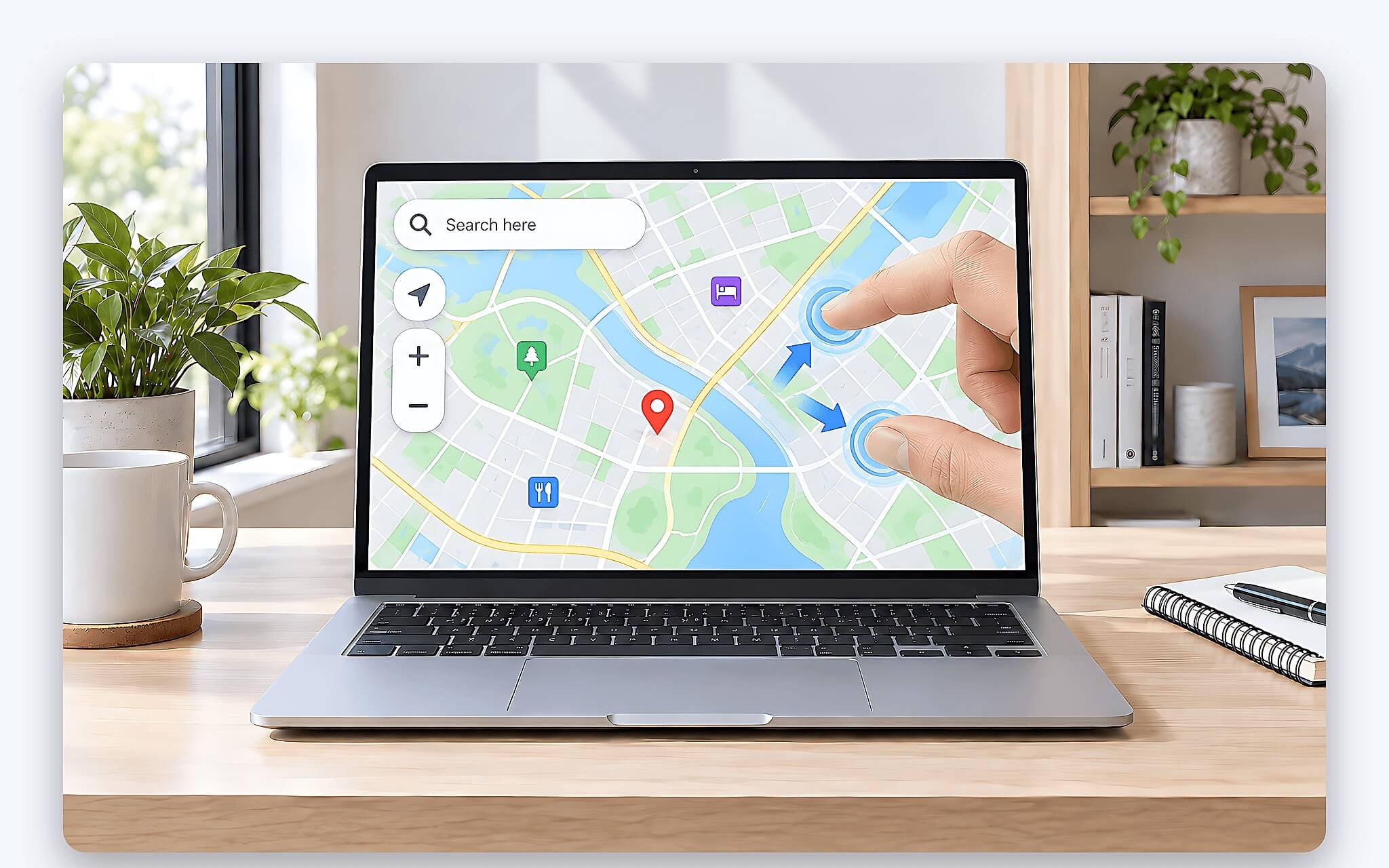
Điểm mấu chốt của công nghệ điện dung là khả năng đa điểm. Một màn hình cảm ứng loại này đọc được nhiều điểm chạm cùng lúc, nhờ đó thao tác chụm hai ngón để phóng to hay xoay ảnh diễn ra mượt mà. Với các dòng có hỗ trợ bút, nhà sản xuất bổ sung một lớp số hóa riêng nằm dưới tấm kính. Lớp này cảm nhận đầu bút ở độ phân giải cao hơn ngón tay, đồng thời phân biệt được lực nhấn, giúp nét vẽ dày mỏng theo cường độ tay.
So với lớp cảm ứng điện trở từng phổ biến hơn một thập niên trước, màn hình cảm ứng điện dung nhạy hơn, bền hơn và cho hình ảnh trong trẻo hơn vì bớt các lớp phim trung gian. Đổi lại, tấm kính cường lực bảo vệ lớp cảm ứng khiến bề mặt cứng và phản chiếu nhiều hơn. Đây là lý do một chiếc laptop cảm ứng thường có bề mặt bóng, một đặc điểm mà tôi sẽ phân tích kỹ ở phần sau khi bàn tới độ chói và vân tay.
Những tiện ích thực tế khi thao tác trực tiếp bằng ngón tay
Giá trị dễ thấy nhất của màn hình cảm ứng là sự trực tiếp. Khi đọc tài liệu dài, tôi cuộn trang bằng ngón tay nhanh hơn nhiều so với thao tác trên bàn di. Lúc duyệt ảnh hay bản đồ, động tác chụm phóng cho cảm giác tự nhiên và chính xác. Trong các buổi thuyết trình, việc chạm thẳng lên màn hình cảm ứng để chuyển slide hay khoanh vùng nội dung cũng gọn gàng hơn hẳn thao tác qua chuột rời.
Nhóm hưởng lợi rõ rệt từ màn hình cảm ứng là người ghi chú viết tay và người vẽ phác thảo. Với một cây bút số hóa, tôi ghi công thức, đánh dấu tài liệu PDF hay ký hợp đồng điện tử ngay trên màn, một trải nghiệm mà bàn phím khó thay thế. Sinh viên và giảng viên tận dụng khả năng này để chú thích bài giảng, còn người làm thiết kế dùng nó để dựng bố cục thô trước khi hoàn thiện trên chuột và bảng vẽ chuyên dụng.
Màn hình cảm ứng phát huy tối đa trên các dòng máy có bản lề xoay gập. Khi gập màn ra sau thành chế độ máy tính bảng, một chiếc laptop cảm ứng biến thành thiết bị đọc sách hay khung ảnh số tiện lợi trên ghế sofa. Ở chế độ dựng đứng kiểu lều, màn hình phù hợp cho việc xem phim trong không gian chật. Chính tính linh hoạt này khiến màn hình cảm ứng trở thành trụ cột của phân khúc laptop hai trong một.
Chi phí đánh đổi về trọng lượng thời lượng pin và giá bán
Không có tiện ích nào miễn phí. Lớp màn hình cảm ứng và tấm kính cường lực bổ sung làm cụm màn dày và nặng hơn bản thường, chênh lệch tuy nhỏ nhưng bộc lộ rõ khi tôi cầm máy suốt buổi hay nhét vào ba lô di chuyển. Với người ưu tiên tính di động tối đa, vài trăm gram phát sinh là con số đáng cân nhắc, nhất là ở nhóm ultrabook vốn lấy sự nhẹ nhàng làm ưu thế cạnh tranh cốt lõi.
| Yếu tố | Bản màn hình cảm ứng | Bản không cảm ứng |
|---|---|---|
| Trọng lượng cụm màn | Nặng hơn do thêm lớp kính và lớp cảm ứng | Nhẹ hơn, mỏng hơn |
| Thời lượng pin | Hao hụt nhẹ vì lớp cảm ứng tiêu thụ điện | Dư dả hơn ở cùng dung lượng pin |
| Giá bán | Cao hơn ở cùng cấu hình | Dễ chịu hơn về ngân sách |
| Bề mặt tấm nền | Thường bóng gương, bám vân tay | Có tùy chọn nhám chống chói |
Yếu tố thứ hai là thời lượng pin. Lớp màn hình cảm ứng luôn duy trì một dòng điện nền để quét điểm chạm, nên nó tiêu thụ thêm năng lượng ngay cả khi tôi không chạm tới. Mức hao hụt không lớn, song cộng dồn qua nhiều giờ vẫn khiến bản cảm ứng thua bản thường về khả năng trụ pin. Người thường xuyên làm việc xa ổ cắm nên coi đây là một khoản đánh đổi cần tính vào bài toán chọn máy.
Cuối cùng là giá bán. Ở cùng một cấu hình bộ xử lý, dung lượng và tấm nền, phiên bản có màn hình cảm ứng gần như luôn đắt hơn. Khoản chênh này không phải nhỏ trong phân khúc phổ thông, nơi từng khoản phụ trội đều ảnh hưởng tới quyết định. Vì vậy, trước khi trả thêm tiền, tôi luôn tự hỏi bản thân có dùng tới màn hình cảm ứng đủ nhiều để khoản đầu tư đó sinh giá trị thực tế hay không.
Bề mặt gương độ bám vân tay và vấn đề chói sáng
Hệ quả trực tiếp của tấm kính màn hình cảm ứng là bề mặt bóng như gương. Lớp gương phản chiếu ánh đèn trần, cửa sổ và cả khuôn mặt tôi, gây phân tâm khi nền nội dung tối màu. Bề mặt này cũng bám vân tay và dấu mồ hôi rất nhanh, buộc tôi phải lau chùi thường xuyên bằng khăn mềm. Với người quen tấm nền nhám chống chói, cảm giác ban đầu khi chuyển sang màn bóng có thể hơi khó chịu.
| Tiêu chí | Tấm nền bóng cảm ứng | Tấm nền nhám |
|---|---|---|
| Độ phản chiếu | Cao, dễ chói dưới đèn và nắng | Thấp, khuếch tán ánh sáng |
| Bám vân tay | Nhiều, cần lau thường xuyên | Ít lộ dấu tay hơn |
| Độ rực màu | Màu trông sâu và tương phản | Màu dịu, bớt tương phản |
| Dùng ngoài trời | Khó nhìn nếu độ sáng thấp | Dễ chịu hơn khi ra sáng |
Bề mặt bóng phản chiếu mạnh khi ra ngoài trời, nên ngưỡng Độ sáng nit màn hình cần cao hơn hẳn tấm nền nhám thì tôi mới nhìn rõ nội dung dưới nắng. Một màn hình cảm ứng độ sáng thấp gần như vô dụng ngoài sân, vì ánh nắng lấn át toàn bộ hình ảnh. Do đó, khi chọn máy để mang đi nhiều, tôi ưu tiên cấu hình có độ sáng tối đa lớn để bù đắp cho nhược điểm phản chiếu.
Với người làm hình ảnh, bề mặt bóng của màn hình cảm ứng còn khiến việc đánh giá sắc độ khó chính xác, bởi ánh phản chiếu làm sai lệch cảm nhận, đúng như những gì tôi phân tích trong bài Độ chính xác màu trên laptop. Một số dòng cao cấp phủ thêm lớp chống chói ngay trên mặt cảm ứng, giảm bớt phản xạ mà vẫn giữ khả năng chạm. Phương án này hiếm và đội giá, song đáng cân nhắc cho ai vừa cần chạm vừa làm việc màu sắc nghiêm túc.
Bút cảm ứng và hai chuẩn Wacom AES cùng MPP
Khi màn hình cảm ứng đi kèm bút, giá trị của tấm nền tăng lên đáng kể với người sáng tạo. Hai chuẩn bút phổ biến hiện nay là Wacom AES và MPP, tức giao thức bút của Microsoft. Cả hai đều cho phép nhận nhiều mức lực nhấn và một số còn đọc được độ nghiêng của thân bút. Điểm mấu chốt là mỗi laptop chỉ hỗ trợ một chuẩn, nên tôi phải xác minh máy đi với chuẩn nào trước khi mua bút.
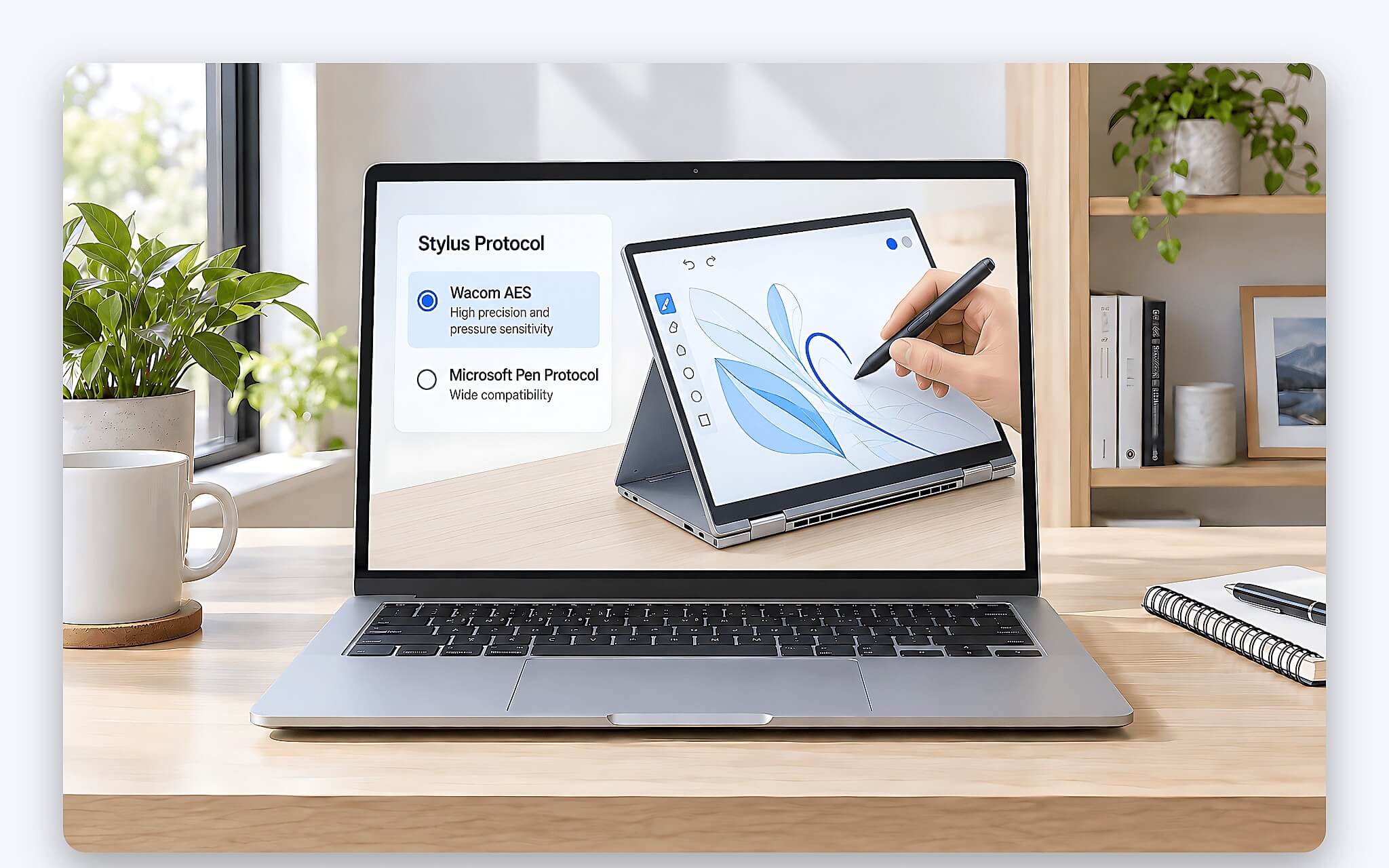
Chọn nhầm chuẩn bút là sai lầm tốn kém mà tôi thấy nhiều người mắc. Một cây bút MPP sẽ không viết được trên máy chỉ hỗ trợ Wacom AES và ngược lại, dù bề ngoài chúng gần giống nhau. Cách giao tiếp giữa bút và màn hình cảm ứng được Microsoft mô tả trong tài liệu bút và cảm ứng của Windows, nơi giải thích cách hệ điều hành xử lý lực nhấn và độ trễ. Đọc kỹ thông số máy vẫn là bước xác nhận an toàn nhất.
Số mức lực nhấn quyết định độ mượt của nét vẽ, càng nhiều mức thì chuyển sắc càng mềm mại. Với người ghi chú thông thường, khác biệt giữa các mức không quá quan trọng, nhưng với người vẽ minh họa thì đây là yếu tố cốt lõi. Ngoài lực nhấn, độ trễ giữa đầu bút và nét hiển thị trên màn hình cảm ứng cũng ảnh hưởng lớn tới trải nghiệm, và các dòng bút mới đã rút ngưỡng trễ này xuống mức gần như không nhận ra.
Khi nào nên chọn và khi nào không cần thiết phải có
Tôi khuyên chọn màn hình cảm ứng nếu công việc gắn với viết tay, vẽ, ghi chú hay thuyết trình thường xuyên. Người mua máy hai trong một để vừa làm việc vừa giải trí ở chế độ máy tính bảng cũng nên ưu tiên khả năng này, vì nó là lý do tồn tại của kiểu dáng xoay gập. Sinh viên các ngành thiết kế, kiến trúc hay y khoa, những người chú thích tài liệu liên tục, sẽ khai thác được giá trị thực tế của màn hình cảm ứng.
Ngược lại, nếu phần lớn thời gian của tôi dành cho gõ văn bản, lập trình hay xử lý bảng tính, màn hình cảm ứng gần như không đóng góp gì. Trong các tác vụ đó, tay tôi luôn đặt trên bàn phím và chuột, việc vươn lên chạm màn còn kém tiện hơn phím tắt. Với nhóm này, khoản tiền chênh nên dồn vào cấu hình mạnh hơn, pin lớn hơn hoặc một tấm nền nhám dễ chịu cho mắt trong nhiều giờ làm việc.
Điểm cân nhắc cuối cùng là ngân sách và thói quen. Nếu tôi chưa từng dùng màn hình cảm ứng trên laptop cũ, xác suất cao là tôi cũng ít động tới nó trên máy mới. Thay vì trả thêm cho một tính năng để đó, tôi ưu tiên phần cứng phục vụ trực tiếp công việc chính. Quyết định đúng luôn xuất phát từ nhu cầu thực tế, không phải từ cảm giác một chiếc laptop cảm ứng nghe có vẻ hiện đại hơn.
Câu hỏi thường gặp
Màn hình cảm ứng có làm laptop hao pin nhiều không?
Lớp màn hình cảm ứng duy trì dòng điện nền để quét điểm chạm nên có tiêu thụ thêm điện, song mức hao hụt ở đa số máy khá nhỏ. Khác biệt chỉ bộc lộ rõ khi tôi làm việc dài xa ổ cắm, lúc đó bản không cảm ứng trụ pin nhỉnh hơn ở cùng dung lượng.
Có nên mua bút riêng cho màn hình cảm ứng không?
Nếu công việc gắn với ghi chú viết tay hay vẽ, một cây bút phù hợp mang lại giá trị lớn. Điều kiện bắt buộc là bút đúng chuẩn mà máy hỗ trợ, tức Wacom AES hoặc MPP, vì hai giao thức này không dùng lẫn cho nhau được.
Màn hình cảm ứng bóng có dùng tốt ngoài trời không?
Bề mặt bóng phản chiếu mạnh nên ngoài trời phụ thuộc nhiều vào độ sáng tối đa. Một tấm nền độ sáng thấp sẽ khó nhìn dưới nắng, còn cấu hình độ sáng cao mới bù đắp được nhược điểm phản chiếu để hiển thị rõ nội dung.
Laptop cảm ứng có bền hơn hay dễ hỏng hơn máy thường?
Tấm kính cường lực bảo vệ lớp màn hình cảm ứng khá bền với va chạm nhẹ và vết xước hằng ngày. Rủi ro chính nằm ở lực đè hay rơi mạnh, khi đó chi phí thay cụm màn cảm ứng thường cao hơn tấm nền thường, nên tôi luôn giữ máy cẩn thận.
Để lại một bình luận