


Trong nhiều buổi họp trực tuyến, hình ảnh mờ nhòe và giọng nói rè khiến đối tác đánh giá thấp mức chuyên nghiệp, dù laptop sở hữu cấu hình mạnh. Tôi nhận ra chất lượng webcam, micro và ánh sáng mới quyết định ấn tượng ban đầu, chứ không phải bộ xử lý. Bài viết tổng hợp cách đọc thông số cảm biến, chọn độ phân giải, khử tiếng ồn và bố trí ánh sáng, giúp mỗi cuộc họp online trở nên rõ ràng và thuyết phục hơn nhiều.
Vì sao webcam trên laptop thường cho hình ảnh kém
Webcam tích hợp trên laptop bị giới hạn phần cứng ngay từ khâu thiết kế. Cảm biến thu sáng phải nhét vào viền màn hình mỏng, nên kích thước rất nhỏ, thu được ít ánh sáng và dễ sinh nhiễu hạt. Nhiều model phổ thông đến năm 2026 vẫn duy trì cảm biến 720p, một ngưỡng đã lạc hậu so với điện thoại. Khi tôi kiểm tra thực tế, phần lớn hình ảnh trong một buổi họp trực tuyến bị bệt màu da và thiếu chi tiết ở vùng tối, đúng như giới hạn của cảm biến bé.
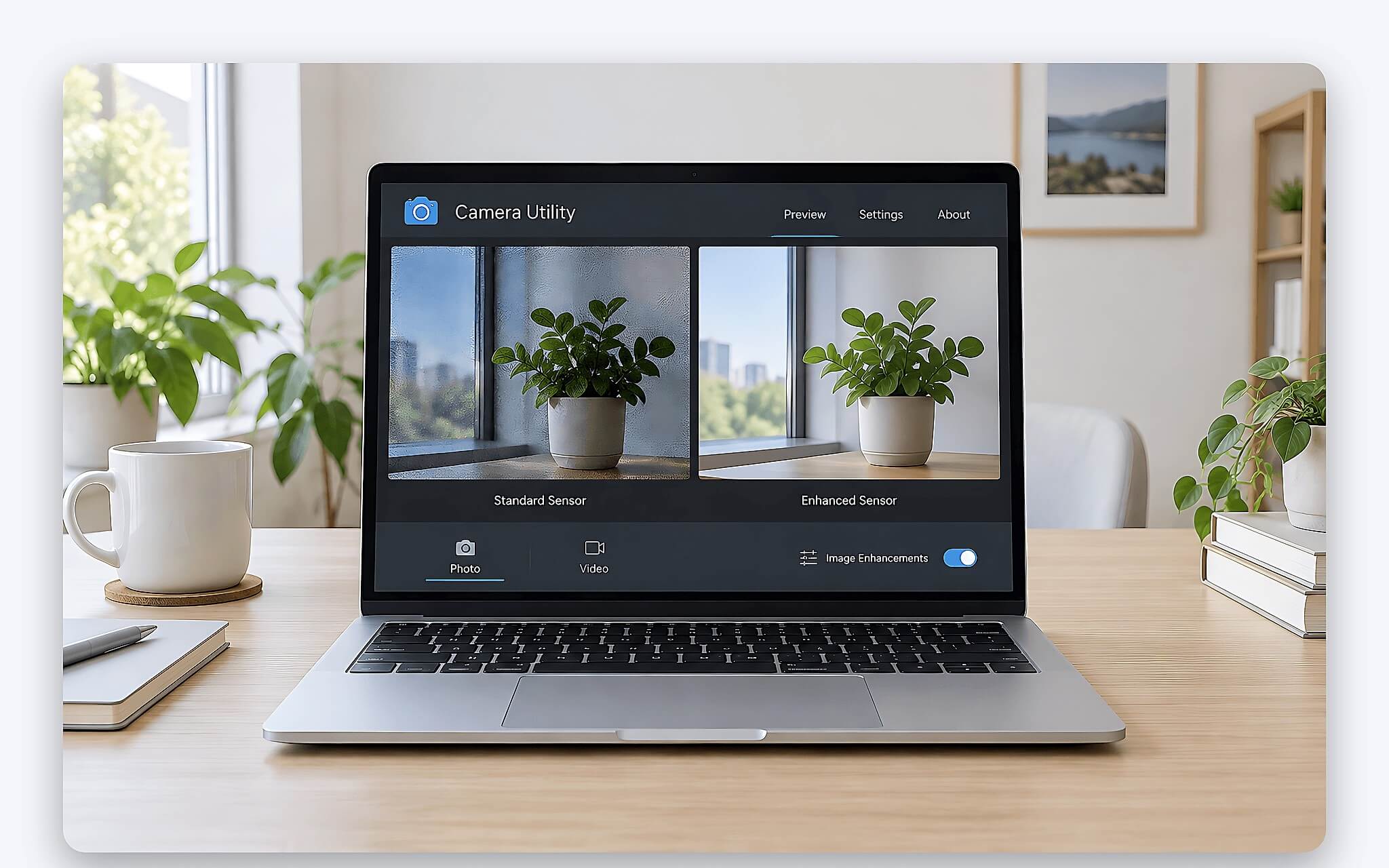
Khẩu độ ống kính nhỏ cùng con chip xử lý ảnh yếu là nguyên nhân thứ hai. Trong điều kiện ánh sáng phòng thấp, mạch xử lý buộc phải nâng độ nhạy sáng, khiến nhiễu bùng lên và màu sắc suy giảm rõ rệt. Một cuộc họp online vào buổi tối, với đèn trần hắt từ phía sau, thường cho khuôn mặt tối om và hậu cảnh cháy sáng. Đây là lý do khiến cùng một chiếc laptop lại cho kết quả họp trực tuyến chênh lệch lớn giữa ban ngày và ban đêm.
Tôi khuyên đánh giá một chiếc webcam qua trải nghiệm thực tế, không chỉ nhìn con số điểm ảnh trên tài liệu quảng cáo. Hãy mở phần mềm gọi video, quan sát độ trễ khi quay đầu, mức nhiễu ở vùng tối và khả năng cân bằng trắng khi ánh sáng đổi màu. Những yếu tố cốt lõi này bộc lộ chất lượng thật của cảm biến trước mỗi buổi họp trực tuyến, điều mà thông số megapixel đơn thuần không phản ánh được. Một webcam 1080p xử lý kém vẫn thua cảm biến 720p tinh chỉnh tốt.
Độ phân giải cảm biến và điều kiện ánh sáng phòng
Độ phân giải là thông số đầu tiên cần đối chiếu, nhưng phải đặt cạnh điều kiện ánh sáng thực tế. Một cảm biến 1080p cho khung hình sắc nét khi phòng đủ sáng, song lại nhiễu nặng nếu thiếu đèn. Cảm biến 1440p trên dòng cao cấp giữ chi tiết tốt hơn, đồng thời đòi hỏi băng thông và bộ xử lý mạnh để không sinh độ trễ khi họp trực tuyến. Bảng dưới đây tổng hợp các ngưỡng phổ biến, giúp tôi chọn phương án phù hợp cho từng nhu cầu.
| Độ phân giải | Đặc điểm hình ảnh | Phù hợp với |
|---|---|---|
| 720p | Đủ dùng khi phòng sáng, nhiễu tăng nhanh lúc thiếu đèn | Trao đổi nội bộ, học trực tuyến |
| 1080p | Sắc nét rõ khi đủ sáng, cần mạch xử lý ảnh tốt | Phỏng vấn, thuyết trình với đối tác |
| 1440p | Chi tiết cao, đòi hỏi băng thông và bộ xử lý mạnh | Nội dung chuyên nghiệp, quay hình chất lượng |
Điều kiện ánh sáng quyết định phần lớn kết quả, đôi khi nhiều hơn cả độ phân giải. Ánh sáng tự nhiên từ cửa sổ phía trước cho làn da trung thực và ít nhiễu nhất. Đèn trần đơn lẻ phía trên tạo bóng đổ dưới mắt, còn đèn phía sau biến khuôn mặt thành bóng đen giữa buổi họp trực tuyến. Khi tư vấn đồng nghiệp chuẩn bị cho một cuộc họp online quan trọng, tôi luôn nhắc chỉnh nguồn sáng trước, rồi mới bàn tới việc nâng cấp phần cứng webcam.
Chuẩn màu của cảm biến cũng ảnh hưởng tới độ trung thực khi gọi video. Nhiều webcam giá thấp đẩy màu quá bão hòa, làm môi đỏ gắt và nền ngả xanh, gây cảm giác thiếu tự nhiên. Cảm biến tốt duy trì cân bằng trắng ổn định dù đèn phòng chuyển từ trắng sang vàng. Tôi ưu tiên những model cho phép tinh chỉnh thủ công độ sáng và tương phản, vì khả năng kiểm soát này bù đắp đáng kể cho giới hạn phần cứng của một buổi họp trực tuyến thiếu sáng.
Chất lượng micro và cách khử tiếng ồn khi họp
Âm thanh quyết định trải nghiệm họp trực tuyến không kém gì hình ảnh, đôi khi còn quan trọng hơn. Đối tác có thể bỏ qua khung hình hơi mờ, nhưng giọng nói rè hoặc vọng sẽ phá hỏng toàn bộ cuộc trao đổi. Micro tích hợp trên laptop thường đặt gần bàn phím, nên thu cả tiếng gõ phím lẫn tiếng quạt tản nhiệt. Đây là điểm mấu chốt khiến nhiều buổi họp trực tuyến trở nên mệt mỏi, dù đường truyền mạng hoàn toàn ổn định.
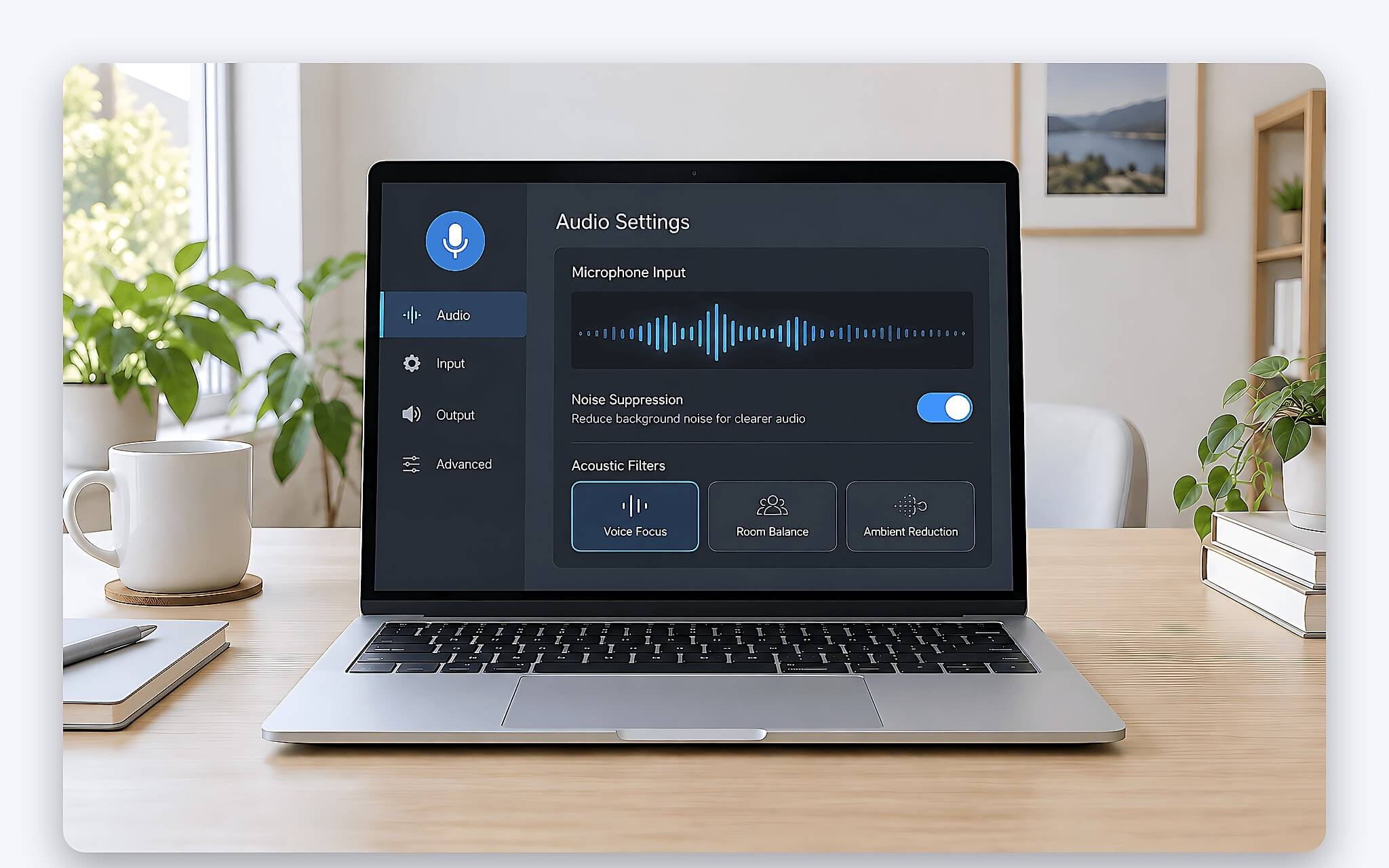
Công nghệ khử tiếng ồn theo thuật toán đã cải thiện tình hình đáng kể trong vài năm gần đây. Các nền tảng gọi video hiện tích hợp bộ lọc tiếng ồn nền, tách giọng người khỏi tiếng máy lạnh, tiếng đường phố hay tiếng bàn phím. Nhiều dòng laptop mới còn bổ sung micro kép cùng mạch khử vọng bằng phần cứng. Khi tôi kích hoạt đồng thời cả hai lớp lọc, giọng nói trong một cuộc họp online trở nên sạch và rõ, tiếng nền gần như biến mất.
Vài thói quen đơn giản giúp âm thanh cải thiện tức thì mà không tốn chi phí. Tôi thường ngồi gần micro trong khoảng nửa mét, tắt quạt hoặc điều hòa hướng thẳng vào bàn, và chọn phòng có rèm vải để giảm tiếng vọng. Một chiếc tai nghe có micro cần cũng nâng độ rõ lên rõ rệt, vì micro đặt sát miệng và tránh xa nguồn ồn. Các phương án này bộc lộ hiệu quả ngay trong buổi họp trực tuyến kế tiếp, không cần chờ nâng cấp thiết bị.
Windows Studio Effects và vai trò thật của chip NPU
Windows Studio Effects là bộ hiệu ứng camera chạy trực tiếp trên chip xử lý thần kinh, tận dụng năng lực tính toán tại chỗ. Tính năng này tự động lấy nét vào khuôn mặt, giữ ánh mắt hướng về màn hình và làm mờ hậu cảnh khi họp trực tuyến mà không cần phần mềm bên thứ ba. Điều kiện kích hoạt là một cỗ máy đạt chuẩn Copilot Plus với chip NPU đủ mạnh. Để hiểu rõ giới hạn thực tế của những con số này, tôi tham khảo bài NPU laptop: Quảng cáo chỉ số TOPS và giới hạn thực tế.
| Hiệu ứng | Công dụng | Điều kiện phần cứng |
|---|---|---|
| Làm mờ hậu cảnh | Che không gian riêng tư phía sau | Chip NPU đạt chuẩn Copilot Plus |
| Giữ ánh mắt | Điều chỉnh hướng nhìn về màn hình | Nền tảng Windows đời mới |
| Tự động lấy nét khuôn mặt | Giữ nét khi di chuyển trong khung | Bộ tăng tốc chuyên dụng tại chỗ |
Vai trò thật của chip NPU nằm ở chỗ xử lý hiệu ứng mà không làm hao pin hay chiếm dụng bộ xử lý trung tâm. Nếu chạy các hiệu ứng tương tự bằng phần mềm thông thường, laptop sẽ nóng lên và thời lượng pin suy giảm nhanh. Bộ tăng tốc chuyên dụng gánh phần việc này với cường độ điện năng rất thấp. Nhờ đó, một cuộc họp online kéo dài hai tiếng vẫn giữ được khuôn hình đẹp mà nhiệt độ máy không tăng vọt như khi dùng giải pháp phần mềm.
Bộ hiệu ứng này gắn liền với nền tảng Windows đời mới, nên tôi khuyên kiểm tra phiên bản hệ điều hành trước khi trông cậy vào nó cho việc họp trực tuyến. Người quan tâm có thể xem thêm bài Windows 11 26H2 có gì mới? để nắm các thay đổi liên quan. Với những buổi trao đổi thiên về hình ảnh, việc làm mờ hậu cảnh còn giúp bảo vệ không gian riêng tư và tạo ấn tượng chuyên nghiệp hơn trước đối tác.
Bố trí ánh sáng và góc đặt laptop sao cho hợp lý
Ánh sáng là công cụ rẻ nhất nhưng hiệu quả nhất để nâng chất lượng hình ảnh khi họp trực tuyến. Nguyên lý cơ bản là đặt nguồn sáng chính ở phía trước, ngang tầm mắt, thay vì để đèn hắt từ sau lưng. Một chiếc đèn bàn ánh trắng dịu hoặc khung đèn tròn nhỏ đã đủ xóa bóng đổ dưới mắt và làm làn da đều màu. Khi tôi kê laptop cạnh cửa sổ vào ban ngày, khuôn hình sáng rõ mà không cần bất kỳ thiết bị bổ sung nào.
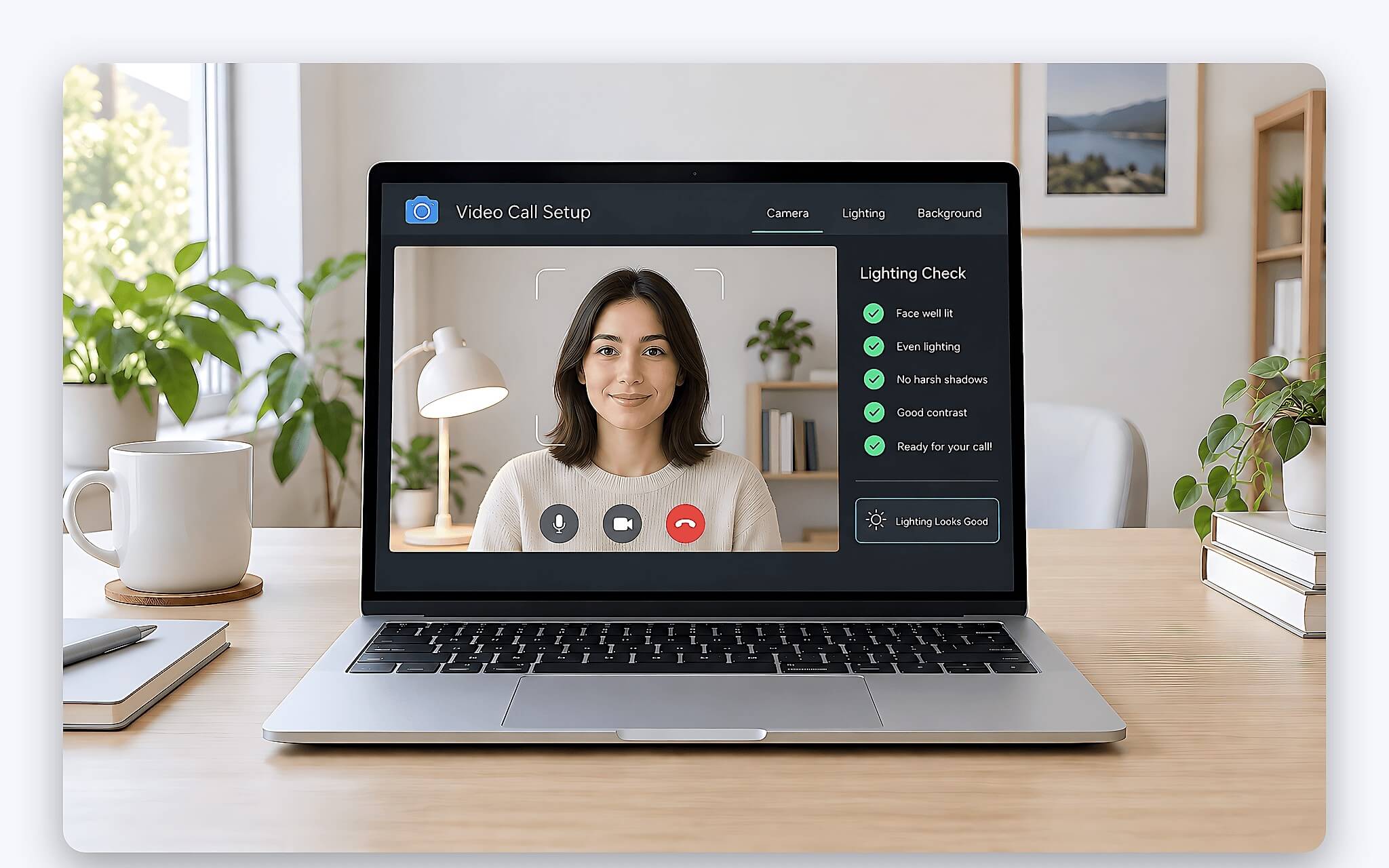
Góc đặt máy ảnh hưởng trực tiếp tới cách đối tác nhìn nhận bạn qua màn hình. Webcam laptop nằm ở cạnh trên màn hình, nên nếu đặt máy quá thấp, ống kính sẽ hướng lên và lộ cằm cùng trần nhà. Tôi thường kê laptop lên một giá đỡ để cạnh trên màn hình ngang tầm mắt, giữ ống kính vuông góc với khuôn mặt. Tư thế này tạo giao tiếp bằng mắt tự nhiên và khiến toàn bộ khung hình của buổi họp trực tuyến cân đối, chuyên nghiệp hơn hẳn.
Hậu cảnh gọn gàng là chi tiết cuối cùng nhưng thường bị bỏ quên. Một bức tường trơn hoặc kệ sách ngăn nắp tạo chiều sâu mà không gây nhiễu thị giác, trong khi hậu cảnh bừa bộn làm giảm mức tin cậy. Nếu không gian hạn chế, nền tảng Teams có hướng dẫn đổi hậu cảnh cuộc họp trên Teams để làm mờ nền chỉ với vài thao tác. Tôi tránh dùng phông nền ảo lòe loẹt, vì viền tóc dễ bị cắt lỗi và gây phân tâm cho người đối diện suốt buổi trao đổi.
Kinh nghiệm giúp cuộc họp trực tuyến diễn ra trôi chảy
Chuẩn bị trước vài phút là thói quen giúp mọi cuộc họp trực tuyến diễn ra suôn sẻ. Tôi luôn kiểm tra webcam, micro và loa qua mục thiết lập của phần mềm trước giờ hẹn, xác minh khuôn hình và mức âm lượng. Việc đóng bớt ứng dụng nền cũng giải phóng băng thông và bộ nhớ, giảm nguy cơ giật hình giữa chừng. Một cuộc họp online quan trọng xứng đáng với năm phút chuẩn bị, đổi lại sự tự tin và hình ảnh chuyên nghiệp trước đối tác.
| Bước chuẩn bị | Thao tác cụ thể | Giá trị mang lại |
|---|---|---|
| Kiểm tra thiết bị | Soi webcam, micro và loa qua mục thiết lập | Tránh sự cố ngay đầu buổi |
| Tối ưu đường truyền | Ưu tiên dây mạng, đóng ứng dụng nền | Giảm giật hình, ổn định âm thanh |
| Chỉnh ánh sáng | Đặt nguồn sáng phía trước, ngang tầm mắt | Khuôn hình sáng rõ, đều màu |
Đường truyền mạng ổn định là nền tảng mà nhiều người xem nhẹ cho tới khi sự cố xảy ra giữa buổi họp trực tuyến. Tôi ưu tiên kết nối dây mạng khi có thể, hoặc ngồi gần bộ phát sóng để tín hiệu mạnh và ổn định. Khi băng thông hạn chế, việc hạ độ phân giải gọi video xuống mức vừa phải giúp giọng nói không bị ngắt quãng. Duy trì âm thanh liền mạch quan trọng hơn hình ảnh sắc nét, vì đối tác dễ chấp nhận hình hơi mờ hơn là tiếng vấp.
Yếu tố con người khép lại danh sách kinh nghiệm mà tôi tích lũy được qua nhiều buổi họp trực tuyến. Nhìn vào ống kính thay vì màn hình khi phát biểu sẽ tạo cảm giác giao tiếp trực diện với đối phương. Tắt micro khi chưa tới lượt nói giúp loại bỏ tiếng ồn nền cho cả nhóm, còn một nụ cười tự nhiên làm dịu bầu không khí. Tổng hòa giữa phần cứng khả dụng, ánh sáng hợp lý và tác phong bình tĩnh mới giúp mỗi cuộc họp online đạt hiệu quả cao nhất.
Câu hỏi thường gặp khi họp trực tuyến trên laptop
Webcam 720p có đủ cho nhu cầu họp hằng ngày không?
Với các buổi họp trực tuyến nội bộ, cảm biến 720p vẫn đáp ứng được nếu phòng đủ sáng và ống kính sạch. Chất lượng thật phụ thuộc vào ánh sáng và mạch xử lý ảnh nhiều hơn con số điểm ảnh. Khi hình ảnh cần trau chuốt cho buổi phỏng vấn hay thuyết trình, tôi mới cân nhắc webcam rời 1080p để nâng độ sắc nét.
Có nên mua webcam rời thay cho camera tích hợp không?
Nếu công việc gắn liền với gọi video và hình ảnh là ưu tiên, một webcam rời gắn ngoài mang lại cảm biến lớn hơn và ống kính tốt hơn hẳn. Thiết bị này cho làn da trung thực, ít nhiễu và nhiều tùy chỉnh. Với nhu cầu trao đổi thông thường, camera tích hợp cùng ánh sáng hợp lý đã đủ dùng, chưa cần đầu tư thêm.
Làm sao giảm tiếng ồn khi micro thu cả tiếng quạt máy?
Tôi kích hoạt bộ lọc tiếng ồn nền của phần mềm, ngồi gần micro và hướng luồng gió điều hòa ra xa bàn làm việc. Một chiếc tai nghe có micro cần đặt sát miệng sẽ tách giọng nói khỏi tiếng máy hiệu quả nhất. Chọn phòng có rèm vải hoặc thảm cũng giảm tiếng vọng, giúp một buổi họp trực tuyến sạch tiếng hơn rõ rệt.
Windows Studio Effects chạy được trên mọi laptop không?
Bộ hiệu ứng này yêu cầu một cỗ máy đạt chuẩn Copilot Plus với chip xử lý thần kinh đủ mạnh và nền tảng Windows đời mới. Các laptop đời cũ hoặc thiếu chip chuyên dụng sẽ không có tính năng làm mờ hậu cảnh và giữ ánh mắt bằng phần cứng. Khi đó, tôi tận dụng bộ lọc tương đương do phần mềm gọi video cung cấp để thay thế trong buổi họp trực tuyến.



Để lại một bình luận