

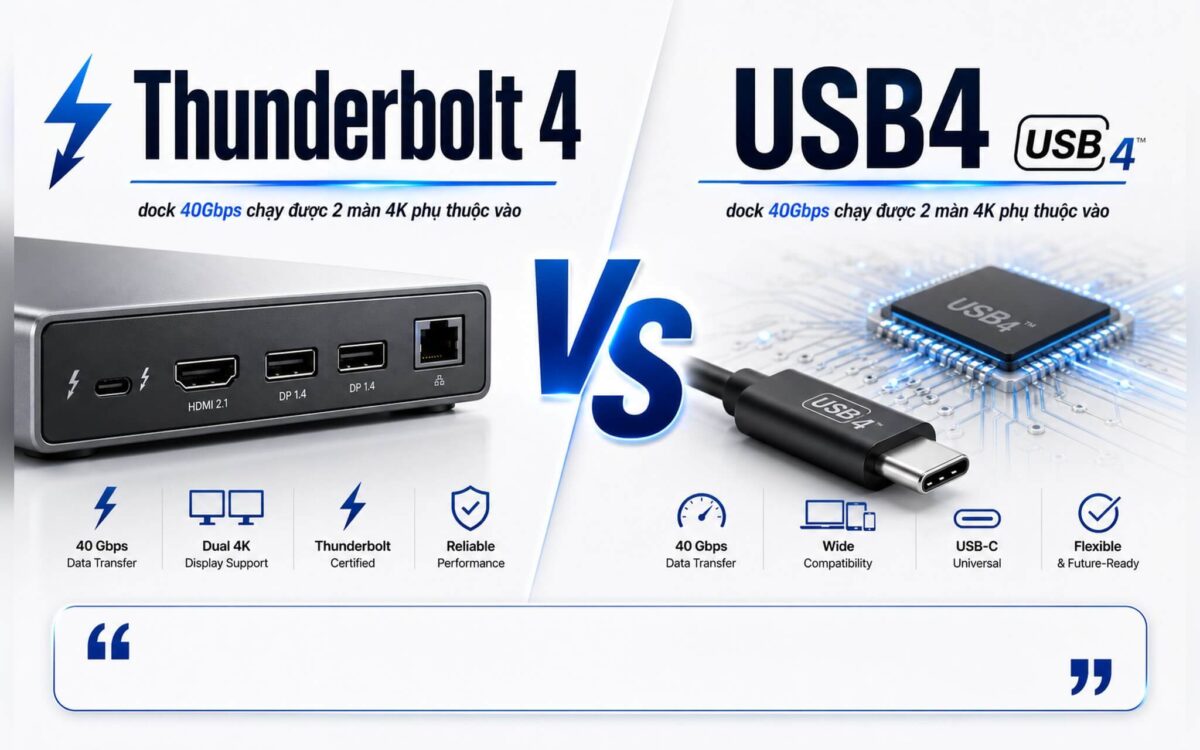
Cùng ghi 40Gbps nhưng có máy kéo được 2 màn 4K 60Hz qua dock ổn định, có máy lại chỉ lên một màn hoặc mất cổng LAN sau khi sleep. Khác biệt nằm ở mức triển khai chuẩn, controller, băng thông DisplayPort, PCIe tunneling và cả dây cáp đi kèm, nên Thunderbolt 4 không thể xem là tương đương hoàn toàn với USB4 chỉ dựa trên con số tốc độ. Nếu bạn đang chọn dock cho laptop văn phòng cao cấp, workstation di động hoặc máy làm việc nhiều màn hình, phần quan trọng không phải tên cổng đẹp mà là những yêu cầu bắt buộc phía sau nó. Đây cũng là lý do cùng một dock, Dell XPS 13 bản Intel Core Ultra thường chạy đủ tính năng hơn một số mẫu AMD chỉ trang bị USB4 rút gọn.
Hiểu đúng cổng USB-C và Thunderbolt 4
Điểm dễ gây nhầm đầu tiên là USB-C chỉ là kiểu đầu cắm. Một laptop có cổng USB-C chưa nói lên được nó có xuất hình, sạc ngược, chạy dock đa màn hay hỗ trợ SSD ngoài tốc độ cao hay không. Trong thực tế tư vấn, tôi gặp khá nhiều trường hợp bạn mua dock xong mới phát hiện cổng trên máy chỉ là USB 3.2 Gen 2, tức băng thông 10Gbps và thường không có PCIe tunneling cho những dock cao cấp hoặc eGPU.
| Thế hệ | Thông số chính | Khác biệt thực tế |
|---|---|---|
| USB-C | Chỉ là kiểu cổng/đầu cắm | Có USB-C không đồng nghĩa có USB4, xuất màn hình hay chạy dock cao cấp |
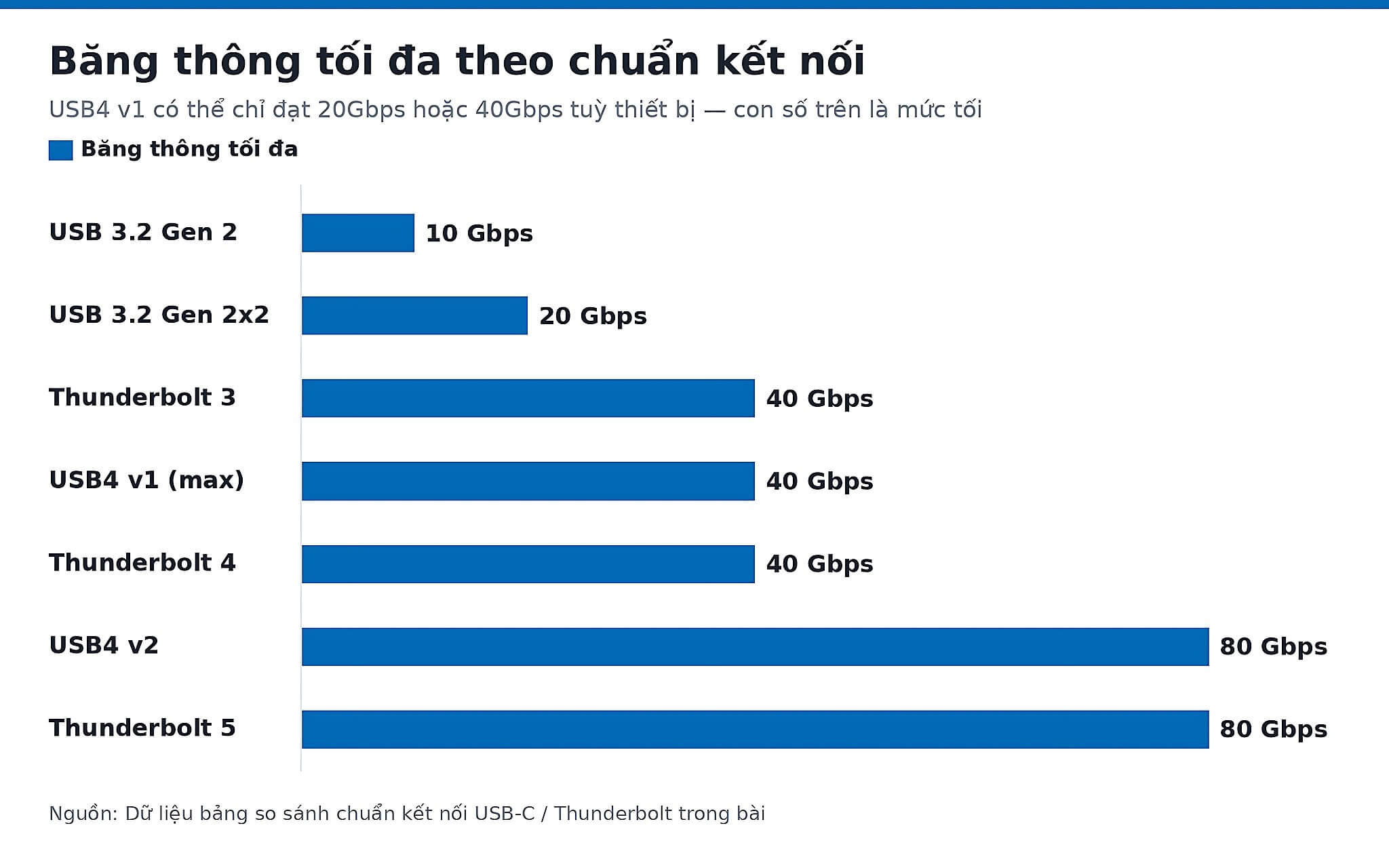
| USB 3.2 Gen 2 | 10Gbps, có thể dùng USB-C | Phù hợp copy dữ liệu nhanh, nhưng thường thiếu PCIe tunneling cho eGPU hoặc dock cao cấp |
| USB 3.2 Gen 2x2 | 20Gbps | Ít laptop hỗ trợ, không phải USB4 |
| Thunderbolt 3 | Tối đa 40Gbps, PCIe tunneling, DisplayPort tunneling | Là nền cho dock TB, eGPU, SSD tốc độ cao nhưng yêu cầu tối thiểu thấp hơn đời sau |
| USB4 v1 | 20Gbps hoặc 40Gbps; DP tunneling bắt buộc, PCIe tunneling tùy thiết bị | Cùng ghi USB4 nhưng có máy chỉ 20Gbps hoặc không chạy đủ dock/SSD PCIe |
| Thunderbolt 4 | 40Gbps bắt buộc; PCIe tối thiểu 32Gbps; 2 màn 4K 60Hz hoặc 1 màn 8K | Dock ít kén hơn nhờ yêu cầu chứng nhận chặt hơn |
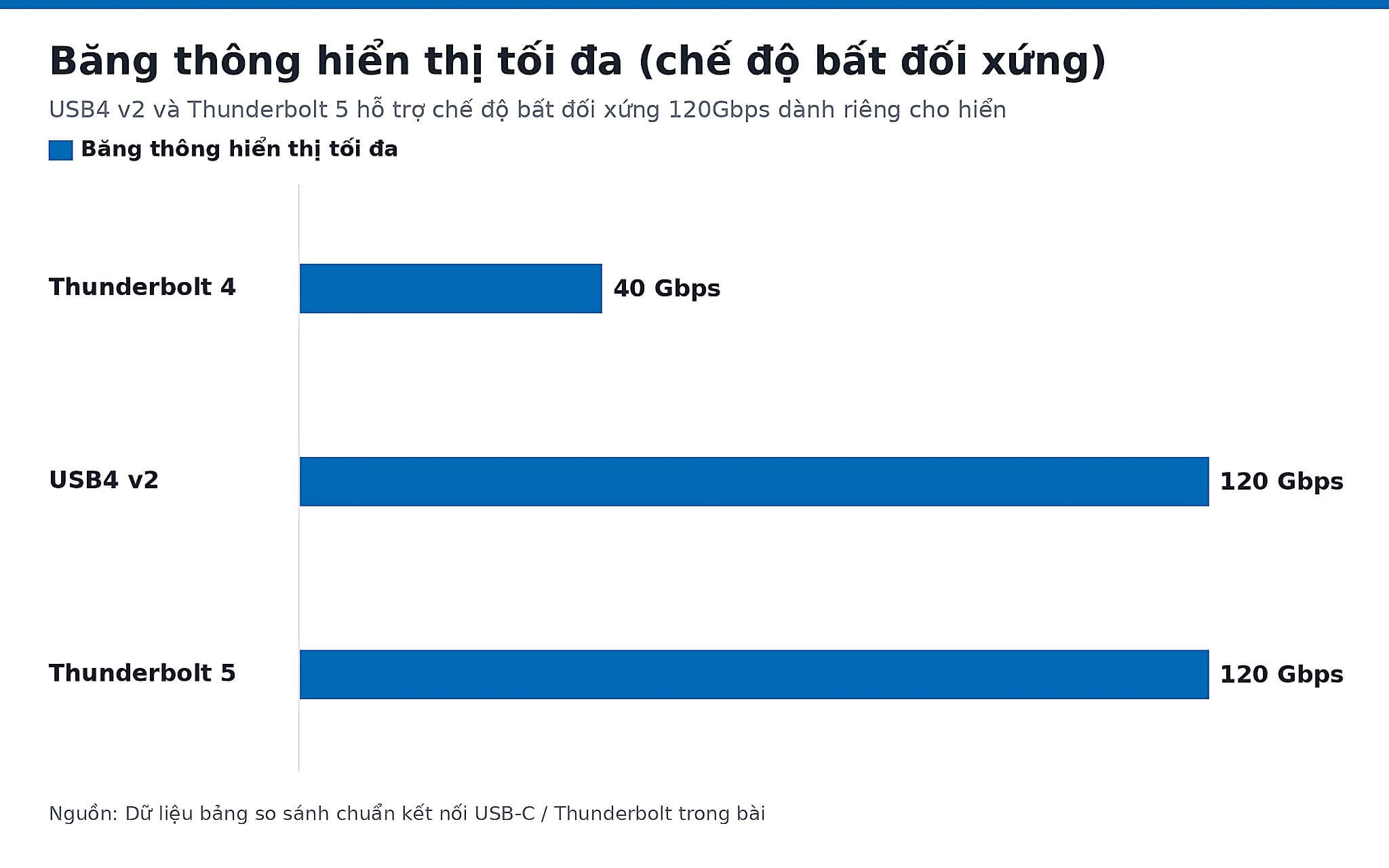
| USB4 v2 | Tối đa 80Gbps, có chế độ bất đối xứng 120Gbps cho hiển thị | Mới, chưa phổ biến trên laptop và dock |
| Thunderbolt 5 | 80Gbps hai chiều, tối đa 120Gbps cho hiển thị | Hợp nhu cầu màn hình độ phân giải cao, SSD và eGPU thế hệ mới |
Khi chuyển sang USB4 và Thunderbolt 4, cả hai đều gom dữ liệu, hình ảnh và sạc vào chung một cổng USB-C. Về lý thuyết, cả hai có thể đạt 40Gbps. Nhưng USB4 là một khung chuẩn linh hoạt, nhà sản xuất có thể triển khai 20Gbps hoặc 40Gbps, còn PCIe tunneling có thể đầy đủ hoặc bị cắt giảm tùy thiết bị. Trong khi đó, chuẩn Thunderbolt 4 của Intel đặt ra mức bắt buộc chặt hơn, nên tính tương thích với dock thường đồng đều hơn.
Ở góc nhìn kỹ thuật, vấn đề không nằm ở tên gọi mà ở các lớp giao tiếp phía dưới. Dock phải thương lượng đúng controller, đúng chế độ DisplayPort Alt Mode hoặc tunneling, đúng Power Delivery và cả firmware. Chỉ cần một lớp không khớp, trải nghiệm thực tế sẽ chuyển từ "một dây gọn gàng" sang tình huống máy phản hồi chậm khi xuất nhiều thiết bị, màn hình chớp tắt hoặc SSD ngoài không đạt tốc độ mong đợi.
Cần tách rõ các thế hệ để tránh mua nhầm. Một số máy trên thị trường có ghi USB-C 40Gbps nhưng không phải chuẩn Thunderbolt 4 của Intel. Một số mẫu ASUS Zenbook 14 OLED bản Intel Core Ultra thường có cổng theo chuẩn cao hơn, còn bản AMD có thể là USB4 tùy cấu hình. Với Dell XPS 13, XPS 14 hoặc ThinkPad X1 Carbon Gen 11/12 bản Intel, xác suất tương thích dock doanh nghiệp thường tốt hơn, nhưng tôi vẫn khuyên bạn kiểm tra đúng SKU vì cùng tên máy chưa chắc cùng cổng.
Cùng 40Gbps nhưng khác ở yêu cầu
Điểm khác nhau lớn nhất là mức tối thiểu bắt buộc. Chuẩn Thunderbolt 4 của Intel yêu cầu 40Gbps trên mọi thiết bị được chứng nhận, băng thông PCIe tối thiểu 32Gbps, hỗ trợ wake from sleep, sạc qua dock và chuỗi thiết bị theo bộ tiêu chí rõ ràng. Với USB4, nhà sản xuất có nhiều khoảng trống hơn để cắt giảm tính năng nhằm tối ưu chi phí hoặc điện năng. Vì vậy, cùng là 40Gbps trên giấy, nhưng một máy có thể chạy ổn SSD dock, LAN 2,5GbE, audio interface và 2 màn hình cùng lúc, còn máy khác chỉ chạy ổn một phần.
Trong sử dụng thực tế, 32Gbps PCIe tối thiểu của chuẩn cao hơn giúp ích rõ khi bạn cắm SSD NVMe enclosure hoặc dock có khe M.2. Nếu cổng triển khai hạn chế hơn, tốc độ ổ ngoài sẽ giảm, thời gian copy dự án video hoặc bộ máy ảo Docker tăng lên. Bạn có thể thấy sự khác biệt này rõ hơn khi làm việc nặng với container, file source lớn hoặc scratch disk. Nếu quan tâm đến hiệu năng làm việc tổng thể, bạn có thể đọc thêm bài laptop chạy Docker 2026, vì nhóm người dùng đó thường khai thác cổng tốc độ cao nhiều hơn người dùng văn phòng cơ bản.
Một chi tiết nhiều người bỏ qua là DisplayPort bandwidth. Dock đa màn không chỉ ăn băng thông dữ liệu mà còn mượn luồng hình ảnh từ GPU tích hợp hoặc GPU rời. Nếu máy dùng USB4 nhưng phần xuất hình qua controller bị giới hạn, bạn có thể gặp tình huống vẫn nhận dock, vẫn sạc, vẫn có LAN, nhưng không kéo đủ 2 màn 4K 60Hz. Trên macOS, câu chuyện còn phức tạp hơn vì M1/M2 bản thường giới hạn màn hình ngoài và không hỗ trợ MST extended như Windows, nên dock đa màn có thể kén dù cổng bản thân rất mạnh.
Vì vậy khi so với Thunderbolt 3, đời mới không chỉ là đổi tên. Thunderbolt 3 cho nền tảng 40Gbps, PCIe tunneling và DisplayPort tunneling, nhưng mức bắt buộc thấp hơn. Còn khi so với USB4 v2 hay Thunderbolt 5, Thunderbolt 4 hiện tại vẫn đủ tốt cho phần lớn nhu cầu doanh nghiệp hiện nay: 2 màn 4K 60Hz, mạng dây, USB-A, audio, webcam và SSD ngoài trong cùng một dock. Chỉ khi bạn hướng tới nhiều màn tần số quét cao, capture chuyên nghiệp hoặc lưu trữ ngoài tốc độ rất lớn, thế hệ mới hơn mới thể hiện khác biệt rõ.
Vì sao dock vẫn kén dù cùng chuẩn
Tôi thường giải thích lỗi tương thích dock theo 5 lớp. Lớp một là cổng vật lý trên laptop: có đúng là USB4 hay Thunderbolt 4 hay chỉ USB 3.2. Lớp hai là controller và firmware: cùng tên cổng nhưng firmware chưa tối ưu có thể làm dock mất kết nối sau sleep. Lớp ba là băng thông hình ảnh: dock nhiều cổng HDMI/DisplayPort cần đủ luồng DP từ máy. Lớp bốn là Power Delivery: máy có thể nhận sạc 65W nhưng dock chỉ cấp ổn ở 45W, dẫn tới vừa sạc vừa tải nặng thì pin vẫn tụt. Lớp năm là dây cáp: cáp USB-C không e-marker hoặc chỉ đạt mức thấp hơn sẽ bóp nghẹt toàn bộ hệ thống.
Đó là lý do cùng một dock cắm vào ThinkPad X1 Carbon Gen 11 hoặc Dell XPS 14 bản Intel Core Ultra thường ít phát sinh lỗi hơn so với một số máy USB4 triển khai linh hoạt. Cổng theo chuẩn Intel đặt ra hành vi tối thiểu rõ hơn cho sleep/wake, sạc và đa màn hình. Với người dùng doanh nghiệp, khác biệt này rất thực tế: họ không cần biết tunneling là gì, họ chỉ cần sáng mở máy là LAN có mạng, màn phụ lên hình ngay và webcam họp không tự biến mất.
Bạn cũng không nên đánh đồng hiệu năng hệ thống với chất lượng cổng. Benchmark CPU như Cinebench, Geekbench hay PassMark giúp đánh giá sức mạnh xử lý, nhưng không xác nhận được dock có chạy ổn hay không. Ở bài này tôi không gắn điểm benchmark CPU/GPU hay thời lượng pin cho từng máy, vì những con số đó không nói lên khả năng tương thích dock. Điều quan trọng là một máy điểm CPU cao vẫn có thể gặp giới hạn xuất hình hoặc PCIe qua dock nếu nhà sản xuất cắt bớt tính năng ở cổng.
Nếu bạn đang phân vân giữa các dòng máy doanh nghiệp, hãy kiểm tra đúng bản Intel hay AMD và đúng tài liệu cổng của từng SKU. ASUS Zenbook 14 OLED là ví dụ điển hình: bản Intel Core Ultra thường có khả năng tương thích dock tốt hơn do trang bị chuẩn chứng nhận chặt hơn, còn bản AMD có thể là USB4 tùy cấu hình. Với nhóm máy như Dell XPS 13, XPS 14 hay ThinkPad X1 Carbon Gen 11/12, cổng theo chuẩn Intel thường là lợi thế nếu bạn làm việc bàn cố định, dùng 2 màn hình ngoài và muốn thay dock trong vài năm mà ít phải thử đi thử lại.
Máy nào phù hợp với nhu cầu này
Nếu bạn dùng laptop như một PC bàn làm việc thu gọn, nhu cầu rõ nhất là một dây cắm vào để có sạc, LAN, bàn phím, chuột, SSD ngoài và 2 màn hình. Khi đó, tôi ưu tiên các mẫu trên thị trường có cổng Thunderbolt 4 như Dell XPS 13, Dell XPS 14 đời Intel Core Ultra hoặc ThinkPad X1 Carbon Gen 11/12. Đây là nhóm hợp với người làm văn phòng chuyên sâu, quản lý dự án, tài chính hoặc workstation di động cần gắn nhiều thiết bị ngoại vi mỗi ngày.
Nếu bạn thích thiết kế mỏng nhẹ và đang ngắm ASUS Zenbook 14 OLED, hãy xem rất kỹ phiên bản CPU trước khi quyết định dock. Bản Intel Core Ultra thường phù hợp hơn cho người thường xuyên cắm dock cố định ở công ty rồi rút ra mang đi. Bản AMD không hề kém về tổng thể, nhưng với bài toán dock nhiều cổng, USB4 tùy cấu hình có thể yêu cầu bạn chọn đúng dock hơn, đúng cáp hơn và chấp nhận kiểm thử kỹ hơn trước khi chốt bộ phụ kiện.
Trong môi trường doanh nghiệp vừa, tôi thường khuyên chia nhu cầu thành 3 nhóm. Nhóm 1 chỉ cần một màn ngoài, chuột và sạc thì USB-C có DisplayPort Alt Mode đã đủ. Nhóm 2 cần 2 màn hình 4K 60Hz, mạng dây ổn định, SSD ngoài và nhiều cổng USB thì nên ưu tiên máy có chuẩn chứng nhận chặt hơn. Nhóm 3 làm media, dữ liệu lớn hoặc workstation di động nên tính tiếp lên thế hệ mới hơn khi hệ sinh thái dock và màn hình của họ thực sự khai thác được băng thông tăng thêm. Nếu bạn đang so máy doanh nghiệp cùng phân khúc, bài Dell Pro 14 và ThinkPad T14 Gen 7 cũng cho góc nhìn hữu ích về cách chọn máy theo cổng kết nối và kiểu sử dụng thực tế.
Tóm lại, bạn nên chọn máy có Thunderbolt 4 nếu cần dock cắm là chạy, ít thời gian tinh chỉnh và làm việc nhiều màn hình hằng ngày. Bạn có thể chọn USB4 nếu đã xác nhận đúng tính năng của SKU, dùng ít thiết bị ngoại vi hơn hoặc sẵn sàng kiểm tra tương thích trước. Cùng 40Gbps không có nghĩa cùng trải nghiệm, và đây là điểm cần ưu tiên trước cả thiết kế hay độ mỏng nếu laptop của bạn sẽ sống cùng dock trong phần lớn thời gian.
Nếu dock Thunderbolt cho nhu cầu nhiều màn hình là điều bạn đang quan tâm, hãy đọc thêm Razer giới thiệu dock Thunderbolt 5 và eGPU Core X V2 - Giải pháp nâng cấp hiệu năng đồ họa cho laptop và PC di động để có bức tranh đầy đủ hơn.
Câu hỏi thường gặp (FAQ)
Thunderbolt 4 khác gì rõ nhất so với Thunderbolt 3?
Khác biệt rõ nhất nằm ở mức yêu cầu tối thiểu. Thunderbolt 3 đã có băng thông tối đa 40Gbps, PCIe tunneling và DisplayPort tunneling, nhưng Thunderbolt 4 bắt buộc 40Gbps trên thiết bị được chứng nhận và yêu cầu PCIe tối thiểu 32Gbps. Trong thực tế, điều này giúp dock đa cổng, SSD ngoài và cấu hình 2 màn 4K 60Hz có xác suất chạy ổn định cao hơn, thay vì phụ thuộc nhiều vào cách từng hãng triển khai như ở giai đoạn trước.
Laptop không có Thunderbolt 4 có lỗi thời sớm không?
Không hẳn. Nếu bạn chỉ dùng một màn ngoài, chuột, bàn phím và thỉnh thoảng chép dữ liệu, USB 3.2 Gen 2 10Gbps hoặc USB-C có xuất hình vẫn đáp ứng được. Máy chỉ bắt đầu đuối về kết nối khi bạn cần một dây cho nhiều thiết bị cùng lúc, như 2 màn 4K 60Hz, LAN, SSD ngoài và sạc Power Delivery. Nói cách khác, mức độ lỗi thời phụ thuộc cách bạn dựng bàn làm việc hơn là phụ thuộc tên cổng.
Có cần chi thêm nhiều để lấy đúng cổng không?
Không có một con số cố định vì giá dock và mức chênh cấu hình khác nhau theo từng SKU. Trên thị trường, cùng một dòng máy, bản Intel Core Ultra có cổng theo chuẩn chứng nhận chặt hơn thường nằm ở nhóm giá cao hơn bản cấu hình phổ thông, nhưng đổi lại giảm rủi ro mua sai dock và tiết kiệm thời gian xử lý lỗi tương thích. Nếu bạn dùng dock mỗi ngày trong doanh nghiệp, khoản chênh này thường hợp lý hơn chi phí thử nhiều dock, đổi cáp hoặc chấp nhận hiệu năng kết nối không ổn định.
Những mẫu laptop nào thường có cổng này và nên kiểm tra gì trước khi mua ở TP.HCM?
Những mẫu thường được trang bị gồm Dell XPS 13, XPS 14 đời Intel Core Ultra, Lenovo ThinkPad X1 Carbon Gen 11/12 và ASUS Zenbook 14 OLED bản Intel Core Ultra. Mức giá tham khảo trên thị trường của các nhóm này dao động khoảng 20 đến 50 triệu đồng tùy cấu hình, nhưng bạn cần kiểm tra đúng SKU vì cùng tên máy giữa bản Intel và AMD có thể khác hoàn toàn về cổng. Nếu mua tại TP.HCM, tôi khuyên bạn yêu cầu nơi bán xác nhận rõ chuẩn cổng, khả năng xuất 2 màn hình ngoài và chính sách test dock thực tế, thay vì chỉ nhìn ảnh cổng USB-C trên thân máy.



Để lại một bình luận