


Click to Do là lớp AI của Windows 11 trên Copilot+ PC, cho phép chọn một đoạn chữ hay một bức ảnh đang hiện trên màn hình rồi tóm tắt, viết lại hoặc xóa nền ngay tại chỗ. Trong giao diện tiếng Việt, Microsoft gọi tính năng này là Bấm để thực hiện. Tôi tổng hợp từ tài liệu chính thức của Microsoft cách mở bằng Win + Click, danh sách thao tác hiện hành, giới hạn ngôn ngữ, cơ chế xử lý cục bộ và các lý do khiến tính năng không xuất hiện.
Bấm để thực hiện là gì trên laptop Copilot+ PC
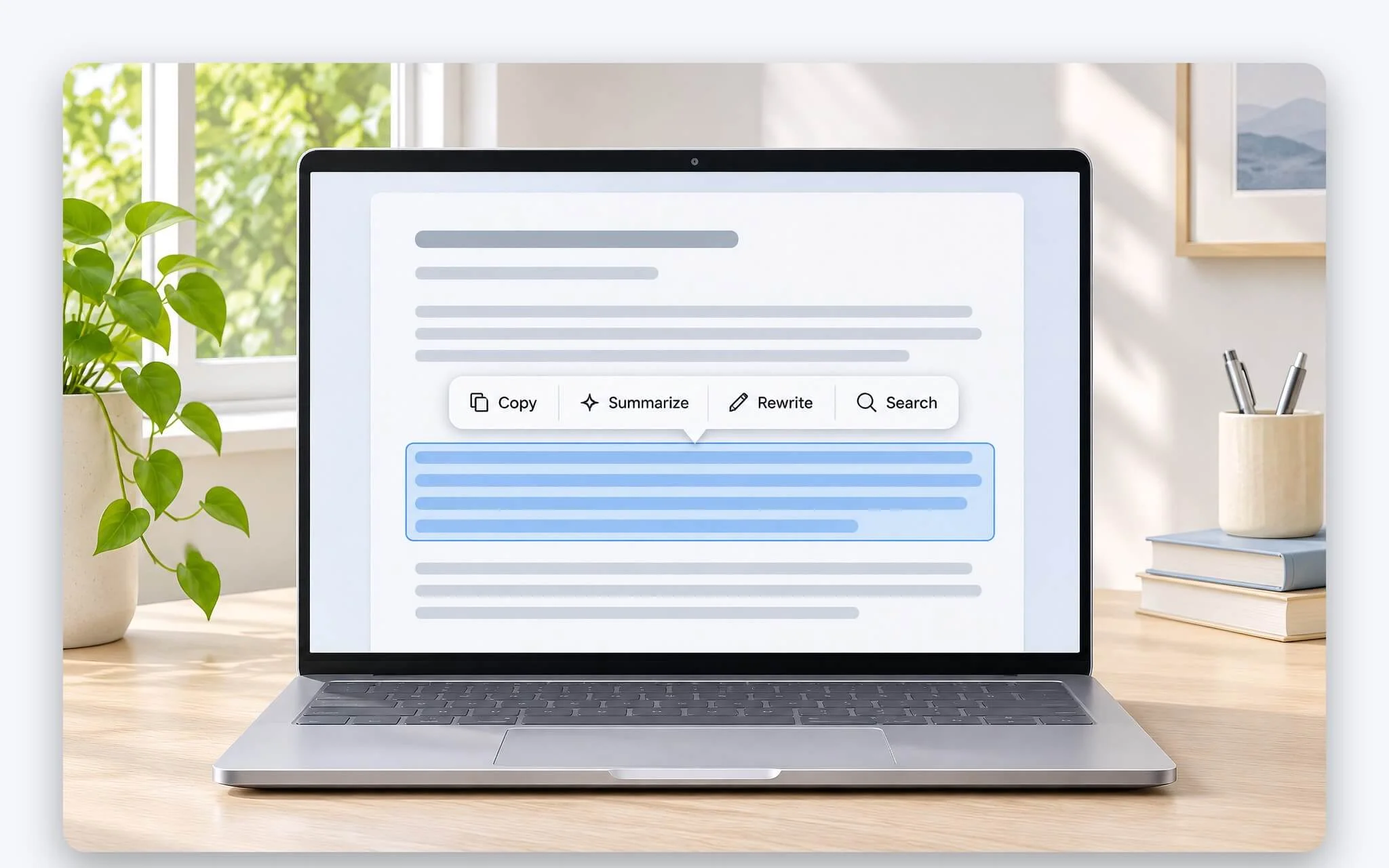
Theo trang hỗ trợ Click to Do của Microsoft, Bấm để thực hiện nhận dạng văn bản và hình ảnh đang có trên màn hình, sau đó đưa ra danh sách hành động phù hợp với loại nội dung được chọn. Bản chất của tính năng là một lớp phủ: bạn kích hoạt bằng Win + Click, chọn đối tượng rồi chọn việc cần làm thay vì mở từng ứng dụng riêng. Khi lớp phủ hoạt động, con trỏ chuột đổi sang màu xanh và trắng, hình dạng con trỏ thay đổi theo loại thông tin nằm bên dưới.
Điều kiện phần cứng được Microsoft ghi rõ: một chiếc Copilot+ PC hoặc PC trên đám mây đủ điều kiện, NPU đạt 40 TOPS, RAM 16 GB, 8 bộ xử lý lô-gic và dung lượng lưu trữ 256 GB. Mốc 40 TOPS là ngưỡng chung của cả dòng Copilot+ PC, còn cách NPU gánh phần AI cục bộ được giải thích kỹ trong bài Copilot PC là gì: NPU 40 TOPS xử lý AI cục bộ ra sao?
Trang Microsoft Learn dành cho nhà phát triển liệt kê các dòng chip Copilot+ PC gồm Snapdragon X Elite của Qualcomm, AMD Ryzen AI 300 và Intel Core Ultra 200V. Tính năng đến tay chủ máy qua bản cập nhật không bảo mật tháng 4/2025 của Windows 11, triển khai dần theo cơ chế phát hành có kiểm soát. Ở đợt đầu, thao tác hình ảnh khả dụng trên mọi Copilot+ PC, còn thao tác văn bản khởi động trên Snapdragon X trước và Microsoft hẹn laptop AMD, Intel nhận sau vài tháng.
Lối mở Click to Do từ bàn phím, cảm ứng đến Windows Search
Cách nhanh mà Microsoft hướng dẫn là giữ phím Windows rồi bấm chuột vào nội dung cần xử lý, tức tổ hợp Win + Click. Tổ hợp Win + Q mở lớp phủ cho toàn màn hình để bạn chọn đối tượng sau. Trên laptop có màn hình hỗ trợ cảm ứng, thao tác trượt nhanh sang phải cũng gọi tính năng lên, còn Windows Search nhận từ khóa Bấm để thực hiện để mở lớp phủ.
| Lối mở | Thao tác cụ thể | Ghi chú theo Microsoft |
|---|---|---|
| Chuột và phím Windows | Win + Click vào chữ hoặc ảnh | Chọn ngay đối tượng dưới con trỏ |
| Bàn phím | Win + Q | Mở lớp phủ, chọn đối tượng sau |
| Cảm ứng | Trượt nhanh sang phải | Chỉ trên PC hỗ trợ cảm ứng |
| Công cụ Cắt | Chọn từ menu ứng dụng | Cần Công cụ Cắt 11.2411.20.0 trở lên |
| Windows Search | Gõ tên tính năng | Chọn kết quả để vào lớp phủ |
| Cảm ứng hai ngón | Nhấn giữ bằng hai ngón tay | Ghi chú Release Preview 10/2025, triển khai dần |
Lần khởi chạy đầu tiên, Windows hiển thị một hướng dẫn tương tác ngắn, có thể mở lại bất kỳ lúc nào qua nút ba chấm rồi chọn Bắt đầu hướng dẫn. Bài giới thiệu trên blog Windows Experience tháng 4/2025 còn nêu biểu tượng tính năng trong menu Start, Công cụ Cắt và phím Print Screen. Ghi chú bản dựng Release Preview 26100.7015 và 26200.7015 bổ sung ba cách chọn gồm vùng tự do, vùng chữ nhật và Ctrl + Click.
Với laptop Windows 11 không đạt chuẩn Copilot+, trang hỗ trợ Công cụ Cắt của Microsoft vẫn liệt kê nút Text actions để trích và sao chép chữ từ ảnh chụp, không xếp nút này vào nhóm tính năng dành riêng cho Copilot+ PC. Các bước bấm nút đó được hướng dẫn trong bài Cách sử dụng Text Actions trong Snipping Tool trên Windows 11, phù hợp khi bạn chỉ cần lấy chữ khỏi ảnh chụp màn hình.
Thao tác văn bản thông minh cần tiếng Anh và tài khoản Microsoft
Khi Win + Click vào một đoạn chữ, Bấm để thực hiện luôn có ba lựa chọn cơ bản: Sao chép, Mở bằng (ví dụ Notepad) và Tìm kiếm trên web bằng Microsoft Edge với Bing. Nếu đoạn chữ là địa chỉ email, menu thêm Gửi email, Gửi tin nhắn bằng Teams và Lên lịch cuộc họp qua Teams. Nhóm hành động thông minh chỉ xuất hiện khi đáp ứng ba điều kiện: ngôn ngữ mặc định là tiếng Anh, đoạn chọn có ít nhất 10 từ và bạn đăng nhập tài khoản Microsoft hoặc Microsoft Entra.
| Ngôn ngữ | Số thao tác Phi Silica | Thao tác có sẵn |
|---|---|---|
| Tiếng Anh | 5 | Tóm tắt, Tạo danh sách gạch đầu dòng, Viết lại (Thông thường, Trang trọng, Tinh chỉnh) |
| Tiếng Pháp | 3 | Tóm tắt, Tạo danh sách gạch đầu dòng, Viết lại (Tinh chỉnh) |
| Tiếng Tây Ban Nha | 3 | Tóm tắt, Tạo danh sách gạch đầu dòng, Viết lại (Tinh chỉnh) |
| Tiếng Việt | Chưa có | Chưa nằm trong danh sách Microsoft công bố |
Nhóm hành động thông minh gồm Tóm tắt, Tạo danh sách gạch đầu dòng, ba kiểu Viết lại, Soạn thảo với Copilot trong Word, Thực hành trong Huấn luyện viên đọc và Đọc bằng Trình đọc Chân thực. Năm thao tác tóm tắt, lập danh sách và viết lại chạy trên Phi Silica, mô hình ngôn ngữ nhỏ của Microsoft hoạt động trên NPU. Theo Microsoft Learn, tiếng Anh có đủ năm thao tác, tiếng Pháp và tiếng Tây Ban Nha có ba, còn tiếng Việt chưa nằm trong danh sách hỗ trợ.
Ghi chú bản Release Preview tháng 10/2025 (KB5067036) mô tả thêm ô nhập yêu cầu gửi kèm nội dung sang Copilot, với gợi ý do Phi Silica tạo cục bộ cho đoạn chọn bằng tiếng Anh, tiếng Tây Ban Nha và tiếng Pháp. Cùng đợt đó có gợi ý dịch khi đoạn chữ khác ngôn ngữ hiển thị (bản dịch mở trong ứng dụng Copilot), chuyển đổi đơn vị đo và thao tác Convert to table with Excel cần Excel bản mới cùng gói Microsoft 365. Các mục này triển khai dần, chưa có tại khu vực EEA, riêng nhận dạng bảng chạy trên Snapdragon trước.
Xử lý hình ảnh với Ảnh, Paint và tìm kiếm trực quan Bing
Khi chọn một bức ảnh, Bấm để thực hiện đưa ra Sao chép, Lưu dưới dạng, Chia sẻ và Mở bằng các ứng dụng Ảnh, Công cụ Cắt hoặc Paint. Nhóm chỉnh sửa gồm Làm mờ nền bằng Ảnh, Xóa đối tượng bằng Ảnh và Loại bỏ nền bằng Paint, kèm Tìm kiếm trực quan với Bing qua trình duyệt mặc định. Theo blog Windows Experience, thao tác hình ảnh đã khả dụng trên mọi Copilot+ PC từ đợt phát hành tháng 4/2025.
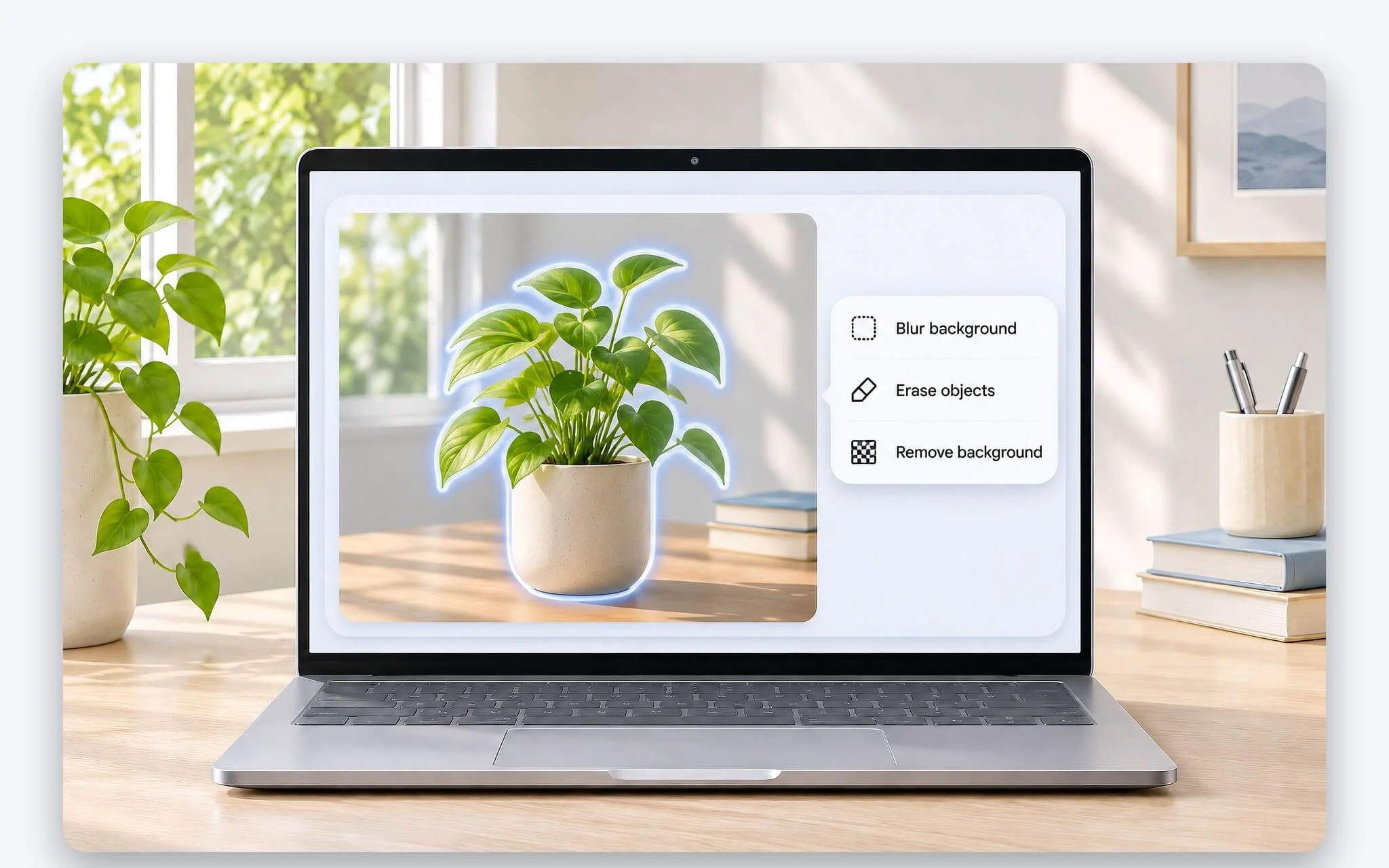
Các thao tác chỉnh ảnh thực chất là lối tắt chuyển ảnh sang ứng dụng Ảnh hoặc Paint, nên ứng dụng đích cần ở phiên bản mới. Microsoft khuyến nghị cài phiên bản cập nhật từ Microsoft Store khi không thấy lựa chọn của Ảnh hoặc Paint trong menu. Bài blog tháng 4/2025 nêu ví dụ xóa một vật thể khỏi ảnh nằm trong tệp PDF tốn ít thời gian hơn tới 55%, đây là con số do Microsoft tự công bố.
Với cả chữ lẫn ảnh, menu còn có Hỏi Copilot: nội dung được chuyển sang ứng dụng Copilot cùng yêu cầu bạn tự gõ hoặc chọn từ gợi ý. Trên laptop thuộc cơ quan hay trường học, lựa chọn này đổi thành Hỏi Microsoft Copilot, cần giấy phép Microsoft 365 và tuân theo chính sách quyền riêng tư của tổ chức. Ghi chú Release Preview tháng 10/2025 thêm thẻ hồ sơ Microsoft 365 khi Win + Click vào địa chỉ email của người trong tổ chức.
Phi Silica chạy cục bộ và thao tác nào gửi dữ liệu đi
Microsoft xác nhận việc phân tích ảnh chụp màn hình luôn diễn ra cục bộ trên thiết bị, chỉ bắt đầu khi bạn chủ động kích hoạt Bấm để thực hiện và kết thúc khi thoát. Tính năng chỉ xác định đâu là văn bản, đâu là hình ảnh, không xác định ý nghĩa nội dung, và không phân tích ứng dụng đang thu nhỏ. Nội dung chỉ rời laptop khi bạn chọn hành động cần dịch vụ trực tuyến. Với tài liệu nhạy cảm, điểm mấu chốt là phân biệt nhóm thao tác chạy cục bộ với nhóm gửi nội dung ra ngoài trong bảng dưới đây.
| Hành động | Nơi xử lý | Dữ liệu rời laptop |
|---|---|---|
| Nhận dạng chữ và ảnh trên màn hình | Cục bộ trên thiết bị | Không |
| Tóm tắt, danh sách, Viết lại | Phi Silica trên NPU | Không |
| Tìm kiếm trên web | Bing qua Microsoft Edge | Có, đoạn chữ đã chọn |
| Mở trang web | Trình duyệt mặc định | Có, địa chỉ trang |
| Tìm kiếm trực quan với Bing | Bing qua trình duyệt mặc định | Có, ảnh đã chọn |
| Hỏi Copilot | Ứng dụng Copilot | Nội dung chuyển cho Copilot xử lý |
Theo Microsoft, Phi Silica tận dụng NPU và chạy cục bộ trên Copilot+ PC: văn bản đã chọn cùng hành động được gửi tới Phi Silica, mô hình viết lại rồi trả kết quả ngay trên laptop. Tôi xem Phi Silica là ví dụ rõ về phần mềm gọi thẳng tới NPU. Con số TOPS cao chỉ có ý nghĩa khi ứng dụng giao việc cho khối xử lý này, đúng vấn đề được bàn trong bài NPU Intel: TOPS cao vô nghĩa nếu phần mềm không gọi tới.
Khi chuyển ảnh sang ứng dụng như Paint, tính năng tạo tệp tạm trong thư mục C:\Users\{username}\AppData\Local\Temp, Microsoft cho biết tệp này không lưu lâu dài và nội dung màn hình không được giữ lại sau khi hoàn tất hành động. Một số dữ liệu chẩn đoán vẫn được thu thập để duy trì an toàn và cập nhật. Muốn tắt hẳn, bạn mở Cài đặt, vào Quyền riêng tư & bảo mật, chọn Bấm để thực hiện rồi gạt sang Tắt.
Không thấy Bấm để thực hiện thì kiểm tra những điểm nào
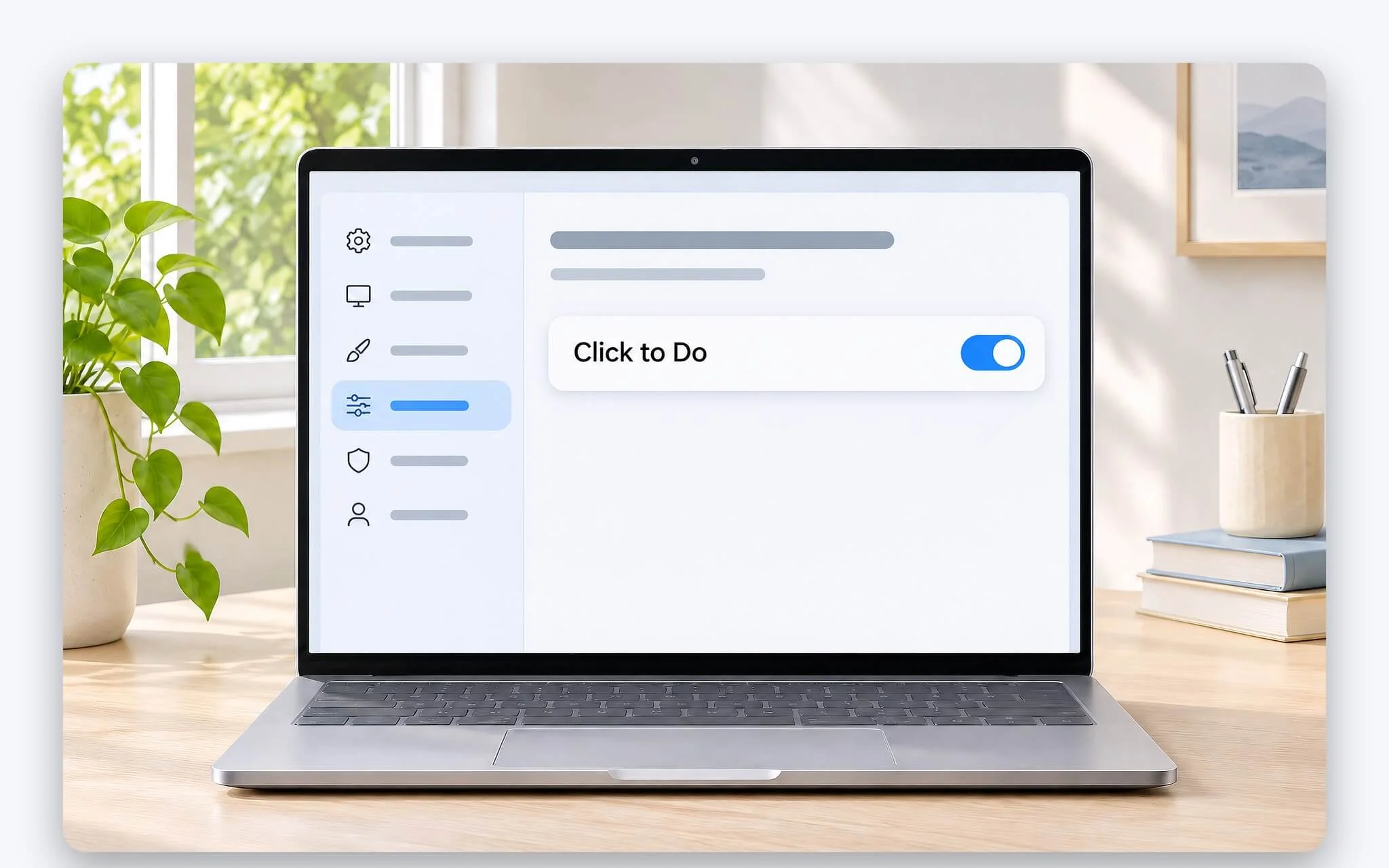
Khi tính năng vắng mặt, tôi ưu tiên xét giới hạn phần cứng trước: laptop không phải Copilot+ PC hoặc thiếu một trong các ngưỡng 40 TOPS, 16 GB RAM, 8 bộ xử lý lô-gic và 256 GB lưu trữ. Thứ hai là công tắc trong Cài đặt đang tắt, khi đó Win + Click, Win + Q và thao tác trượt đều không mở lớp phủ, còn Công cụ Cắt báo lỗi Không thể mở Bấm để thực hiện.
Laptop doanh nghiệp còn một lớp quản trị mà chủ máy cá nhân ít để ý. Quản trị viên có thể bật chính sách Disable Click to Do trong Computer Configuration hoặc User Configuration, nhánh Administrative Templates, Windows Components, Windows AI. Theo tài liệu quản lý Click to Do trên Microsoft Learn, khi chính sách bật, thành phần và mọi lối vào đều bị ẩn, nhưng chính sách không ảnh hưởng Click to Do bên trong Recall.
Khu vực cũng làm danh sách thao tác co lại. Tại EEA, Microsoft ghi không có Hỏi Copilot, Tìm kiếm trực quan bằng Bing, hành động Teams, Huấn luyện viên đọc, Trình đọc Chân thực và Soạn thảo với Copilot trong Word, các tính năng ảnh nâng cao của Paint cũng tạm vắng. Tại Trung Quốc, Tóm tắt, Tạo danh sách gạch đầu dòng, Viết lại Trang trọng và Viết lại Tinh chỉnh bị ẩn. Thiếu thao tác văn bản thông minh thì bạn xem lại ngôn ngữ mặc định, độ dài đoạn chọn và tài khoản đăng nhập.
Câu hỏi thường gặp về Bấm để thực hiện
Laptop không phải Copilot+ PC có cài thêm Click to Do được không?
Theo yêu cầu hệ thống Microsoft công bố, tính năng cần Copilot+ PC hoặc PC trên đám mây đủ điều kiện với NPU 40 TOPS, nên laptop thông thường không có lối mở Win + Click. Nút Text actions trong Công cụ Cắt là phương án thay thế khi chỉ cần lấy chữ từ ảnh chụp.
Click to Do có tóm tắt được văn bản tiếng Việt không?
Microsoft Learn chỉ liệt kê tiếng Anh, tiếng Pháp và tiếng Tây Ban Nha cho các thao tác chạy trên Phi Silica, còn trang hỗ trợ yêu cầu ngôn ngữ mặc định là tiếng Anh. Tài liệu không đặt điều kiện ngôn ngữ cho Sao chép, Mở bằng và Tìm kiếm trên web.
Click to Do có gửi ảnh màn hình lên máy chủ không?
Theo Microsoft, phần phân tích ảnh chụp màn hình luôn chạy cục bộ và thao tác viết lại chạy trên Phi Silica ngay trên NPU. Nội dung chỉ rời laptop khi bạn chọn Tìm kiếm trên web, Mở trang web, Tìm kiếm trực quan với Bing hoặc chuyển sang Copilot.
Tổ hợp Win + Click không phản hồi thì xử lý thế nào?
Bạn kiểm tra công tắc Bấm để thực hiện trong mục Quyền riêng tư & bảo mật, cập nhật Windows 11 cùng ứng dụng Ảnh và Paint. Nếu laptop thuộc tổ chức, quản trị viên có thể đã bật chính sách Disable Click to Do.

Để lại một bình luận