

Khi laptop thất lạc ở quán cà phê hay sân bay, phản xạ đầu tiên của nhiều người là mở bản đồ để tìm máy mất. Windows có sẵn tính năng Find My Device cho việc này, song tính năng chỉ hoạt động khi đã được kích hoạt từ trước, laptop đăng nhập tài khoản Microsoft cá nhân có quyền quản trị và dịch vụ vị trí đang mở. Tôi tổng hợp điều kiện, các bước bật, cách xem vị trí, lệnh khóa từ xa và những giới hạn Microsoft ghi rõ.
Find My Device trên Windows ghi lại vị trí laptop theo cách nào
Theo trang hỗ trợ của Microsoft, Find My Device là tính năng giúp xác định vị trí thiết bị Windows 10 hoặc Windows 11 khi bị thất lạc hay bị lấy cắp. Phạm vi áp dụng gồm Surface, PC và laptop Windows, kể cả bút Surface Pen. Tài liệu chính sách trên Microsoft Learn giải thích nguyên lý khá gọn: khi tính năng được kích hoạt, thiết bị và vị trí của nó được đăng ký trên đám mây, nhờ đó laptop có thể được định vị khi chủ sở hữu bấm lệnh Find tại account.microsoft.com. Khi tính năng tắt, thiết bị không được đăng ký và việc tìm máy mất qua tài khoản không thực hiện được.
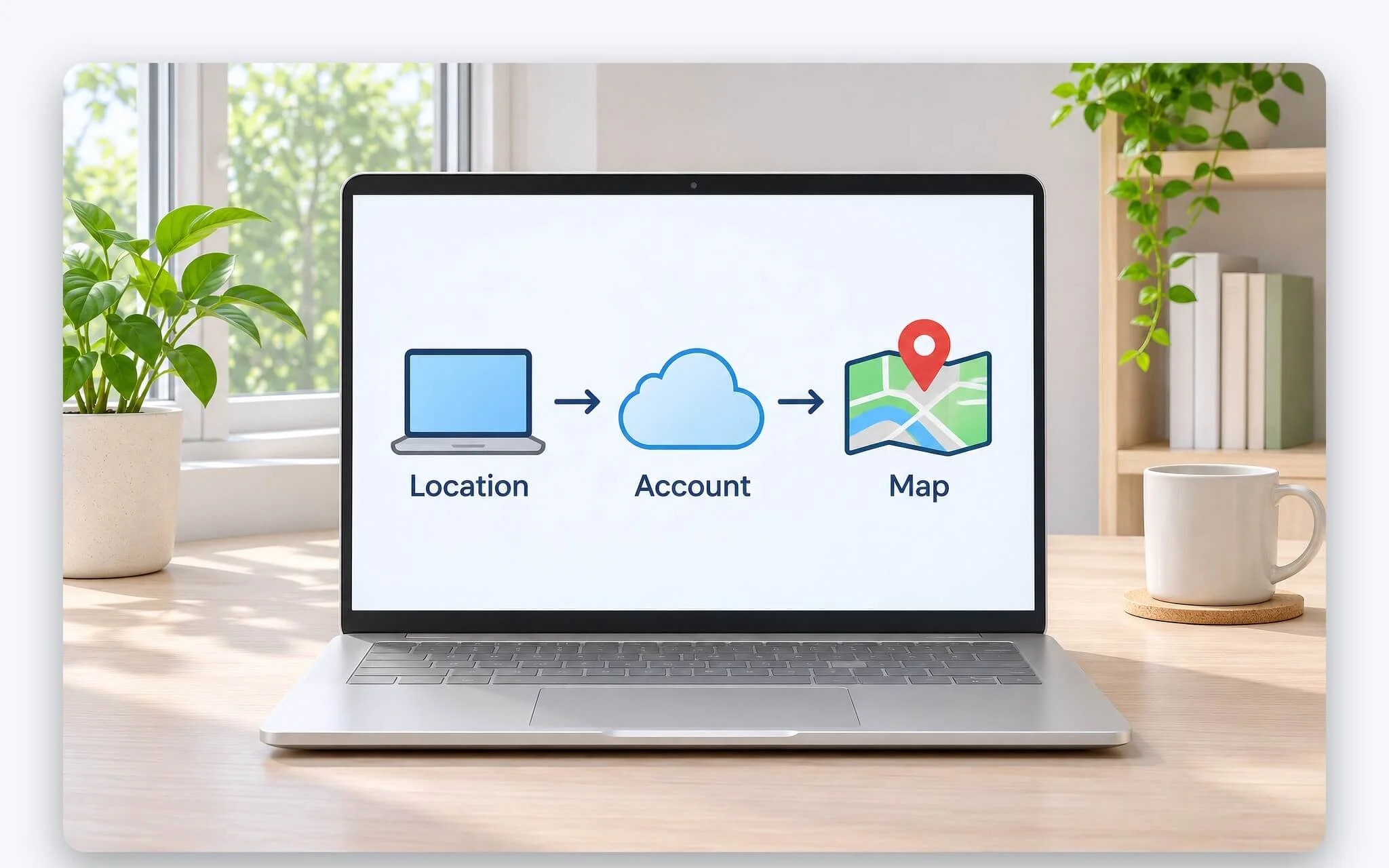
Vị trí hiển thị trên bản đồ do dịch vụ vị trí của Windows cung cấp. Microsoft cho biết dịch vụ này kết hợp tín hiệu GPS, các điểm truy cập không dây và router lân cận, trạm phát sóng di động, địa chỉ IP hoặc vị trí mặc định để xác định thiết bị đang ở đâu. Nói cách khác, độ chính xác phụ thuộc vào nguồn tín hiệu khả dụng tại thời điểm ghi nhận. Khi tìm máy mất, tôi đọc kết quả như một khu vực tham khảo kèm mốc thời gian, không coi đó là tọa độ tuyệt đối của laptop ngay lúc đang xem.
Microsoft cũng xác nhận một chi tiết dễ bị bỏ qua: mỗi lần chủ sở hữu thử định vị, người đang dùng laptop sẽ thấy thông báo ở vùng thông báo của Windows. Tính năng vì thế không hoạt động âm thầm như phần mềm theo dõi, và người đang giữ thiết bị biết rằng nó đang được tìm. Với tôi, đây là thiết kế hợp lý về quyền riêng tư, đồng thời cũng là lý do tôi ưu tiên kết hợp định vị với lệnh khóa từ xa thay vì chỉ theo dõi vị trí.
Bốn điều kiện bắt buộc trước khi tìm máy mất bằng Windows
Trang hỗ trợ Find and lock a lost Windows device của Microsoft nêu rõ bốn yêu cầu. Find My Device phải được bật trước khi sử dụng, laptop phải đăng nhập bằng tài khoản Microsoft cá nhân, loại tài khoản phải là Administrator, tức tài khoản quản trị, và dịch vụ vị trí phải bật cho thiết bị. Khi đã thiết lập xong, tính năng vẫn duy trì hoạt động kể cả khi các tài khoản khác trên cùng laptop tắt quyền vị trí cho ứng dụng của họ. Thiếu một trong bốn điều kiện, việc tìm máy mất về sau gần như không có dữ liệu để dùng.
| Điều kiện | Microsoft yêu cầu | Hệ quả khi thiếu |
|---|---|---|
| Trạng thái tính năng | Bật trước khi laptop thất lạc | Thiết bị và vị trí không được đăng ký trên đám mây |
| Loại tài khoản đăng nhập | Tài khoản Microsoft cá nhân | Nằm ngoài phạm vi hướng dẫn của Microsoft |
| Quyền của tài khoản | Administrator (quản trị) | Không đáp ứng yêu cầu của tính năng |
| Dịch vụ vị trí | Location services bật cho thiết bị | Tính năng không có nguồn vị trí |
| Kết nối và pin | Có Internet, đủ pin để gửi vị trí | Laptop không gửi được vị trí mới |
Về tài khoản, trang hỗ trợ chỉ mô tả trường hợp đăng nhập bằng tài khoản Microsoft cá nhân. Laptop do cơ quan hoặc trường học cấp, đăng nhập bằng tài khoản tổ chức, nằm ngoài phạm vi hướng dẫn đó. Với loại laptop này, phương án của tôi là liên hệ bộ phận IT trước, vì Microsoft Intune, công cụ quản lý thiết bị dành cho tổ chức, có thao tác Locate device riêng do quản trị viên thực hiện. Laptop chỉ dùng tài khoản cục bộ, không liên kết tài khoản Microsoft, cũng không đáp ứng yêu cầu đăng nhập của tính năng.
Về dịch vụ vị trí, Microsoft phân quyền theo hai lớp. Tài khoản quản trị thấy công tắc Location services để quyết định dịch vụ vị trí có được dùng trên laptop hay không, còn tài khoản thường không thấy công tắc này mà chỉ chỉnh mục Let apps access your location cho riêng tài khoản đó. Trang hướng dẫn về vị trí còn ghi rõ dịch vụ vị trí là thành phần giúp Windows vận hành các tính năng như tự chỉnh múi giờ và Find My Device. Tắt Location services ở cấp thiết bị vì thế là tự cắt nguồn dữ liệu của tính năng định vị.
Các bước bật Find My Device trên Windows 11 và Windows 10
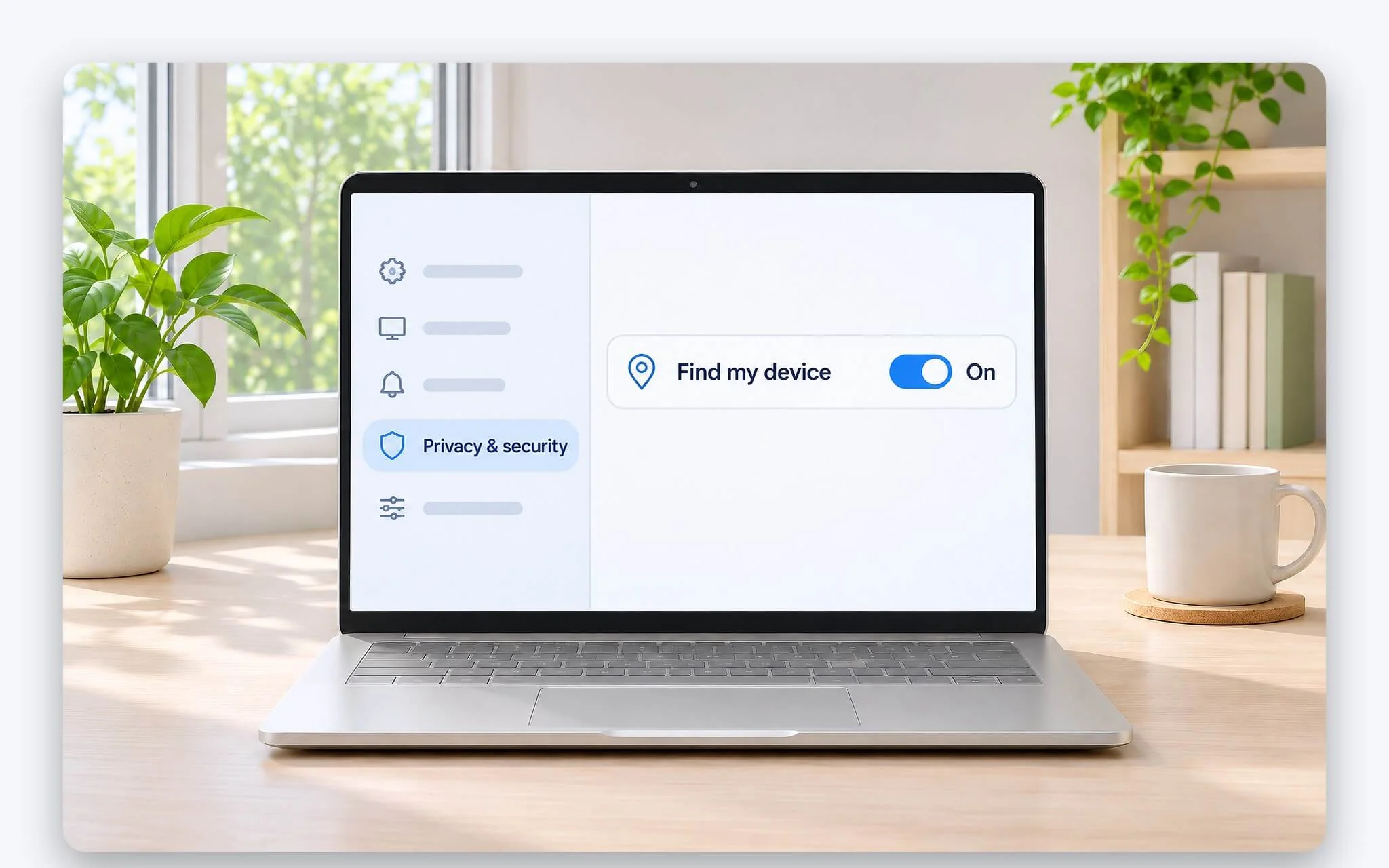
Trên Windows 11, trang hướng dẫn thiết lập Surface của Microsoft chỉ đường như sau: mở Start, vào Settings, chọn Privacy & security rồi chọn Find My Device, sau đó kích hoạt công tắc của tính năng. Trước khi bật, Microsoft khuyên kiểm tra laptop đã kết nối Internet, còn đủ pin để gửi vị trí và đang đăng nhập bằng tài khoản Microsoft. Microsoft cũng cho biết khi thiết lập một thiết bị mới, có thể chọn bật tính năng ngay ở bước đó. Dù vậy, tôi vẫn mở lại trang cài đặt sau lần khởi động đầu tiên để xác nhận trạng thái đang bật.
Trên Windows 10, tài liệu Microsoft Learn ghi đường dẫn Settings, Update & Security, Find My Device, sau đó bấm nút Change để đổi trạng thái. Bản chất vẫn là trang quản lý cùng một tính năng, chỉ khác vị trí trong menu so với phiên bản Windows 11. Với laptop có nhiều tài khoản, tôi bật tính năng từ tài khoản quản trị đã liên kết với Microsoft, vì đó cũng là tài khoản sẽ dùng để đăng nhập trên trình duyệt khi cần tìm máy mất. Nếu không chắc laptop đang dùng tài khoản nào, có thể xem lại trong Settings, mục Accounts.
Bước còn lại là kiểm tra dịch vụ vị trí. Trên Windows 11, Microsoft hướng dẫn vào Start, Settings, Privacy & security, Location, rồi kích hoạt Location services khi đang đăng nhập tài khoản quản trị. Trang này còn cho biết phần lưu lịch sử vị trí cục bộ trên thiết bị đã bị gỡ từ tháng 3 năm 2025, còn khi đăng nhập tài khoản Microsoft và bật dịch vụ vị trí, vị trí có thể được lưu định kỳ lên đám mây. Ai muốn xóa dữ liệu đó có thể vào account.microsoft.com và chọn Clear location activity.
Đăng nhập trang thiết bị Microsoft để xem vị trí laptop thất lạc
Khi cần tìm máy mất, tôi dùng một thiết bị khác như điện thoại hay laptop của người thân, mở trình duyệt vào account.microsoft.com/devices và đăng nhập đúng tài khoản Microsoft đã dùng trên laptop thất lạc. Điểm mấu chốt Microsoft nhấn mạnh trong hướng dẫn là phải dùng cùng tài khoản đã đăng nhập trên thiết bị bị mất, nếu không danh sách sẽ không có chiếc laptop cần tìm. Sau khi vào, chọn thẻ Find My Device, chọn laptop trong danh sách bên trái, bản đồ sẽ hiện một vị trí được đánh dấu.
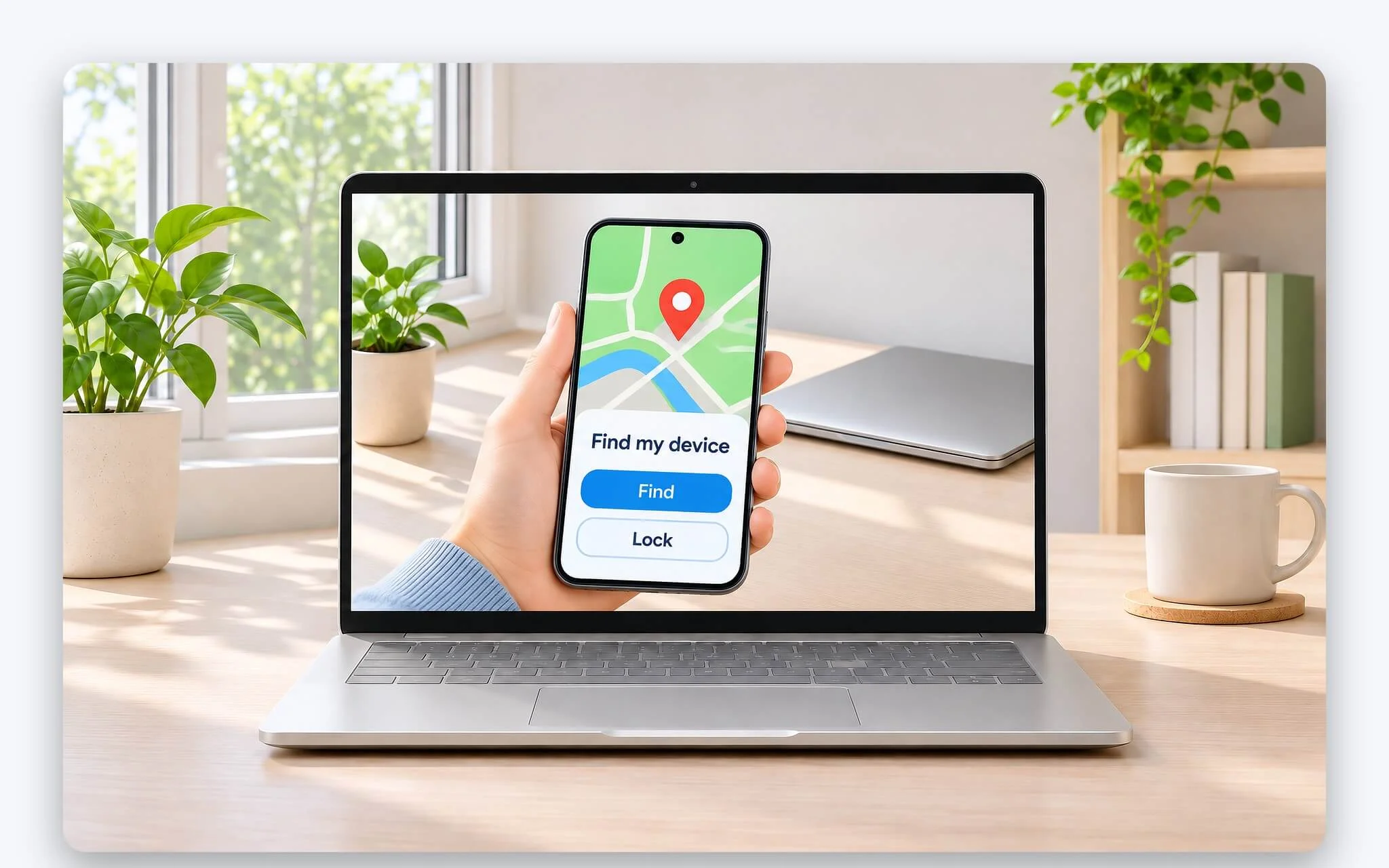
Tiếp theo, bấm nút Find để bản đồ cập nhật theo vị trí đã biết gần đây của laptop. Microsoft mô tả thao tác này khởi động một lượt tìm kiếm mới và cần chờ một lúc để vị trí được làm mới. Trong lúc tìm máy mất, tôi chụp lại màn hình bản đồ kèm thời điểm hiển thị, vì đây là dữ liệu hỗ trợ đáng kể khi làm việc với cơ quan chức năng. Nếu laptop đang tắt hoặc mất mạng, bản đồ chỉ có thể dựa vào vị trí đã biết trước đó.
Trang thiết bị còn có mục Info and support, nơi Microsoft hiển thị số sê-ri của từng thiết bị. Microsoft khuyến nghị báo việc bị trộm cho cơ quan chức năng địa phương và công ty bảo hiểm, nên tôi chuẩn bị sẵn số sê-ri trước khi trình báo. Microsoft cũng lưu ý nhân viên hỗ trợ của hãng không được phép gửi liên kết đặt lại mật khẩu, không truy cập hay thay đổi thông tin tài khoản, nên việc tìm máy mất và khóa từ xa đều do chủ tài khoản tự thực hiện.
Lệnh khóa từ xa có công dụng gì và nên làm gì tiếp theo
Lệnh khóa từ xa nằm ngay trên trang thiết bị của tài khoản. Theo hướng dẫn của Microsoft, khi đã thấy laptop trên bản đồ, chọn Lock rồi Next, nhập một thông điệp hiển thị trên màn hình khóa cho người nhặt được, sau đó bấm Lock lần nữa để gửi lệnh. Thông điệp nên có cách liên lạc như số điện thoại phụ hoặc một địa chỉ email khác, tuyệt đối không ghi mật khẩu hay thông tin nhạy cảm. Tôi viết ngắn, lịch sự, kèm lời đề nghị liên hệ để hoàn trả laptop.
| Thao tác trên trang thiết bị | Microsoft mô tả | Điều cần lưu ý |
|---|---|---|
| Find | Cập nhật bản đồ theo vị trí đã biết gần đây | Người đang giữ laptop thấy thông báo |
| Lock | Khóa thiết bị, hiện thông điệp trên màn hình khóa | Ghi cách liên hệ, không ghi mật khẩu |
| Reset password | Đặt lại mật khẩu sau khi khóa | Thực hiện ngay sau lệnh Lock |
| Info and support | Hiển thị số sê-ri thiết bị | Dùng khi trình báo và khai bảo hiểm |
| Xóa dữ liệu | Không có trong hướng dẫn cho tài khoản cá nhân | Wipe chỉ có trong Intune cho thiết bị tổ chức |
Microsoft khuyên ưu tiên đặt lại mật khẩu ngay sau khi khóa, bằng nút Reset password trên trang. Lệnh Lock khóa thiết bị, còn mật khẩu mới khiến mật khẩu cũ mất hiệu lực nếu ai đó đã biết. Trong cùng lượt, tôi đổi mật khẩu các dịch vụ từng đăng nhập trên laptop như email công việc, ngân hàng và mạng xã hội. Nếu điện thoại Android đã liên kết sẵn, bài Khóa máy tính Windows từ xa bằng Android - Tính năng bảo mật mới trên Link to Windows mô tả thêm một đường khóa laptop qua ứng dụng Link to Windows.
Lệnh khóa từ xa chỉ phát huy tác dụng khi màn hình đăng nhập của laptop được bảo vệ chắc chắn. Mật khẩu ngắn hoặc dễ đoán vẫn cho người giữ laptop cơ hội thử đăng nhập sau khi bị khóa. Vì thế, cùng lúc bật tính năng định vị, tôi tận dụng luôn phương thức đăng nhập sinh trắc học, và bài Windows Hello trên laptop - Cách bật đăng nhập khuôn mặt, vân tay và sửa lỗi hướng dẫn chi tiết các bước bật nhận diện khuôn mặt và vân tay trên Windows 11 cho mục đích này.
Giới hạn của tính năng và lớp bảo vệ dữ liệu cần thêm
Về bản chất, công cụ tìm máy mất của Windows không phải công cụ thu hồi thiết bị. Trang hỗ trợ cho tài khoản cá nhân chỉ mô tả hai thao tác Find và Lock, không có lệnh xóa dữ liệu từ xa. Thao tác Wipe, khôi phục thiết bị về cài đặt gốc và xóa toàn bộ dữ liệu, nằm trong Microsoft Intune, công cụ quản lý dành cho thiết bị do tổ chức đăng ký. Laptop cá nhân vì vậy cần thêm một lớp bảo vệ dữ liệu bên cạnh việc tìm máy mất.
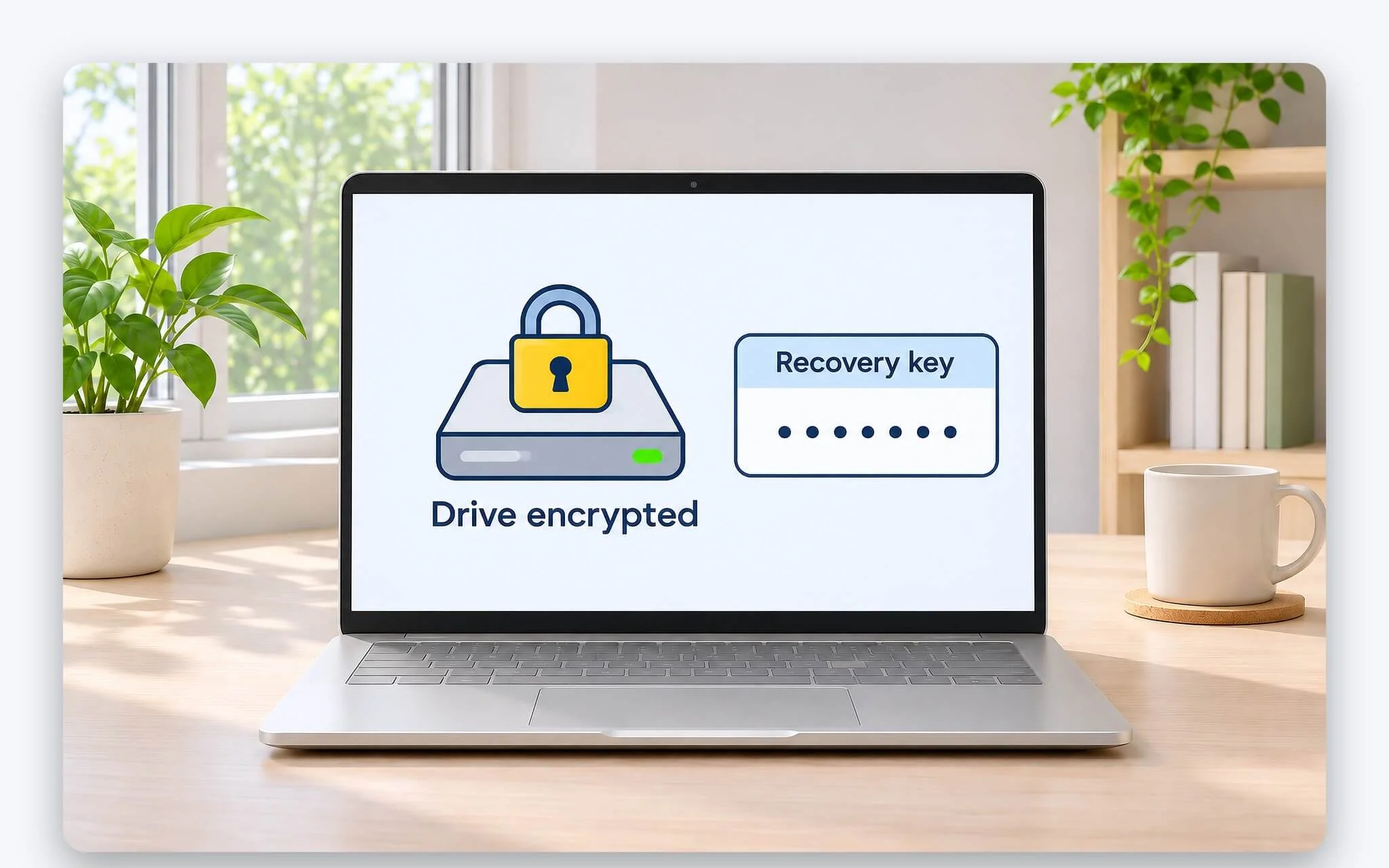
Lớp đó là mã hóa ổ đĩa. Microsoft giải thích BitLocker mã hóa ổ đĩa để người tháo ổ ra đọc trên thiết bị khác không đọc được nội dung, và tính năng này đặc biệt có giá trị khi laptop bị mất hoặc bị trộm. BitLocker có hai dạng: Device Encryption, thiết kế để dùng đơn giản và thường được bật tự động, cùng BitLocker Drive Encryption cho tình huống nâng cao, cho phép mã hóa thủ công. Khi Device Encryption tự bật, khóa khôi phục được lưu vào tài khoản Microsoft trước khi lớp bảo vệ kích hoạt.
Khóa khôi phục BitLocker là dãy 48 chữ số. Microsoft ghi rõ bộ phận hỗ trợ của hãng không thể lấy lại, cung cấp hay tạo lại khóa đã mất, nên tôi xác minh trước tại aka.ms/myrecoverykey bằng một thiết bị khác. Định vị và mã hóa đều xử lý hậu quả sau khi sự cố xảy ra, còn ở nơi công cộng, bài Khoá Kensington là gì - Nhận biết khe khoá laptop và chọn dây chống trộm giải thích cách dùng dây khóa gắn vào khe trên thân laptop để giảm nguy cơ bị lấy đi ngay từ đầu.
Câu hỏi thường gặp về Find My Device trên laptop
Find My Device có tìm được laptop đang tắt nguồn không?
Microsoft yêu cầu laptop có kết nối Internet và đủ pin để gửi vị trí. Khi laptop tắt hoặc mất mạng, lệnh Find chỉ có thể hiển thị vị trí đã biết trước đó trên bản đồ, nên khi tìm máy mất, tôi coi đó là manh mối kèm mốc thời gian.
Laptop dùng tài khoản cục bộ có đáp ứng điều kiện của tính năng không?
Không. Microsoft yêu cầu đăng nhập laptop bằng tài khoản Microsoft cá nhân có quyền Administrator. Muốn tìm máy mất qua account.microsoft.com, cần liên kết tài khoản Microsoft và bật tính năng trước khi laptop thất lạc.
Lệnh khóa từ xa có xóa dữ liệu trên laptop không?
Không. Hướng dẫn của Microsoft cho tài khoản cá nhân chỉ gồm Find và Lock, kèm khuyến nghị đặt lại mật khẩu. BitLocker hoặc Device Encryption bảo vệ dữ liệu trên ổ đĩa nếu đã bật, còn Wipe chỉ có trong Intune cho thiết bị tổ chức.
Người đang giữ laptop có biết thiết bị đang bị định vị không?
Có. Microsoft cho biết mỗi lần chủ sở hữu thử định vị, người đang dùng laptop sẽ thấy thông báo ở vùng thông báo của Windows.
Để lại một bình luận