


System Restore là tính năng đưa tệp hệ thống, registry, driver và chương trình đã cài của Windows 11 về trạng thái ở một thời điểm trước đó, hiểu đơn giản là nút quay ngược cho phần lõi hệ điều hành mà không chạm vào ảnh hay tài liệu cá nhân. Vấn đề nằm ở chỗ Microsoft không bật sẵn tính năng này trên mọi laptop, nên đến lúc bản cập nhật hay driver mới gây lỗi, nhiều người mới phát hiện danh sách điểm khôi phục trống trơn. Trong bài này, tôi đi lần lượt từ cách bật, cách tạo điểm thủ công đến cách quay lại, kể cả khi Windows không khởi động được.
System Restore là gì và lưu lại những gì trên Windows 11
Theo trang hỗ trợ chính thức của Microsoft, công cụ này hoạt động dựa trên các điểm khôi phục, tức những bản chụp cấu hình hệ thống tại một thời điểm cụ thể. Khi chọn một điểm, Windows đưa tệp hệ thống, thiết lập registry và chương trình đã cài về đúng trạng thái lúc điểm đó được tạo. Microsoft nêu rõ công dụng chính là xử lý sự cố do thay đổi gần đây gây ra, gồm cài phần mềm, cập nhật driver hoặc chỉnh thiết lập hệ thống, nên bản driver card đồ hoạ hay Wi-Fi vừa cài cũng được lùi về bản cũ.
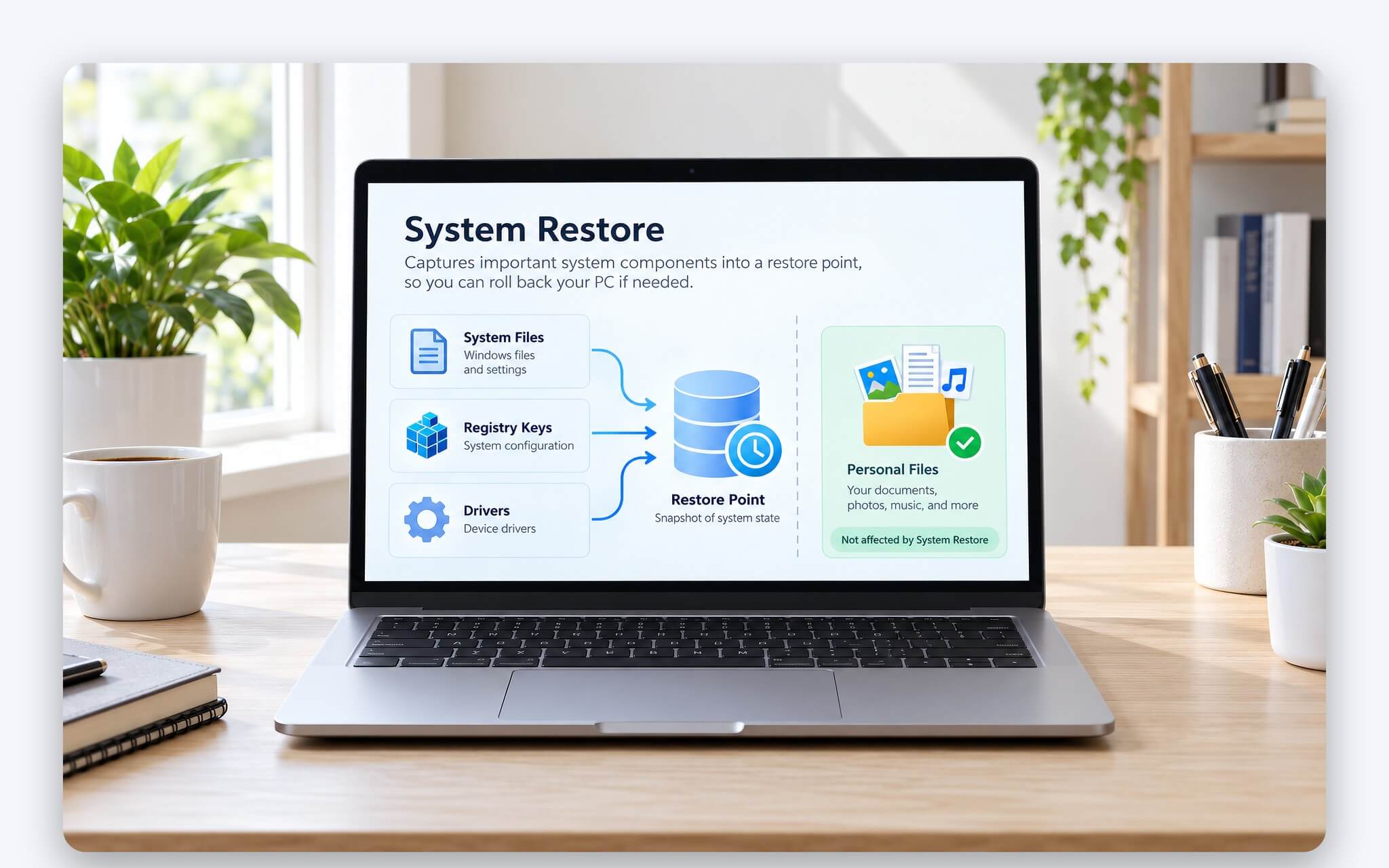
Điều tôi muốn nhấn mạnh ngay từ đầu là đây không phải công cụ sao lưu dữ liệu cá nhân. Microsoft ghi rõ việc khôi phục giữ nguyên tệp cá nhân, nên ảnh, tài liệu, video trong các thư mục Documents hay Pictures không bị động tới. Ngược lại, lỡ xoá nhầm một tệp Word hoặc ổ SSD hỏng vật lý thì điểm khôi phục không cứu được gì, vì bản chất nó chỉ giữ phần hệ thống. Ứng dụng, driver và bản cập nhật cài sau mốc đã chọn mới là thứ bị hoàn tác, và có thể phải cài lại sau khi quay về.
Về mặt kỹ thuật, các điểm khôi phục được lưu bằng dịch vụ Volume Shadow Copy, gọi tắt là VSS. Tài liệu Microsoft Learn về VSS liệt kê System Restore trong nhóm tính năng phụ thuộc dịch vụ này và cảnh báo vô hiệu hoá VSS sẽ ảnh hưởng xấu tới các phần mềm dựa vào nó. Hệ quả thực tế là mỗi điểm khôi phục chiếm một phần dung lượng của chính ổ được bật bảo vệ, và vùng lưu trữ đó có ngưỡng tối đa do chủ laptop tự đặt, tôi sẽ nói kỹ ở phần cuối bài.
Bật System Protection cho ổ C khi Windows 11 chưa kích hoạt sẵn
Trang hỗ trợ System Protection của Microsoft xác nhận tính năng này không được bật theo mặc định, dù hãng vẫn khuyến nghị nên bật để khắc phục sự cố nhanh mà không mất dữ liệu. Vì vậy trên laptop mới, ổ C có thể đang ở trạng thái Off tuỳ cách nhà sản xuất cài sẵn Windows. Cách xác minh nhanh là gõ Create a restore point vào ô tìm kiếm của Start, hoặc nhấn Windows + R rồi gõ sysdm.cpl hay systempropertiesprotection.exe để mở thẳng tab System Protection trong hộp thoại System Properties.
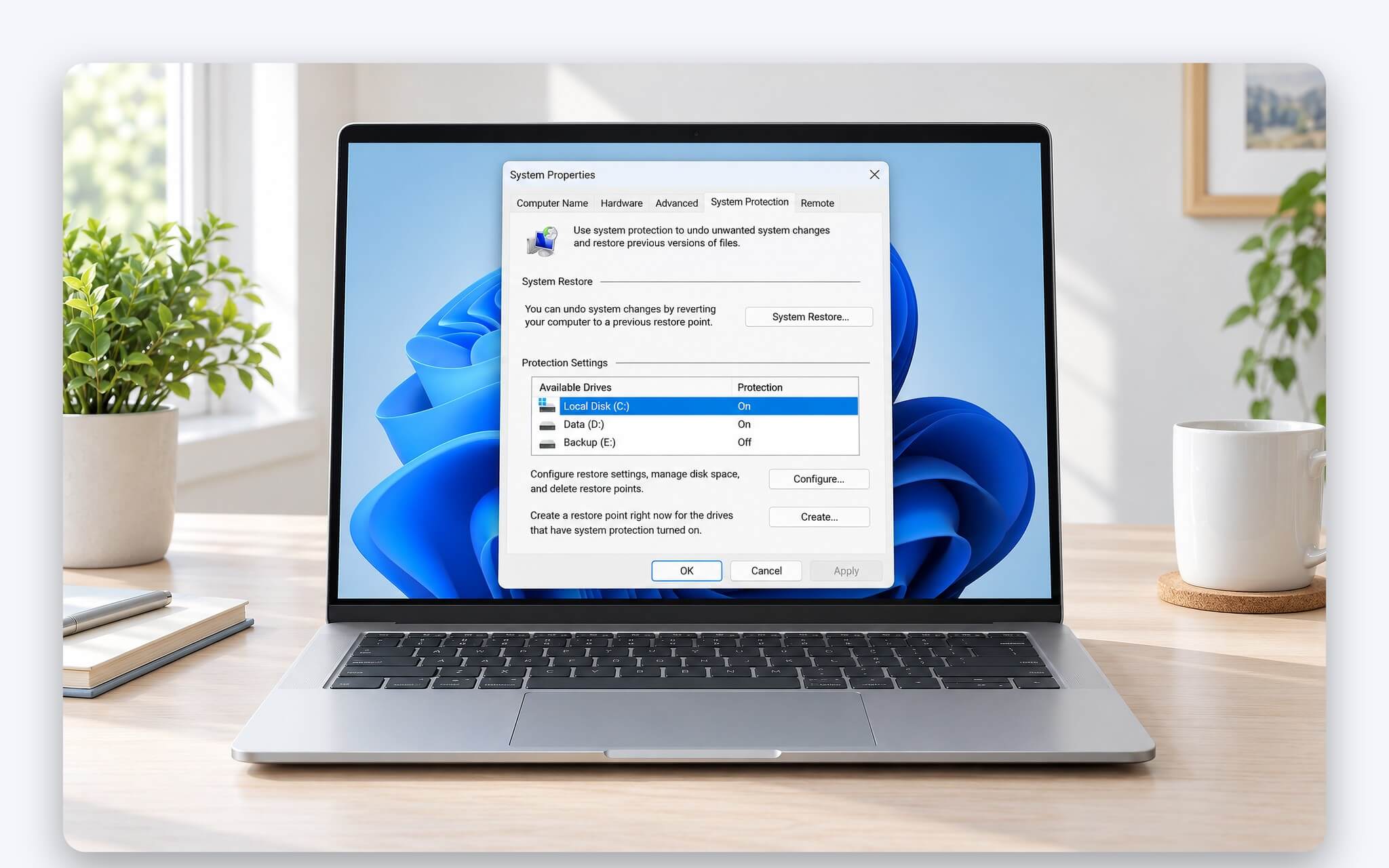
Trong danh sách Protection Settings, ổ nào ghi On là đã được bảo vệ. Nếu ổ C ghi Off, chọn ổ đó, bấm Configure, đánh dấu Turn on system protection, kéo thanh trượt Max Usage để đặt dung lượng tối đa dành cho các điểm khôi phục rồi bấm Apply. Một đường khác dẫn tới cùng hộp thoại là Control Panel, mục Recovery, chọn Configure System Restore. Từ lúc này, Windows tự tạo điểm khi cần, chẳng hạn trước khi cài phần mềm hoặc bản cập nhật quan trọng.
Mức Max Usage bao nhiêu là hợp lý? Trang hỗ trợ của Microsoft không công bố một con số mặc định chung cho Windows 11, nên tôi đặt theo dung lượng ổ: ổ C còn rộng thì kéo lên để giữ được nhiều điểm hơn, ổ gần đầy thì giữ thấp. Thanh trượt hiển thị luôn số GB tương ứng với phần trăm đã chọn, đủ để ước lượng trước khi bấm Apply. Ổ SSD sắp hết chỗ vốn đã ghi chậm, hiện tượng này tôi phân tích trong bài SSD đầy làm laptop chậm - Nên chừa trống bao nhiêu và cách kiểm tra TRIM, nên đừng để điểm khôi phục ăn hết khoảng trống.
Tạo điểm khôi phục thủ công trước khi cài driver hoặc cập nhật
Điểm tự động chỉ hữu ích khi Windows kịp tạo đúng lúc, nên trước mỗi thay đổi đáng kể như cài driver đồ hoạ tải từ trang hãng, cài phần mềm can thiệp sâu vào hệ thống hay chỉnh registry, tôi luôn tạo một điểm bằng tay. Thao tác nằm ngay trong tab System Protection: bấm Create, gõ một mô tả dễ nhận ra như Truoc khi cai driver GPU rồi bấm Create lần nữa. Bước này chỉ có tác dụng khi ổ C đã được bật bảo vệ như phần trên, nếu không nút Create sẽ bị mờ.
| Cơ chế | Thông số mặc định | Số giờ | Nguồn Microsoft |
|---|---|---|---|
| Tạo điểm bằng lệnh Checkpoint-Computer hoặc ứng dụng gọi API | Khoảng cách tối thiểu giữa hai điểm | 24 | Microsoft Learn |
| Point-in-time restore, Windows 11 24H2 trở lên | Chu kỳ tự tạo mốc | 24 | Microsoft Support |
| Point-in-time restore, Windows 11 24H2 trở lên | Thời gian giữ mốc trước khi tự xoá | 72 | Microsoft Support |
| Quay lại phiên bản Windows trước sau khi nâng cấp | Thời hạn cho phép, tương đương 10 ngày | 240 | Microsoft Support |
Có một giới hạn ít người để ý. Tài liệu Checkpoint-Computer trên Microsoft Learn ghi rõ từ Windows 8 trở đi, lệnh PowerShell này không tạo được quá một điểm mỗi ngày, thử tạo điểm thứ hai trong vòng 24 giờ sẽ nhận thông báo lỗi. Với ứng dụng gọi hàm tạo điểm qua API, Windows còn lặng lẽ bỏ qua yêu cầu mà vẫn trả về mã thành công, nên trình cài đặt có thể tưởng đã có điểm trong khi danh sách không hề thêm mốc mới.
Tần suất này đổi được bằng giá trị DWORD SystemRestorePointCreationFrequency đặt trong khoá HKLM\Software\Microsoft\Windows NT\CurrentVersion\SystemRestore. Theo Microsoft Learn, khoá này không có sẵn trong hệ thống. Tạo với giá trị 0 thì Windows không bỏ qua điểm mới nào, còn giá trị N thì Windows bỏ qua nếu đã có điểm trong N phút trước đó. Tôi chỉ khuyên đặt 0 khi cần tạo nhiều điểm trong ngày bằng script, vì mỗi điểm thêm vào đều chiếm dung lượng và đẩy các mốc cũ ra ngoài nhanh hơn.
Quay lại điểm khôi phục trong Windows khi bản cập nhật gây lỗi
Nếu laptop vẫn vào được Windows nhưng chập chờn sau bản cập nhật hoặc driver mới, có hai đường mở System Restore. Cách thứ nhất là vào Control Panel, chọn Recovery rồi Open System Restore. Cách thứ hai là nhấn Windows + R, gõ rstrui.exe và Enter. Ở màn hình đầu bấm Next, chọn mốc muốn dùng trong danh sách, ưu tiên mốc tạo ngay trước thời điểm lỗi xuất hiện. Không thấy mốc cũ hơn thì đánh dấu Show more restore points để hiện thêm.
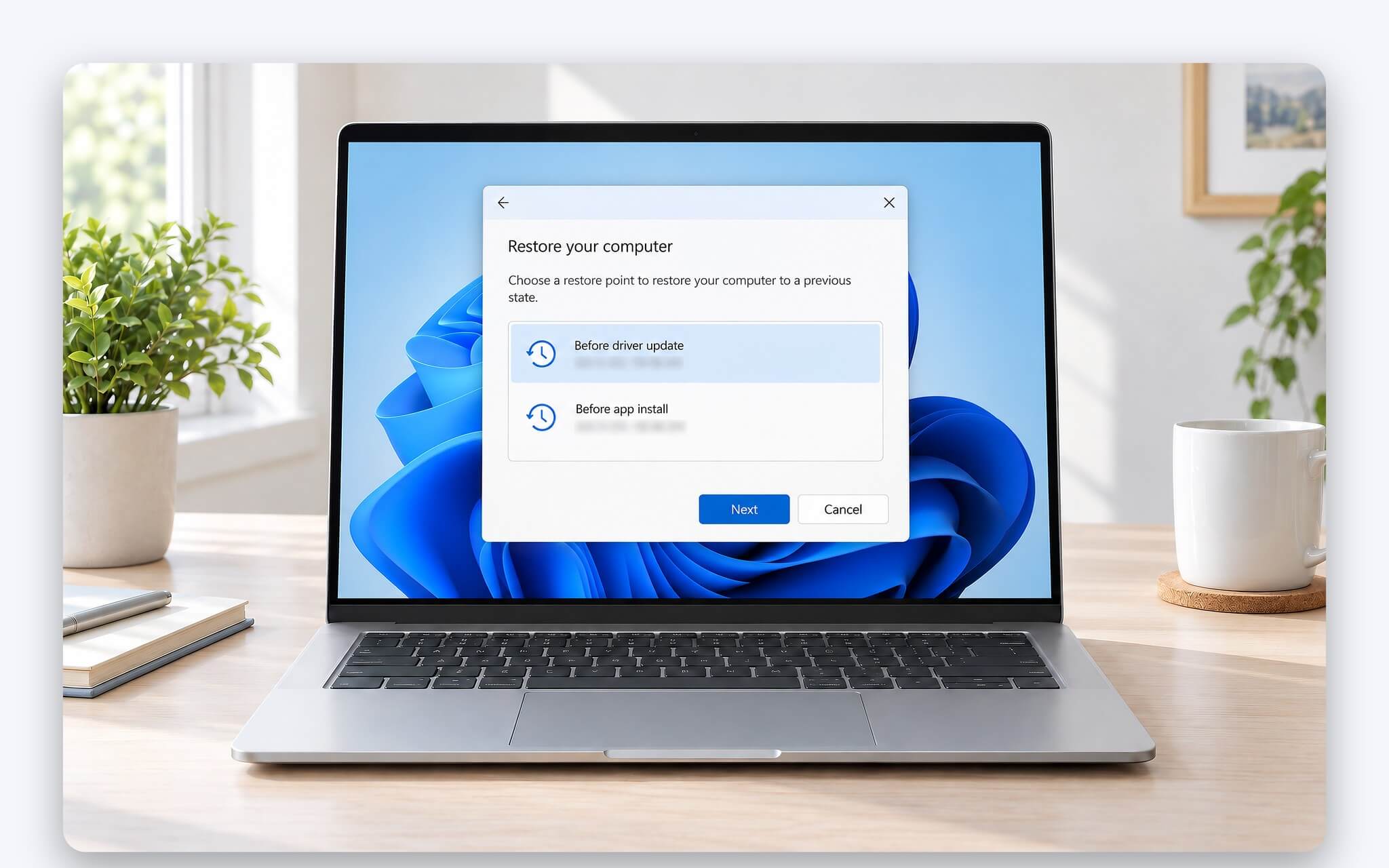
Trước khi bấm Finish, tôi luôn bấm Scan for affected programs. Cửa sổ này liệt kê chương trình và driver sẽ bị gỡ vì được cài sau mốc đã chọn, cùng những thứ có thể được khôi phục lại. Nhờ danh sách đó, tôi biết trước phần mềm nào phải cài lại và tránh chọn nhầm một mốc quá xa. Xác nhận xong, Windows tự khởi động lại và hoàn tất quá trình; trong lúc chạy không nên tắt nguồn hay rút sạc, nhất là khi pin còn thấp.
Nếu lỗi xuất phát rõ ràng từ một bản cập nhật Windows, Microsoft gợi ý một bước nhẹ hơn: vào Settings, Windows Update, Update history, chọn Uninstall updates và gỡ đúng bản đó, tệp và ứng dụng giữ nguyên. Hãng cũng lưu ý một số bản cập nhật không gỡ được. Nhiều người chọn cách tắt hẳn cập nhật cho yên tâm, mặt trái của lựa chọn đó được phân tích trong bài Tắt Windows Update có giúp máy ổn hơn hay chỉ mở thêm rủi ro?, còn tôi duy trì cập nhật và dựa vào điểm khôi phục làm lưới an toàn.
Chạy System Restore từ Windows RE khi laptop không vào được Windows
Trường hợp tệ hơn là cập nhật xong laptop treo ở logo hoặc khởi động lại liên tục. Lúc này cần vào Windows RE, bộ công cụ sửa lỗi có sẵn trong Windows. Theo Microsoft, khi Windows khởi động thất bại nhiều lần, hệ thống tự chuyển vào Windows RE. Muốn chủ động thì bật laptop, chờ logo hiện ra rồi giữ nút nguồn để tắt, lặp lại hai lần, đến lần bật thứ ba màn hình Automatic Repair sẽ xuất hiện.
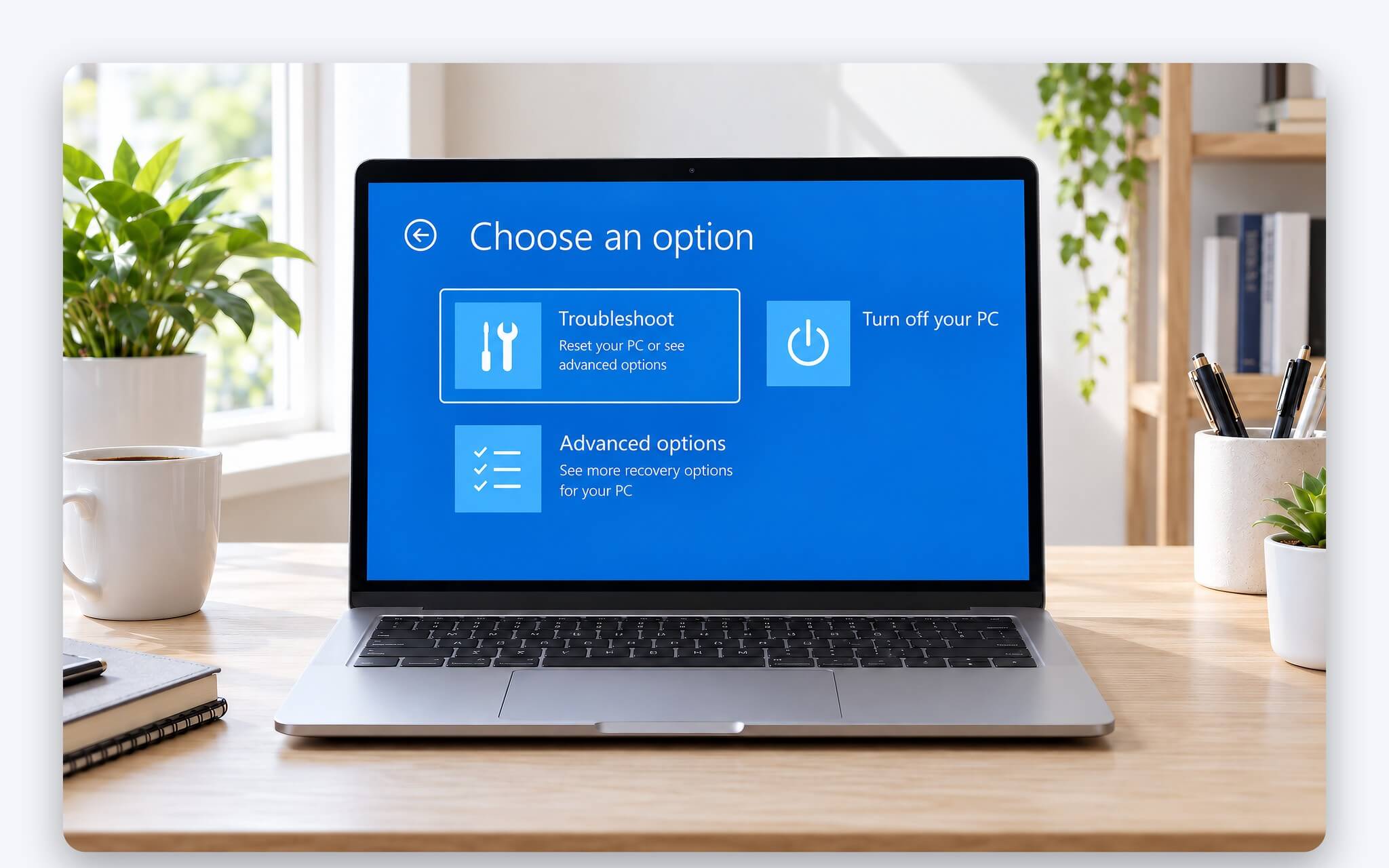
Từ màn hình đó, chọn Advanced options, Troubleshoot, Advanced options rồi System Restore, sau đó chọn mốc y như khi làm trong Windows. Nếu laptop vẫn vào được Windows, đường nhanh hơn là Settings, System, Recovery, mục Advanced startup bấm Restart now, hoặc giữ Shift khi bấm Restart. Ổ đã mã hoá BitLocker sẽ bị hỏi khoá khôi phục trước khi chạy, nên tôi khuyên ghi lại khoá này từ tài khoản Microsoft ngay khi laptop còn hoạt động bình thường.
Windows RE còn có mục Uninstall Updates để gỡ bản cập nhật chất lượng gần đây mà không cần vào Windows, phù hợp khi biết chắc lỗi đến từ bản vá vừa cài. Nếu cả System Restore lẫn gỡ cập nhật đều không giúp được và ổ đang chứa tài liệu quan trọng, ưu tiên lúc này là chép dữ liệu ra ngoài trước mọi thao tác cài lại; quy trình dùng USB cứu hộ tôi đã viết trong bài Cứu dữ liệu laptop không vào được Windows - Dùng USB cứu hộ trước khi cài lại.
Giới hạn của System Restore và lúc nên chọn cách khôi phục khác
Điểm yếu đầu tiên là dung lượng. Các điểm khôi phục nằm trong vùng lưu trữ shadow copy có ngưỡng bằng Max Usage, và tài liệu Microsoft Learn về VSS cho biết khi hết chỗ, shadow copy cũ hơn bị xoá trước. Nghĩa là đặt Max Usage quá thấp thì mốc cũ biến mất nhanh, đúng lúc cần quay về trạng thái từ tuần trước thì không còn. Lệnh vssadmin resize shadowstorage cho phép chỉnh ngưỡng này, dù Microsoft cảnh báo thu nhỏ vùng lưu trữ có thể làm mất shadow copy hiện có.
| Công cụ | Hoàn tác phần nào | Tệp cá nhân | Phiên bản hỗ trợ |
|---|---|---|---|
| System Restore | Tệp hệ thống, registry, ứng dụng, driver | Giữ nguyên | Windows 10 và Windows 11 |
| Point-in-time restore | Toàn bộ hệ thống gồm ứng dụng, thiết lập, tệp | Mất thay đổi sau mốc, trừ tệp trên OneDrive | Windows 11 24H2 trở lên |
| Uninstall updates | Một bản cập nhật Windows | Giữ nguyên | Windows 10 và Windows 11 |
| Reset this PC | Cài lại Windows, xoá ứng dụng và thiết lập | Tuỳ chọn giữ hoặc xoá | Windows 10 và Windows 11 |
| File History | Không hoàn tác hệ thống, chỉ chép tệp | Sao lưu ra ổ ngoài hoặc ổ mạng | Windows 10 và Windows 11 |
Điểm yếu thứ hai là phạm vi. System Restore không đụng tới tệp cá nhân, nên không cứu được tài liệu bị xoá nhầm hay bị ghi đè. Từ Windows 11 bản 24H2, Microsoft bổ sung Point-in-time restore: tự tạo mốc khoảng 24 giờ một lần, giữ tối đa 72 giờ, dùng tối đa 2% dung lượng ổ và hoàn tác cả tệp lẫn ứng dụng. Tính năng này kích hoạt sẵn trên thiết bị cá nhân không do tổ chức quản lý, với ổ hệ điều hành từ 200 GB. Microsoft khuyên ưu tiên công cụ đó trước nếu khả dụng, còn System Restore dành cho lúc cần quay về mốc cũ hơn 3 ngày.
Khi các cách trên đều thất bại, Reset this PC là phương án cuối có sẵn trên laptop, cài lại Windows và cho chọn giữ hoặc xoá tệp cá nhân, nhưng ứng dụng và thiết lập đều mất. Để bảo vệ chính dữ liệu, File History chép các thư viện Documents, Pictures, Videos sang ổ ngoài hoặc ổ mạng theo lịch. Tôi coi điểm khôi phục, gỡ cập nhật và sao lưu tệp là ba lớp riêng biệt, thiếu lớp nào cũng có nguy cơ phải cài lại Windows từ đầu.
Câu hỏi thường gặp (FAQ)
Khôi phục hệ thống có xoá ảnh và tài liệu cá nhân không?
Không. Microsoft ghi rõ System Restore giữ nguyên tệp cá nhân, chỉ tệp hệ thống, registry, ứng dụng và driver thay đổi sau mốc đã chọn bị hoàn tác. Ứng dụng cài sau mốc đó có thể phải cài lại.
Vì sao danh sách mốc khôi phục trên laptop trống?
Thường do bảo vệ hệ thống của ổ C đang ở trạng thái Off, hoặc Max Usage quá thấp nên mốc cũ đã bị xoá khi hết chỗ. Kích hoạt lại bảo vệ cho ổ C rồi tạo một điểm thủ công để xác minh.
Tạo mốc khôi phục bằng PowerShell thế nào?
Mở PowerShell với quyền Administrator và chạy Checkpoint-Computer -Description TruocCapNhat -RestorePointType MODIFY_SETTINGS. Lệnh chỉ tạo được một điểm mỗi 24 giờ nếu chưa chỉnh giá trị SystemRestorePointCreationFrequency.
Laptop bật BitLocker có quay lại mốc cũ được không?
Được. Trong Windows thao tác bình thường, còn khi chạy từ Windows RE, Windows yêu cầu nhập khoá khôi phục BitLocker trước khi cho dùng công cụ khôi phục.


Để lại một bình luận