


Laptop có hai GPU thường để Windows tự quyết ứng dụng nào chạy trên GPU tích hợp, ứng dụng nào được giao cho card rời. Khi quyết định đó sai, game nặng rơi vào GPU tích hợp và FPS thấp hẳn dù laptop có card RTX hoặc Radeon rời. Cách khắc phục là đặt GPU mặc định cho từng ứng dụng, tức chỉ định trước chip đồ họa mà chương trình dùng mỗi lần khởi động. Bài này đi qua trang Graphics settings của Windows 11, bảng điều khiển của NVIDIA và AMD, cách xác minh bằng Task Manager, những trường hợp thiết lập chưa có tác dụng và lúc nên để nguyên GPU tích hợp.
Vì sao game và ứng dụng chạy nhầm GPU tích hợp trên laptop
Phần lớn laptop gaming và laptop đồ họa hiện nay dùng cấu hình lai, gồm GPU tích hợp nằm chung với bộ xử lý trung tâm và GPU rời là chip riêng của NVIDIA hoặc AMD. Tài liệu DXGI trên Microsoft Learn mô tả ba mức ưu tiên mà một ứng dụng có thể gửi cho Windows: GPU tiêu thụ điện thấp nhất, thường là GPU tích hợp; GPU hiệu năng cao nhất như GPU rời hay GPU gắn ngoài; hoặc không nêu ưu tiên nào. Khi ứng dụng không nêu ưu tiên, hệ điều hành và driver phải tự phán đoán, và sai lệch thường phát sinh ở bước này.
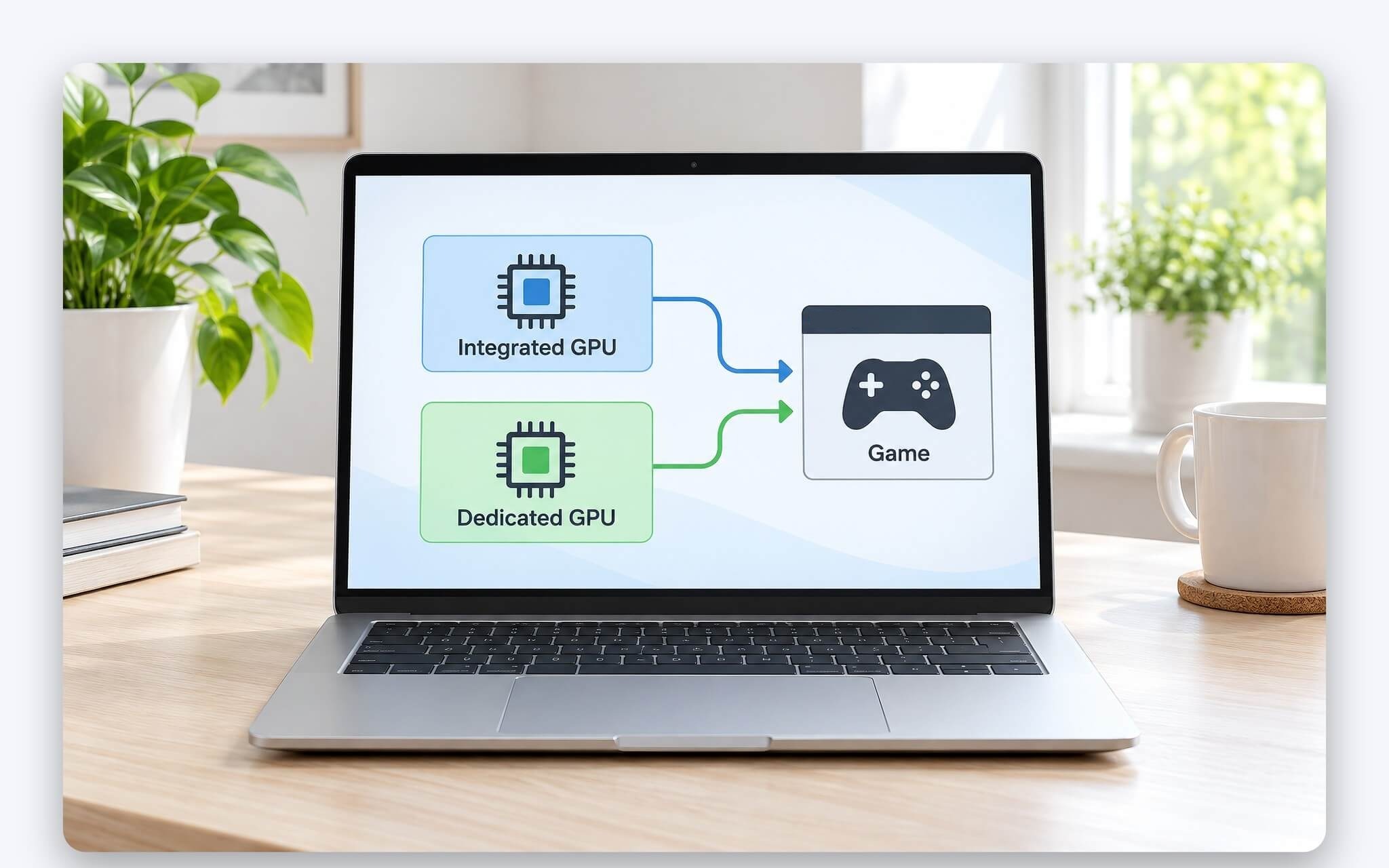
Lý do Windows hay lấy GPU tích hợp làm GPU mặc định khá dễ hiểu. GPU tích hợp dùng chung RAM hệ thống và tiêu thụ ít điện, còn GPU rời có VRAM và mạch cấp nguồn riêng nên hao pin hơn hẳn. Trên trang hỗ trợ của Microsoft, lựa chọn Let Windows decide được ghi kèm chữ Power saving trong ngoặc, nghĩa là khi chưa có GPU mặc định riêng, hệ điều hành ưu tiên hướng tiết kiệm điện. Với trình soạn văn bản, email hay bảng tính, đó là quyết định hợp lý.
Vấn đề nảy sinh với game ít phổ biến, game cài mod, trình giả lập, phần mềm dựng hình hay công cụ AI đóng gói thành file .exe riêng. Các chương trình này có thể chưa được driver nhận diện, nên khi tự chọn GPU, hệ thống xếp chúng vào GPU tích hợp. Theo kinh nghiệm của tôi, dấu hiệu dễ nhận ra nhất là FPS thấp bất thường so với cấu hình, quạt chạy êm và nhiệt độ card rời gần như không tăng trong lúc chơi. Gặp tình huống này, việc đầu tiên nên làm là đặt GPU mặc định cho đúng chương trình đó, chưa cần gỡ hay cài lại driver.
Đặt GPU mặc định cho từng ứng dụng trong Graphics settings
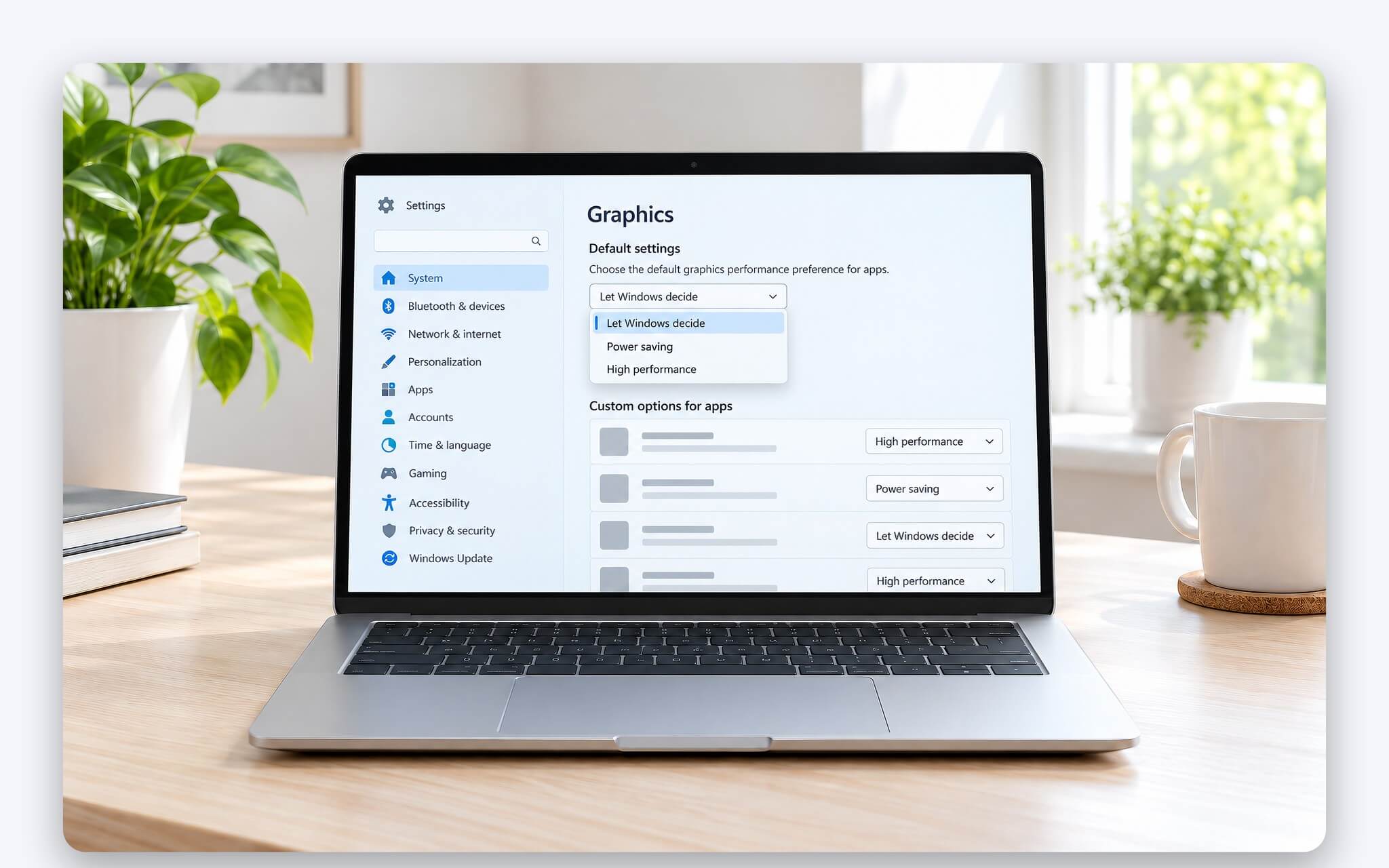
Trên Windows 11, Microsoft hướng dẫn mở Start, chọn Settings, rồi vào System, Display, Graphics. Trang Graphics settings chia làm hai phần: thiết lập chung cho toàn hệ thống ở phía trên và danh sách Custom options for apps ở phía dưới. Bấm vào tên ứng dụng, chọn Options, khung Graphics preference hiện ba mức để chọn GPU cho riêng ứng dụng đó. Microsoft ghi rõ các lựa chọn này áp dụng khi PC có nhiều hơn một GPU, chi tiết nằm trong trang hỗ trợ Optimizations for windowed games in Windows 11.
| Lựa chọn trong Graphics preference | GPU được dùng | Trường hợp phù hợp |
|---|---|---|
| Let Windows decide (Power saving) | Windows tự phân bổ, mặc định nghiêng về GPU tiết kiệm điện | Ứng dụng văn phòng, trình duyệt, chưa thấy lỗi hiệu năng |
| Power saving | GPU tiêu thụ điện thấp, thường là GPU tích hợp | Họp trực tuyến, xem phim, cần kéo dài thời lượng pin |
| High performance | GPU hiệu năng cao, thường là GPU rời | Game 3D, dựng video, render, công cụ AI chạy cục bộ |
Nếu chương trình chưa có trong danh sách, có thể thêm thủ công bằng hai nút. Add desktop app dành cho phần mềm truyền thống có file .exe, chọn qua cửa sổ duyệt thư mục, còn nút thêm ứng dụng Store dùng cho app cài từ Microsoft Store, chọn trong danh sách thả xuống. Với game tải qua Steam hay Epic, tôi luôn đặt GPU mặc định cho file .exe của game trong thư mục cài đặt. Launcher chỉ là chương trình khởi chạy, nên thiết lập gắn cho launcher không tự áp sang tiến trình của game.
Theo bài giới thiệu giao diện Graphics settings mới trên DirectX Developer Blog ngày 19/01/2023, thiết lập riêng của từng ứng dụng được ưu tiên hơn thiết lập chung toàn hệ thống. Muốn trả về như cũ, chỉ cần mở ngăn của ứng dụng và bấm Reset, hoặc Remove để xóa ứng dụng khỏi danh sách. Mục Advanced graphics settings còn có tùy chọn Default high performance GPU dành cho hệ thống có nhiều GPU rời hoặc GPU gắn ngoài, cùng công tắc mà tôi đã phân tích trong bài HAGS là gì - Lên lịch GPU tăng tốc phần cứng trên laptop Windows 11.
Chọn GPU trong NVIDIA Control Panel, NVIDIA App và AMD Software
Trên laptop dùng GPU NVIDIA với công nghệ tiết kiệm điện Optimus, NVIDIA Control Panel có mục Manage 3D settings chứa thiết lập Preferred graphics processor. Thẻ Global Settings áp cho mọi ứng dụng Direct3D và OpenGL, thẻ Program Settings áp cho từng chương trình. Ba lựa chọn gồm Auto-select để driver tự chọn GPU tương thích nhất, High-performance NVIDIA processor để chạy GPU rời, và Integrated graphics để dùng GPU tích hợp nhằm kéo dài thời lượng pin.
Chi tiết quan trọng nhất nằm ở tài liệu Setting the Preferred Graphics Processor của NVIDIA: từ Windows 10 20H1, hệ điều hành tự phân bổ GPU cho ứng dụng và ghi đè lựa chọn trong Manage 3D settings. Driver NVIDIA chỉ dùng thiết lập của Control Panel khi Windows chưa có GPU mặc định cho ứng dụng đó. Vì vậy tôi luôn đặt ở Graphics settings trước, rồi mới dùng Control Panel như lớp dự phòng. NVIDIA cũng lưu ý chương trình đang chạy sẽ giữ nguyên GPU cũ, phải tắt hẳn rồi mở lại thì thiết lập mới có hiệu lực.
Phiên bản chính thức của NVIDIA App phát hành ngày 12/11/2024 và đang chuyển dần các mục của Control Panel sang giao diện mới; thẻ Graphics của ứng dụng này cho chỉnh thiết lập driver theo từng game hoặc toàn cục. Trang hỏi đáp NVIDIA App for Enterprise xác nhận Control Panel vẫn nằm trong gói driver ở thời điểm hiện tại. Với AMD, tài liệu hỗ trợ DH-017 hướng dẫn chọn GPU tại System, Switchable Graphics, với ba chế độ: Power Saving dùng GPU tích hợp, High Performance dùng GPU rời, Based on Power Source dùng GPU tích hợp khi chạy pin và GPU rời khi cắm sạc.
Kiểm tra trong Task Manager xem ứng dụng đang dùng GPU nào
Đặt GPU mặc định xong chưa có nghĩa là ứng dụng đã chạy đúng chip, nên tôi luôn xác minh lại bằng Task Manager. Theo bài viết của Steve Pronovost, kỹ sư phụ trách bộ lập lịch và quản lý bộ nhớ GPU của Windows, đăng trên DirectX Developer Blog, Task Manager đặt tên ngắn GPU 0, GPU 1 cho từng GPU vật lý và đánh số theo vị trí trên bus PCI. Thứ tự này không cố định theo loại chip, nên cách chắc chắn nhất là mở thẻ Performance để xem tên GPU đi kèm từng số.
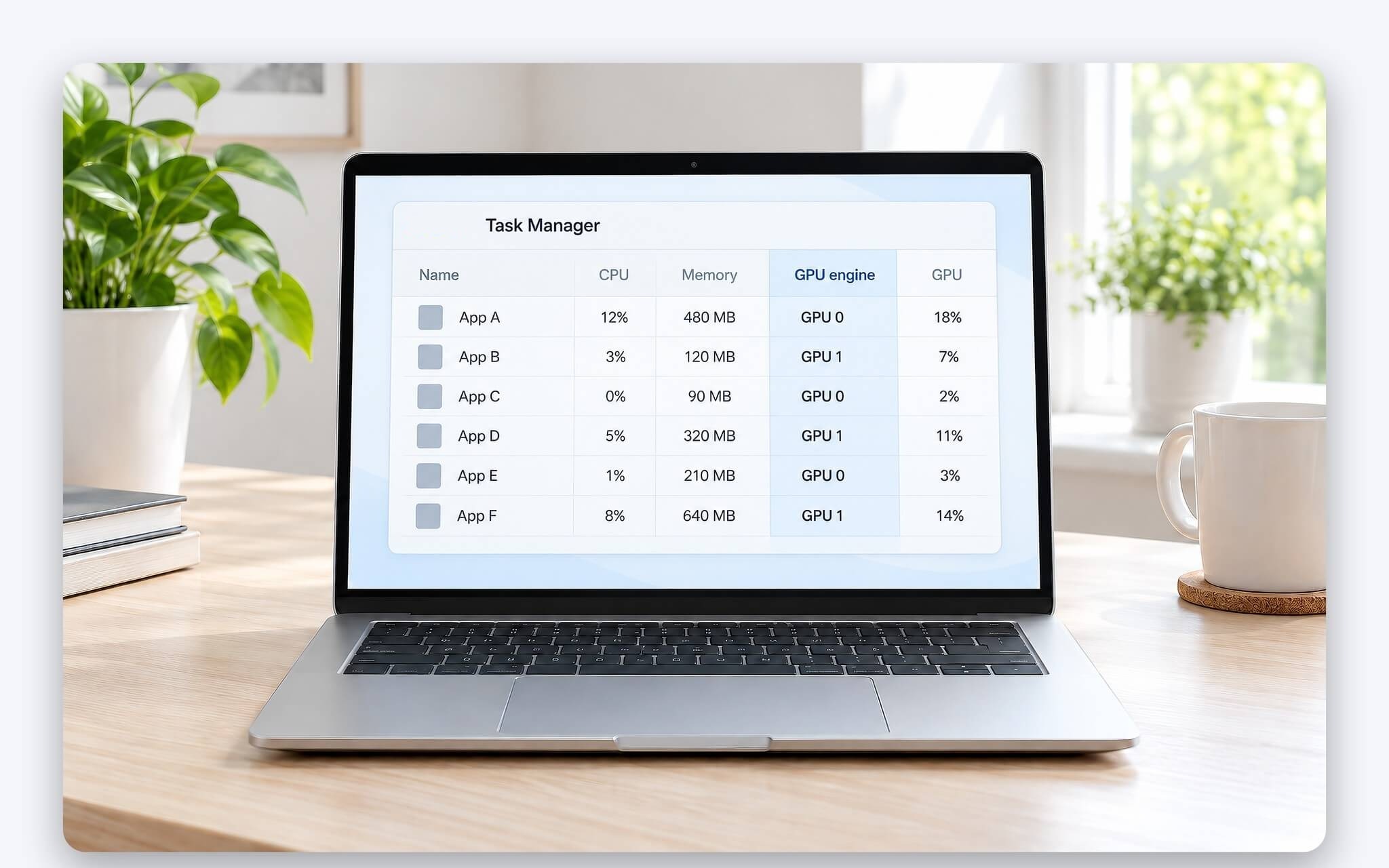
Ở thẻ Processes, ngoài cột GPU thể hiện mức tải của engine bận nhất, Microsoft bổ sung cột thứ hai cho biết tiến trình đang dùng cặp GPU và engine nào. Mở game, chơi vài phút rồi tìm dòng của game: nếu cột này ghi số của GPU rời kèm engine 3D thì card rời đang kết xuất khung hình. Thẻ Details mặc định không hiện thông tin GPU, muốn xem phải bấm chuột phải vào tiêu đề cột, chọn Select columns rồi tích các bộ đếm GPU. Cách đọc từng thẻ được trình bày trong bài Cách kiểm tra mức sử dụng RAM, GPU và CPU trong Windows 11.
Thẻ Performance còn tách bộ nhớ thành Dedicated GPU memory, tức VRAM riêng của card, và Shared GPU memory, tức RAM hệ thống mà cả CPU lẫn GPU đều truy cập. Nếu game đang chạy mà biểu đồ 3D của GPU rời gần như phẳng, còn GPU tích hợp tăng vọt, thì GPU mặc định vừa đặt chưa được kích hoạt. AMD cũng nhắc trong DH-017 rằng cả hai GPU phải hiện trong Device Manager; GPU thiếu driver sẽ nằm ở mục Other Devices dưới tên Generic Video Controller và khi đó cơ chế chuyển GPU có thể không hoạt động.
Đã chọn GPU rời mà ứng dụng vẫn chạy GPU tích hợp
Trường hợp gặp nhiều nhất khi GPU mặc định không có tác dụng là chưa khởi động lại ứng dụng. Cả NVIDIA lẫn AMD đều ghi rằng thiết lập mới chỉ áp dụng ở lần mở chương trình tiếp theo. Nếu game, trình duyệt hay phần mềm dựng phim vẫn chạy ngầm dưới khay hệ thống, lựa chọn trong Graphics settings chưa thể có tác dụng. Tôi thường thoát hẳn từ khay hệ thống hoặc kết thúc tiến trình trong Task Manager rồi mới mở lại chương trình.
| Hiện tượng | Nguyên nhân thường gặp | Cách xử lý |
|---|---|---|
| Đã đặt High performance nhưng FPS không đổi | Ứng dụng vẫn chạy ngầm từ trước khi đổi | Thoát hẳn chương trình rồi mở lại |
| Đặt cho launcher, game vẫn dùng GPU tích hợp | Thiết lập gắn với file .exe của launcher | Thêm file .exe của chính game |
| Game trên màn hình ngoài dùng GPU khác với khi chơi trên màn hình laptop | Cổng xuất hình nối vào GPU khác nhau | Tra sơ đồ cổng trong tài liệu hãng laptop |
| Trang Graphics không thấy GPU rời | GPU rời thiếu driver, hiện Generic Video Controller | Cài driver từ hãng laptop hoặc hãng GPU |
| Không đổi được chế độ trong AMD Software | Ứng dụng có biểu tượng ổ khóa | AMD giữ cố định ở Power Saving |
Màn hình ngoài là biến số dễ bị bỏ qua. NVIDIA ghi chú rằng chương trình mở trên màn hình ngoài do GPU NVIDIA điều khiển sẽ luôn dùng GPU NVIDIA thay cho GPU tích hợp. Mỗi hãng laptop nối cổng HDMI, USB-C hay Thunderbolt vào GPU khác nhau tùy thiết kế, nên trước khi kết luận việc chọn GPU bị lỗi, cần tra tài liệu của hãng xem cổng đang cắm do GPU nào điều khiển. Laptop có MUX Switch hoặc Advanced Optimus cho phép GPU rời xuất hình thẳng ra màn hình tích hợp, đây là cơ chế phần cứng riêng nên tôi không đi sâu ở bài này.
Trình duyệt và ứng dụng Store cần lưu ý riêng. Chrome và Edge chạy nhiều tiến trình con, phần tăng tốc đồ họa nằm trong một tiến trình GPU riêng, nên thiết lập phải đặt cho file .exe chính và chỉ có hiệu lực sau khi đóng hết mọi cửa sổ. Ứng dụng cài từ Microsoft Store nằm trong thư mục hệ thống được bảo vệ, vì vậy cần dùng đúng nút thêm ứng dụng Store thay cho Add desktop app. Ở phía AMD, ứng dụng mang biểu tượng ổ khóa luôn chạy GPU tích hợp ở chế độ Power Saving và không đổi được.
Khi nào không nên ép GPU rời cho mọi ứng dụng trên laptop
Một số người chọn GPU rời cho toàn hệ thống bằng cách đặt Global Settings của NVIDIA về High-performance NVIDIA processor. Tôi không khuyến nghị cách làm này nếu cần duy trì thời lượng pin. NVIDIA mô tả lựa chọn Integrated graphics là để kéo dài thời lượng pin, còn AMD ghi rõ chế độ High Performance dùng GPU rời tiêu thụ nhiều điện hơn. Khi GPU rời phải hoạt động cả ngày chỉ để hiển thị trình duyệt, email hay bảng tính, pin cạn nhanh hơn mà hiệu năng nhận lại gần như không đáng kể.
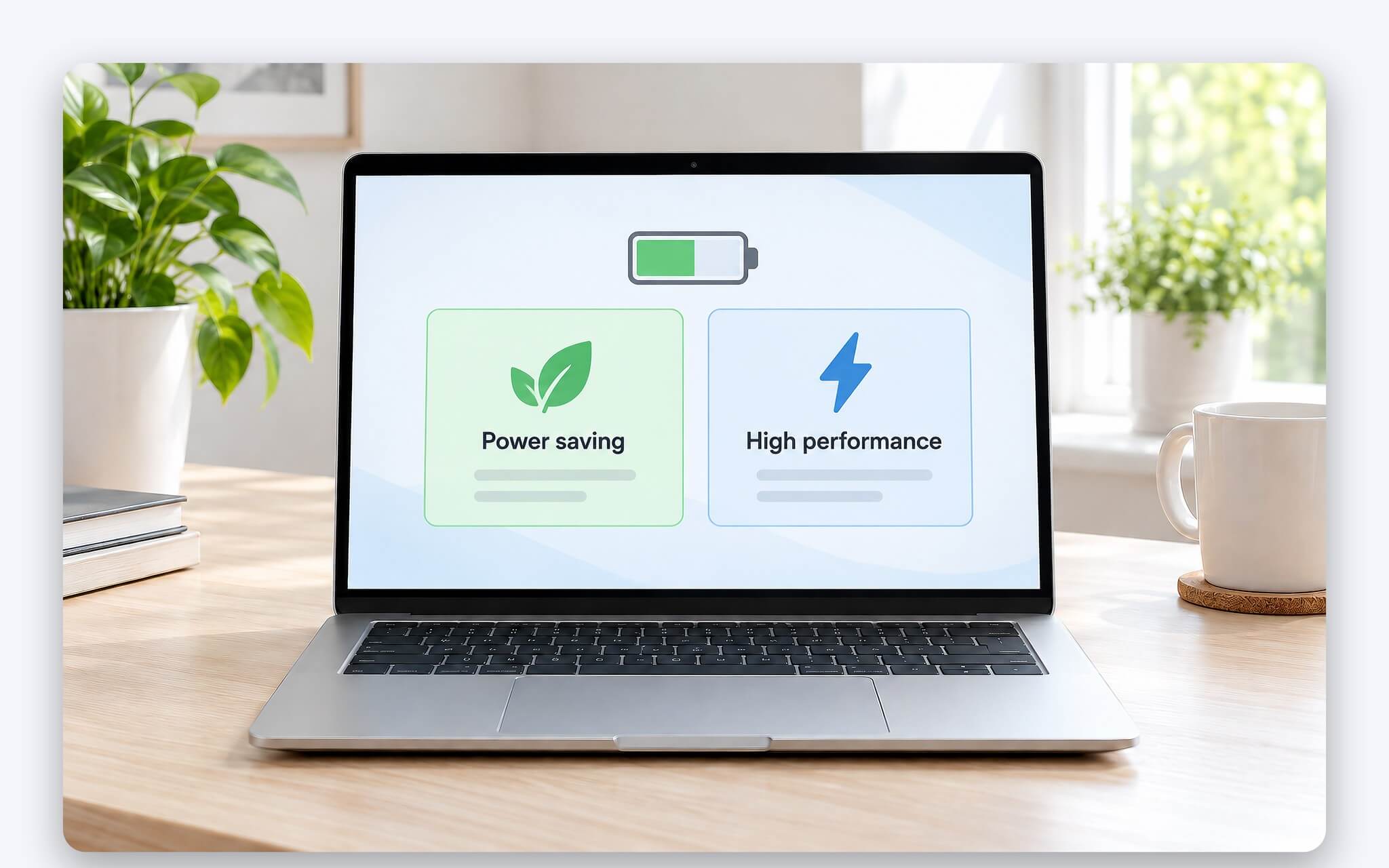
Nhiệt độ là cái giá thứ hai. Trên nhiều laptop, GPU rời và CPU dùng chung hệ thống ống đồng tản nhiệt, nên khi card rời hoạt động liên tục, quạt quay nhiều hơn và vùng kê tay ấm lên, ảnh hưởng trải nghiệm kể cả lúc làm việc nhẹ. Với game eSport nhẹ, GPU tích hợp đời mới có thể đáp ứng ở mức thiết lập thấp, so sánh cụ thể nằm trong bài Intel Arc Graphics và AMD Radeon 780M: iGPU nào hợp chơi game eSport?. Khi đi xa không mang sạc, để game nhẹ chạy GPU tích hợp là phương án hợp lý.
Nguyên tắc tôi áp dụng gồm ba bước. Trong Graphics settings, để Let Windows decide cho phần lớn ứng dụng văn phòng. Chỉ đặt GPU mặc định là High performance cho game, phần mềm dựng phim, render 3D và công cụ AI chạy cục bộ, vốn cần tận dụng sức mạnh GPU rời. Với AMD, chế độ Based on Power Source là điểm cân bằng giữa pin và hiệu năng, vì tự dùng GPU rời khi cắm sạc và quay về GPU tích hợp khi rút sạc. Sau mỗi lần đổi GPU mặc định, xác minh lại bằng Task Manager để chắc thiết lập đã được áp dụng.
Câu hỏi thường gặp (FAQ)
Đặt GPU mặc định trong Windows 11 và NVIDIA Control Panel khác nhau thế nào?
Theo NVIDIA, từ Windows 10 20H1, lựa chọn trong Graphics settings của Windows được ưu tiên và ghi đè Manage 3D settings. Control Panel chỉ có tác dụng khi Windows chưa có thiết lập cho ứng dụng đó.
Vì sao trang Graphics không hiện lựa chọn High performance?
Microsoft ghi các lựa chọn này áp dụng khi PC có nhiều hơn một GPU. Nếu Task Manager chỉ hiện một GPU, cần kiểm tra driver của GPU rời trong Device Manager.
Laptop chỉ có GPU tích hợp có cần chọn GPU cho từng ứng dụng không?
Không cần. Laptop chỉ có một GPU thì mọi ứng dụng đều dùng chung con chip đó, lựa chọn Power saving hay High performance không tạo khác biệt.
Làm sao trả ứng dụng về thiết lập ban đầu?
Trong Graphics settings, mở ngăn của ứng dụng và bấm Reset, hoặc Remove để xóa ứng dụng khỏi danh sách. Với AMD, dùng Delete cho hồ sơ tự tạo hoặc Reset trong Switchable Graphics.


Để lại một bình luận