

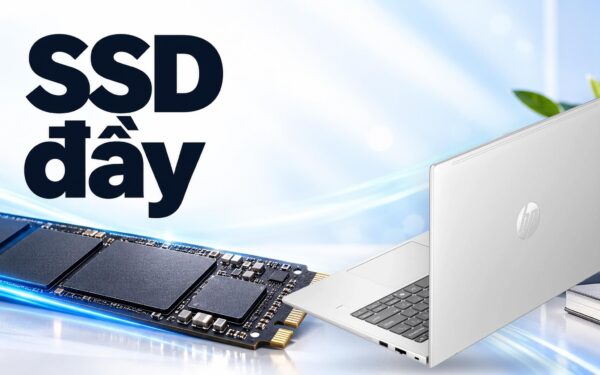
Ổ lưu trữ chỉ còn vài chục GB là lúc nhiều chiếc laptop mở ứng dụng chậm, cài bản cập nhật Windows trục trặc và lưu tệp ì ạch hơn lúc mới mua. Hiện tượng SSD đầy làm ổ chậm đi có nguyên nhân kỹ thuật rõ ràng: chip nhớ flash không ghi đè trực tiếp được, nên bộ điều khiển cần khối trống để ghi tiếp. Lệnh TRIM, hiểu đơn giản là cách hệ điều hành báo cho SSD biết vùng nào vừa bị xoá, giúp ổ dọn sẵn những khối đó. Bài viết đi qua cơ chế, mức chừa trống hãng khuyến nghị, cách kiểm tra TRIM trên Windows và lúc nên nâng ổ.
Vì sao SSD đầy ghi chậm khi ổ không thể ghi đè
Muốn hiểu vì sao SSD đầy lại chậm, cần nhìn vào cách chip nhớ NAND lưu dữ liệu. Theo tài liệu kỹ thuật của Kingston về garbage collection, thiết bị dùng NAND không thể ghi đè lên dữ liệu đã có sẵn trên ổ. Muốn thay một phần dữ liệu cũ, bộ điều khiển phải chép những trang còn hợp lệ sang trang trống của một khối khác, xoá sạch khối ban đầu rồi mới ghi dữ liệu mới vào. Quy trình chép, xoá rồi ghi này gọi là dọn rác (garbage collection) và diễn ra liên tục bên trong mọi ổ SSD.
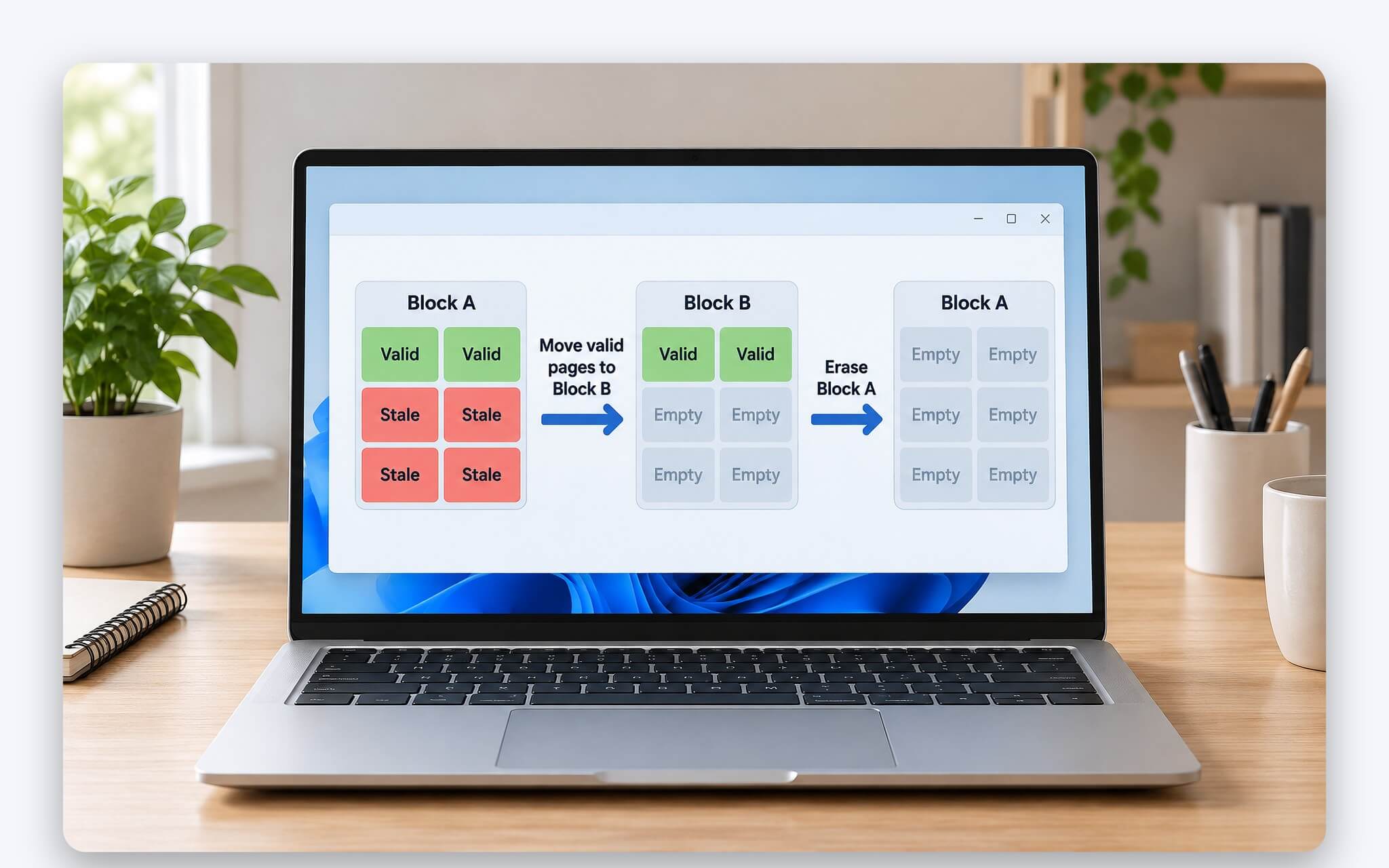
Khi ổ còn nhiều khối trống, bộ điều khiển chỉ cần ghi thẳng dữ liệu mới vào chỗ sẵn có, còn việc dọn rác được dời sang lúc laptop rảnh. Tình trạng SSD đầy đảo ngược điều đó: số khối trống ít đi, nên mỗi lệnh ghi dễ kéo theo một vòng chép và xoá trước khi dữ liệu mới có chỗ đặt. Samsung giải thích chỉ số khuếch đại ghi (WAF) tăng nghĩa là lượng ghi vào NAND ngoài dự kiến đang lớn dần, còn Seagate xác nhận khuếch đại ghi có thể làm ổ chậm dần theo thời gian.
Sách trắng về over-provisioning của Samsung ghi thêm một chi tiết: khi toàn bộ NAND đã được ghi kín, tốc độ ghi ngẫu nhiên kém hơn ghi tuần tự. Ghi ngẫu nhiên là kiểu ghi những mẩu dữ liệu nhỏ nằm rải rác, loại tác vụ phổ biến khi hệ điều hành lưu tệp tạm và nhật ký. Vì vậy cảm giác laptop ì khi SSD đầy thường đến từ độ trễ của những thao tác vặt như mở ứng dụng hay lưu tệp. Microsoft cũng nêu rằng thiếu dung lượng lưu trữ có thể khiến PC chậm hơn và gặp trục trặc khi cài bản cập nhật Windows.
Lệnh TRIM giúp SSD biết dữ liệu nào đã bị xoá
Khi xoá một tệp trong Windows, hệ thống tệp đánh dấu các cluster của tệp đó là trống trong bảng quản lý của nó, còn SSD bên dưới không tự biết những trang nhớ tương ứng đã hết giá trị. Lệnh TRIM lấp khoảng trống thông tin này. Trang Microsoft Learn về fsutil định nghĩa thông báo xoá (delete notifications, còn gọi là trim hoặc unmap) là tính năng báo cho thiết bị lưu trữ biết những cluster vừa được giải phóng do thao tác xoá tệp.
Có thông tin đó, bộ điều khiển không phải giữ lại và di chuyển dữ liệu rác trong mỗi vòng dọn. Kingston mô tả TRIM là lệnh hệ điều hành dùng để báo SSD về việc tệp đã bị xoá, nhờ vậy ổ quản lý garbage collection tốt hơn và thu hồi khoảng trống từ trước. Western Digital cũng xếp TRIM là lệnh ATA giúp cải thiện hiệu năng và kéo dài tuổi thọ ổ. Với laptop thường xuyên ở trạng thái SSD đầy, lệnh TRIM càng quan trọng, vì mỗi khối được thu hồi sớm là bớt một lần chép và xoá khi có lệnh ghi mới.
Lệnh TRIM còn phụ thuộc hệ thống tệp. Theo Microsoft, trên NTFS, định dạng ổ hệ thống của Windows, TRIM được bật sẵn trừ khi quản trị viên chủ động tắt; với ReFS phiên bản 1, TRIM cũng bật sẵn, còn ReFS phiên bản 2 mặc định tắt. Tài liệu Samsung Magician ghi tính năng tối ưu hiệu năng (TRIM) của phần mềm chỉ hỗ trợ NTFS, và trên Windows 10 trở lên Magician không chạy TRIM ở chế độ tối ưu tiêu chuẩn. Nói cách khác, trên laptop Windows phổ thông, phần việc TRIM nằm ở chính hệ điều hành.
Vùng dự phòng over-provisioning và mức chừa trống hãng khuyến nghị
Mỗi ổ SSD đều giữ lại một phần chip nhớ mà Windows không nhìn thấy. Kingston gọi đó là over-provisioning (OP): một tỷ lệ dung lượng được dành riêng khi nạp firmware, hệ điều hành không truy cập được, và bộ điều khiển dùng làm không gian làm việc tạm cho việc dọn rác. Samsung tính tỷ lệ này bằng công thức lấy dung lượng vật lý trừ dung lượng khả dụng, chia cho dung lượng khả dụng rồi nhân 100. Ví dụ quen thuộc là ổ có 128 GB chip nhớ nhưng chỉ hiện 120 GB khả dụng.
| Nguồn và loại ổ | Dung lượng vật lý (GB) | Dung lượng khả dụng (GB) | Tỷ lệ OP (%) |
|---|---|---|---|
| Samsung, mặc định ổ trung tâm dữ liệu | 128 | 120 | 6,7 |
| Kingston, ổ thiên về đọc | 128 | 120 | 7 |
| Kingston, ổ thiên về ghi | 128 | 100 | 28 |
| Kingston DC500M, ổ doanh nghiệp | Không nêu | Không nêu | 32 |
Kingston cho biết OP giúp hiệu năng ổn định hơn, đặc biệt với ghi ngẫu nhiên, và tỷ lệ OP càng cao thì ổ càng bền; hãng khuyến nghị mức 32% cho ứng dụng ghi nhiều. Nhờ phần này, ngay cả khi SSD đầy theo cách Windows hiển thị, bộ điều khiển vẫn còn khối để xoay vòng. Seagate lưu ý ổ phổ thông thường có vùng OP nhỏ hơn ổ doanh nghiệp. Samsung Magician cho tự tăng OP trên phân vùng NTFS hoặc phân vùng thô cuối cùng, nhưng Samsung cảnh báo không nên tăng quá mức mà phải cân theo khối lượng công việc.
Với laptop cá nhân, con số cụ thể nhất tôi tìm được từ hãng SSD là khuyến nghị của Kingston: giữ ít nhất 10% dung lượng trống cho tác vụ bảo trì thông thường và các hoạt động nền của hệ điều hành. Microsoft không đưa ra tỷ lệ phần trăm, chỉ yêu cầu ổ lưu trữ cho Windows 11 từ 64 GB trở lên và nhấn mạnh cần đủ dung lượng trống để cài bản cập nhật. Theo tôi, mốc 10% là ngưỡng tối thiểu: ổ 512 GB nên còn khoảng 51 GB dung lượng trống, ổ 1 TB khoảng 100 GB.
Cách kiểm tra lệnh TRIM trên Windows bằng fsutil và Optimize Drives
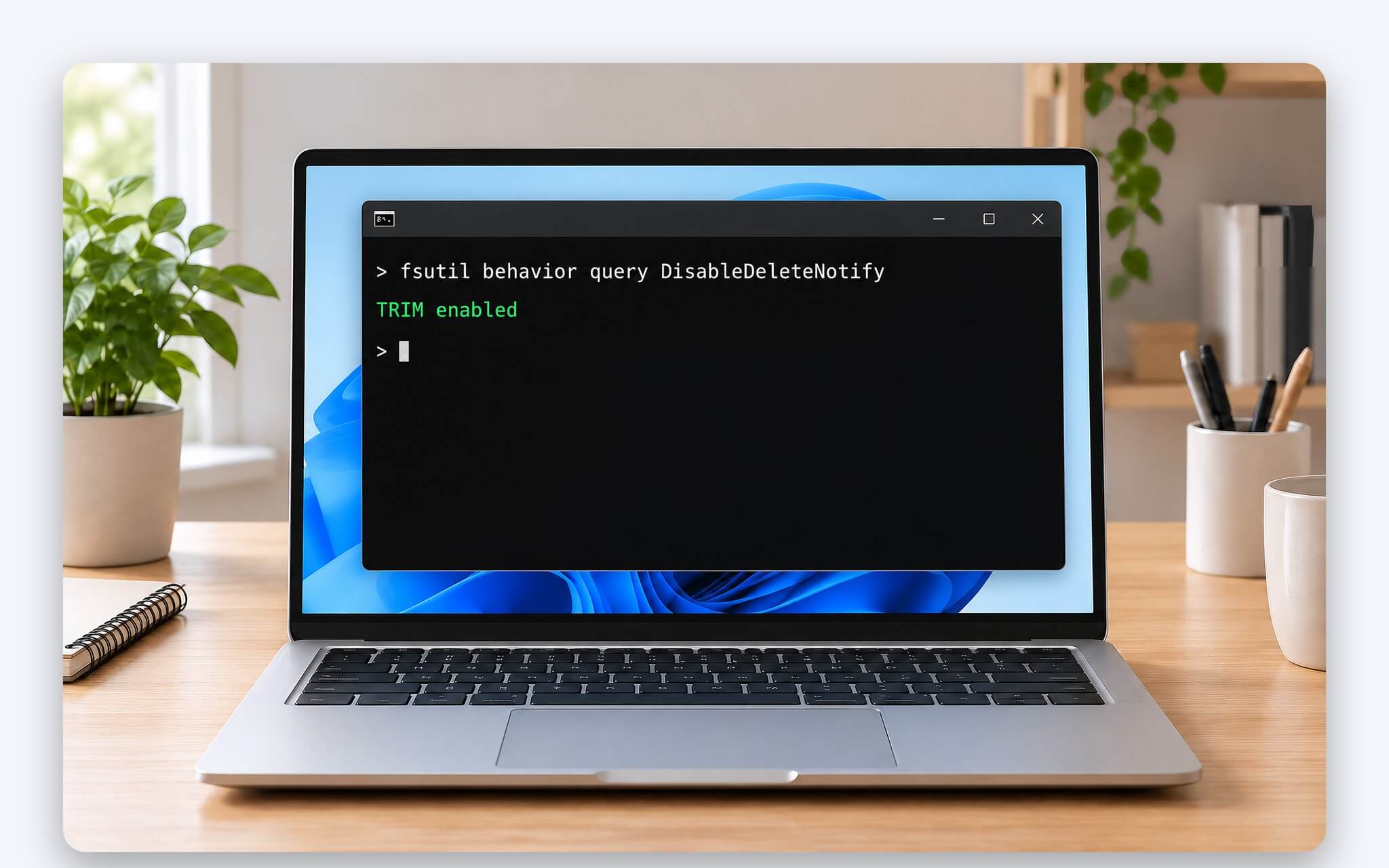
Cách nhanh nhất là dùng công cụ fsutil có sẵn. Mở Command Prompt hoặc Windows Terminal, gõ fsutil behavior query DisableDeleteNotify rồi nhấn Enter. Theo tài liệu fsutil behavior trên Microsoft Learn, giá trị 0 nghĩa là thông báo xoá đang bật, tức lệnh TRIM hoạt động, còn giá trị 1 nghĩa là tính năng này đã bị tắt. Kết quả hiển thị riêng cho NTFS và ReFS, nên dòng cần đọc trên laptop phổ thông là dòng NTFS DisableDeleteNotify.
| Thao tác | Lệnh hoặc đường dẫn | Ý nghĩa theo Microsoft |
|---|---|---|
| Xem trạng thái TRIM | fsutil behavior query DisableDeleteNotify | 0 là TRIM bật, 1 là TRIM tắt |
| Bật lại TRIM cho NTFS | fsutil behavior set disabledeletenotify 0 | Không cần khởi động lại, có hiệu lực từ lệnh unmap kế tiếp |
| Tối ưu ổ bằng giao diện | Gõ defrag, mở Defragment and Optimize Drives, chọn ổ, bấm Optimize | SSD được gửi lệnh TRIM để dọn dẹp ngầm |
| Retrim bằng dòng lệnh | defrag C: /L | Thực hiện retrim trên ổ được chỉ định |
| Retrim bằng PowerShell | Optimize-Volume -DriveLetter C -ReTrim -Verbose | Gửi gợi ý TRIM cho mọi sector từng được dùng trên phân vùng |
Nếu kết quả là 1, có thể bật lại bằng lệnh fsutil behavior set disabledeletenotify 0. Microsoft cho biết thay đổi này không cần khởi động lại và có hiệu lực từ lệnh unmap kế tiếp. Trang tài liệu đó cũng ghi ngoại lệ: một số thiết bị có thể suy giảm hiệu năng khi bật thông báo xoá, khi đó mới dùng tùy chọn tắt. Vì vậy, nếu laptop công ty trả về giá trị 1, tôi khuyên hỏi bộ phận IT trước khi tự đổi, phòng trường hợp họ tắt có chủ đích.
Bước thứ hai là Optimize Drives: gõ defrag vào ô tìm kiếm, chọn Defragment and Optimize Drives, chọn ổ rồi bấm Optimize; với SSD, Microsoft cho biết thao tác này gửi lệnh TRIM để ổ dọn dẹp ngầm. Trang hỗ trợ ghi Windows mặc định tối ưu ổ mỗi tuần, còn tài liệu lệnh defrag trên Microsoft Learn nói tác vụ theo lịch chỉ retrim SSD mỗi tháng một lần, đổi tần suất lịch cũng không đổi nhịp này. Vì hai tài liệu lệch nhau, tôi bấm Optimize thủ công sau mỗi lần xoá nhiều dữ liệu.
Lấy lại dung lượng trống bằng Storage Sense mà không xoá nhầm
Khi SSD đầy, việc đầu tiên vẫn là trả lại dung lượng trống cho ổ, vì TRIM chỉ thu hồi được vùng đã bị xoá. Storage Sense là công cụ có sẵn trong Windows để làm việc này tự động: vào Start, Settings, System, Storage rồi bật Storage Sense. Theo hướng dẫn Storage Sense của Microsoft, tính năng này tắt theo mặc định, Windows có thể tự bật khi ổ sắp hết chỗ, và mặc định nó chạy khi ổ rơi vào trạng thái thiếu dung lượng.
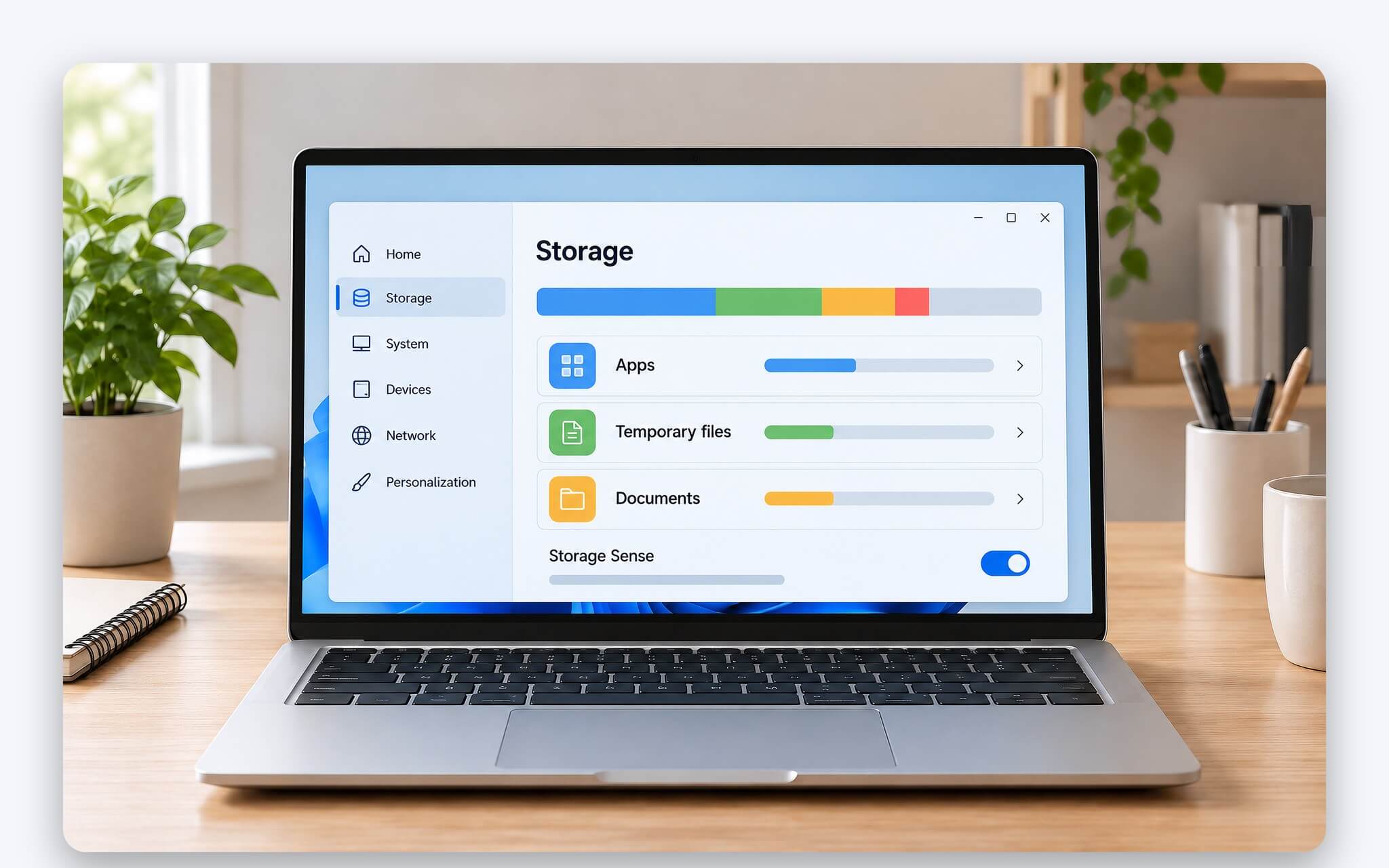
Trong phần cấu hình, Storage Sense dọn tệp tạm theo mặc định, còn Thùng rác và thư mục Downloads chỉ bị xoá theo mốc thời gian do chủ máy tự chọn. Với tệp OneDrive, từ Windows 11 phiên bản 22H2, tệp không mở quá 30 ngày mặc định chuyển sang chế độ chỉ lưu trên đám mây, tức bản đầy đủ rời khỏi ổ nhưng không bị xoá; tệp đặt chế độ Always keep on this device không bị ảnh hưởng. Tôi khuyên rà kỹ thư mục Downloads trước khi bật hẹn giờ xoá.
Windows 11 còn có mục Cleanup recommendations trong Settings, System, Storage, gom bốn nhóm: tệp tạm, tệp lớn hoặc ít dùng, tệp đã đồng bộ lên đám mây và ứng dụng không dùng. Bản Windows cũ chỉ hiện để xoá trong 10 ngày sau khi nâng cấp, đã xoá thì không quay lại được. Riêng nhóm ứng dụng Microsoft cài sẵn, cách gỡ bằng Group Policy được trình bày trong bài Windows 11 25H2 cho phép xóa Ứng dụng mặc định - Giải phóng dung lượng, tối ưu hệ thống. Tệp ít dùng có thể chuyển sang ổ USB hoặc thẻ SD để ổ hệ thống giữ được dung lượng trống lâu hơn.
Khi nào SSD đầy là lúc nên nâng ổ lớn hơn
Nếu đã dọn bằng Storage Sense, gỡ ứng dụng không dùng và chuyển tệp ít dùng ra ngoài mà ổ vẫn không giữ nổi mốc 10% trống Kingston khuyến nghị, đó là tín hiệu nên nâng SSD dung lượng lớn hơn. Tình trạng SSD đầy kéo dài làm laptop phản hồi chậm, và mỗi lần cài bản cập nhật Windows lại thành một đợt dọn dẹp bắt buộc. Dữ liệu công việc, thư viện ảnh hay dự án dựng phim tăng đều theo tháng thì dọn ổ chỉ là giải pháp tạm.

Trước khi mua ổ mới, tôi kiểm tra ba điều: laptop có khe M.2 trống hay chỉ một khe, khe đó nhận chuẩn NVMe hay SATA, và chiều dài thanh SSD mà khe chấp nhận. Chiều dài dễ bị bỏ qua vì không phải laptop nào cũng lắp vừa thanh dài; cách đọc các mã 2230, 2242, 2280 được giải thích trong bài SSD M.2 2230 là gì - Ổ NVMe ngắn khác 2280 ra sao, laptop nào lắp vừa. Thông tin khe cắm nên tra trong tài liệu kỹ thuật của hãng laptop theo đúng mã máy.
Khi chọn dung lượng ổ mới, tôi lấy dung lượng đang dùng thực tế cộng phần dự kiến tăng trong vài năm tới, rồi cộng thêm tối thiểu 10% để giữ dung lượng trống theo khuyến nghị của Kingston. Kingston cũng cho biết ổ dung lượng lớn thường được cấu hình vùng dự phòng lớn hơn theo tỷ lệ. Sau khi lắp, nên chạy lại lệnh fsutil để chắc chắn lệnh TRIM vẫn bật, nhất là khi sao chép nguyên hệ điều hành từ ổ cũ sang ổ mới.
Câu hỏi thường gặp (FAQ)
SSD đầy bao nhiêu phần trăm thì bắt đầu chậm?
Tốc độ khi SSD đầy phụ thuộc bộ điều khiển, vùng dự phòng và kiểu ghi, nên không có mốc chung cho mọi ổ. Sách trắng của Samsung chỉ nêu khi NAND đã ghi kín thì ghi ngẫu nhiên kém hơn ghi tuần tự. Mốc thực dụng có nguồn là khuyến nghị giữ ít nhất 10% dung lượng trống của Kingston.
Bấm Optimize trên SSD có phải là chống phân mảnh không?
Không hẳn. Microsoft cho biết với SSD, Optimize Drives gửi lệnh TRIM để ổ dọn dẹp ngầm, còn tác vụ theo lịch áp chính sách riêng cho SSD. Nếu chống phân mảnh thủ công trên SSD giữa hai lượt theo lịch, lượt kế tiếp chỉ chạy phân tích và retrim, bỏ qua bước chống phân mảnh trên ổ đó.
Laptop có cần cài phần mềm của hãng SSD để bật TRIM không?
Trên Windows 10 trở lên thì không bắt buộc. Microsoft cho biết NTFS bật TRIM mặc định, và tài liệu Samsung Magician cũng ghi không chạy TRIM ở chế độ tối ưu tiêu chuẩn trên Windows 10 trở lên. Phần mềm hãng như Kingston SSD Manager vẫn hữu ích để theo dõi tình trạng ổ và cập nhật firmware.
Tăng over-provisioning thủ công có làm mất dữ liệu không?
Samsung cho biết vùng OP chỉ điều chỉnh được trên phần dung lượng chưa sử dụng, muốn tăng phải giải phóng không gian đang dùng trước, và Magician chỉ làm trên phân vùng cuối. Thao tác thu nhỏ phân vùng luôn có rủi ro, nên sao lưu dữ liệu trước khi thực hiện.


Để lại một bình luận